
服务器设置
本页汇总了安装 Exment 之前要准备的 Web 服务器和数据库的设置。
请按照适合您环境的步骤进行设置。
本页要做的事有下面 4 件。
- 准备 Web 服务器(下面的“Web服务器”)
- 安装 composer(下面的“安装composer”)
- 准备数据库(下面的“数据库”)
- 安装 Exment 应用(下面的“安装应用”)
需要的 PHP 和数据库的版本在下面的“运行环境”中。
- ※不受理关于安装步骤和服务器搭建的个别咨询。需要个别处理时,请使用付费支持。
- 没有准备下面列表以外的环境的手册。敬请谅解。
Web服务器
请按下面任意一个步骤准备 Web 服务器。
※如果要从头搭建一个带有 PHP、Apache、MySQL 的开发用环境,推荐使用 XAMPP。
搭建 XAMPP(开发、验证环境)Windows
→想先在自己的电脑上安装 Exment 试试时(Windows 版)搭建 XAMPP(开发、验证环境)Mac
→想先在自己的电脑上安装 Exment 试试时(Mac 版)搭建租用服务器
→想公开 Exment,让其他成员和智能手机也能方便地使用时在 Linux 上搭建
→在 Linux(CentOS Stream)上安装 Exment 时的步骤
※用 CentOS8 搭建的用户请看这里在 IIS 上搭建
→在 IIS 上安装 Exment 时的步骤在 AWS 上搭建-单机结构
→在 AWS 上以单机结构安装 Exment 时的步骤在 AWS 上搭建-冗余化
→在 AWS 上以冗余结构安装 Exment 时的步骤用 Docker 搭建
→用 Docker 运行 Exment 时的步骤
文件权限设置
Exment 的项目文件夹中,下面的文件夹和文件需要运行 Web 服务器的用户(apache、www-data 等)的写入权限。
| 种类 | 文件、文件夹名 | 需要的功能 |
|---|---|---|
| 文件夹 | storage | 全部功能 |
| 文件夹 | bootstrap/cache | 全部功能 |
| 文件 | .env | 简易安装、还原 |
| 文件夹 | config | 简易安装、还原 |
| 文件夹 | app | 简易安装 |
| 文件夹 | public | 简易安装 |
| 文件夹 | resources | 简易安装 |
- 简易安装所需的权限只在安装时需要。想让权限更严格时,请在简易安装之后去掉文件夹的写入权限。
自动生成初始文件夹
- 一开始需要的文件夹结构,也可以用下面的命令自动创建。
- --user=(用户名。未指定时,执行后会显示输入页面)
- --group=(组名。未指定时,执行后会显示输入页面)
- --easy=(用简易安装来安装 Exment 时为 1。默认是 0)
- --easy_clear=(简易安装执行后,想把文件夹权限恢复为合适的权限时为 1。默认是 0)
php artisan exment:setup-dir {--user=} {--group=} {--easy=0} {--easy_clear=0}

# 手动安装时
php artisan exment:setup-dir
# 简易安装时
php artisan exment:setup-dir --easy=1
# 简易安装完成后,把文件夹权限恢复为原来的权限时
php artisan exment:setup-dir --easy_clear=1
安装composer
要使用 Exment,需要在 Web 服务器上安装 composer。composer 用于安装 Exment 需要的包和更新 Exment。
安装方法请看下面的页面。
数据库
Exment 的数据库需要下面的任意一种。
- MySQL 8.0 以上
- MariaDB 10.11 以上
- SQL Server 13.0.0 以上(目前不支持自动备份和还原)
搭建数据库环境
还没有准备数据库服务器时,请先准备。
步骤请看下面的页面。
※已经准备好时不需要。
创建数据库
- 请在您使用的数据库中创建 Exment 用的数据库。
安装应用
环境准备好后,请按下面任意一个步骤安装 Exment 应用。
运行环境
服务器
- PHP 8.2 以上(
^8.2.0。Exment7.0.0 按照所使用的 Laravel12 的要求,需要 PHP8.2 以上) - Laravel12.X(从 Exment7.0.0 起,Laravel 的版本改为 12.X)
- ※Exment v6.x 时,是 PHP 8.2、Laravel10.X。
- 数据库:下面的任意一种
- MySQL 8.0 以上
- MariaDB 10.11 以上
- SQL Server 13.0.0 以上
- PHP 的 gd 扩展(带 FreeType。可以使用
imagettftext):用于二维条码标签的 PDF。没有的话,创建标签的 PDF 时会出错。确认方法和安装方法请看二维条码设置。
已确认可用的浏览器
- Google Chrome
- Microsoft Edge
推荐设置
- PHP 内存最大允许值:512MB
- 文件上传最大值:10MB
- 超时时间:180 秒
确认系统要求
可以在页面上或用命令确认服务器是否满足 Exment 的要求、设置值是否足够。

确认方法
可以用下面的任意一种方法确认。
确认项目的详细说明
内存使用上限
运行 PHP 时可以使用的内存上限。
更改方法请看更改 PHP 设置值。
一次可 POST 的最大数量
PHP 一次可以接收的 POST 参数个数的上限。一部分页面在保存时会发送很多项目,所以推荐更改这个上限。
更改方法请看更改 PHP 设置值。
文件上传大小上限
可以上传的文件大小的上限。需要的大小取决于想管理的文件。
更改方法请看更改 PHP 设置值。
超时时间
等待处理、直到判定为超时的秒数。太短的话,备份、导入等花时间的处理可能会超过这个时间。
更改方法请看更改 PHP 设置值。
文件权限
确认是否有运行 Exment 所需的文件权限。
详情请看上面的文件权限设置。
安装 Composer
确认 Web 服务器上是否安装了更新 Exment 用的 Composer。
※有时已经安装了 composer,仍然会显示警告。原因是运行 Web 服务器的用户没有 composer 的路径、权限不足等。
如果 composer 已正确安装,并且实际进行更新的用户可以执行,请忽略这个警告。
※要添加 composer 的路径,请试试故障排除中关于添加 composer 路径的说明。
备份/还原
确认是否已完成进行备份和还原所需的服务器设置。
※出错时,请看故障排除中关于备份和还原失败的说明。
※使用 SQL Server 时,始终会显示警告。需要手动备份和还原。步骤请看SQL Server 的备份和还原。
结果的显示
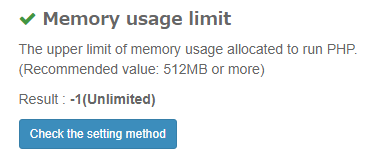
正常
显示绿色的对勾。

点击行,会显示详细内容。
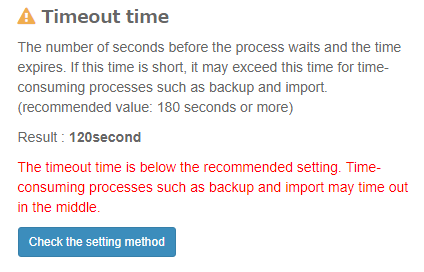
警告
显示黄色的警告标记。这是推荐设置的项目,或者使用时有需要注意之处的项目。
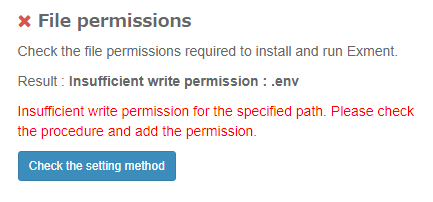
错误
显示红色的叉号。需要更改设置。
用命令执行
也可以用下面的命令确认系统要求。
php artisan exment:checkrequire