
插件
插件是用来给 Exment 增加功能的程序。 本页说明插件的种类,以及上传、设置、删除和权限的操作方法。
什么是插件
只靠 Exment 的标准功能不能满足业务需要时,可以在页面上上传程序(zip 文件)来添加功能。这就是“插件”。
插件目前有以下种类。
按钮
可以在 Exment 的列表页面或表单页面上添加按钮,在点击时进行处理。
※实现方法请参阅这里。
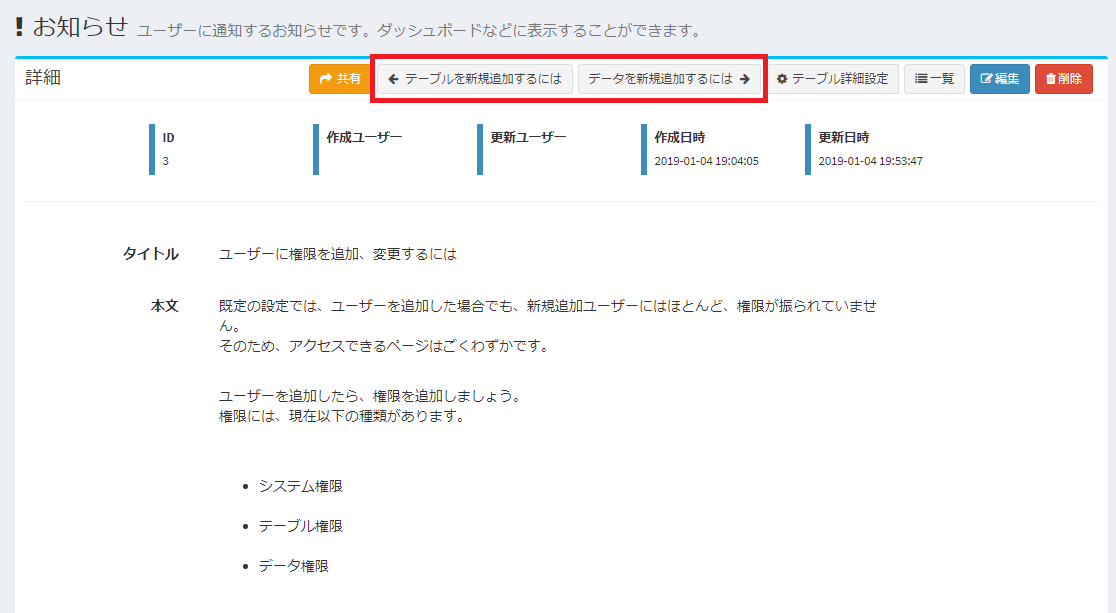
可以显示按钮的位置有以下 4 处。
列表页面的菜单按钮
在数据列表页面的上方添加按钮,在点击时触发事件。
数据详情的菜单按钮
在数据详细页面的上方添加按钮,在点击时触发事件。
表单的菜单按钮(新建时)
在数据新建页面的上方添加按钮,在点击时触发事件。
表单的菜单按钮(编辑时)
在数据更新页面的上方添加按钮,在点击时触发事件。
事件
在 Exment 的页面上进行特定操作时执行,可以进行更新值等处理。
※实现方法请参阅这里。
特定操作指的是以下操作。
页面加载前
在页面加载处理的最开始启动处理。(并不是先于所有处理)
保存前
在即将保存数据之前启动处理。
保存后
在保存数据之后启动处理。
删除后
在删除数据之后启动处理。
工作流执行前
在即将执行工作流之前启动处理。
工作流执行后
在执行工作流之后启动处理。
通知前
在即将执行通知之前启动处理。
通知后
在执行通知之后启动处理。
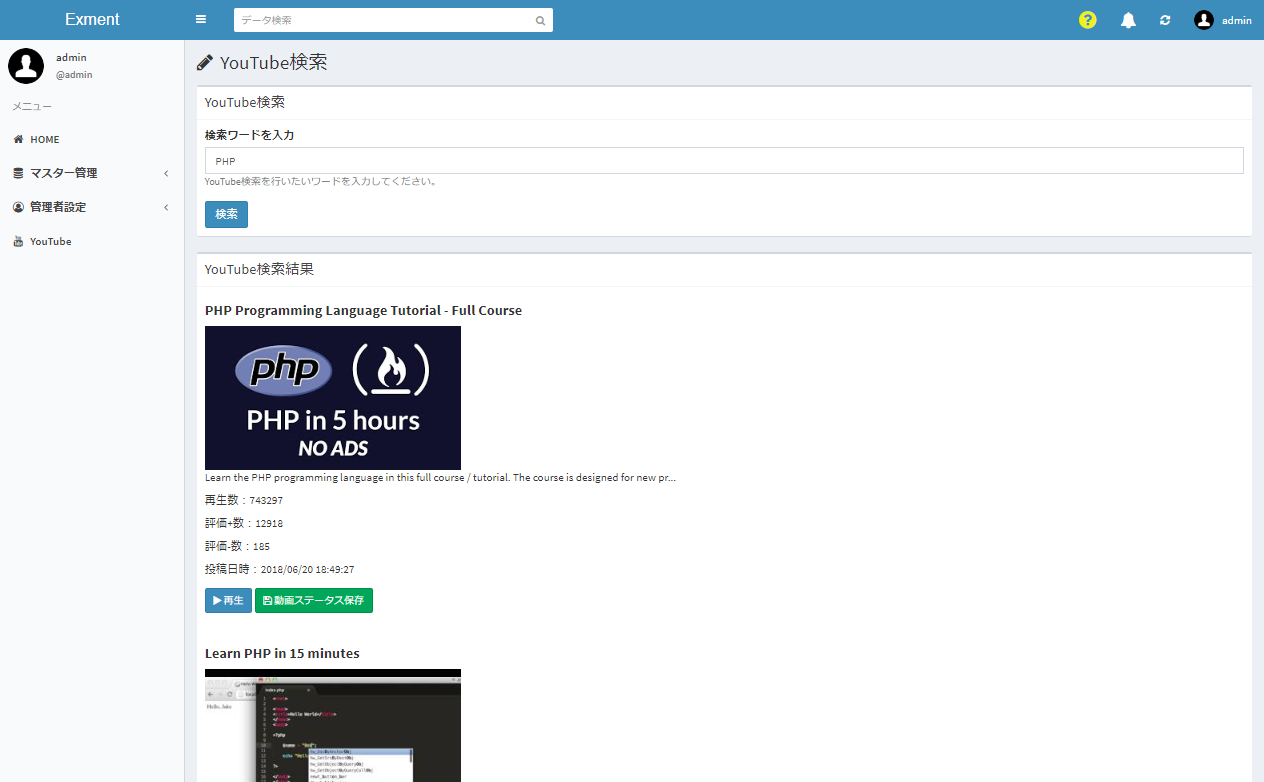
页面
可以在 Exment 中创建新的页面。
想使用和标准功能完全不同的页面时,请使用这一种。
※实现方法请参阅这里。
仪表板
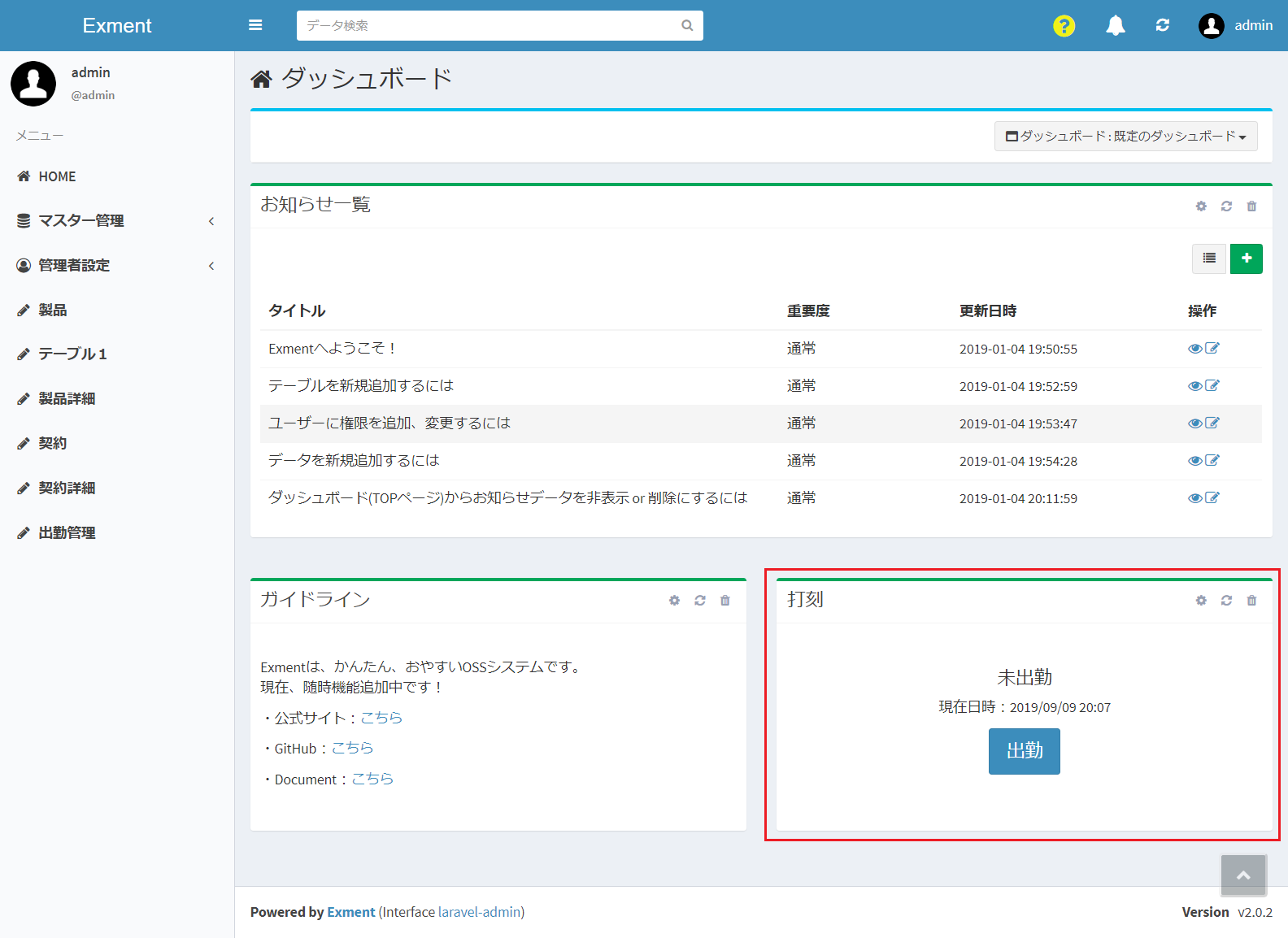
可以在 Exment 的仪表板中创建新的页面。
想把自己的页面用作仪表板的项目时,请使用这一种。 ※实现方法请参阅这里。
视图
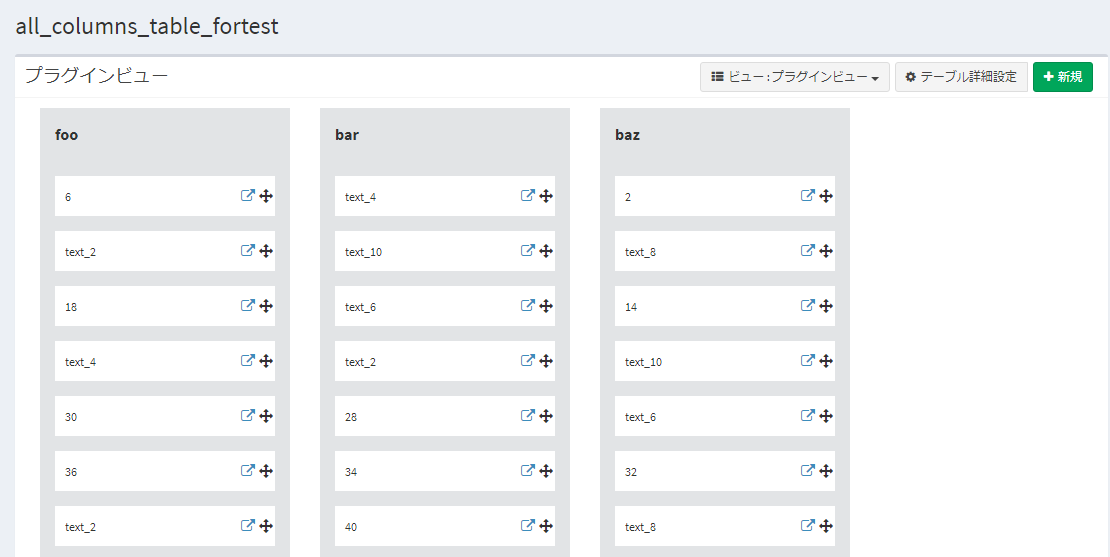
可以为 Exment 的自定义数据列表页面创建并添加新的设计和自己的功能。
想使用和标准提供的视图(列表、汇总、日历视图)完全不同的功能时,请使用这一种。
※实现方法请参阅这里。
CRUD 页面
用和 Exment 的列表、详细、新建、更新、删除几乎相同的页面结构创建新的页面。
可以不把外部的数据导入 Exment,而在 Exment 的页面上管理。也可以对应多个端点。
※实现方法请参阅这里。
批处理
想自动执行定期的处理时可以使用。
想一次执行特定的处理(如批量更新状态)时也可以使用。
※实现方法请参阅这里。
API
可以在 Exment 中创建新的 API。
要添加 API 参考(日语)中没有的功能时,请使用这一种。
※实现方法请参阅这里。
脚本
可以执行自己的脚本(javascript)。
目前支持的是显示数据列表页面时、显示数据详细页面时、显示数据新建页面和更新页面时。
※实现方法请参阅这里。
样式
可以设置自己的样式(样式表、css),更改设计。
※实现方法请参阅这里。
验证
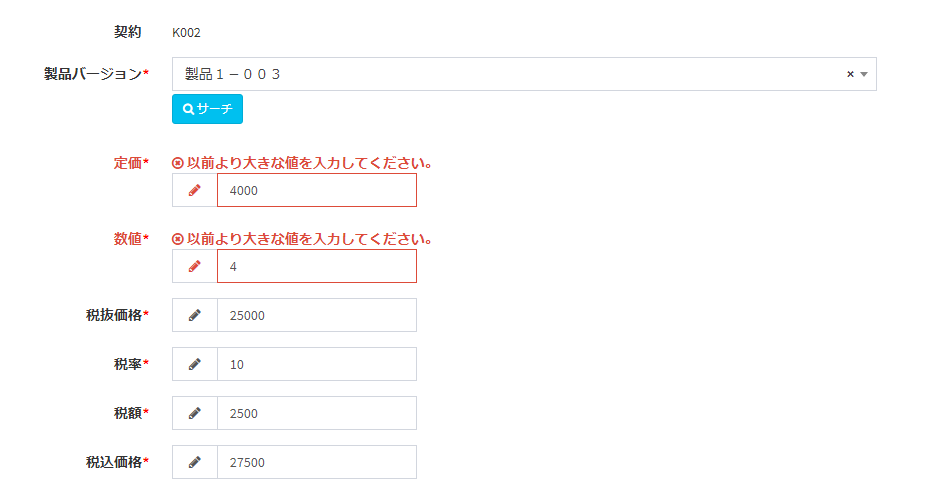
想自己实现自定义表的验证(输入值的检查)时可以使用。
要实现复杂的检查、项目之间关联的检查时,请使用这一种。
※实现方法请参阅这里。
导入
想自己实现自定义数据的导入处理时可以使用。
要导入自有格式的文件、实现特殊的转换处理时,请使用这一种。
※实现方法请参阅这里。
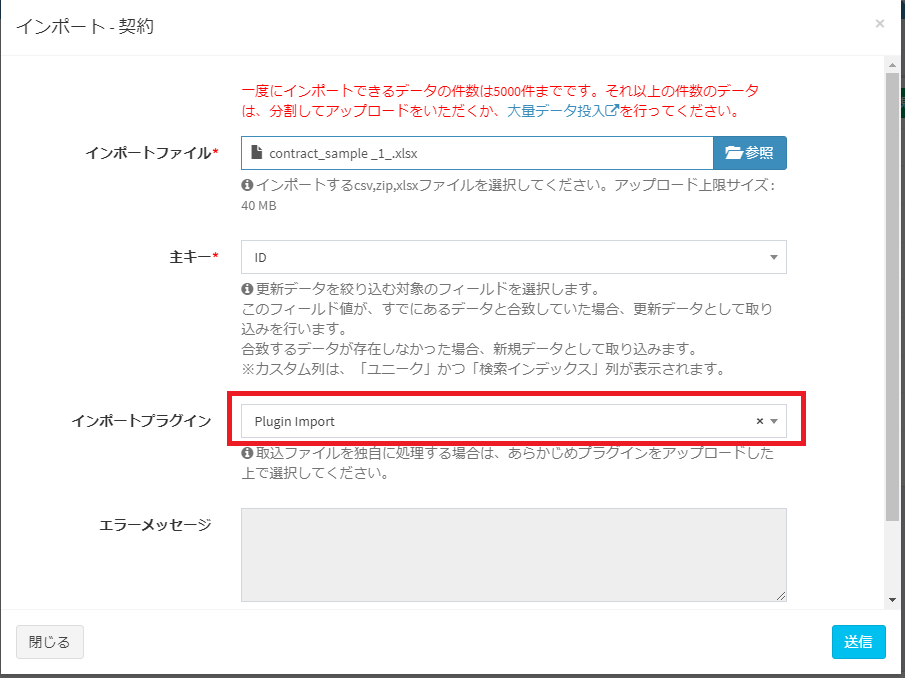
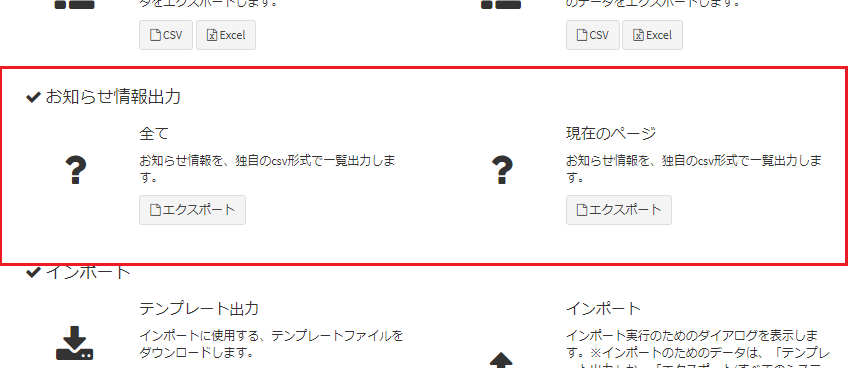
导出
想自己实现自定义数据列表的导出时可以使用。
要导出自有格式的文件、实现特殊的转换处理时,请使用这一种。
输出格式除了 Excel 之外,也可以用其他格式输出。
※实现方法请参阅这里。
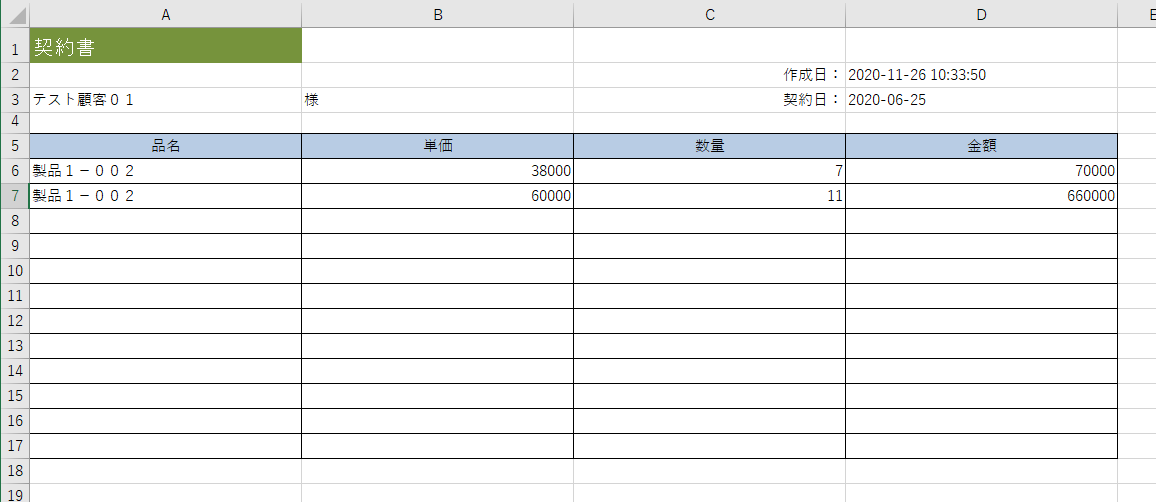
文档输出
可以制作报价单、单据等自己的文档资料。
作为基础的模板是 Excel 格式,输出也是 Excel 格式。
※实现方法请参阅这里。 ※要以 PDF 格式输出时,请考虑 Docurain 插件。
Docurain(PDF 输出)
使用只需 Excel 和 json 就能开发单据的云端单据引擎 Docurain 输出 PDF。
作为基础的模板是 Excel 格式,输出是 PDF 格式。
※实现方法请参阅这里。

触发器
※从 v3.2.0 起不再推荐使用。
今后请用“按钮”或“事件”来实现。
官方插件
这些是 Exceed One 开发并提供支持的官方插件。可以从 GitHub 的 exceedone/exment-plugins 下载。
安装方法请参阅官方插件。
| 插件 | 可以做的事 |
|---|---|
| 项目管理 | 项目和课题(工单)的管理。课题的树形显示、里程碑、看板、甘特图、Wiki、评论、通知等 |
| IT 支持 | 服务台。用工单管理来自邮件、受理表单和电话的请求,并与客户共享进展,客户无需登录 |
| Groupware | Web 邮件,以及在浏览器中打开、编辑文件共享里的 Office 文件 |
管理方法
显示页面
- 在左侧菜单中选择“插件”。
或者访问以下 URL。
http(s)😕/(Exment的URL)/plugin
会显示插件页面。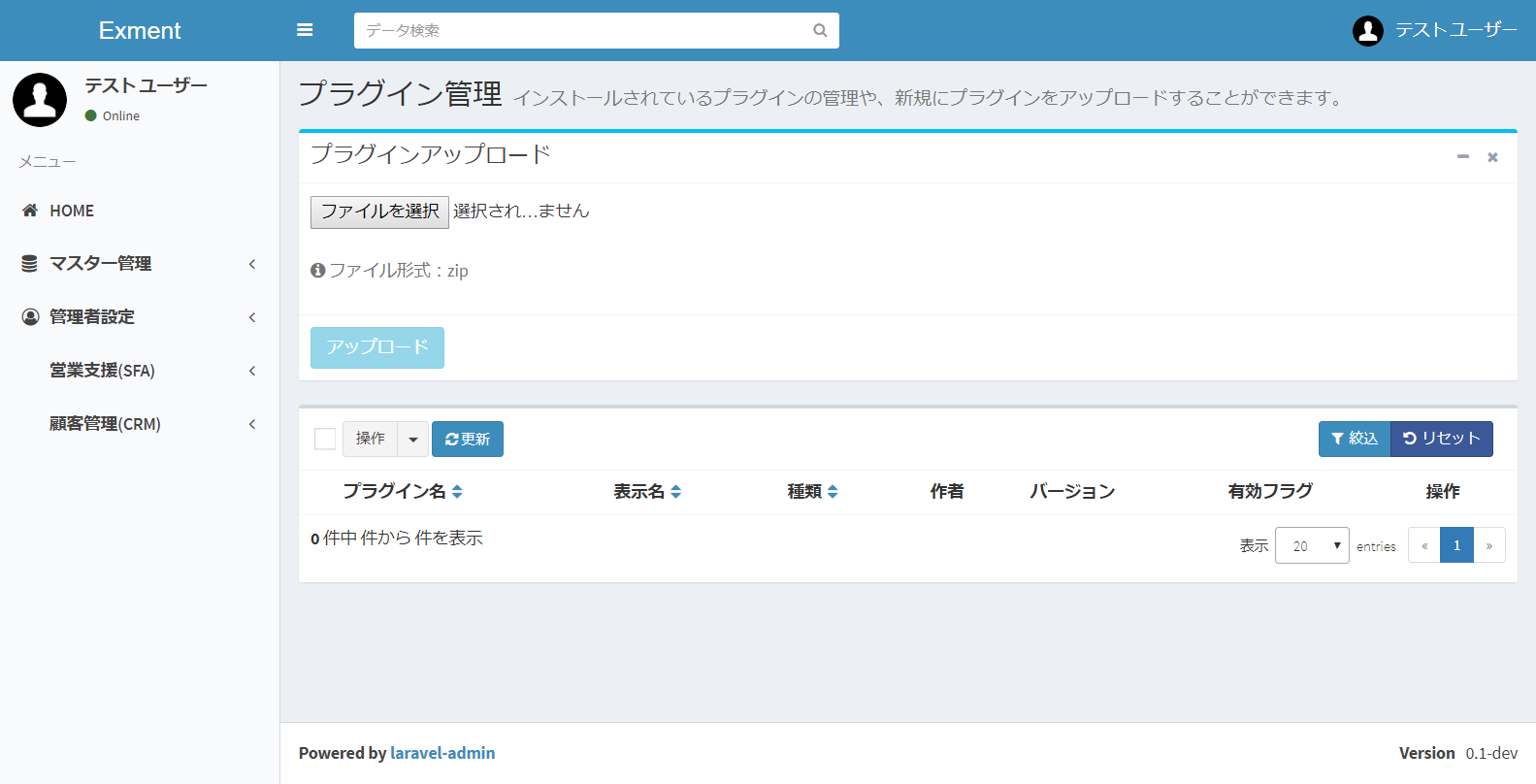
※此 URL 是不带“/admin”的标准设置(v7.2.1 及以上版本新安装的站点)时的写法。
.env的ADMIN_ROUTE_PREFIX有值时(用以前的版本安装的站点为“admin”),请在站点的 URL 后面加上该值(例:http(s)://(Exment的URL)/admin/plugin)。详情请参阅更改、删除 URL 中包含的“admin”。
上传插件
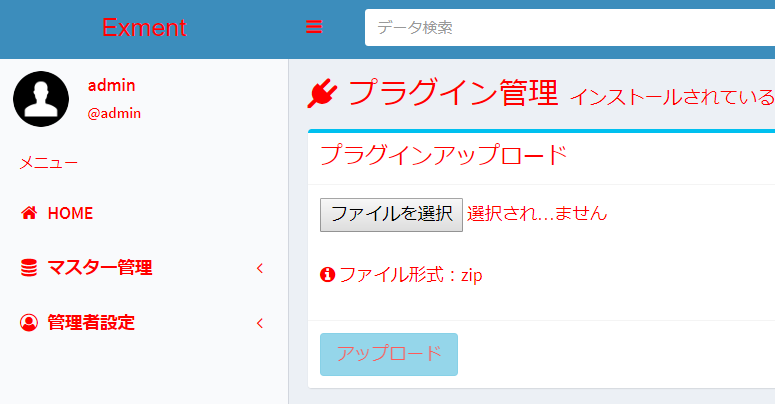
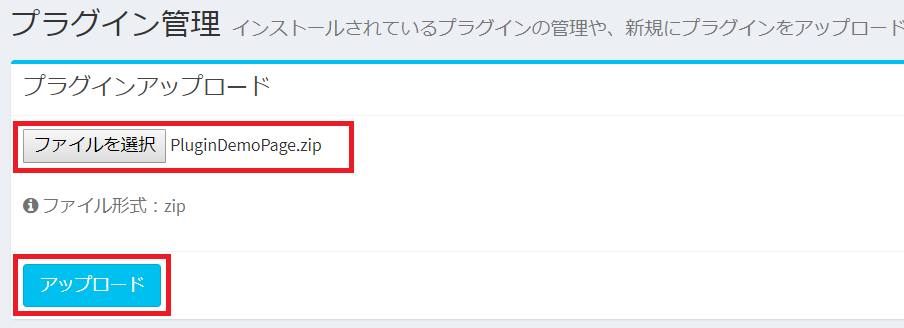
- 点击[选择文件],选择插件的 zip 文件。
- 点击[上传]。
- 完成后,页面下方的列表中会显示插件的信息。
插件管理
更改插件的启用和停用、插件的触发条件、页面的 URI 等信息。
请在列表中点击要更改的插件所在行的[编辑]链接。
会显示插件管理页面。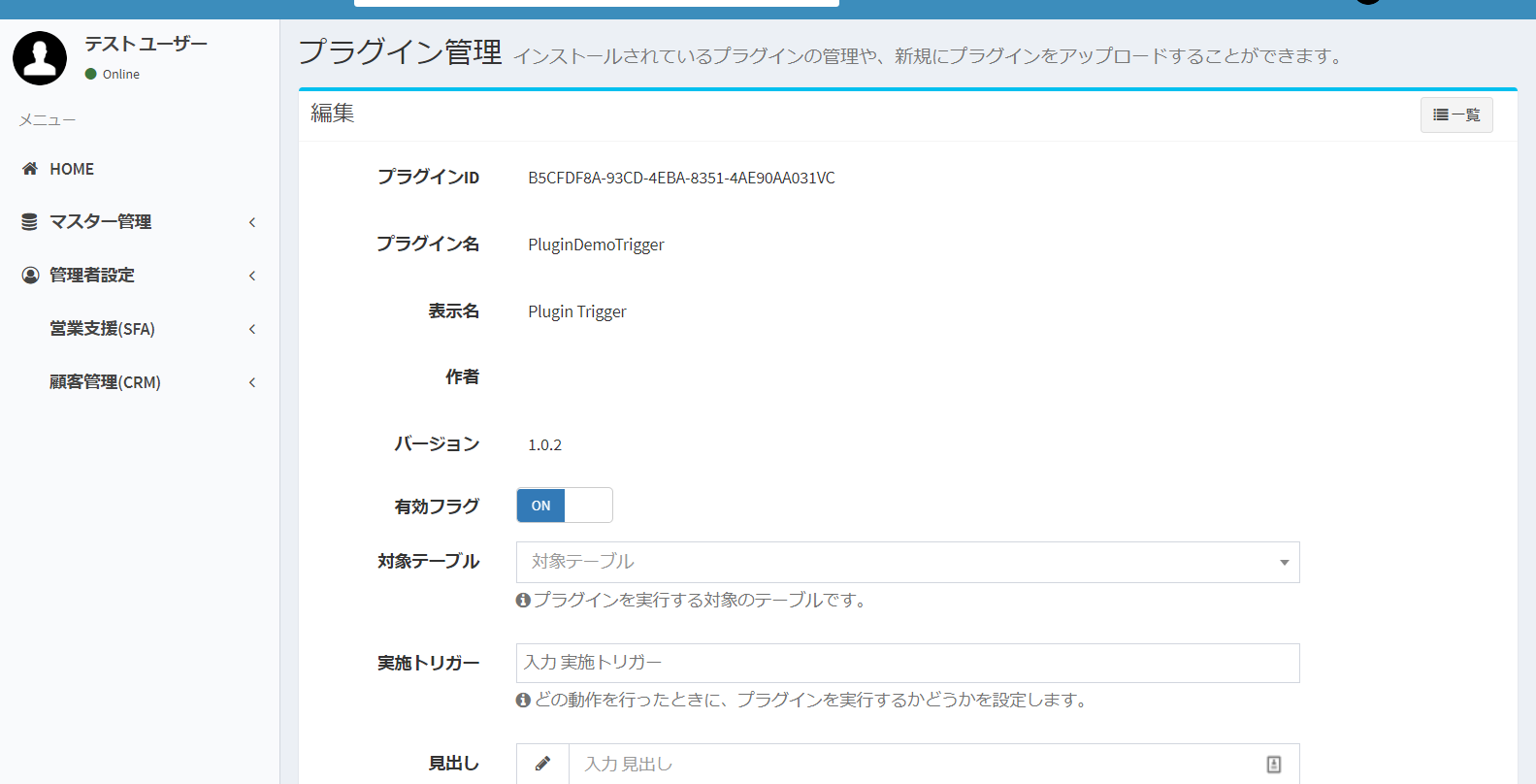
管理项目
启用
切换是否在系统中使用该插件。
设为 YES 时启用。设为 NO 时停用,不会在系统中执行。
※上传插件时默认为 YES。但是,插件类型为“批处理”时,上传时默认为 NO。
目标表
指定执行插件的目标自定义表。
显示所设置的表的页面时,会执行插件。
执行触发条件
设置在进行哪种操作时执行插件。 进行所设置的操作时,会执行插件。
按钮标签
显示“列表页面的菜单按钮”或“表单的菜单按钮”时,设置显示在按钮上的标签。
按钮图标
显示“列表页面的菜单按钮”或“表单的菜单按钮”时,设置显示在按钮上的图标。
按钮的 HTML class
显示“列表页面的菜单按钮”或“表单的菜单按钮”时,设置附加到按钮 HTML 上的 class。
删除插件
要删除插件,请在列表页面中点击该插件所在行的[删除]链接。
※执行[删除]后,插件的文件本身会被删除。
只是想暂时停用时,请不要删除,而把“启用”设为 NO。
角色权限管理
可以用权限把能更改插件设置的用户、组织,和能使用插件的用户、组织分开。
例如,可以进行以下设置。
- 只有特定的部门或上级才能访问插件的页面
- 只有特定的部门或上级才能进行文档输出
管理方法
通过角色组管理
- 访问角色组设置的页面。
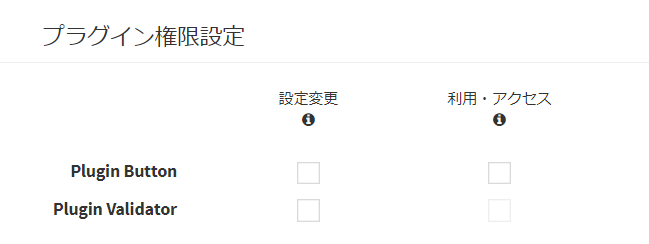
- 在“插件权限设置”的项目中,设置要管理的插件的权限。
权限一览
- 更改设置 : 对于带有设置项的插件,可以更改该插件的设置。
※不能删除或上传插件。要进行删除时,请添加“管理所有插件”。 - 使用/访问 : 可以实际使用插件,或访问其页面。控制的内容因插件的种类而不同。
- 按钮、文档输出 : 控制页面上按钮的显示和隐藏。
- 页面、仪表板 : 切换能否访问页面。
- API : 切换能否执行 API。(不能访问时,会发生 403 错误。)
- 导入、导出 : 控制能否执行数据的导入、导出。
- 其他 : 不能通过角色组进行控制。对所有用户都会执行。
插件单独的管理
这是不使用角色组,让所有用户都能使用该插件的方法。
打开插件的编辑页面。
把“所有用户可用”设为 YES 并保存。
(只有插件的种类为按钮、文档输出、页面、仪表板、API、导入、导出时,才显示此项目。)

- 无论角色组如何设置,所有用户都可以使用、访问该插件。
为了向后兼容,在 v3.2.0 之前的版本中上传的插件,这个“所有用户可用”为 YES。
在 v3.2.0 及以上版本中上传的插件,默认为 NO。
其他
关于插件的开发方法,请参阅插件开发方法。