
用租用服务器搭建环境
这是在租用服务器上安装 Exment 的步骤。想轻松搭建环境并使用时,可以选择这种方式。
这里说明 Xserver 和 Sakura Internet(さくらインターネット)的步骤。
| 您使用的服务器 | 看哪里 |
|---|---|
| Xserver | Xserver 的情况 |
| Sakura Internet | Sakura Internet 的情况 |
两者的大致流程相同。
- 创建 Exment 用的 MySQL(数据库)
- 用 SSH 连接服务器,安装 composer
- 把 Exment 安装到不对 Web 公开的文件夹中
- 只把 Exment 的“public”文件夹对 Web 公开
- 按照安装步骤完成设置
用租用服务器搭建时的注意事项
Exment 需要下面的环境。
- PHP 8.2 以上
- MySQL 8.0 以上(推荐:8.4)
或 MariaDB 10.11 以上
特别是 MySQL 的版本,有些租用服务器不满足条件。
请先确认您使用的租用服务器是否满足条件。
租用服务器有固定的对 Web 公开的文件夹(/home/username/www、/public_html 等)。
请不要把安装了 Exment 的文件夹原样放在这个文件夹的正下方。写有数据库设置值、邮件密码等的设置文件会被公开到外部,造成严重的信息泄露。
本页的步骤只把应该公开的文件夹对 Web 公开。请按照这个步骤公开。在租用服务器上,用 SSH 连接后,先安装 composer,然后再安装 Exment。
根据租用服务器的环境、服务器端的版本等,按本页的步骤有时不能正常设置。
本页只写了让 Exment 在租用服务器上运行的步骤。
SSH、创建数据库、Linux 命令等一般的 IT 知识没有写。请谅解。
用租用服务器安装的步骤
Xserver 的情况
※已在 X10 套餐上确认可以运行。
(1) 创建 MySQL
请事先创建好 Exment 用的 MySQL。
(2) 把命令使用的 PHP 设为与管理页面相同的版本
在 Xserver 上,管理页面中设置的 PHP,与用 SSH 连接后执行命令时的 PHP,版本有时不同。
所以要设置命令使用的 PHP 的版本。
在 Xserver 的管理页面中,点击“PHP Ver.切替”(切换 PHP 版本)。
然后选择目标域名。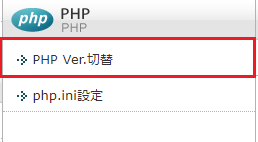

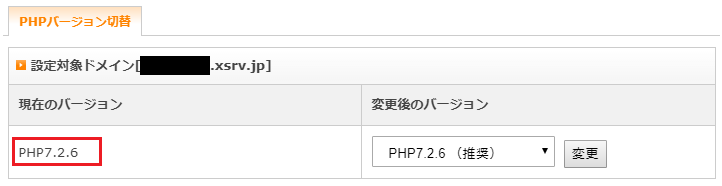
“PHPバージョン切替”(切换 PHP 版本)中写着现在的版本,请记下来。
用 SSH 连接 Xserver。
用下面的命令查看 Xserver 中安装的 PHP。
从结果中复制所记版本的 PHP 的路径。
find /opt/php-*/bin -type f -name 'php'

## /opt/php-8.2.9/bin/php ←本例中是这个- 创建文件夹,并创建指向 PHP 的符号链接(指向其他位置的文件,类似快捷方式)。
mkdir $HOME/bin
ln -s /opt/php-8.2.9/bin/php $HOME/bin/php- 修改 bashrc 文件,把这个 PHP 加入路径。
vi ~/.bashrc

## 在最后一行写入下面的内容,用“:wq!”保存
export PATH=$HOME/bin:$PATH

## 让修改生效
source ~/.bashrc- 确认 PHP 的版本。如果是管理页面中写的版本,就设置好了。
php --version(3) 安装 composer
cd ~
curl -sS https://getcomposer.org/installer | php -- --install-dir=$HOME/bin/
## 改名
mv $HOME/bin/composer.phar $HOME/bin/composer
## 确认
composer --version
# Composer version 2.6.5 2023-10-06 10:11:52
(4) 安装 Exment
绝对不要安装在“$HOME/(域名)/public_html”文件夹的正下方。写有数据库设置值、邮件密码等的设置文件会被公开到外部,造成严重的信息泄露。
这里创建“$HOME/(域名)/laravel”文件夹,把 Exment 安装在里面。
cd ~/(域名)
mkdir laravel
cd laravel
wget https://exment.net/downloads/ja/exment.zip
unzip exment.zip
rm exment.zip
(5) 只公开 public 文件夹
把“$HOME/(域名)/public_html”做成指向刚才创建的“$HOME/(域名)/laravel/exment/public”文件夹的符号链接。
这样,Laravel 的主体和设置值仍然放在对 Web 公开的文件夹之外,只有 laravel 的 public 文件夹位于 public_html 中。
## 删除默认的 public_html
rm -r $HOME/(域名)/public_html
ln -s $HOME/(域名)/laravel/exment/public $HOME/(域名)/public_html
(6) 继续安装
这样,打开 Exment 的准备就完成了。
请按照安装步骤完成设置。
※v7.2.1 以后,用这个 URL 就可以打开 Exment。.env 的 ADMIN_ROUTE_PREFIX 中有“admin”的站点(用以前的版本安装的站点),请在 URL 的末尾加上“/admin”。
命令和 cron 使用的 PHP
在 Xserver 上,Web 使用的 PHP(在管理页面的“PHP Ver.切替”中选择的 PHP),与在 SSH 或 cron 中输入 php 时的 PHP 不同。
- 在 SSH 中输入
php,运行的是~/bin/php(上面做了链接的 PHP)。没有做链接时,运行的是服务器的标准 PHP(有时是旧版本)。 - cron 不读取
~/.bashrc。只写php时,运行的是服务器的标准 PHP(8.0 等),Exment 无法运行。
所以,artisan 命令和 cron 请用与管理页面相同版本的 PHP,并写完整路径来运行。
- 例(PHP 8.3 时):
/usr/bin/php8.3,或用上面的find找到的/opt/php-8.3.x/bin/php - 在管理页面中更改了 PHP 的版本后,
~/bin/php的链接和 cron 的路径也要改成相同的版本。
任务计划在 Xserver 管理页面的“Cron設定”(Cron 设置)中按下面这样设置((服务器ID) 和 (域名) 请换成自己的)。
* * * * * cd /home/(服务器ID)/(域名)/laravel/exment && nice -n 15 /usr/bin/php8.3 artisan schedule:run >> /dev/null 2>&1队列(延迟执行通知处理)在租用服务器上不能放置一直运行的 worker。.env 的 QUEUE_CONNECTION 请保持 sync(安装时的值)。设为 database 时,用 cron 每分钟处理积压的任务。
* * * * * cd /home/(服务器ID)/(域名)/laravel/exment && nice -n 15 /usr/bin/php8.3 artisan queue:work --stop-when-empty --max-time=50 >> /dev/null 2>&1PHP 版本升级时的处理
更改 PHP 的版本时,请按下面的步骤进行。
- 版本升级的作业过程中,无法访问 Exment。
- 下面的例子是从 PHP7.4 更新到 PHP8.2 的步骤。
- 根据环境、导入的时期、版本和安装方法,步骤可能不同。
在 Xserver 的管理页面中,点击“PHP Ver.切替”(切换 PHP 版本)。
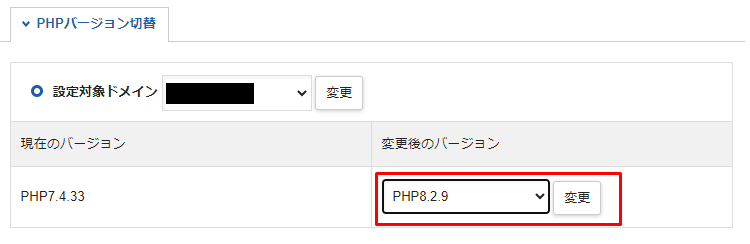
然后选择目标域名。在“PHPバージョン切替”(切换 PHP 版本)中切换到新的版本,点击“変更”(更改)。
用 SSH 连接 Xserver。
用下面的命令确认现在的 PHP 版本。
(此时显示的是旧版本。)
php --version- 解除指向 PHP 的符号链接。
unlink $HOME/bin/php- 查看在“PHPバージョン切替”中选择的版本的路径。
find /opt/php-*/bin -type f -name 'php'

## /opt/php-8.2.9/bin/php ←本例中是这个- 对查到的路径创建符号链接。
ln -s /opt/php-8.2.9/bin/php $HOME/bin/php- 确认 PHP 的版本。如果是新的版本,就成功了。
php --versionSakura Internet 的情况
※已在标准套餐(スタンダードプラン)上确认可以运行。
※在 Sakura Internet 上,“composer”的执行有时会中途结束。
所以要像“nice -n 20 composer”这样,加上“nice -n 20”来执行。
(1) 创建 MySQL
请事先创建好 Exment 用的 MySQL。
(2) 更改公开的文件夹
在 Sakura Internet 管理菜单的“ドメイン/SSL設定”(域名/SSL 设置)中,选择要更改的域名。
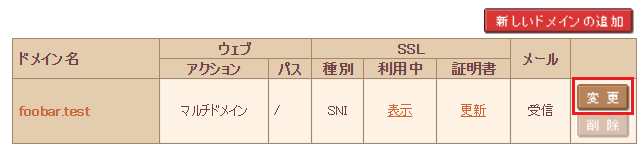
在“マルチドメインの対象のフォルダ”(多域名的目标文件夹)中更改指定文件夹。这里设为“/exment”。

(3) 用 SSH 连接,设置 shell 和路径
用您的 ID 和密码,通过 SSH 连接。
更改 shell。
which bash
#  /usr/local/bin/bash

chsh -s /usr/local/bin/bash
# Password:  ## 输入密码
# chsh: user information updated- 修改 .bash_profile。
vi .bash_profile

## 写入下面的内容,用“:wq!”保存
PATH=$PATH:$HOME/bin:$HOME/usr/local/bin
export PATH- 先断开 SSH,再用 SSH 连接一次。
(4) 安装 composer
cd ~
mkdir -p usr/local/bin/
curl -sS https://getcomposer.org/installer | php -- --install-dir=usr/local/bin/
## 改名
mv usr/local/bin/composer.phar usr/local/bin/composer
## 确认
nice -n 20 composer --version
# Composer version 2.6.5 2023-10-06 10:11:52
(5) 安装 Exment
绝对不要安装在“$HOME/www/”文件夹的正下方。写有数据库设置值、邮件密码等的设置文件会被公开到外部,造成严重的信息泄露。
这里创建“$HOME/laravel”文件夹,把 Exment 安装在里面。
cd ~
mkdir laravel
cd laravel
wget https://exment.net/downloads/ja/exment.zip
unzip exment.zip
rm exment.zip
(6) 只公开 public 文件夹
把“$HOME/www/exment”创建为指向刚才创建的“$HOME/laravel/exment/public”文件夹的符号链接。
这样,Laravel 的主体和设置值仍然放在对 Web 公开的文件夹之外,只有 laravel 的 public 文件夹位于 www 文件夹中。
ln -s $HOME/laravel/exment/public $HOME/www/exment(7) 继续安装
这样,打开 Exment 的准备就完成了。
请按照安装步骤完成设置。
※v7.2.1 以后,用这个 URL 就可以打开 Exment。.env 的 ADMIN_ROUTE_PREFIX 中有“admin”的站点(用以前的版本安装的站点),请在 URL 的末尾加上“/admin”。
PHP 版本升级时的处理
更改 PHP 的版本时,请按下面的步骤进行。
- 版本升级的作业过程中,无法访问 Exment。
- 根据环境、导入的时期、版本和安装方法,步骤可能不同。
在 Sakura Internet 的管理页面中,点击“スクリプト設定”(脚本设置)→“言語のバージョン設定”(语言版本设置)。
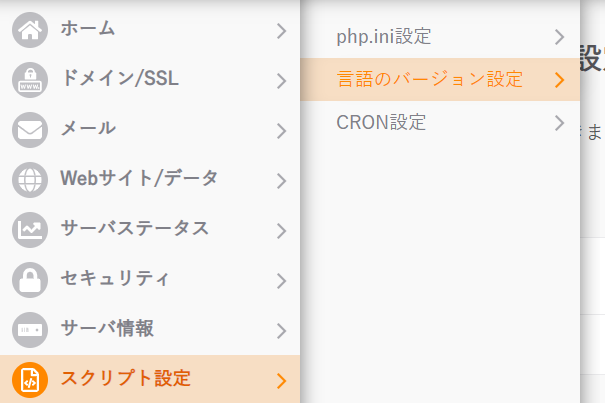
在“PHPのバージョン”(PHP 版本)中切换到新的版本,点击“保存”。

用 SSH 连接 Sakura Internet。
确认 PHP 的版本。如果是新的版本,就成功了。
php --version