
数据列表的操作工具
这里汇总了在数据列表页面可以使用的显示切换和就地编辑功能。
不需要设置,打开数据列表就可以马上使用。

工具栏的按钮
按钮排列在数据列表的右上角、视图选择的左侧。

从左起依次是[选择要显示的列][固定列][分组][显示密度][自动刷新]。v7.1.0 及以后,还会显示[Excel 模式]按钮。
这些设置是每个使用者各自的设置。不会更改视图的设置,所以不影响其他用户的页面。
[固定列][显示密度]会 保存在浏览器中,关闭浏览器后仍然保留。
[分组][自动刷新]保存在浏览器中,直到关闭标签页为止。
[选择要显示的列]不保存在浏览器中,只保留在列表的地址(URL)中(_columns_)。从菜单重新打开列表或切换视图后,会恢复原状。打开复制的地址,会显示相同的列。在[筛选]中点击[搜索]时,所选列的指定也会取消。
选择要显示的列
从该视图的列中,选择要显示在页面上的列。
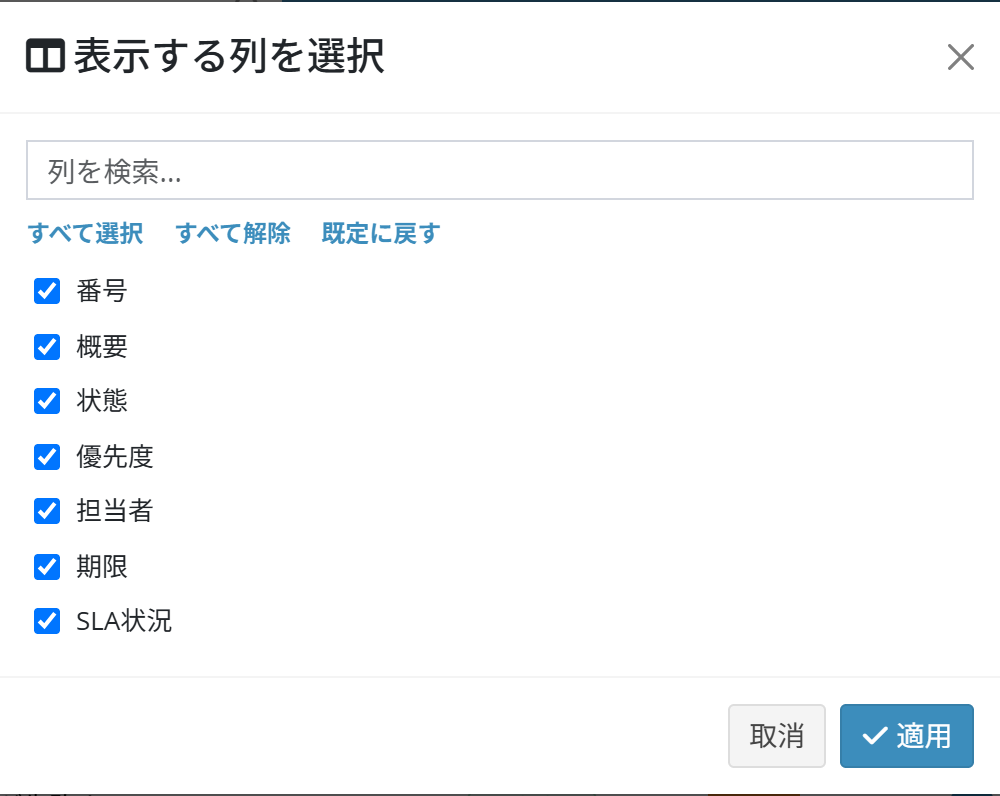
- 在上方的输入框中输入文字,可以按列名筛选。
- 用[全选][全部取消][恢复默认]可以一次操作。
- 用[应用]生效,用[取消]关闭。
※不能1列都不选就点击[应用]。
※隐藏的列,数据也不会消失。用[恢复默认]随时可以恢复原状。
固定列
即使横向滚动,也把指定的列固定在页面的左端。在数据多的横长表格中,可以防止看不出正在看哪一行。
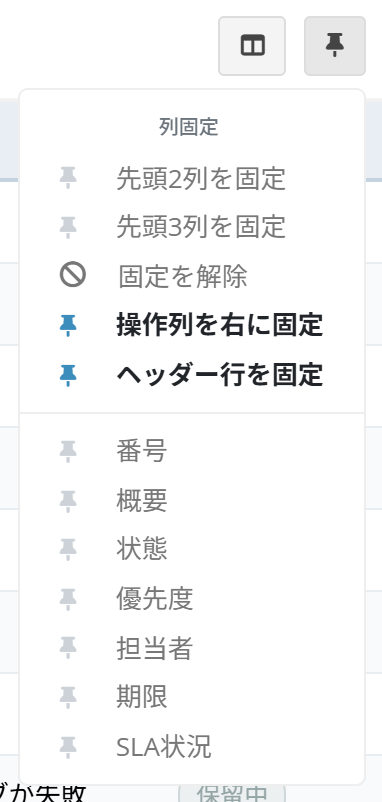
| 项目 | 内容 |
|---|---|
| 固定前2列 / 固定前3列 | 马上设置常用的组合 |
| 取消全部固定 | 取消所有固定 |
| 固定操作列 | 始终显示[操作]列。初始状态为 ON。在 v7.0 中名称是“把操作列固定在右侧” |
| 固定表头行 | 纵向滚动时保留标题行。初始状态为 ON |
| (列名的列表) | 逐个选择要固定的列 |
※页面宽度不够时,部分列不会被固定。这时页面上会显示信息。
分组
把当前显示的这一页的数据,按所选列的值归在一起显示。
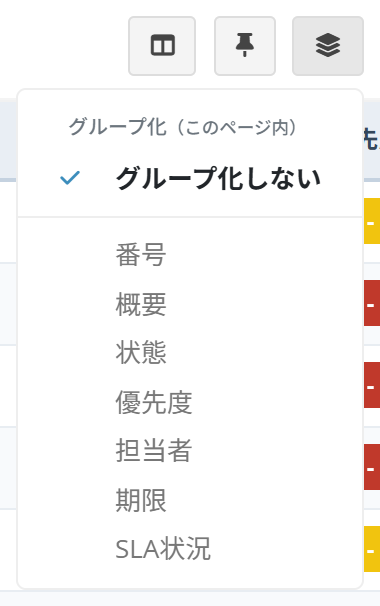
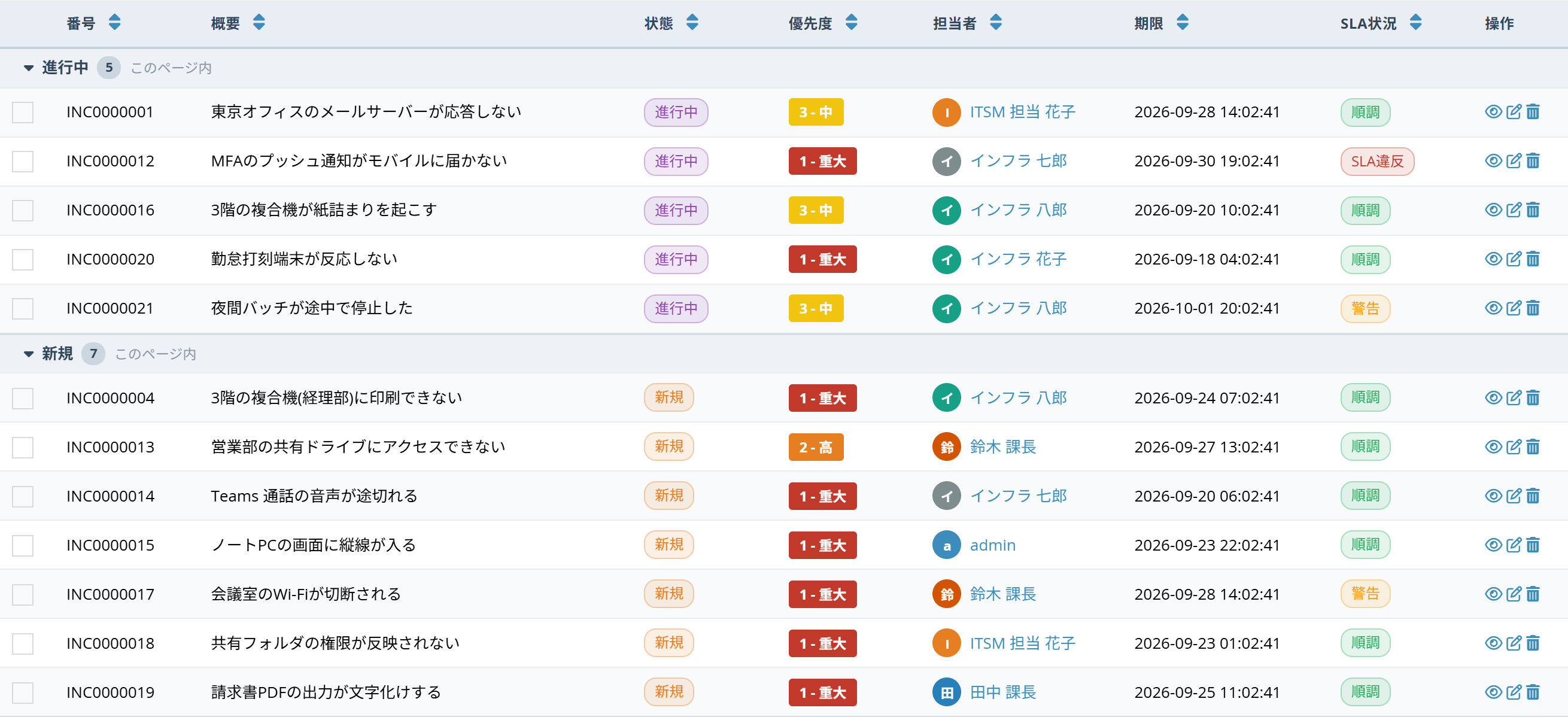
- 分组的标题中显示该分组的件数。
- 点击标题左边的三角,可以折叠、展开分组。
- 用[不分组]恢复原来的排列。
显示“仅本页”的原因
分组只对现在页面上已加载的这一页数据重新排列。
想跨所有数据进行汇总时,请创建汇总视图。
显示密度
切换行的高度和单元格内的换行。
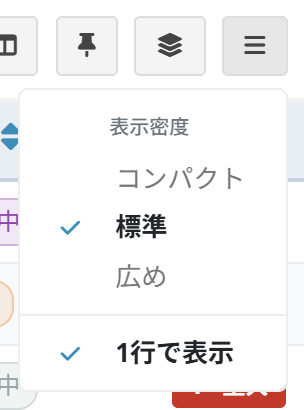
| 项目 | 内容 |
|---|---|
| 紧凑 | 缩小行的高度。1个页面能放下更多的行。 |
| 标准 | 默认的高度。 |
| 宽松 | 加大行的高度。以易读为优先。 |
| 单行显示 | 单元格内的文字不换行,放在1行中。长的文章会在中途被省略。初始状态为 ON,与上面3种高度组合使用。 |
自动刷新
每隔一定时间自动重新加载列表。
在多人同时处理的业务(受理咨询等)中,可以保持页面打开并确认最新的状态。
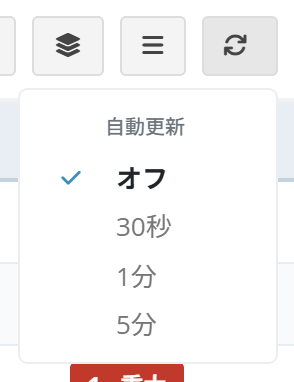
从 关闭/30秒/1分钟/5分钟 中选择。
※关闭标签页后,此设置会取消。
在表格上的操作
※v7.1.0 及以后,页面的设计为“现代”时,[操作]列(查看、编辑、删除)显示在复选框的右边(表格的左侧)。“经典”中和以前一样在右端。
行内编辑(双击编辑)
双击单元格,可以就地更改值。可以编辑的单元格,把鼠标放上去会显示铅笔图标。
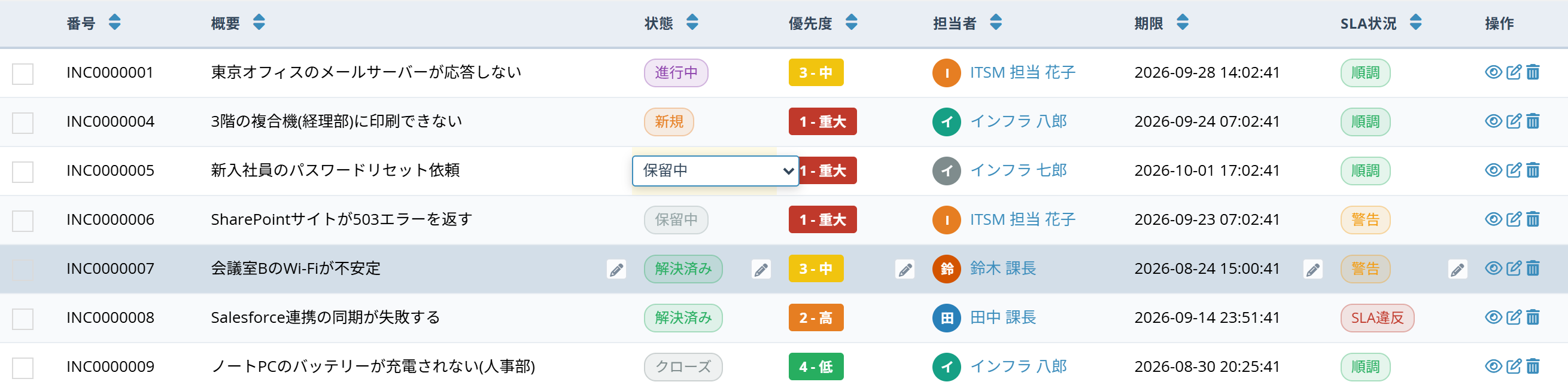
选择(输入)值后会自动保存,单元格的显示会更新。
可以编辑的列类型如下。
| 列类型 | 显示的输入方式 |
|---|---|
| 选项(固定值)、选项(登记值和标签)、YES/NO | 选择列表 |
| 单行文本、电子邮件、URL | 文本输入 |
| 整数、小数、货币 | 数值输入 |
| 日期、日期和时间 | Exment 的日历(日期选择)。与编辑页面的相同 |
以下的列不能就地编辑。
- 可以多选的列
- 用计算公式自动计算的列,以及被用作计算公式输入的列
- 在该数据的编辑页面(表单)中,用户不能更改的列
在禁用了编辑操作的表中,以及在回收站的显示中,不显示铅笔图标。没有表的编辑权限时也不显示。
保存遵循与该数据的编辑页面相同的条件。包括表单的项目设置、“禁止从页面更改”的设置、输入检查、工作流的锁定、用户对该数据的权限。也会留下变更历史。无法更改时,不会保存,会用信息显示原因,并恢复原来的显示。
Excel风格编辑
把工具栏的[Excel 模式]设为 ON 后,可以像 Excel 一样,用键盘选择单元格并编辑(v7.1.0 及以后)。初始状态为 OFF。ON/OFF 保存在浏览器中。
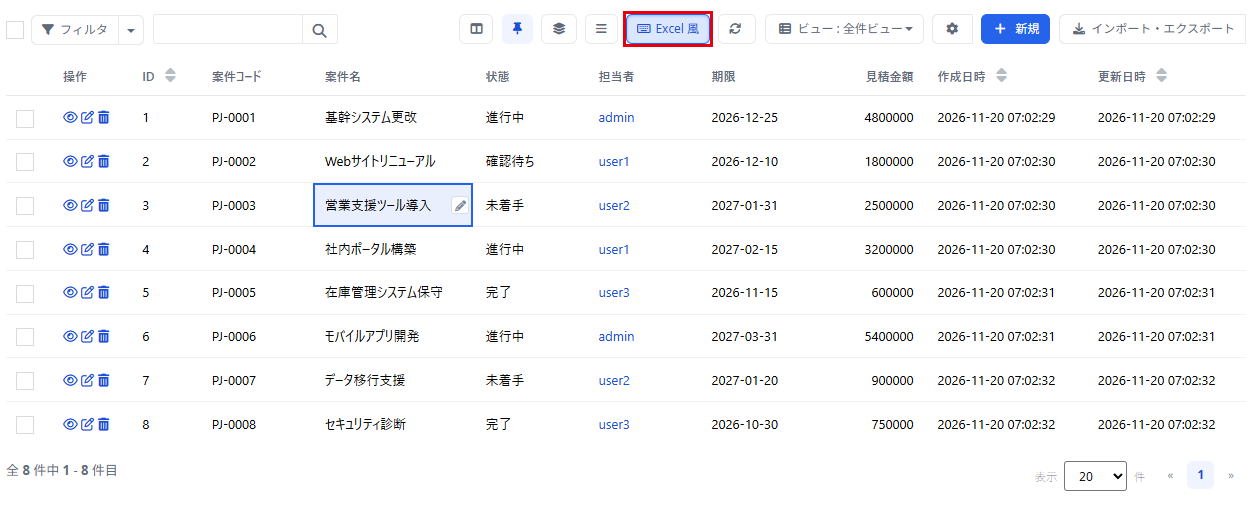
| 操作 | 内容 |
|---|---|
| 点击 | 选择单元格(不打开数据的详情) |
| 方向键、Tab、Shift+Tab | 移动所选的单元格 |
| Home、End(Ctrl+Home、Ctrl+End) | 移动到行的开头、末尾(表格的开头、末尾) |
| F2、Enter、双击、输入文字 | 开始编辑所选的单元格。输入文字时,从该文字开始输入(也支持输入法输入) |
| Delete、Backspace | 以空的状态开始编辑(在用 Enter 保存之前,值不会消失) |
| 编辑中的 Enter、Tab | 保存并移动到下一个单元格 |
| 编辑中的 Esc | 停止编辑,恢复原来的值 |
※OFF 时和以前一样(点击打开数据,双击或点击铅笔图标编辑)。
※可以编辑的单元格和保存的条件(输入检查、权限、工作流等),与行内编辑相同。改变的只是开始编辑和结束编辑的方式。
右键菜单
在行上点击右键,会用菜单显示对该数据的操作。
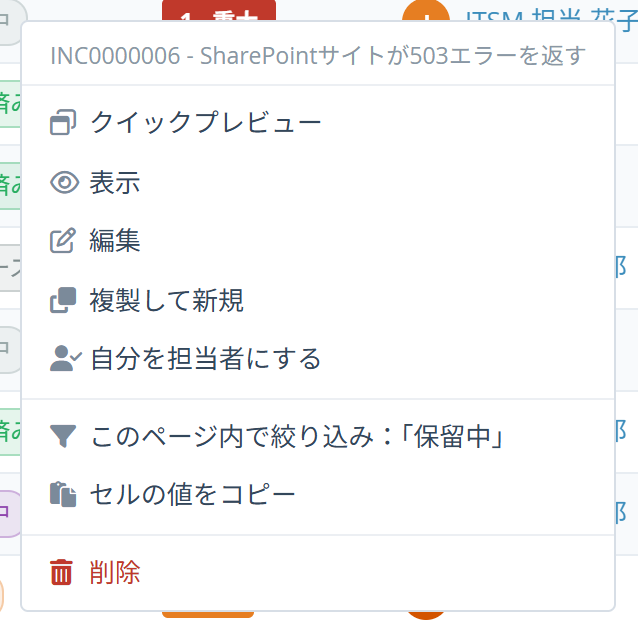
| 项目 | 内容 |
|---|---|
| 快速预览 | 不跳转页面,就地显示详情 |
| 查看 | 打开数据的详情页面 |
| 编辑 | 打开数据的编辑页面 |
| 复制为新记录 | 打开复制了此行的值的新建页面 |
| 将自己设为○○ | 把登录中的用户设置到负责人等列中 |
| 在本页内筛选:“○○” | 只显示与所点击单元格的值相同的行 |
| 复制单元格值 | 把所点击单元格的值复制到剪贴板 |
| 删除 | 确认后删除此数据 |
※菜单是按表根据用户的权限生成的,所以只能查看的用户看不到删除和编辑。每条数据的权限(被工作流锁定的数据等)在执行时确认,不能执行时会显示信息。
※按住 Shift 键点击右键,会打开浏览器本来的菜单。
快速预览
不离开列表,就可以确认1条数据的内容。
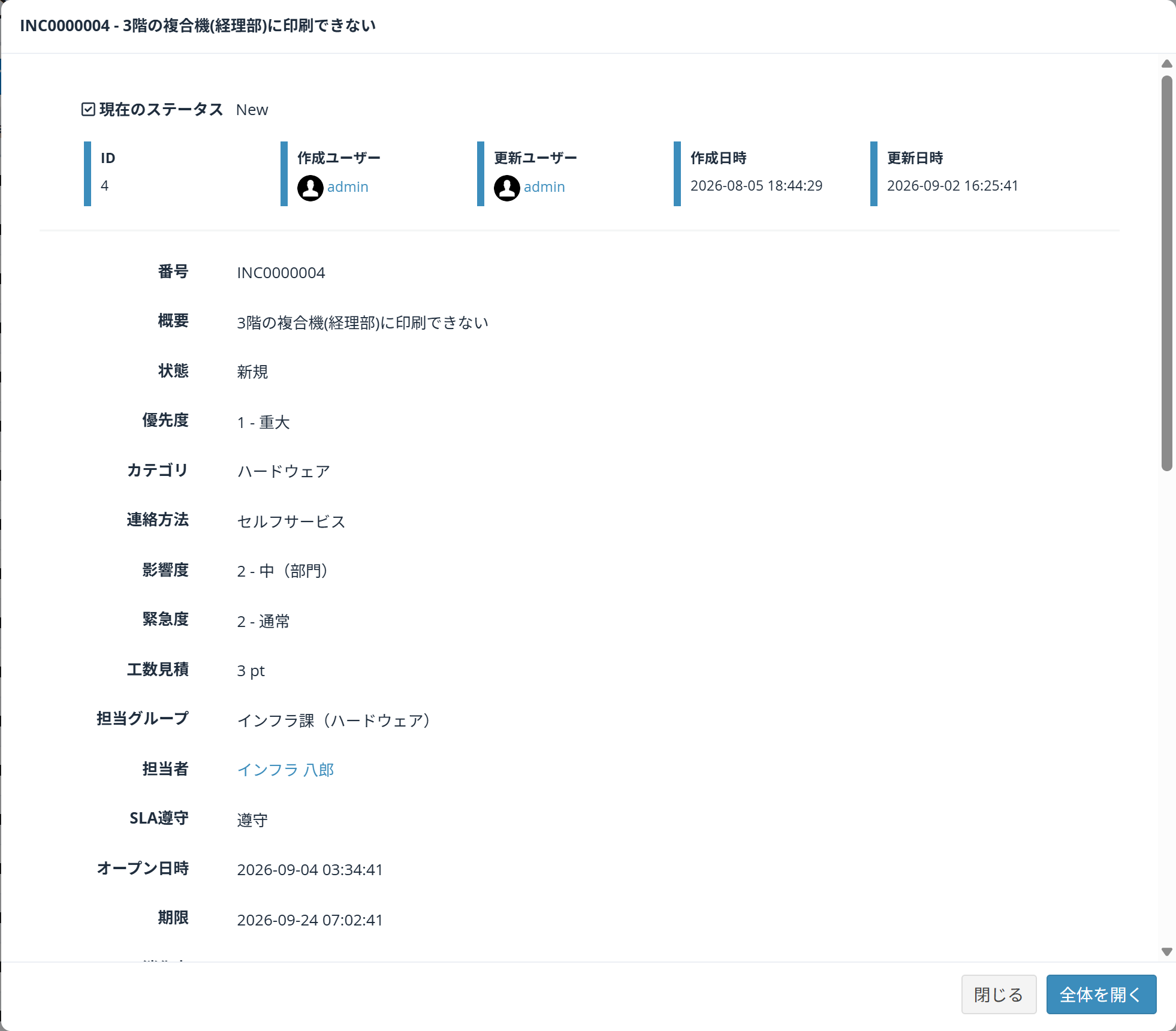
- 用[打开完整页面]跳转到普通的详情页面。
- 用[关闭]回到列表。列表的滚动位置和筛选会原样保留。
多选和批量操作
选择行左端的复选框后,所选行的颜色会改变,页面下方会显示操作栏。
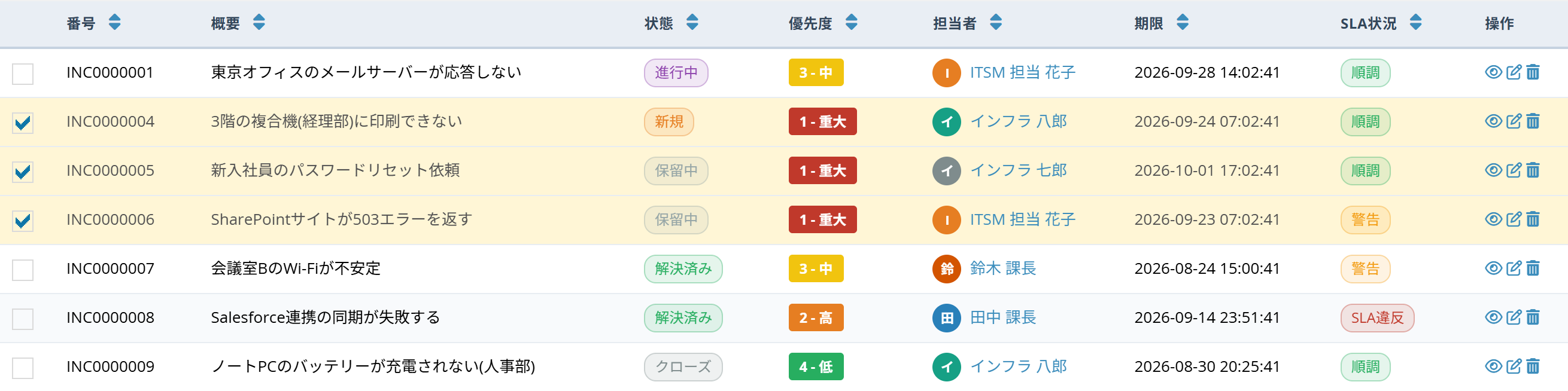

| 按钮 | 内容 |
|---|---|
| 批量编辑 | 一起更改所选行的值 |
| CSV / Excel | 只把所选的行输出到文件(每种格式各有1个按钮) |
| 批量删除 | 一起删除所选的行 |
| 取消选择 | 取消所有选择 |
※[批量删除]等项目,随权限和批量更新设置而变化。
执行工作流
在设置了工作流的表中,可以一起执行所勾选数据的工作流操作(v7.1.0 及以后)。
从列表的批量操作菜单,或页面下方的操作栏点击[执行工作流]。
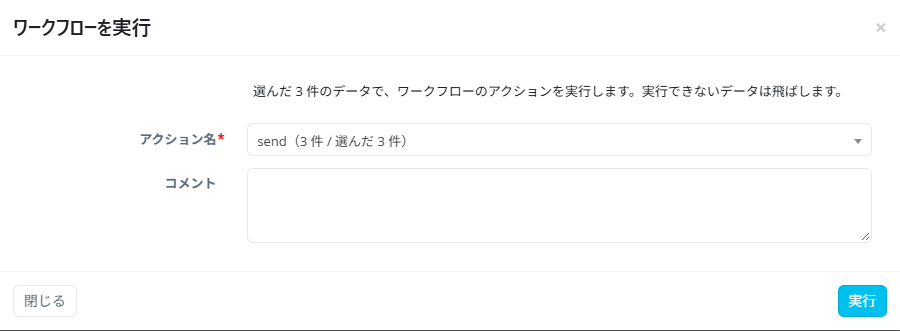
- 所选数据可以执行的操作,会像“批准(8 件 / 所选 10 件)”这样带件数显示。选择操作,需要时输入评论或下一个处理用户,然后点击[执行]。
- 数据逐条执行,执行前进行与数据详情页面的操作按钮相同的确认(能否查看、在该状态下能否执行、是否已经执行过)。不能执行的数据会跳过,结束后显示已执行的件数和跳过的件数(附原因)。
- 通知、插件、多人审批,与逐条执行时一样运行。1次最多可以执行500件。
※即使没有编辑权限,能对该数据执行操作的用户也会看到。在回收站的显示中不能使用。
※关于工作流,请确认执行工作流。
批量编辑
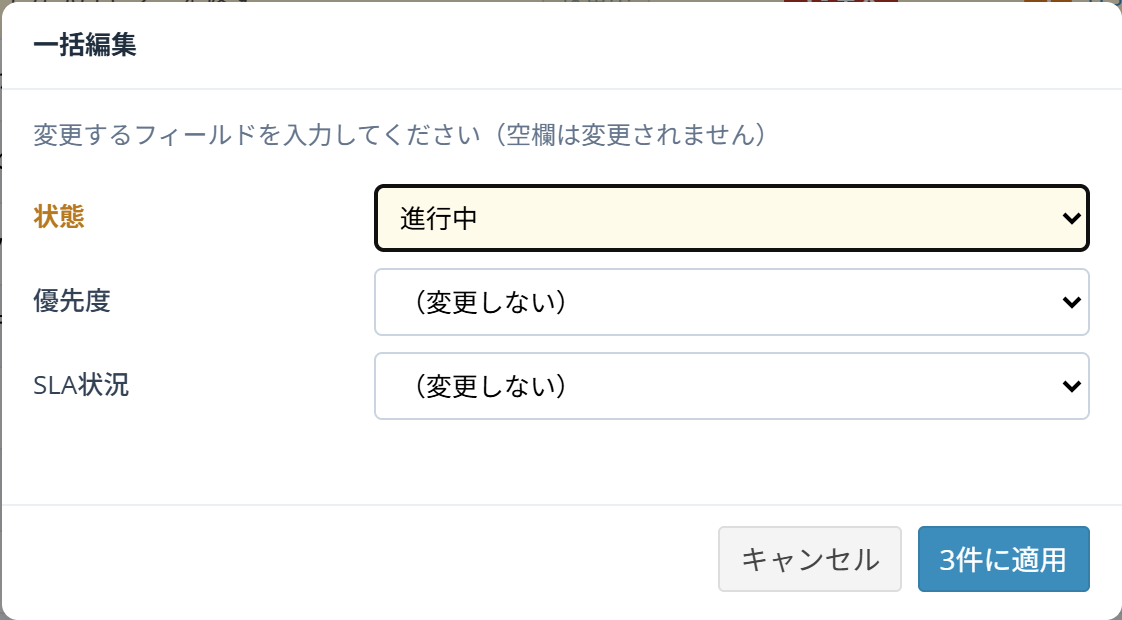
- 只输入要更改的项目。所有项目一开始都是“(不更改)”,保持不动就不会更改。
- 在非必填的项目中选择空的选项时,所选的所有行中该值都会被清除。必填的项目不能设为空。
- 点击[应用到 ○ 行]后,确认后更新。
- 会显示进度,结束后显示成功件数和失败件数。
※批量编辑中显示的,只有可以用选择列表选择值的列。
※保存是逐条经过普通的更新处理,所以输入检查、工作流、变更历史照常运行。因权限或检查而未能更新的行,作为“失败”显示在件数中。
筛选中的显示
在[筛选]中指定条件并搜索后,表格上方会用标签(小的标签块)显示当前的条件。

- 用条件名右边的“×”,可以只取消该条件。
- 用[全部清除]取消所有条件。
使用右键菜单的“在本页内筛选”时,用黄色的条显示。

- 会显示有多少件被隐藏。
- 用[清除筛选]恢复原状。
“在本页内筛选”只以现在显示的这一页的行为对象。想跨页筛选时,请使用[筛选]面板或视图的视图筛选条件。
关于权限
这些功能直接使用现有的权限。
- 列表中显示的数据,和以前一样只有登录用户可以查看的数据。
- 编辑、删除的操作,根据用户对表的权限显示。不能更改的数据(对该数据没有权限,或被工作流锁定时),在执行时会被拒绝,什么都不会保存。
- 行内编辑和批量编辑遵循与该数据的编辑页面相同的条件(请参阅上面的“行内编辑”)。不能更改的数据不会更新。