
数据登记
本页说明新建数据、编辑数据时使用的表单页面。
功能一览
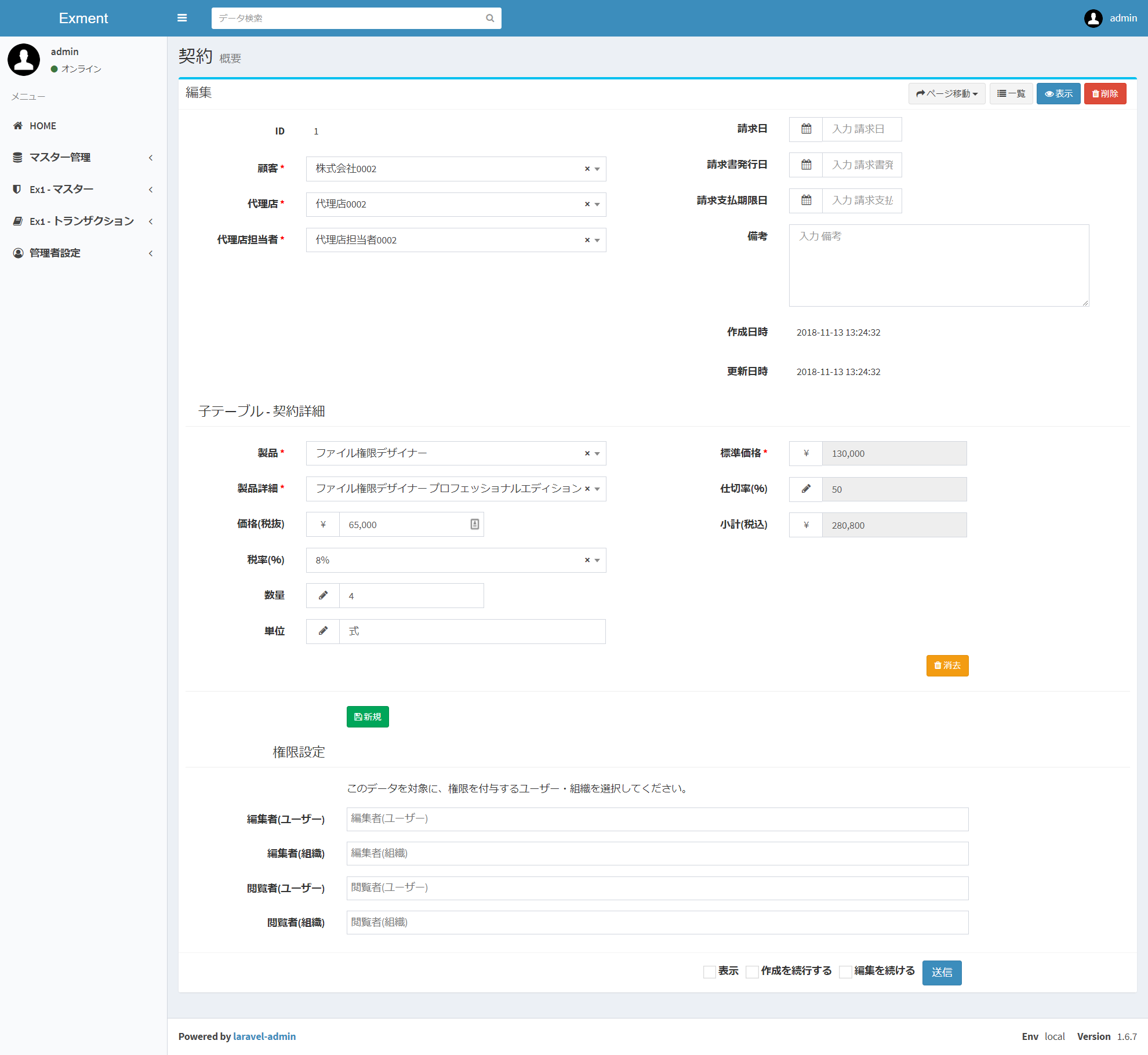
[页面跳转]按钮
切换到更改当前显示的自定义表的设置的页面。
[列表]按钮
切换到数据列表页面。
※v7.1.0 及以后,也可以用标题行右边的[← 返回列表]按钮返回。详情请参阅返回列表。
[查看]按钮
切换到查看数据的页面。
[删除]按钮
删除当前显示的数据。
※删除的数据可以从已删除数据恢复。
表单项目
更改数据的值。
显示的项目,由自定义列设置、自定义表单、关联表的设置决定。
没有按预想显示时,请在上述页面修改设置。
子表
在关联表中设置了 1:n 或 n:n 时,关联表中设置的表的数据也可以一起添加、更改。详情请看下面的“子表”。
功能详情
子表
在关联表中设置了 1:n 或 n:n 时,关联表中设置的表的数据也可以一起添加、更改。
例:当前显示的表是“合同”,子表是“合同明细”时,在登记请款日和客户信息的同时,也可以添加、更改该合同的明细数据。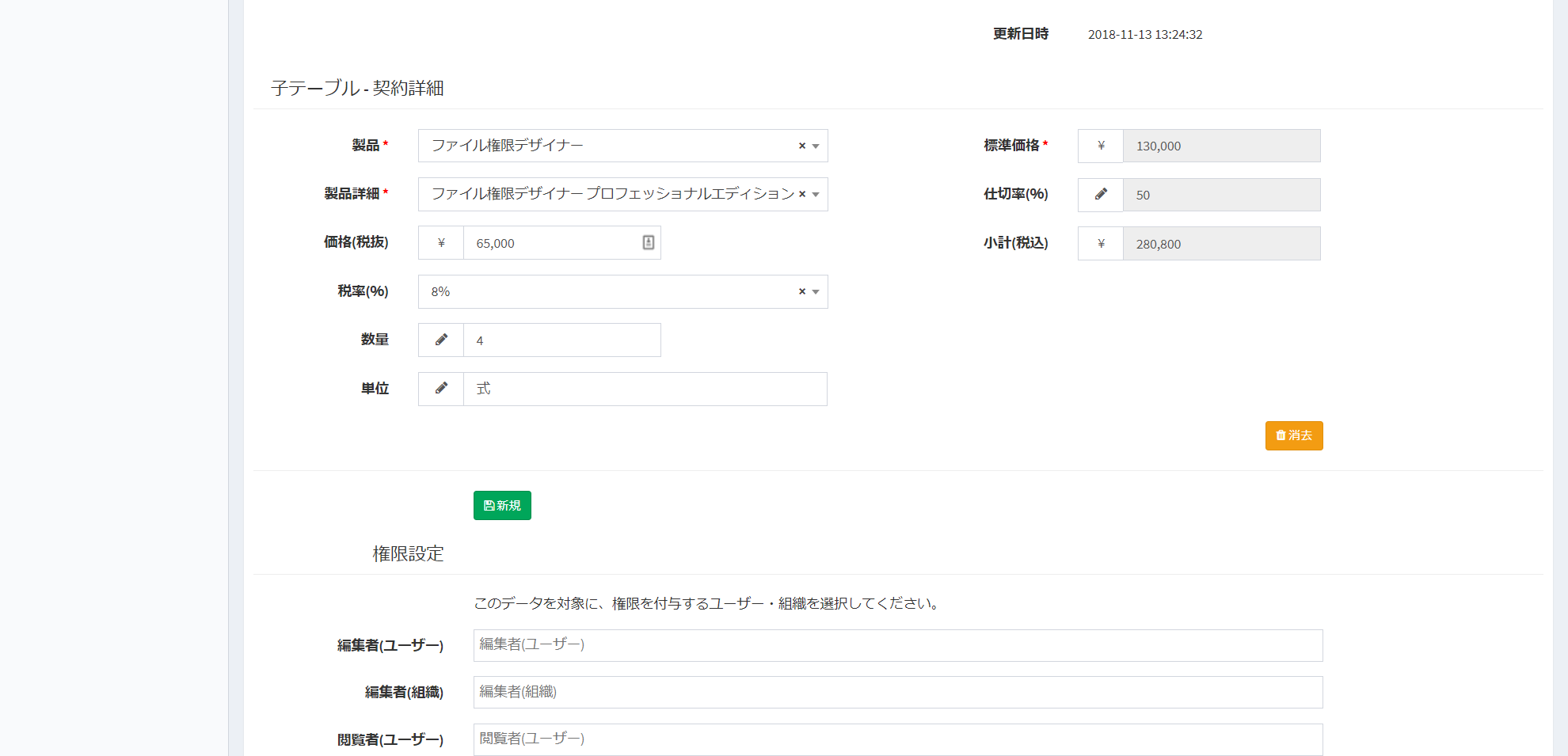
※子表数据的显示方式有“普通表单形式”和“表格形式”2种。
形式在自定义表单页面切换。
[新建]按钮
添加1条子表的数据。
[删除]按钮
删除所选的子表数据。
数据保存后跳转的页面

保存按钮的左边会显示复选框。
勾选后,保存数据之后打开的页面会改变。
| 勾选项 | 保存之后打开的页面 |
|---|---|
| 列表 | 该数据的列表页面(1个都不勾选时,也是列表页面) |
| 查看 | 该数据的详情页面 |
| 继续新建 | 该表数据的新建页面 |
| 继续编辑 | 该数据的编辑页面(再次显示) |
- 勾选“继续新建”“继续编辑”后保存,下次显示表单时,“继续新建”“继续编辑”从一开始就是勾选的。
- 从 v3.9.1 起,可以指定勾选的默认值。详情请参阅数据保存后的默认跳转页面。