
数据导入、导出(命令)
本页说明用服务器的命令导入、导出表数据的方法。
| 想做的事 | 命令 | 查看的位置 |
|---|---|---|
| 把数据输出到文件 | php artisan exment:export | “数据导出” |
| 把数据按指定的件数分开输出 | php artisan exment:chunkexport | “数据导出(chunk模式)” |
| 从文件放入数据 | php artisan exment:import | “数据导入” |
| 把文件一次性放入“图片”“文件”列 | php artisan exment:file-import | “数据导入 - 导入图片、文件列的附件” |
| 一次性放入数据的附件(文档) | php artisan exment:document-import | “数据导入 - 文档(附件)列表” |
关于数据导入、导出的概要,请确认数据导入、导出。
数据导出
用命令把表的数据导出(输出)到文件。
文件的格式为 csv、xlsx。
操作方法
- 在命令行中执行以下命令。
php artisan exment:export (表名)

# 例
php artisan exment:export information- 执行此命令后,csv 数据会输出到文件夹“(Exment的根文件夹)/storage/app/export/(执行时间:yyyyMMddHHiiss)”。
命令的参数
php artisan exment:export (表名) {--action=default} {--type=all} {--page=1} {--count=} {--format=csv} {--view=} {--dirpath=} {--add_setting=0} {--add_relation=0} {--add_comment=0}表名
(必填)要输出的表名(字母数字)。
action
(可选)执行导出的方法。 - default : 输出所有系统列和自定义列。默认值。 - view : 按指定的视图形式输出。
type
(可选)导出的数据的种类(件数)。 - all : 全部数据。默认值。 - page : 指定的页。
page
(可选)type 为 page 时的页码。整数。未指定时输出第1页。
count
(可选)type 为 page 时,输出的最大数据件数。未指定时,为目标视图中指定的数据件数。
format
(可选)导出的文件格式。 - csv : CSV 格式。默认值。 - xlsx : Xlsx(Excel)格式。
view
(可选)要输出的视图。用 id 或 suuid 指定。未设置时,用全部数据视图输出。
dirpath
(可选)导出的文件夹路径。完整路径。未设置时,为 (Exment的根文件夹)/storage/app/export/(执行时间:yyyyMMddHHiiss)。
add_relation
(可选)是否也输出关联数据。默认值为0(不输出)。只在 Xlsx 格式并且 action 为 default 时有效。
add_setting
(可选)是否也输出设置数据。默认值为0(不输出)。只在 Xlsx 格式并且 action 为 default 时有效。
add_comment
(可选)是否也输出各数据的评论。默认值为0(不输出)。指定1时,把评论输出到工作表(CSV 格式时为文件)“comment”。只在 action 为 default,并且是自定义表设置的“使用评论”为 YES 的表时有效。
# 例:包含评论,以 Xlsx 格式输出
php artisan exment:export information --format=xlsx --add_comment=1
数据导出(chunk模式)
按指定的件数(默认值:1000件)把数据分开输出。输出大量数据时,可以减少1个文件的行数。
操作方法
- 在命令行中执行以下命令。
php artisan exment:chunkexport (表名)

# 例
php artisan exment:chunkexport information- 执行此命令后,csv 数据会输出到文件夹“(Exment的根文件夹)/storage/app/export/(执行时间:yyyyMMddHHiiss)”。
命令的参数
php artisan exment:chunkexport (表名) {--action=default} {--start=1} {--end=1000} {--count=1000} {--seqlength=1} {--delimiter=} {--format=csv} {--view=} {--dirpath=}表名
(必填)要输出的表名(字母数字)。
action
(可选)执行导出的方法。 - default : 输出所有系统列和自定义列。默认值。 - view : 按指定的视图形式输出。
start
(可选)开始输出的文件编号。导出中途结束时,也可以从指定的序号重新开始导出。未指定时为1。
end
(可选)结束输出的文件编号。未指定时为1000。
count
(可选)1个文件中输出的最大数据件数。未指定时为1000。
seqlength
(可选)序号补0的位数。例如输入“3”时,像"001", "002"这样输出序号。未指定时为1。
delimiter
(可选)文件名中,放在表名和序号之间的字符。未指定时为“.”(句点)。
format
(可选)导出的文件格式。 - csv : CSV 格式。默认值。 - xlsx : Xlsx(Excel)格式。
view
(可选)要输出的视图。用 id 或 suuid 指定。未设置时,用全部数据视图输出。
dirpath
(可选)导出的文件夹路径。完整路径。未设置时,为 (Exment的根文件夹)/storage/app/export/(执行时间:yyyyMMddHHiiss)。
输出规格
- 文件名像 “(自定义表的名称).序号.csv” (例:client.1.csv)这样,按序号输出。
#例
client.1.csv
client.2.csv
client.3.csv

#例(指定 seqlength=3 时)
client.001.csv
client.002.csv
client.003.csv- 无论数据的件数和 count 选项如何,1次执行可以输出的文件最多为1000个。
数据导入
从放在指定文件夹中的文件,把数据一次性放入自定义表。
- 可以使用的文件,是与页面上的导入相同格式的 EXCEL 文件或 csv 文件。
- 页面上受限制的、超过5000件的数据也可以放入。
注意事项
压缩为 ZIP 格式的 CSV 文件不能导入。
会进行与页面上的导入相同的错误检查。因此,放入大量数据时,可能要花很长时间。
数据每次导入100件。例如,正确登记了最初的100件之后,如果接下来的100件数据有问题,就会在那里中止文件的处理。已经登记的100件无法恢复。请手动删除,或从文件中去掉已登记的数据。
即使用命令导入,件数非常多的数据也可能因内存不足而出错。
目前正在改进。导入大量数据时,请使用大量数据批量导入。用 csv 导入时,目前只能导入该表的数据。也要导入关联数据时,请用 xlsx 导入。
准备数据
首先,制作导入用的文件。详情请参阅导出模板。
可以导入的 csv 文件的字符编码是UTF-8。
文件名请使用以下格式之一。
※文件夹中的文件按名称的顺序导入。因此,同时导入有关联的数据等、导入顺序很重要时,请用 3. 的方法,按导入的顺序加上序号。- “(自定义表的名称).csv” ※例:client.csv
- “(自定义表的名称).(序号).csv” ※例:client.1.csv、client.002.csv
- “(序号).(自定义表的名称).csv” ※例:01.client.csv、02.estimate.csv
在 v3.8.0 之前,用“序号#(自定义表的名称).csv”的文件名也可以导入。
在 v3.8.0 中,因为更改了导入时使用的库(日语),所以不能再用这种文件名导入。
加上序号导入时,请改为“序号.(自定义表的名称).csv”的格式再导入。
操作方法
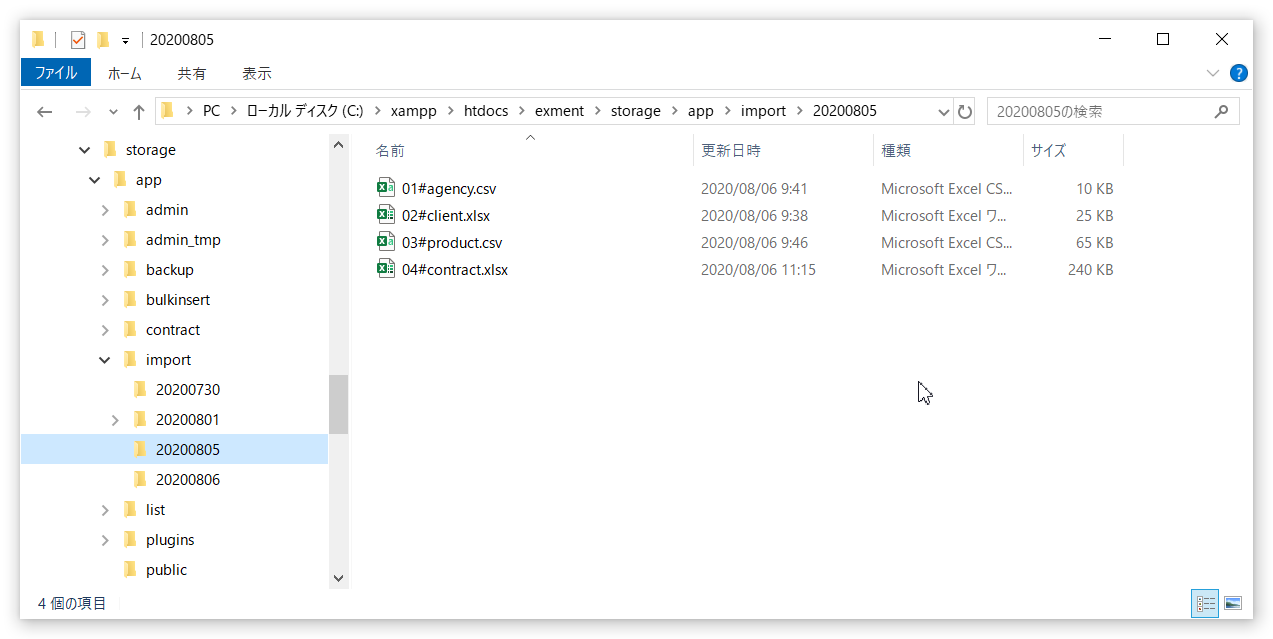
- 在服务器的以下位置创建工作用的文件夹。文件夹名建议使用能看出这次工作内容的名称或日期等。
(项目的根目录)/storage/app/import/(文件夹名)- 把制作的 csv 文件或 EXCEL 文件(可以多个)放到该文件夹中。
文件夹的放置示例
- 在命令行中执行以下命令。
php artisan exment:import {文件夹名}命令执行示例

执行完成后
- 导入结束后,放在"storage/app/import"文件夹中的文件,请根据需要删除。(※不会自动删除。)
数据导入 - 导入图片、文件列的附件
可以把附件一次性登记到自定义列类型为“图片”“文件”的列中。即下面页面中的部分。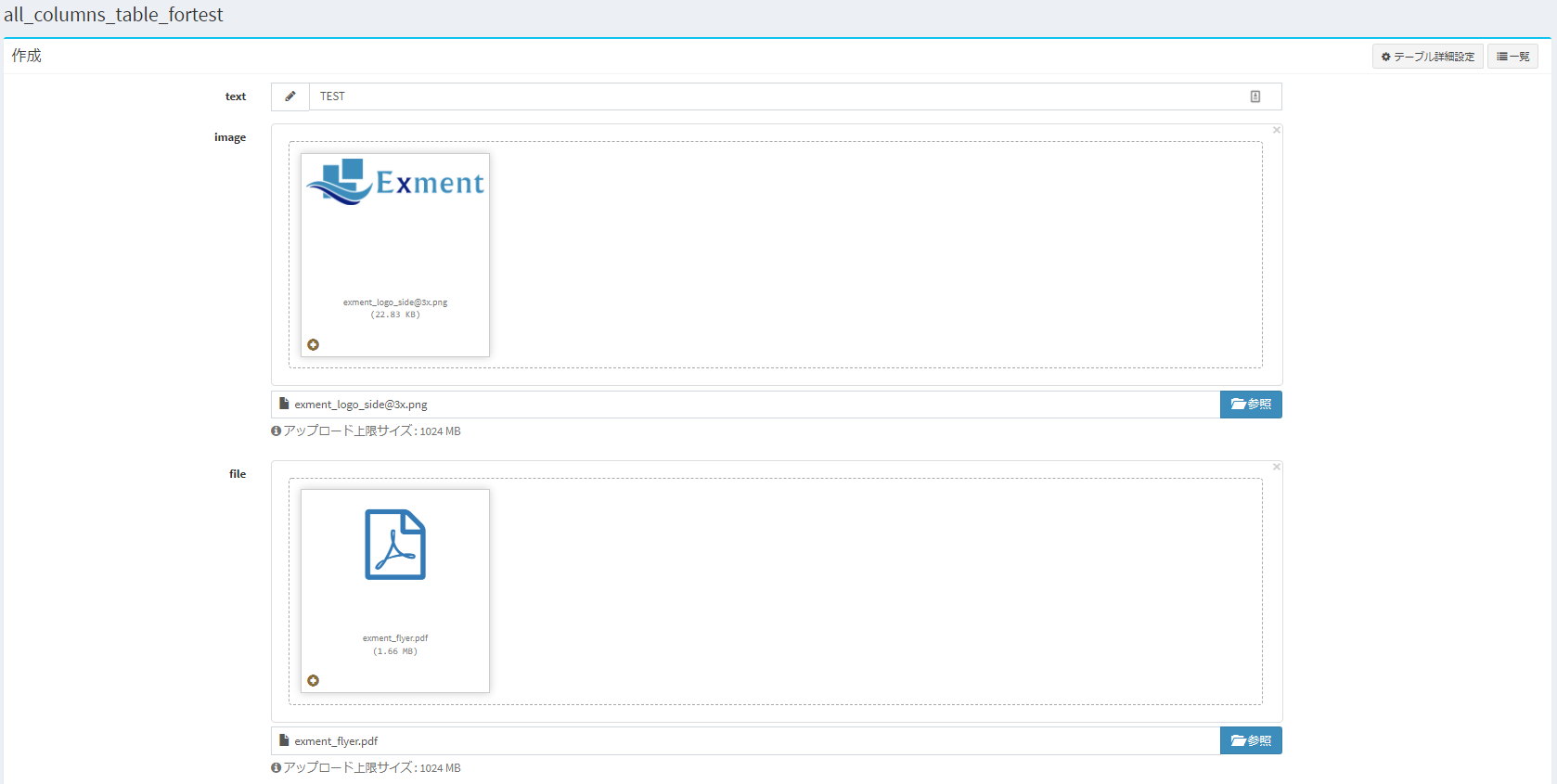
规格
- 向已经登记了附件的自定义列导入新的附件时,之前的文件会被删除。
准备导入数据
- 在服务器的以下位置创建工作用的文件夹。文件夹名建议使用能看出这次工作内容的名称或日期等。
(项目的根目录)/storage/app/file-import/(文件夹名)在创建的文件夹中,创建“files”文件夹。
把要导入的附件全部放到“files”文件夹中。
填写导入信息
制作导入用的文件。请从以下链接下载导入用文件。
可以导入的 csv 文件的字符编码是UTF-8。
文件名请使用以下格式之一。
※文件夹中的文件按名称的顺序导入。因此,同时导入有关联的数据等、导入顺序很重要时,请用 3. 的方法,按导入的顺序加上序号。- “(自定义表的名称).csv” ※例:client.csv
- “(自定义表的名称).(序号).csv” ※例:client.1.csv、client.002.csv
- “(序号).(自定义表的名称).csv” ※例:01.client.csv、02.estimate.csv
xlsx 时,文件名不限。请把工作表名设为以下格式。
- “(自定义表的名称)” ※例:client
在工作表中写入值。请按照下面的“导入项目一览”填写。
制作的导入用文件,请放到“(项目的根目录)/storage/app/file-import/(文件夹名)”。
导入项目一览
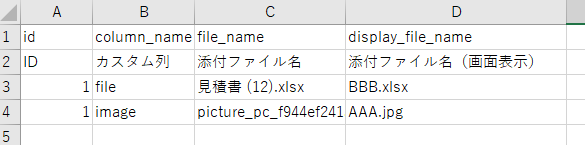
id(ID)
要导入附件的自定义数据的ID。登记数据时自动按顺序编号的正整数。
column_name(列名)
要导入附件的自定义列的字母数字名称。(例:estimate_file, avatar)
file_name(附件名)
请写入放在“files”文件夹中的附件的名称。
display_file_name(附件名(页面显示))
在页面上显示附件时、下载附件时的文件名。※可以不写。不写时,file_name 的值成为下载时的文件名。
导入前的文件夹结构
导入时的文件夹结构如下。
(项目的根目录)/storage/app/file-import/(文件夹名)
    - 导入用文件(例:client.csv)
    - files
        - 导入文件(例:附件1.pdf)
        - 导入文件(例:附件2.pdf)
        - 导入文件(例:附件3.jpg)
操作方法
- 在命令行中执行以下命令。
php artisan exment:file-import {文件夹名}执行完成后
- 执行结束后,放在"storage/app/file-import"文件夹中的附件,会被复制到可以从应用程序下载的位置。
放在"storage/app/file-import"文件夹中的文件,请根据需要删除。(※不会自动删除。)
数据导入 - 文档(附件)列表
可以把文件一次性登记到自定义数据的文档(附件)中。即下面页面中的部分。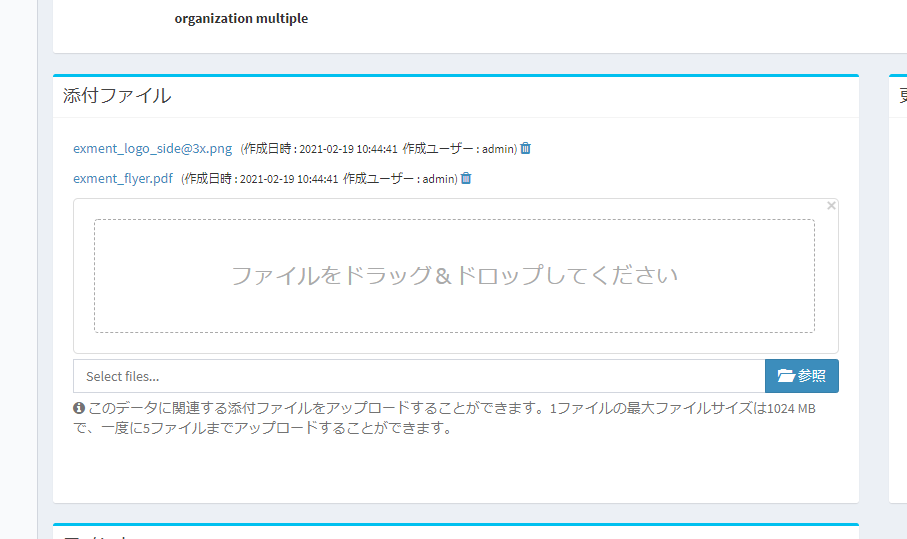
规格
- 同一条自定义数据可以添加多个附件。即使已经登记了附件,之前的文件也不会被删除。
准备导入数据
- 在服务器的以下位置创建工作用的文件夹。文件夹名建议使用能看出这次工作内容的名称或日期等。
(项目的根目录)/storage/app/document-import/(文件夹名)在创建的文件夹中,创建“documents”文件夹。
把要导入的附件全部放到“documents”文件夹中。
填写导入信息
制作导入用的文件。请从以下链接下载导入用文件。
可以导入的 csv 文件的字符编码是UTF-8。
文件名请使用以下格式之一。
※文件夹中的文件按名称的顺序导入。因此,同时导入有关联的数据等、导入顺序很重要时,请用 3. 的方法,按导入的顺序加上序号。- “(自定义表的名称).csv” ※例:client.csv
- “(自定义表的名称).(序号).csv” ※例:client.1.csv、client.002.csv
- “(序号).(自定义表的名称).csv” ※例:01.client.csv、02.estimate.csv
xlsx 时,文件名不限。请把工作表名设为以下格式。
- “(自定义表的名称)” ※例:client
在工作表中写入值。请按照下面的“导入项目一览”填写。
制作的导入用文件,请放到“(项目的根目录)/storage/app/document-import/(文件夹名)”。
导入项目一览
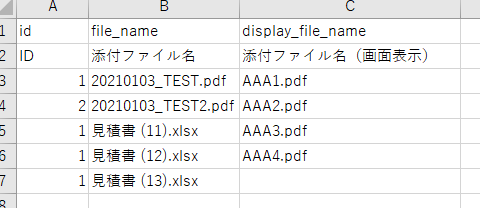
id(ID)
要导入附件的自定义数据的ID。登记数据时自动按顺序编号的正整数。
file_name(附件名)
请写入放在“documents”文件夹中的附件的名称。
display_file_name(附件名(页面显示))
在页面上显示附件时、下载附件时的文件名。※可以不写。不写时,file_name 的值成为下载时的文件名。
导入前的文件夹结构
导入时的文件夹结构如下。
(项目的根目录)/storage/app/document-import/(文件夹名)
    - 导入用文件(例:client.csv)
    - documents
        - 导入文件(例:附件1.pdf)
        - 导入文件(例:附件2.pdf)
        - 导入文件(例:附件3.jpg)
操作方法
- 在命令行中执行以下命令。
php artisan exment:document-import {文件夹名}执行完成后
- 执行结束后,放在"storage/app/document-import"文件夹中的附件,会被复制到可以从应用程序下载的位置。
放在"storage/app/document-import"文件夹中的文件,请根据需要删除。(※不会自动删除。)