
看板视图
把数据以卡片的形式排列在“按状态划分的列”中,并可以通过拖放更改状态的视图。
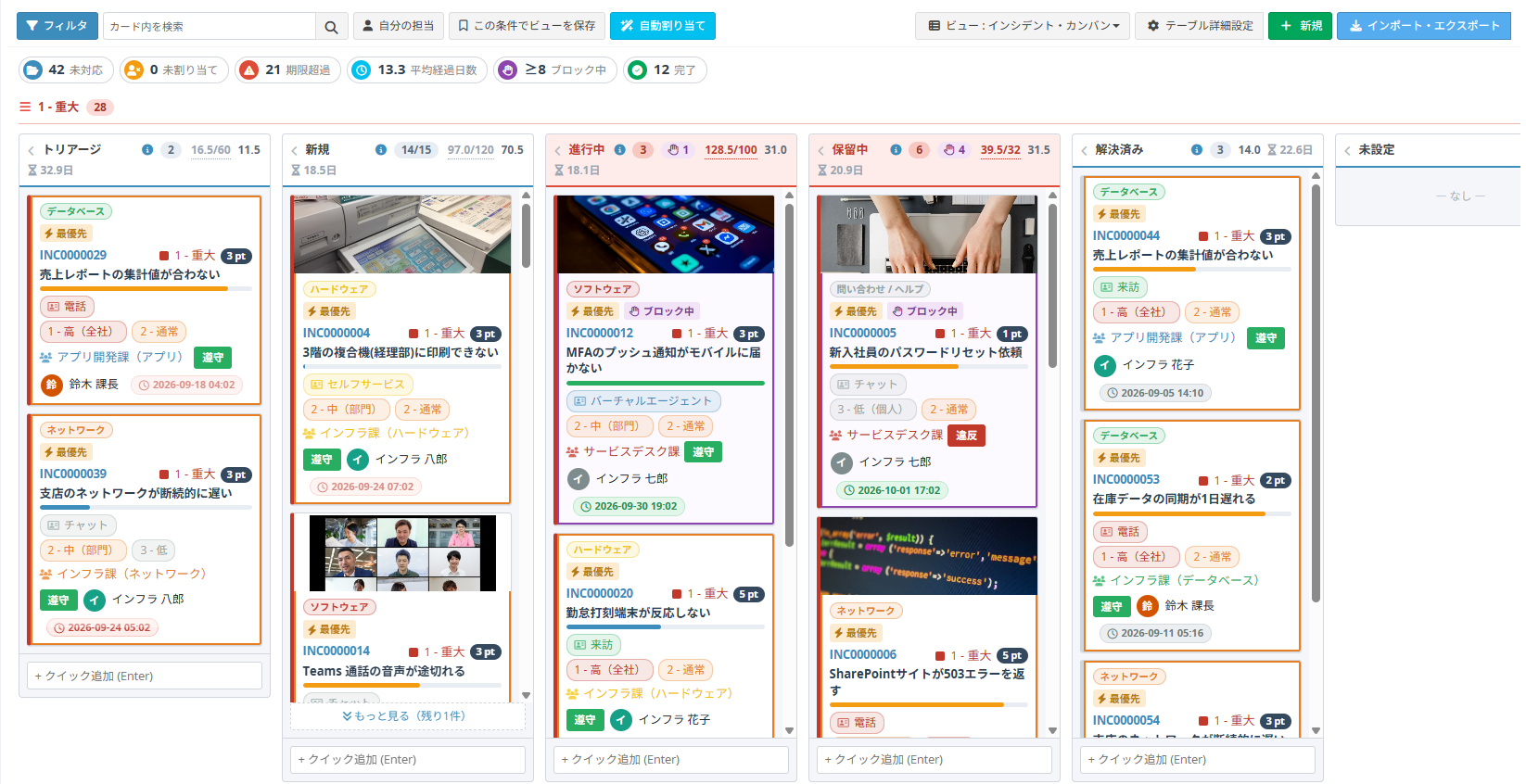
什么是看板视图
看板是一种管理方法:用1张卡片表示一项工作,并把卡片排列在“未处理”“处理中”“完成”这样的工序列中。
哪项工作停在哪个工序,一眼就能看出;只要把卡片移到下一列,就可以推进状态。
Exment 的看板视图可以做到以下事情。
- 把选项列(状态、优先级等)或工作流的状态,直接作为纵向的列
- 拖动卡片,更新该项目的值
- 在卡片上显示负责人、截止日期、标签、进度条等
- 在列标题中显示每列的件数、合计金额、平均停留天数
- 点击卡片,在看板上打开编辑表单
新建视图
- 打开自定义视图设置页面(请参阅自定义视图)。
- 点击右上角的[新建]按钮。
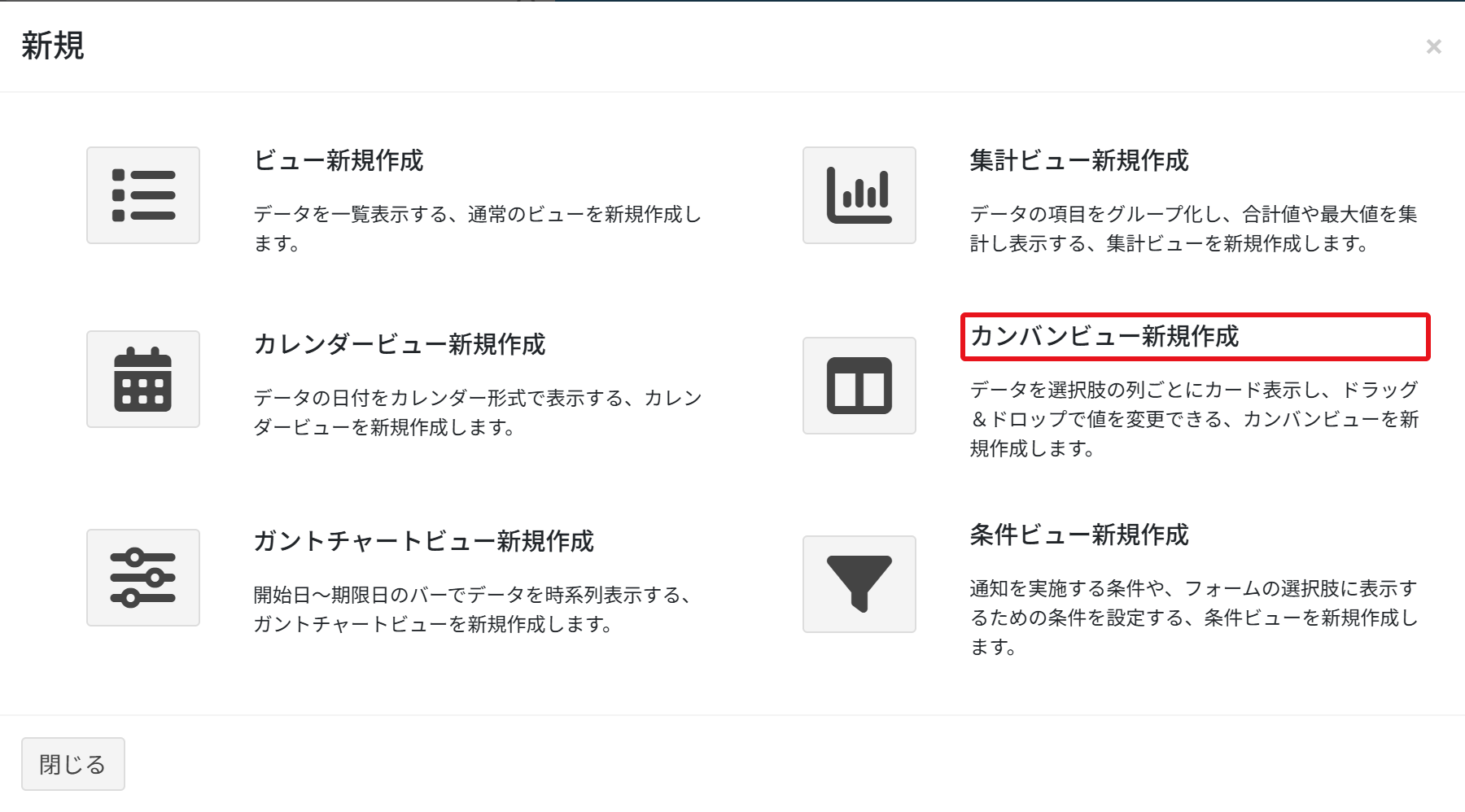
- 在显示的对话框中选择“新建看板视图”。
基本设置
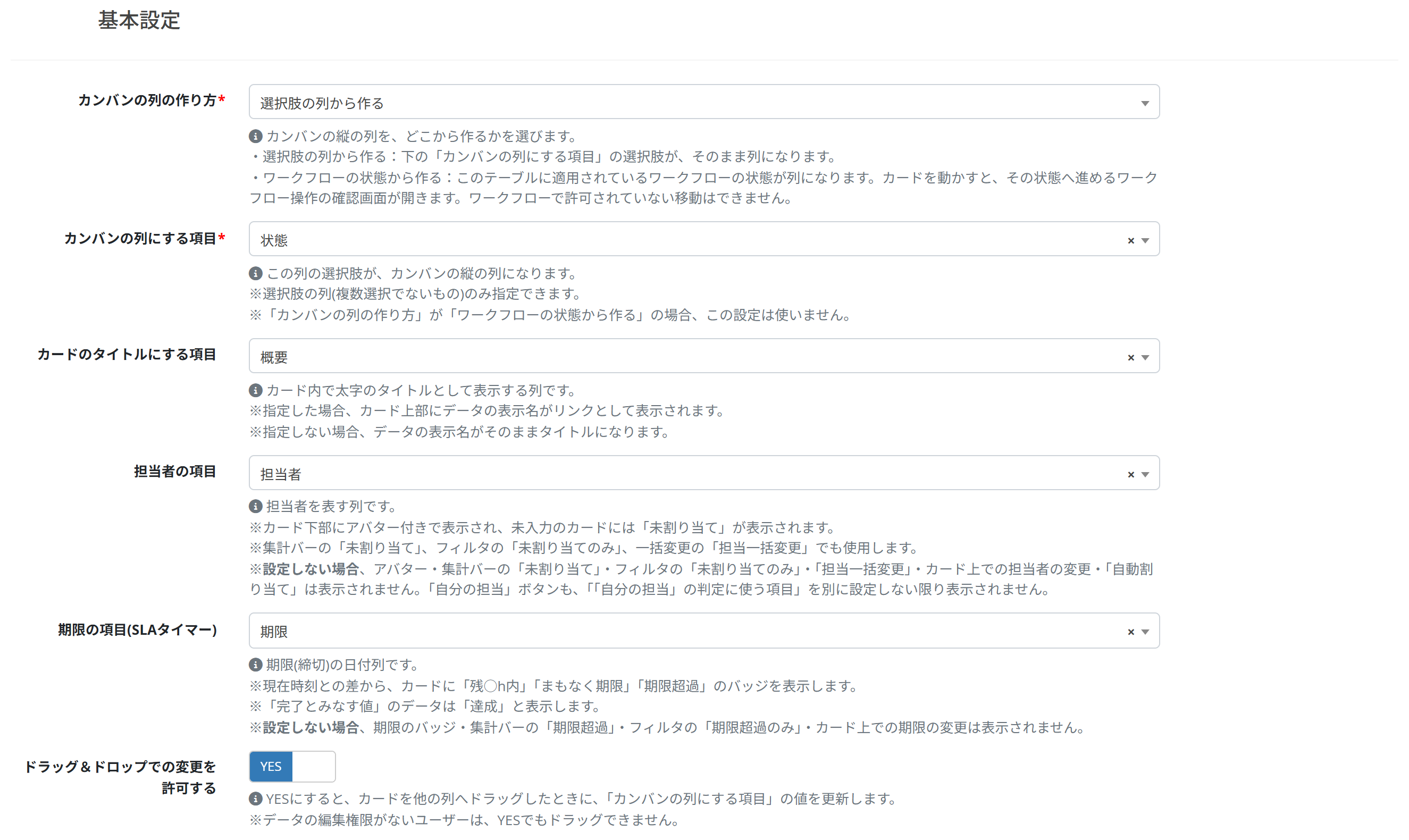
看板列的生成方式
选择看板的纵向列从哪里生成。
| 选项 | 内容 |
|---|---|
| 根据选项列的值生成 | 下面“作为看板列的项目”的选项,直接成为列。 |
| 根据工作流的状态生成 | 此表所应用的工作流的状态成为列。移动卡片时,会打开推进到该状态的工作流操作的确认页面。工作流不允许的移动无法进行。 |
※在没有设置工作流的表中,不显示此项目。
作为看板列的项目
此列的选项,成为看板的纵向列。
※只能指定选项列(非多选的列)。
※“看板列的生成方式”为“根据工作流的状态生成”时,不使用此设置。
作为卡片标题的列
在卡片内以粗体标题显示的列。
※指定时,卡片顶部会以链接的形式显示数据的显示名称。
※不指定时,数据的显示名称直接成为标题。
负责人列
表示负责人的列。在卡片底部带头像显示,未输入的卡片显示“未分配”。
汇总栏的“未分配”、筛选的“仅显示未分配”、批量更改的“批量分配”也会使用此列。
※不设置时,不显示头像、汇总栏的“未分配”、筛选的“仅显示未分配”、“批量分配”、卡片上的负责人更改、“自动分配”。
截止日期列(SLA 计时)
截止日期的日期列。根据与当前时间的差,在卡片上显示“剩余 ○h”“即将到期”“已逾期”的徽章。
※“视为已完成的值”的数据显示为“已达成”。
※不设置时,不显示截止日期的徽章、汇总栏的“已逾期”、筛选的“仅显示已逾期”、卡片上的截止日期更改。
允许通过拖放更改值
设为 YES 后,把卡片拖到其他列时,会更新“作为看板列的项目”的值。
※没有数据编辑权限的用户,即使设为 YES 也不能拖动。
卡片上显示的列
设置排列在卡片中的项目。不设置时,卡片上只显示标题。
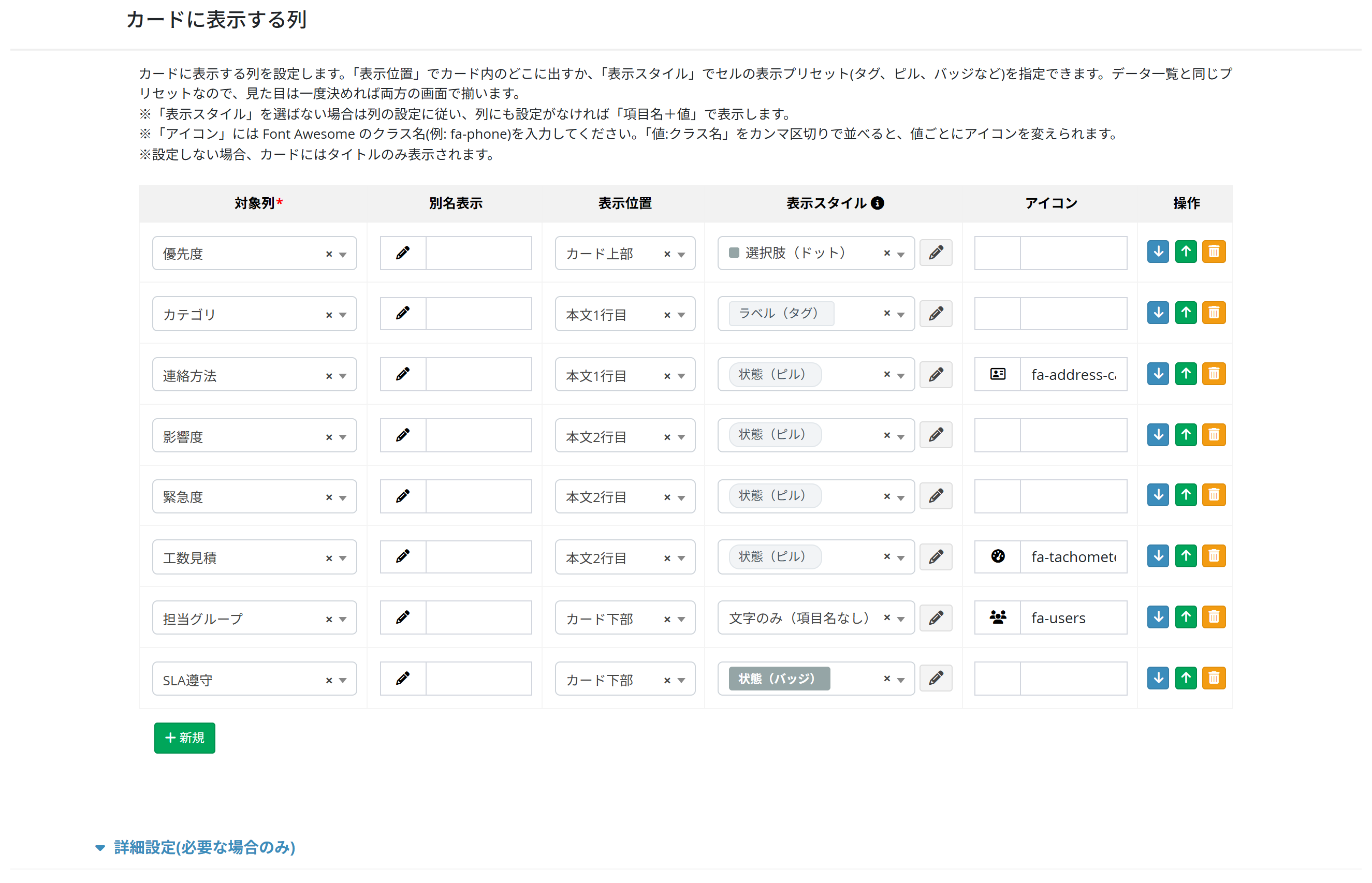
| 项目 | 内容 |
|---|---|
| 目标列 | 显示在卡片上的列 |
| 别名显示名称 | 要更改卡片上显示的名称时输入 |
| 显示位置 | 显示在卡片内的什么位置 |
| 显示样式 | 以什么外观显示 |
| 图标 | Font Awesome 的类名(例:fa-phone) |
显示位置
| 选项 | 显示的位置 |
|---|---|
| 卡片顶部 | 标题的上方 |
| 正文第 1 行 | 标题的下方,第1行 |
| 正文第 2 行 | 标题的下方,第2行 |
| 卡片底部 | 卡片的最下方 |
显示样式
从与数据列表相同的“单元格外观预设”中选择。外观只要决定一次,列表和看板中的显示就会相同。
| 设置 | 卡片的显示 |
|---|---|
| 选择预设 | 按该预设的外观(标签、胶囊、徽章、圆点、头像等)显示。优先于列的设置 |
| 未选择 | 按列一侧的“显示预设”或列的显示设置显示 |
| 两者都未设置 | 以“项目名:值”的形式显示 |
每个值的颜色直接使用列一侧的设置。预设只决定形状,所以同一个预设可以用于任何列。
可以通过铅笔按钮新建、编辑预设。详情请参阅单元格外观预设。
工作流状态、创建时间等“不是列的项目”,选择预设后也可以用相同的外观显示。不过,每个值的颜色是列的设置,所以不适用于这些项目。
图标
输入 Font Awesome 的类名(例:fa-phone)。预设中包含图标时,也以这里的指定为优先。
想让每个选项使用不同的图标时,用逗号分隔输入“值:类名”。
例:phone:fa-phone,mail:fa-envelope,chat:fa-comments
详细设置(仅在需要时)
保持初始值,看板也可以运行。请只在需要时设置。
卡片显示设置
封面图片列
在卡片顶部作为封面显示的图片列。
※没有登记图片的数据,显示时没有封面。登记了多张时,使用第1张。
封面图片显示方式
“填满(超出部分裁剪)”会铺满整个框,并裁掉超出的部分。
“完整显示(留白)”会放入整张图片,并带有留白。
彩色标签列
在卡片顶部作为彩色标签显示的选项列。也可以指定可多选的列。
※在没有指定“在筛选面板中显示的列”期间,这里指定的列也会添加到筛选中。
标签显示方式
“带文字的标签”是带文字的小标签,“仅色条”是只有颜色的细条。
角标列
在卡片右上角作为小徽章显示的列(件数、点数、编号等)。值为空的数据不显示。
显示为进度条的数值列 / 进度条的最大值
在卡片标题的下方显示进度条。
0%~49%为蓝色,50%~99%为橙色,100%为绿色。
“进度条的最大值”是进度条达到100%的值(未输入时为100)。
计算经过天数的基准列 / 经过天数的颜色分级
作为计算经过天数基准的日期列(受理日等)。卡片左端的颜色会随经过天数变化。
“经过天数的颜色分级”中,按从小到大的顺序,用逗号分隔输入3个颜色变化的天数。
例:1,2,3 → 1天为黄色,2天为橙色,3天以上为红色。
例:3,7,14 → 适合较长的工序。
不更改时为 1,2,3。
截止前多少小时发出提醒
把距离截止日期不足这个时间的卡片设为“即将到期”(黄色)。
例:咨询时为 2(小时),交期以天为单位时为 48(=2天)。未输入时为2小时。
看板列
作为泳道的项目
按此列的值,把看板横向分隔显示。不指定时,不分隔显示。
在列标题中显示合计的项目
在列标题的下方,显示此数值项目的合计。
例:选择金额后,会显示“董事批准 ¥34,700,000”这样的内容,停在该列的金额一眼就能看出。
※仅用于显示。不影响 WIP 上限。
显示每列的平均停留天数
在列标题的下方,显示该列的卡片平均停留了多少天。可以看出在哪个工序停留(瓶颈)。
※工作流时从“变为该状态的时间”算起,其他情况从“最后更新时间”算起。
每列的 WIP 上限
为每列设置“可同时持有的件数上限”。超过上限的列,标题会变红。
| 项目 | 内容 |
|---|---|
| 目标列 | 要设置上限的列(从表的选项中选择) |
| 上限 | 该列可同时放置的件数(1~999。添加行时为5) |
WIP 上限的计数方式(数值列)
WIP 上限不按“件数”计算,而按此数值项目的合计计算。
例:选择数量后,列标题中会显示“1550/1200”这样的合计值和上限。
※只能指定整数、小数、货币的项目。
移入已满的列
| 选项 | 动作 |
|---|---|
| 允许(仅标题变红) | 与以前相同。只是标题变红,可以移动。 |
| 先确认再允许 | 显示确认信息,点击 OK 后移动。 |
| 不允许 | 达到上限的列在拖动时变为灰色,不能移入。 |
※“视为加急的值”的卡片不受此限制。但会计入件数。
列规则
在列标题中显示该列的规则。把鼠标放到标记上,就会显示内容。
例:在“测试中”的列写上“测试规格书的所有项目都为 OK 后进入下一步”,所有人都能看到进入下一步的条件。
视为已完成的值
从表的选项中,选择作为“完成”处理的看板列。
所选列的数据会停止截止日期的计时,并计入汇总栏的“已完成”。
※根据工作流生成时,设置为“完成”的状态会自动作为完成处理,不需要在这里指定。
视为受阻的值
选择表示“停滞的工作”的值。带有所选值的卡片会加上红框和旗帜标记,汇总栏和筛选中会增加“受阻”。
视为加急的值
选择表示“插入的最优先事项”的值。带有所选值的卡片会加上醒目的边框;如果按该值划分泳道,该泳道会固定在最上方。
※把很多值设为加急就失去意义了。请限定为1个或2个。
不在看板上显示的列
所选值的列不显示在看板上。
例:选择“完成”“取消”后,已结束的工作会消失,看板上只剩进行中的工作。
※不会加载隐藏列的数据。在数据量大的表中,仅此一项就能大幅加快显示。
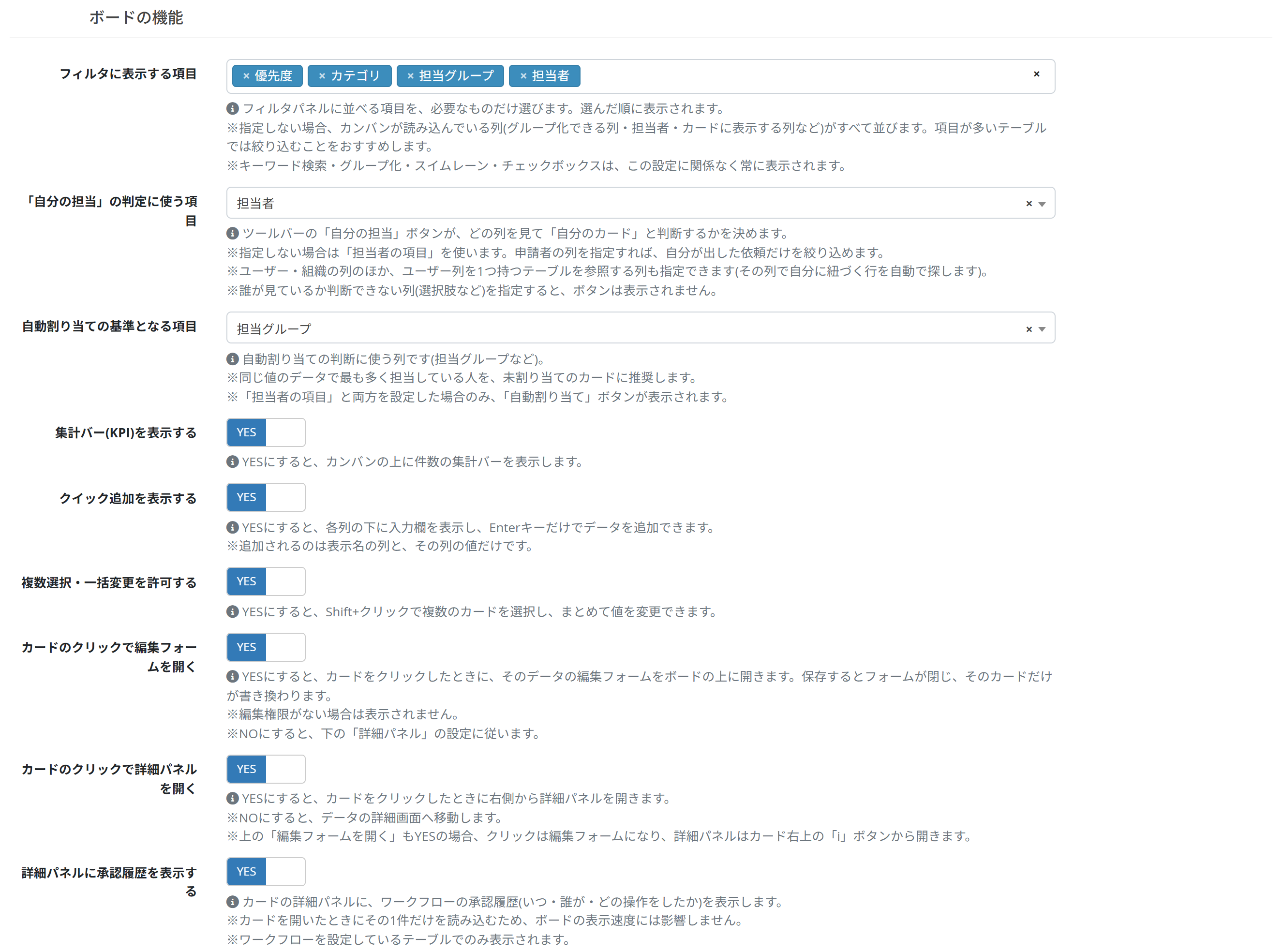
看板功能
| 项目 | 内容 |
|---|---|
| “我的”按钮判断所用的列 | 决定工具栏的“我的卡片”按钮根据哪一列判断“自己的卡片”。不指定时使用“负责人列”。 |
| 自动分配所用的列 | 用于自动分配判断的列(负责小组等)。在值相同的数据中负责最多的人,会被推荐给未分配的卡片(请参阅下面的“自动分配”)。 |
| 在筛选面板中显示的列 | 排列在筛选面板中的项目。按选择的顺序显示。未指定时,显示看板加载的所有列。 |
| 显示汇总栏(KPI) | 在看板上方显示件数的汇总栏。 |
| 显示快速添加 | 在各列的下方显示输入框,只按 Enter 键就可以添加数据。 |
| 允许多选和批量更改 | 用 Shift+点击选择多张卡片,一起更改值。 |
| 点击卡片时打开编辑表单 | 点击卡片时,在看板上打开该数据的编辑表单。 |
| 点击卡片时打开详细信息面板 | 点击卡片时,从右侧打开详细信息面板。 |
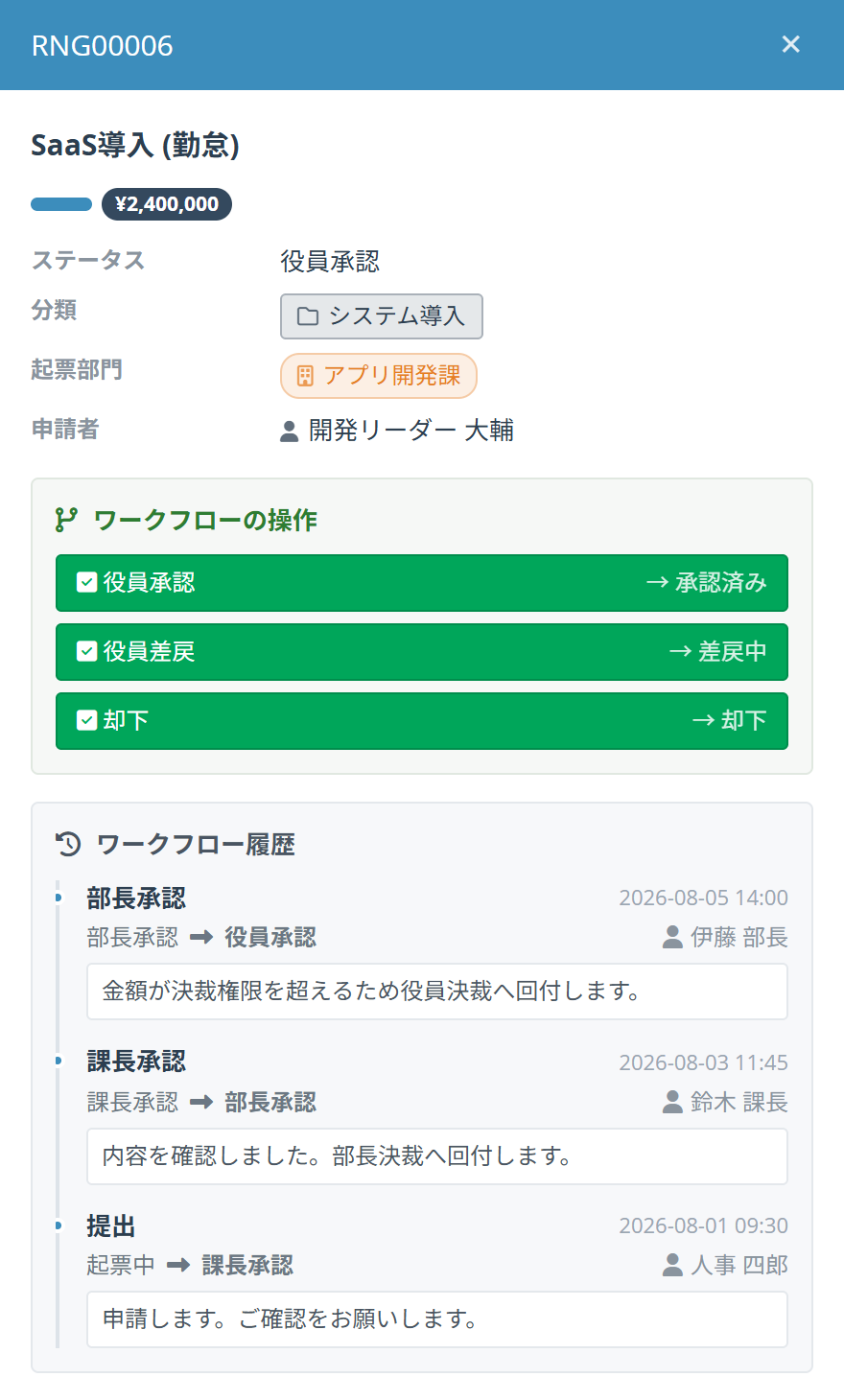
| 在详细信息面板中显示审批历史 | 在卡片的详细信息面板中显示工作流的审批历史。只能在设置了工作流的表中选择。 |
※在新建的视图中,汇总栏、快速添加、多选、编辑表单、详细信息面板、审批历史全部为 YES。
※“打开编辑表单”和“打开详细信息面板”都设为 YES 时,点击会打开编辑表单,详细信息面板从卡片右上角的“i”按钮打开。
※两者都为 NO 时,点击后会跳转到数据的详细页面。
加载条数
每列加载的卡片数
每1列最初加载的卡片件数(0~500。新视图中为0)。
设为 0(未输入)时,整个看板最多加载到“最大显示条数”。
输入 50 等数值时,每列各加载50件,列的下方会出现[加载更多]按钮。
※件数、合计、平均停留天数、汇总栏不是已加载卡片的汇总,而是汇总整个数据库得到的正确值。
※因筛选或关键字等而只汇总已加载的卡片时,会显示“仅显示已加载的○张卡片(共○条)。…”。
※数据有数千件时,推荐使用这种方式。 不受“最大显示条数”上限的限制。
最大显示条数
看板上显示的数据的最大件数(1~2000)。件数多时显示会变慢。
新视图中为300;设置了环境键 EXMENT_KANBAN_MAX_SIZE_COUNT 时为该值。
看板的使用方法
页面说明
工具栏

| 按钮 | 内容 |
|---|---|
| 筛选 | 打开筛选面板 |
| 在卡片中搜索 | 用关键字筛选卡片 |
| 我的卡片 | 只显示自己负责的卡片 |
| 将此条件保存为视图 | 用当前的筛选条件创建新视图 |
| 自动分配 | 在页面上未分配的卡片中,给置信度高的卡片分配负责人(见下文) |
自动分配
[自动分配]不只是推荐,还会写入负责人。
- 页面上未分配的卡片中,置信度在85%以上的,会当场分配负责人。
- 其他卡片保持未分配。卡片上会显示推荐的负责人和比例,详细信息面板中会显示“仅建议(请人工确认)”和[应用此负责人]按钮。
- 因筛选或“在卡片中搜索”而隐藏的卡片,以及位于视为完成的列中的卡片,不在对象之内。
- 结果会显示为“N 条已自动分配(置信度 85% 以上)/ M 条仅为建议”。
汇总栏(KPI)

最多显示6个数值。每个数值只在做了相应设置时才显示。
| 数值 | 显示的条件 |
|---|---|
| 未处理 | 始终显示 |
| 未分配 | 设置了“负责人列” |
| 已逾期 | 设置了“截止日期列(SLA 计时)” |
| 平均经过天数 | 设置了“计算经过天数的基准列” |
| 受阻 | 设置了“视为受阻的值” |
| 已完成 | 设置了“视为已完成的值”(在工作流的看板中,是设为完成的状态) |
※按列加载时,“受阻”有时会像“≥8”这样显示为“至少这么多件”。
※想要筛选时,请使用[筛选]中的“仅显示已逾期”“仅显示未分配”等勾选项。
列标题

从左起依次是:折叠列的“‹”、列名、规则的标记、件数、受阻的件数、WIP、合计、平均停留天数。
- 件数是正在显示的卡片数。按列加载且还有剩余时,显示为“显示中/全部”(例:14/15)。
- WIP(“已加载/上限”)是与件数不同的显示,只在设置了 WIP 上限的列中显示。
- 受阻的件数只在有受阻卡片的列中显示。
- 合计和平均停留天数,在视图设置中设为 ON 时,只在有卡片的列中显示。
卡片
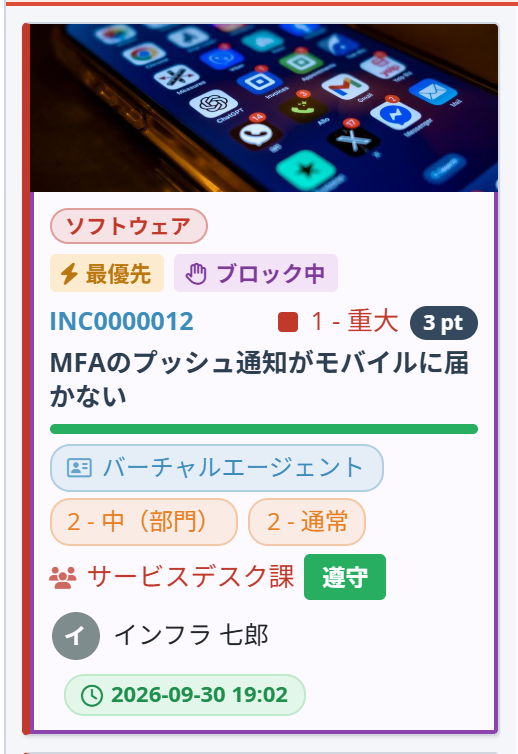
根据设置,显示标签、编号、优先级、经过天数、标题、进度条、各项目、负责人、截止日期。
移动卡片
把卡片拖到其他列后,“作为看板列的项目”的值会被更新。
更新后,页面下方会显示[撤销],可以取消刚才的移动。
※没有编辑权限时不能拖动。
※根据工作流生成的列,会打开工作流操作的确认页面。
筛选
点击[筛选]后,打开筛选面板。

- 可以按各项目的值筛选
- “分组”“作为泳道的项目”可以在此页面临时切换
- 可以使用筛选的勾选项。每个勾选项只在可以使用时显示
- “仅显示已逾期”…设置了“截止日期列(SLA 计时)”
- “仅显示未分配”…设置了“负责人列”
- “仅显示分配给我的”…“我的”按钮判断所用的列是用户列,看板能够判别“自己”
- “仅显示受阻”…设置了“视为受阻的值”
- “仅显示加急”…设置了“视为加急的值”
- 用[重置]清除面板的内容
在筛选的状态下点击[将此条件保存为视图],可以新建一个带该条件的视图。
编辑表单
把“点击卡片时打开编辑表单”设为 YES 时,点击卡片后会在看板上打开编辑表单。
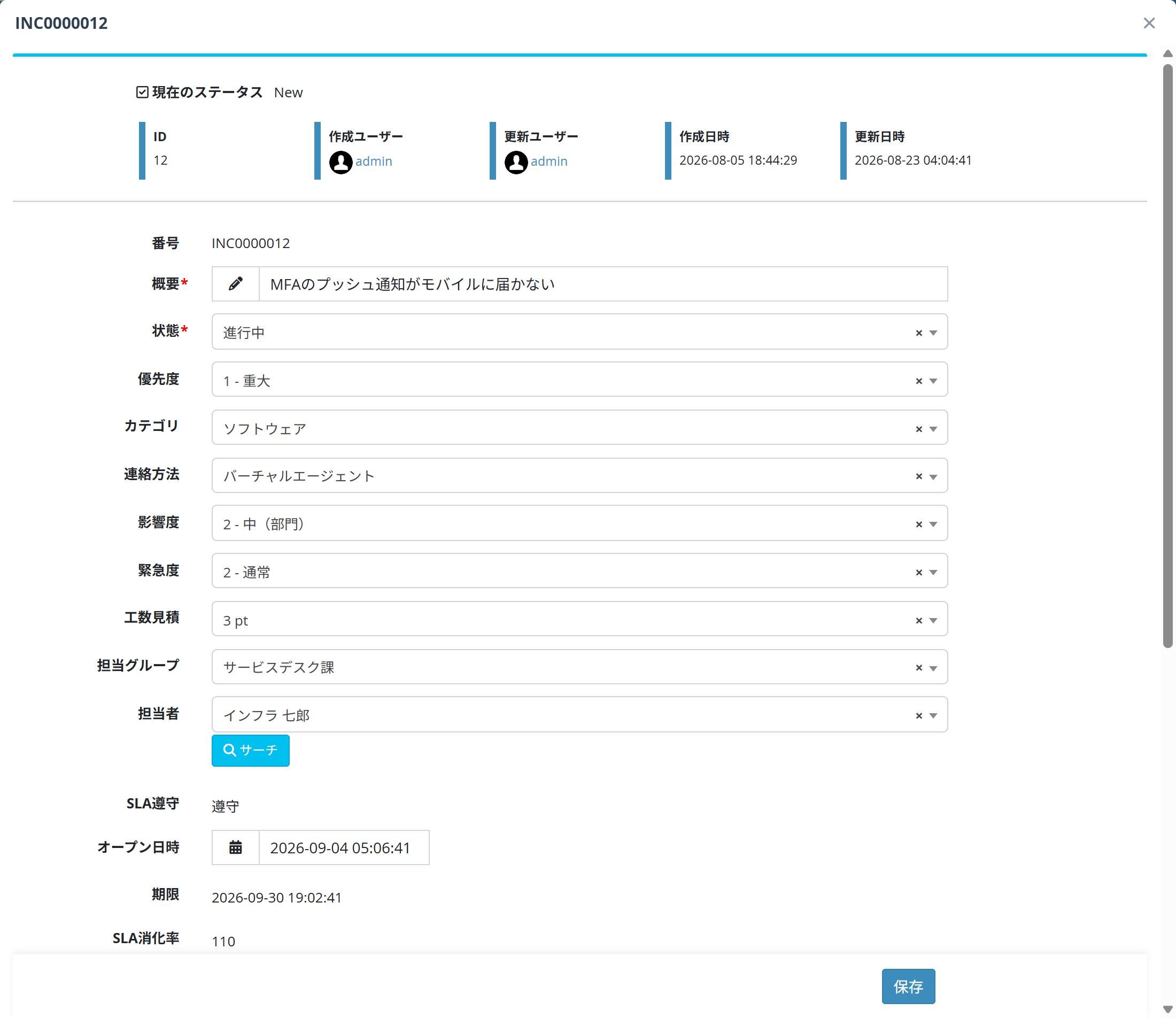
- 保存后表单关闭,只有那张卡片会被改写。不会重新加载整个看板。
- 有输入错误时,表单保持打开,并在项目旁边显示信息。
- 可以用 Esc 键关闭。
详细信息面板
点击卡片右上角的“i”按钮(只启用详细信息面板时,点击卡片),会从右侧打开详细信息面板。
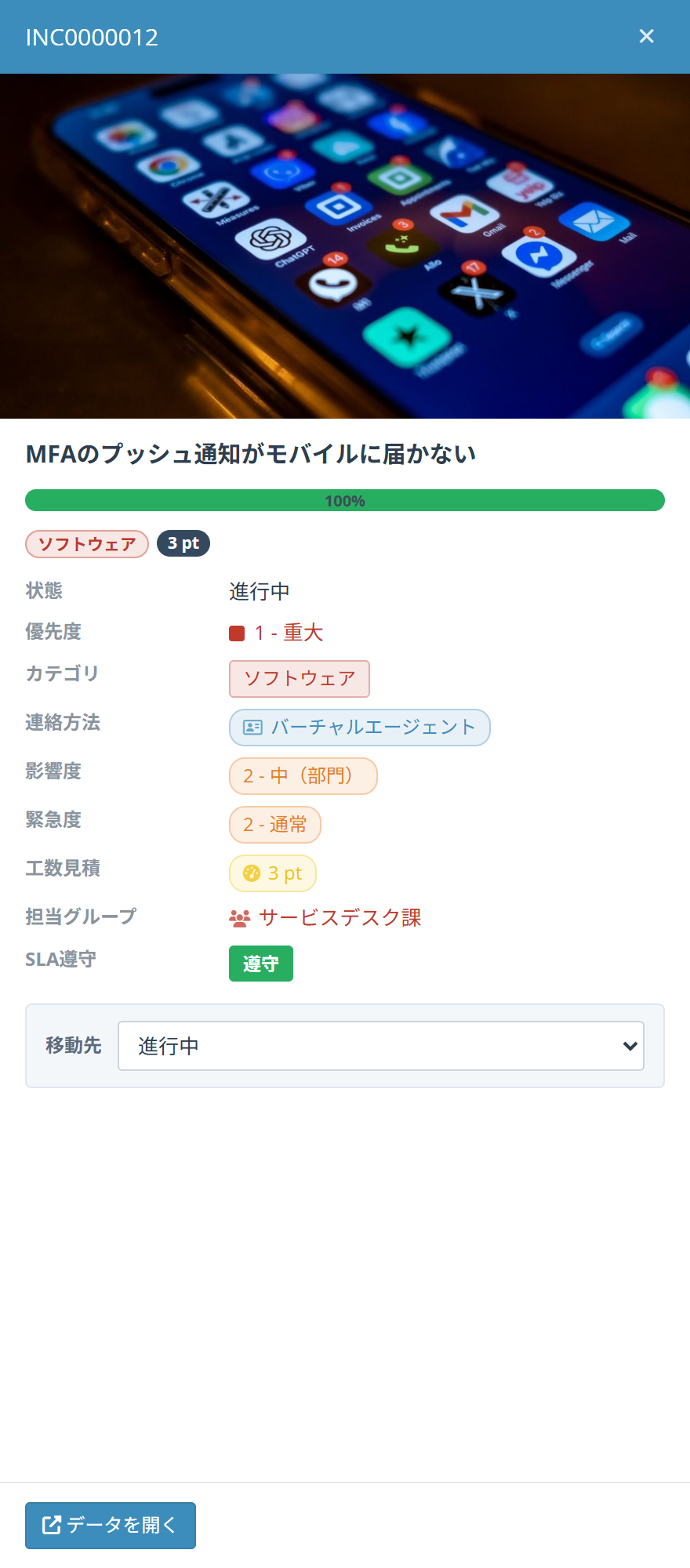
- 除了在“卡片上显示的列”中设置的项目以外,还可以确认作为看板列的项目、封面图片、标题、进度条、标签、角标
- 在[移动到]中选择,不用拖动就可以更改列
- 用[打开记录]跳转到普通的详细页面
在“根据工作流的状态生成”的看板中,会显示可执行的工作流操作的按钮,以及审批历史(“在详细信息面板中显示审批历史”为 YES 时)。此看板不显示[移动到]。
在根据选项列生成的看板中,即使是设置了工作流的表,也不显示工作流操作和审批历史。
多选和批量更改
把“允许多选和批量更改”设为 YES 时,可以用 Shift+点击(或 Ctrl+点击)选择多张卡片。

- 用[批量更改…]一起更改所选卡片的列(状态等)
- 用[批量分配…]一起更改负责人
- 用[取消选择]取消选择
快速添加
把“显示快速添加”设为 YES 时,各列的最下方会显示输入框。
只要输入标题并按 Enter 键,就可以新登记一条带有该列的值的数据。
※登记的只有显示名称的列,以及该列(状态等)的值。其他项目请之后再编辑。
根据工作流生成列
在“看板列的生成方式”中选择“根据工作流的状态生成”后,表所应用的工作流的状态会直接成为列。
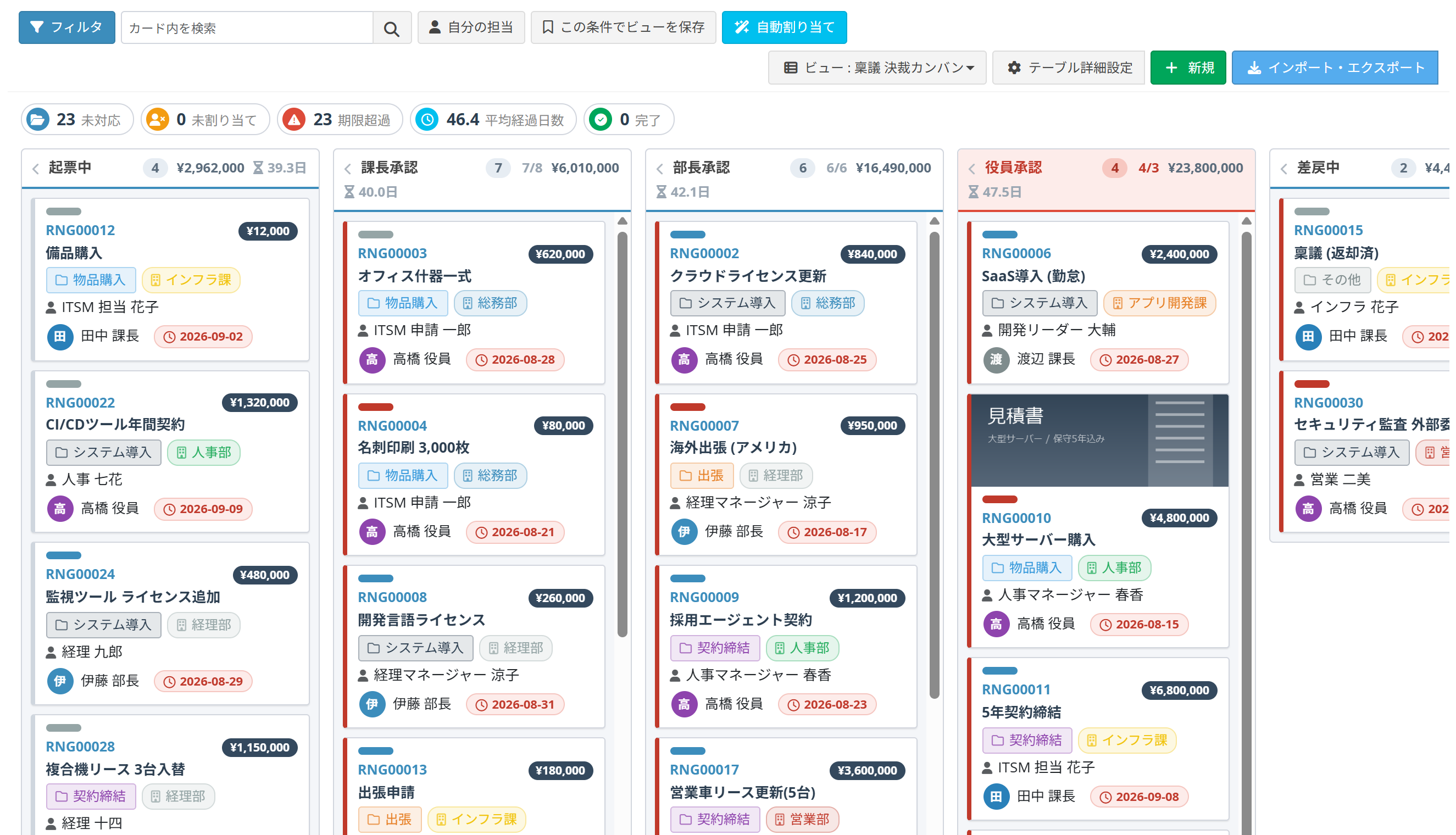
- 移动卡片时,会打开推进到该状态的工作流操作的确认页面
- 工作流不允许的移动无法进行
- 设置为“完成”的状态会自动作为完成处理
在申请、审批的业务中,可以按列显示等待审批的件数和金额,所以能马上看出审批停在哪里。
处理大量数据时
对于数据超过数千件的表,推荐以下设置。
- 把“每列加载的卡片数”设为 50 左右
每列一点一点地加载,需要时再用[加载更多]追加。件数和合计显示的不是已加载卡片的值,而是整个数据库的正确值。 - 用“不在看板上显示的列”排除完成类的列
只要不加载已结束的工作,显示速度就会大幅改善。 - 用视图的“视图筛选条件”缩小对象
按期间、负责部门等,从一开始就缩小加载的范围。