
仪表板
仪表板是登录 Exment 时,或者点击“HOME”“左上角显示的站点名称”时显示的画面。
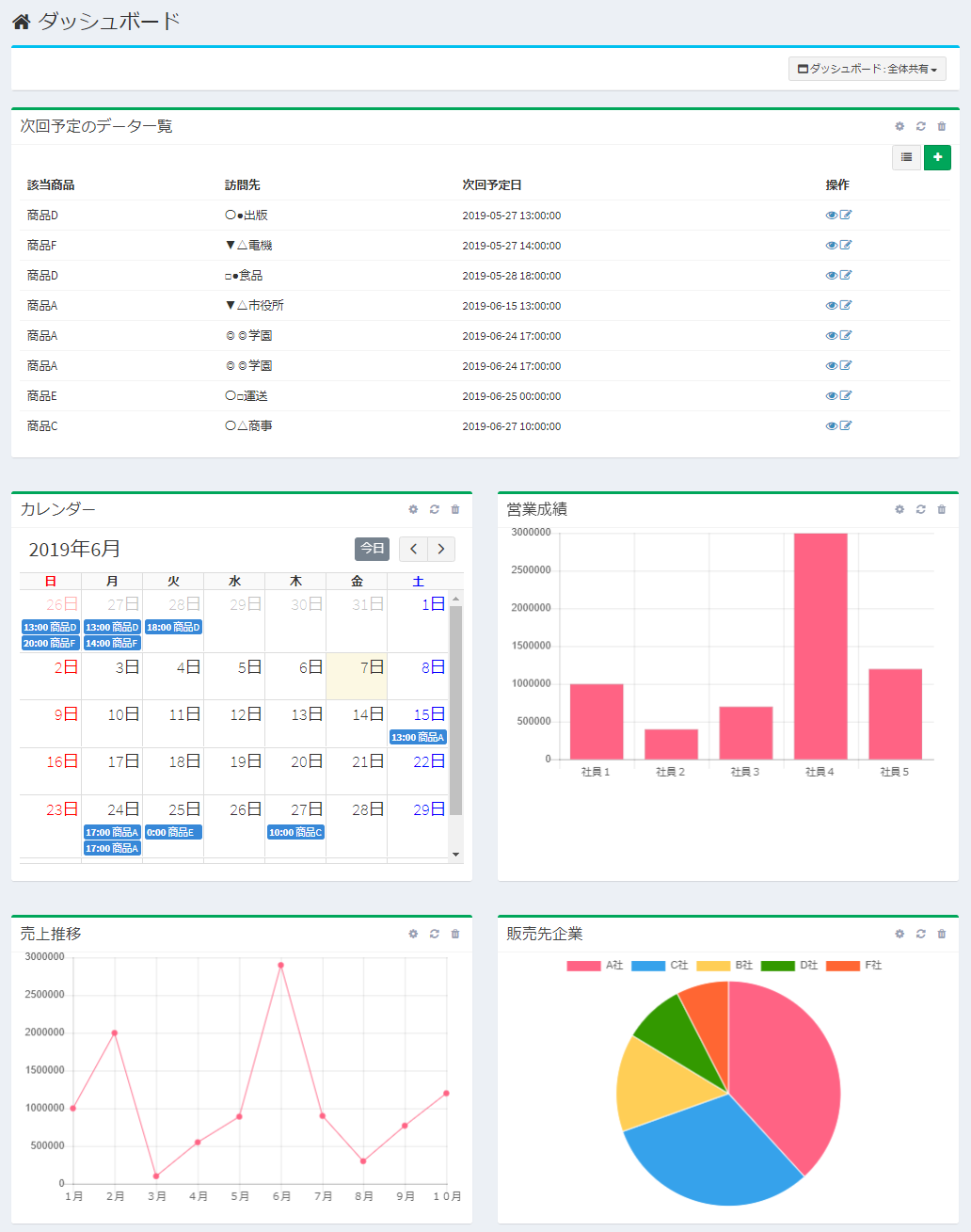
可以自由排列数据的列表、图表、日历等,让 Exment 中管理的信息一目了然。
本页的内容如下。
| 想做的事 | 查看的位置 |
|---|---|
| 创建仪表板 | 新建仪表板、仪表板的设置项目 |
| 在仪表板上放置列表、图表等 | 选择要显示的项目 |
| 决定图表的横轴、纵轴显示什么 | 图表的设置内容 |
| 给其他用户和组织看 | 仪表板的共享 |
| 在画面上筛选、切换图表、排序 | 仪表板的操作 |
仪表板的显示例
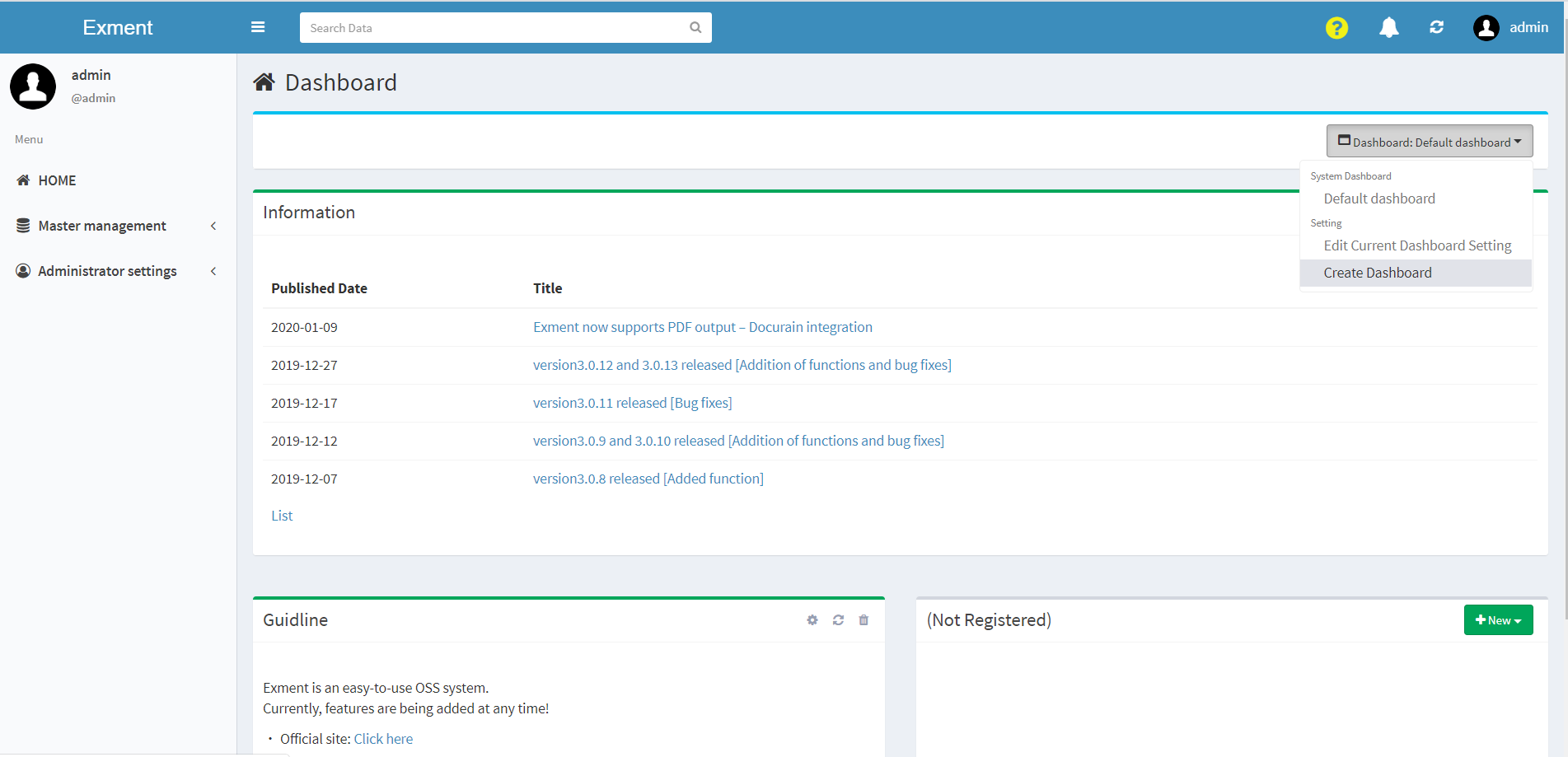
新建仪表板
点击仪表板画面右上角的“新建仪表板”。
设置必要的内容。项目的含义请看下面的“仪表板的设置项目”。

仪表板的设置项目
仪表板名称(字母数字)
仪表板的名称。
保存后不能更改。
仪表板显示名称
选择仪表板时显示在画面上的名称。
也可以使用中文等文字。保存后也可以更改。
仪表板类型
选择“系统仪表板”或“用户仪表板”。
“系统仪表板”
只有系统管理员可以设置。所有用户都可以使用的仪表板。“用户仪表板”
系统管理员以外的人也可以设置。只有创建的用户可以使用的仪表板。
※“系统仪表板”不能在之后改成“用户仪表板”。
**系统管理员创建的“用户仪表板”**可以在之后改成“系统仪表板”。
※设置了禁用用户仪表板后,普通用户不能创建仪表板。
默认
选择“YES”或“NO”。
有多个仪表板时,打开仪表板后最先显示的是设为“YES”的仪表板。
※设为“NO”的仪表板,从列表中选择也可以显示。
※可以把“默认”设为“YES”的只有 1 个仪表板。
在 2 个以上的仪表板上设为“YES”时,除了最后设为“YES”的仪表板以外,都会变成“NO”。
选择列数
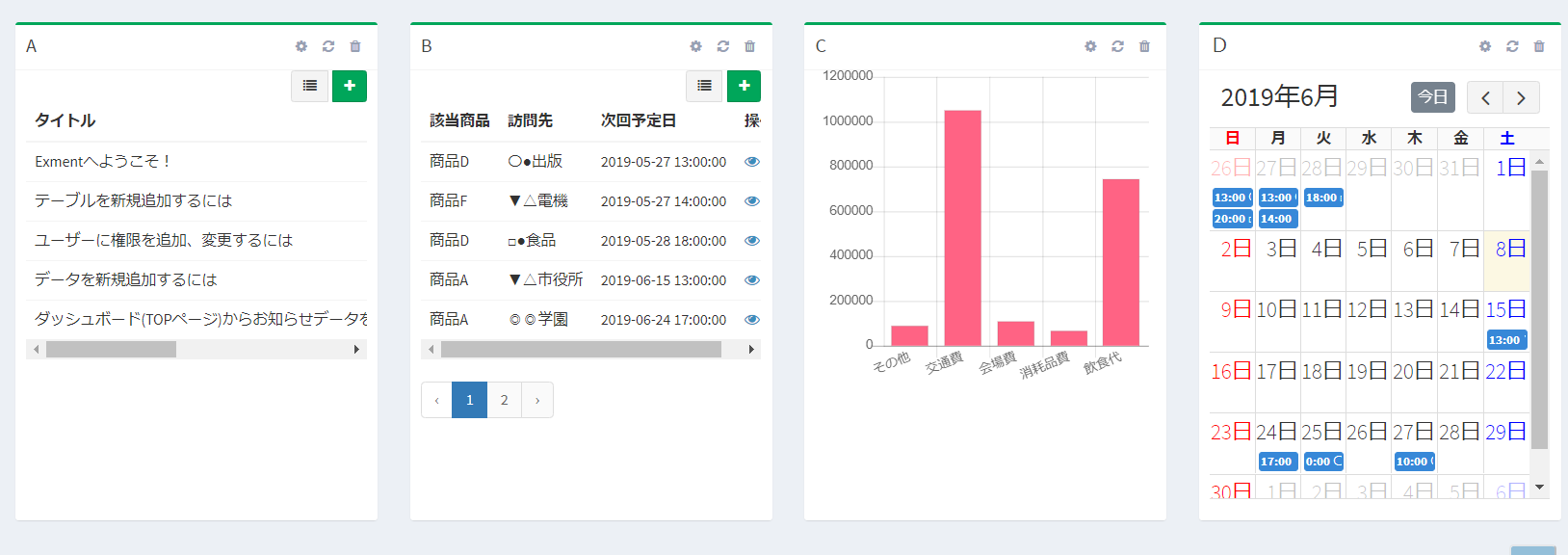
选择仪表板的各行显示的列数。
1 行最多可以显示 4 列。
※增加列数后,每 1 个项目的显示面积会变小。
仪表板第 (n) 行最大高度(px)
用像素指定该行显示的项目的最大高度。可以按行设置。
项目的内容超过这个高度时,在项目内滚动。
请输入 150~3000 的整数。没有输入时是 400px。
1 行显示 4 列的例子
仪表板筛选栏的设置
可以在仪表板的上方显示能把所有图表一起筛选的“筛选栏”。
不用按地区、商品、负责人等条件分别创建视图,在 1 个仪表板上切换条件就可以确认汇总结果。
※筛选栏的用法请查看用筛选栏筛选。
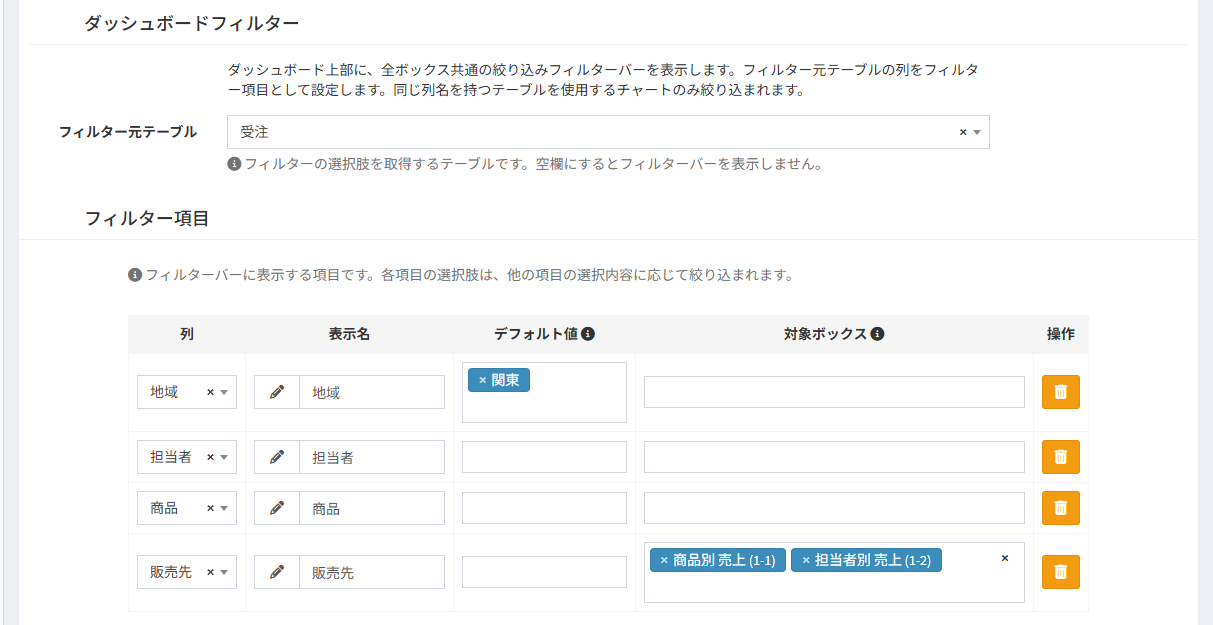
筛选来源表
选择取得筛选选项的表。
留空时不显示筛选栏。
筛选项目
显示在筛选栏中的项目,1 行设置 1 个。用“新增”增加行。
| 设置 | 内容 |
|---|---|
| 列 | 从筛选来源表的列中选择用于筛选的列。 |
| 显示名称 | 显示在筛选栏中的名称。留空时显示列名。 |
| 默认值 | 打开仪表板时一开始就选中的值。从列表中选择的项目,用逗号分隔指定保存值;用“从”“到”的范围指定的项目,用“最小~最大”的格式指定(也可以只指定一边)。留空时以没有选择的状态显示。 |
| 目标项目框 | 选择用这个筛选来筛选的图表。留空时,有相同列名的所有图表都会被筛选。选项中只显示已保存的图表,所以请在添加图表之后在设置画面选择。 |
被筛选的只有使用了具有与筛选项目相同列名的列的表的图表。
不符合的图表上会显示“不受筛选影响”。
为了在数据条数多的表上也能顺畅地操作,建议在自定义列设置中把用于筛选项目的列的“搜索索引”设为有效。
用模板导出和导入仪表板时,筛选栏的设置(包括目标项目框)也会原样继承。
选择要显示的项目
从已创建的仪表板各列右上角的[新增]选择想显示的项目。项目有“数据列表”“系统”“图表”“日历”4 种。
※安装了插件(仪表板)时,也可以选择“插件”。
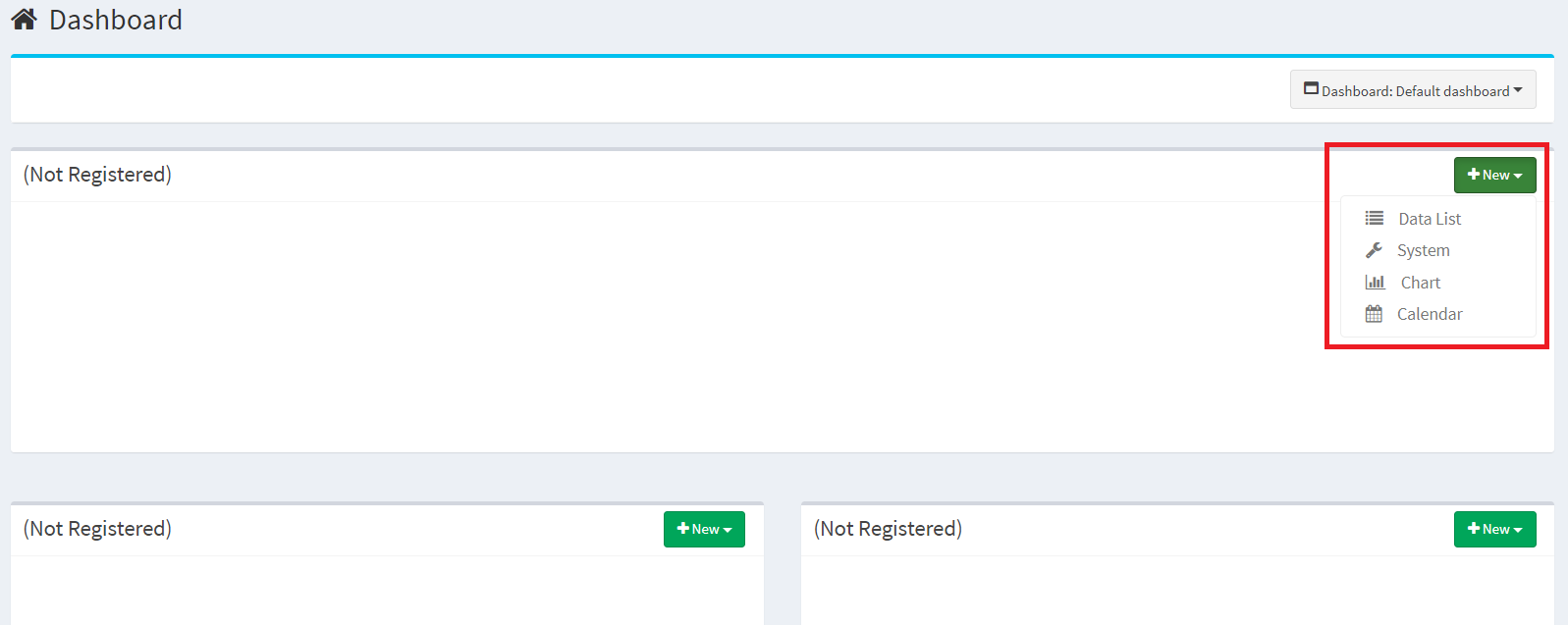
之后,按项目设置要显示的内容。
数据列表
选择表和视图,把其数据的列表显示在仪表板上。
数据列表的显示例

数据列表的设置项目
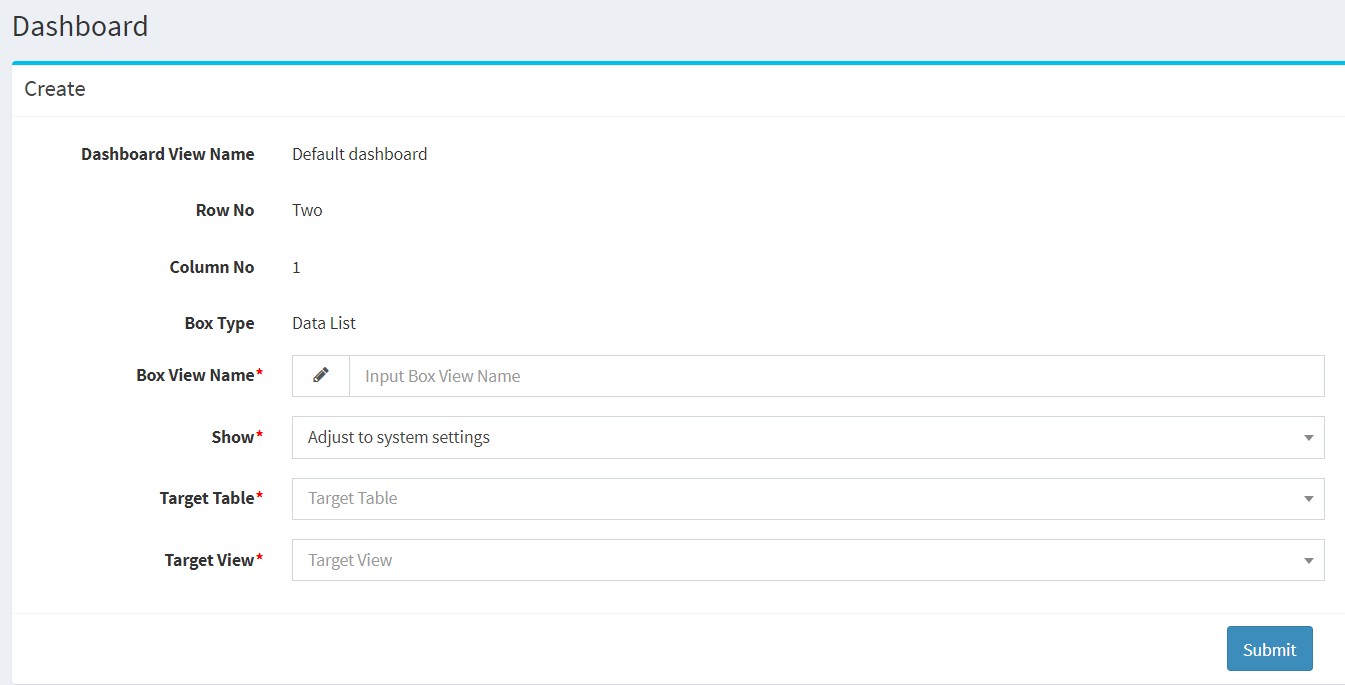
项目显示名称
输入显示在画面上的项目的名称。
显示
选择一次显示多少条数据。
目标表
从在自定义表设置中已创建的表中选择要显示的对象。
目标视图
从所选目标表的视图中选择要显示的对象。
※不能选择日历视图、看板视图、甘特图视图、条件视图。系统仪表板只能选择系统视图。
系统
在仪表板上显示与系统有关的内容。
※现在可以显示“指南”“Exment 最新信息列表”“编辑器”“HTML”“通知列表”“二维码/JAN 条形码”。
系统的设置项目
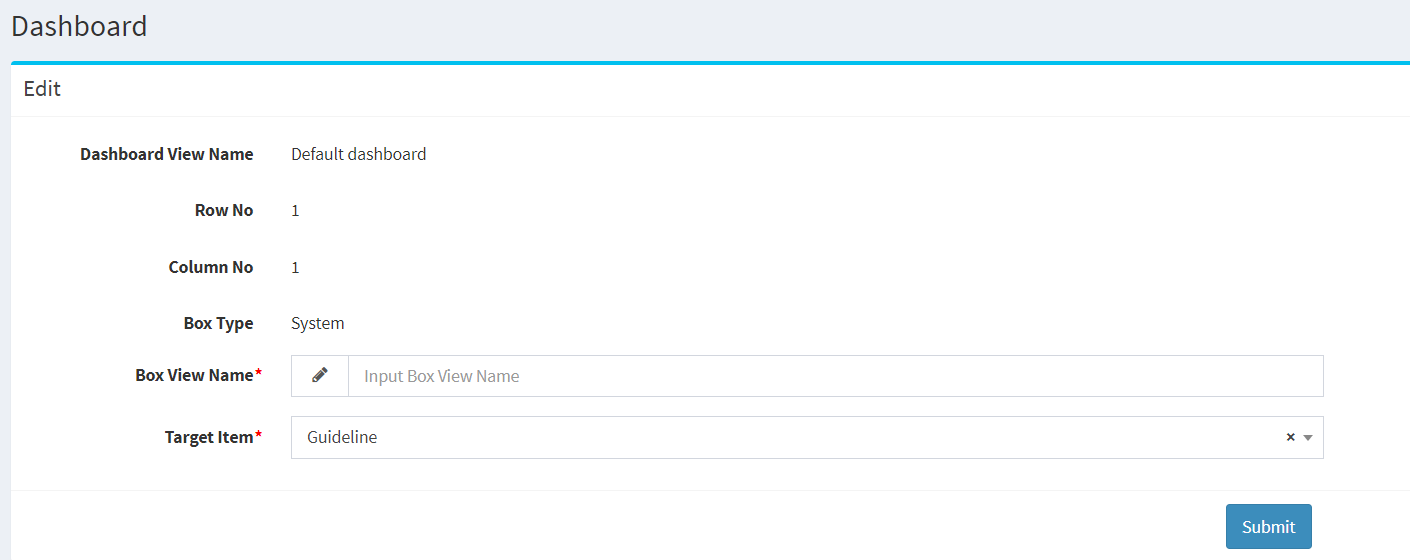
项目显示名称
输入显示在画面上的项目的名称。
显示项目
选择要显示的项目。
指南
可以显示与系统有关的说明。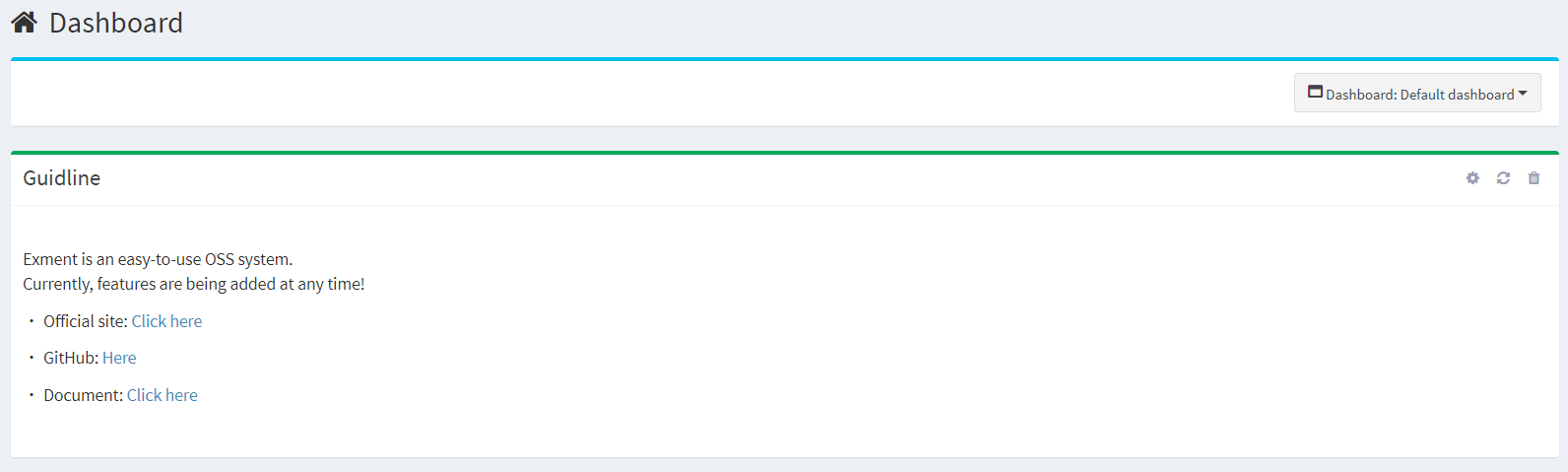
Exment 最新信息列表
从 Exment 官方网站取得最新信息并显示。 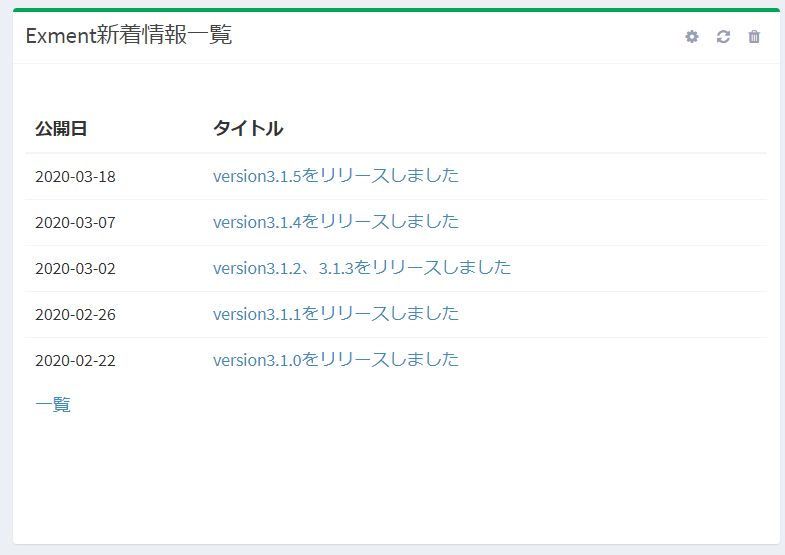
编辑器
自由输入正文,显示在画面上。 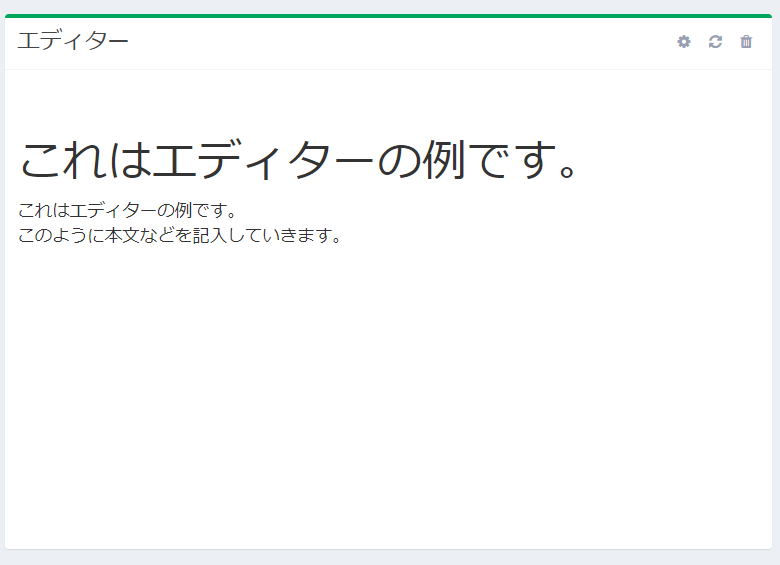
HTML
用 HTML 格式输入内容,显示在画面上。※脚本也会执行。 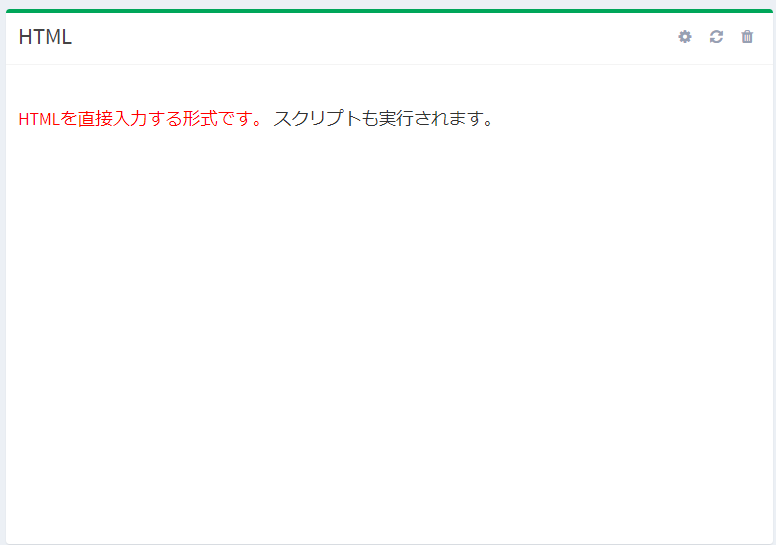
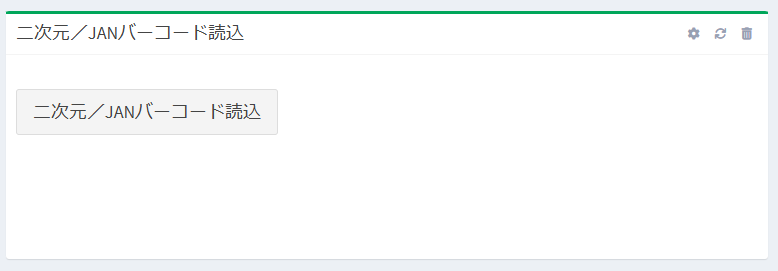
二维码/JAN 条形码
显示读取二维码/JAN 条形码的按钮。
“读取二维码/JAN 条形码”按钮中“二维码/JAN 条形码”的显示名称,可以用 .env 文件的“EXMENT_TEXT_SCAN_BUTTON_JA/EN”更改。
图表
把 Exment 的视图(视图、全部数据视图、汇总视图等)的数据做成图表显示在仪表板上。图表有柱状图、折线图、饼图等 18 种。
显示中的图表可以在画面上切换类型、筛选、排序等(仪表板的操作)。
※详情请查看图表的设置内容。
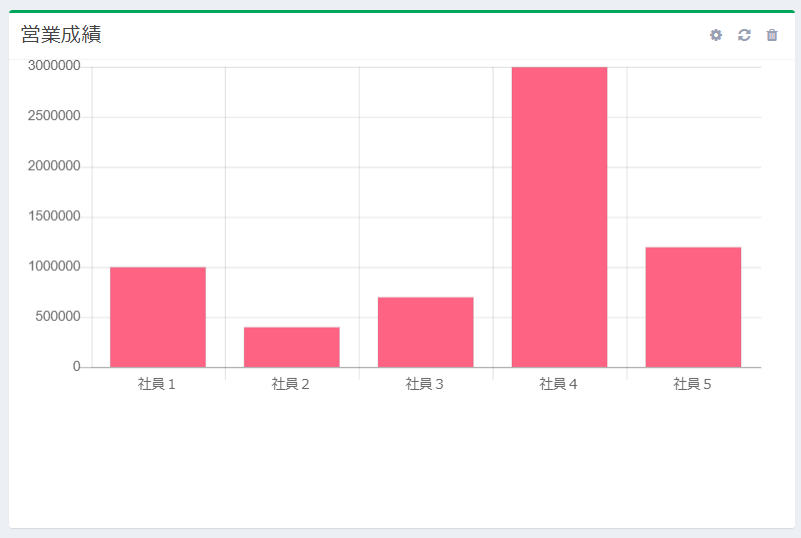
柱状图的显示例
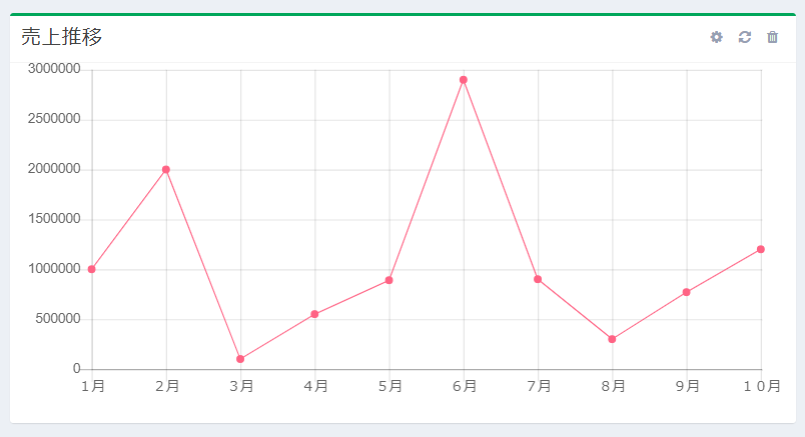
折线图的显示例
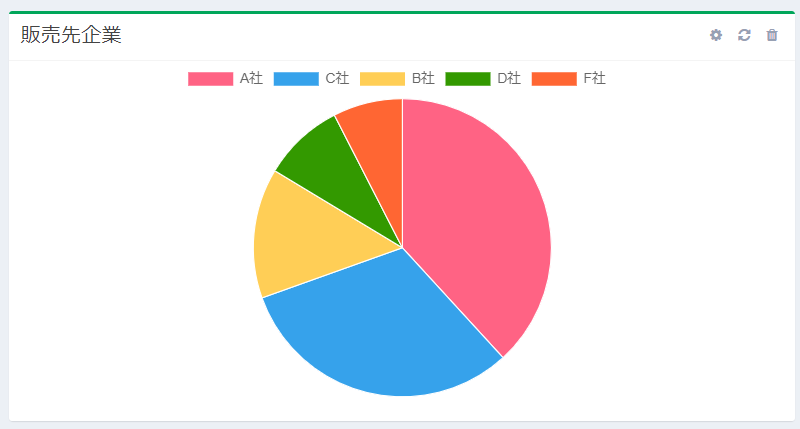
饼图的显示例
图表的设置项目
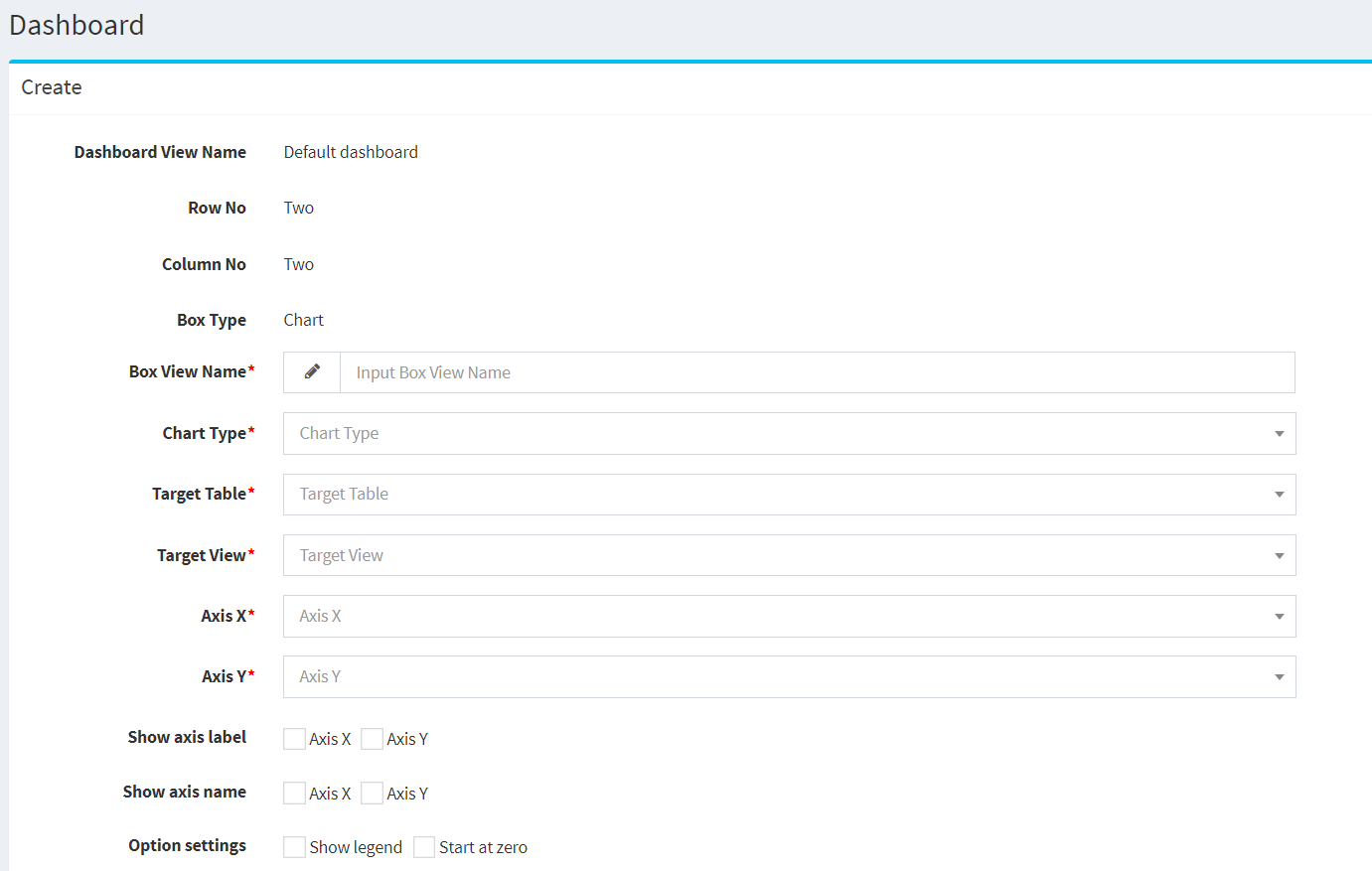
项目显示名称
输入显示在画面上的项目的名称。
图表类型
从下面 18 种中选择 1 种图表类型。
| 分类 | 图表类型 |
|---|---|
| 基本 | 柱状图、折线图、饼图 |
| 单系列 | 条形图、面积图、环形图、雷达图、漏斗图、仪表盘图、散点图 |
| 多系列 | 分组柱状图、堆积柱状图、多折线图、热力图、堆积面积图、矩形树图、旭日图、箱线图 |
“多系列”的图表,按横轴的每个项目显示多个系列(例:按商品显示每月的销售额)。
要使用多系列的图表,汇总视图需要用 2 列以上分组。分组列中,在系列列(多系列)中选择的列(默认是第 2 列)成为系列,除此以外的第一列成为横轴。
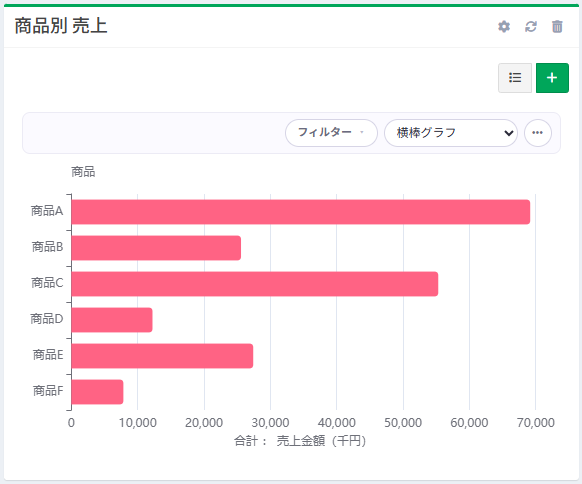
条形图
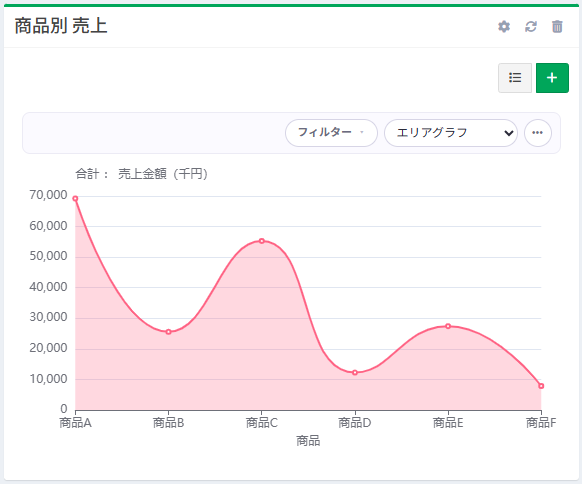
面积图
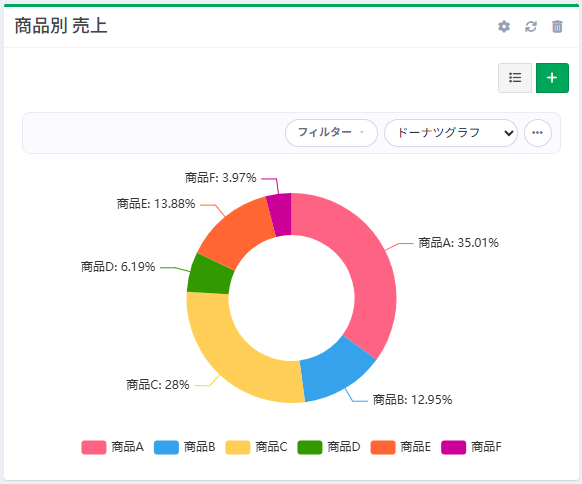
环形图
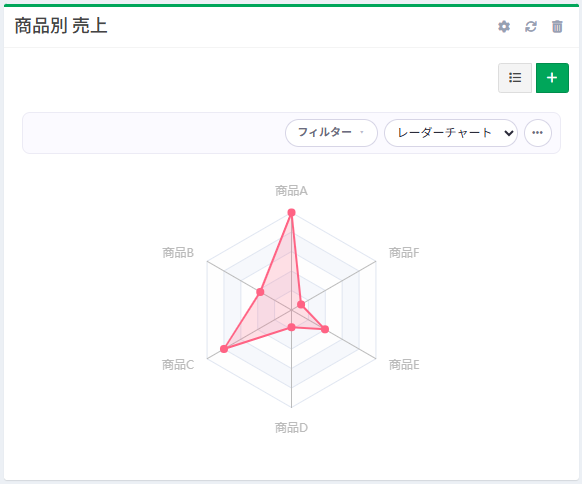
雷达图
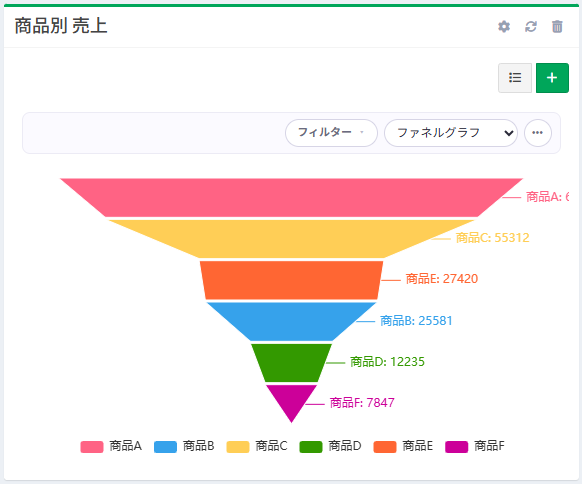
漏斗图
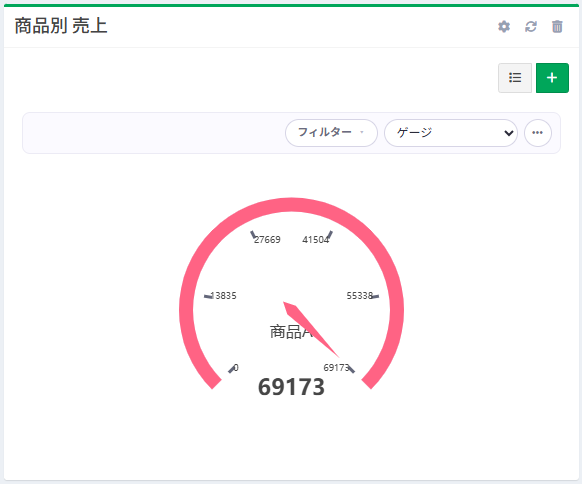
仪表盘图
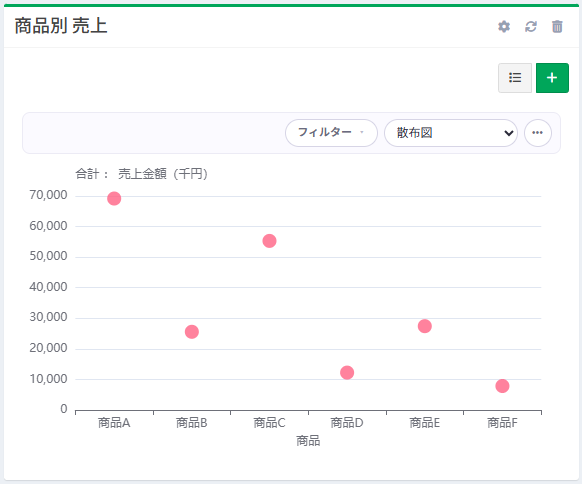
散点图
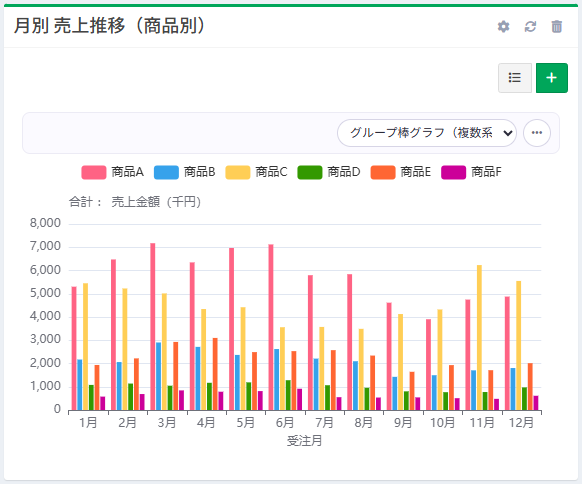
分组柱状图
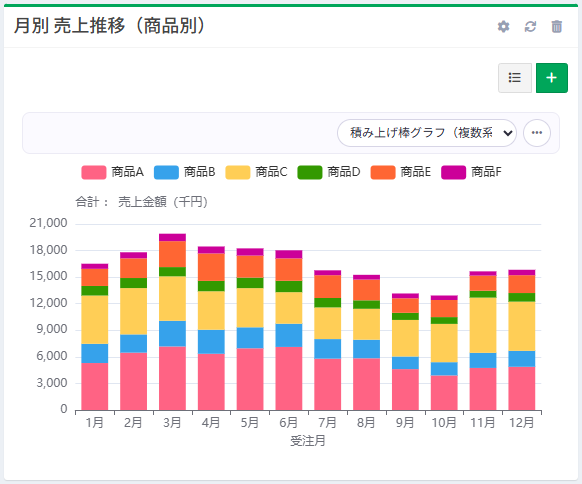
堆积柱状图
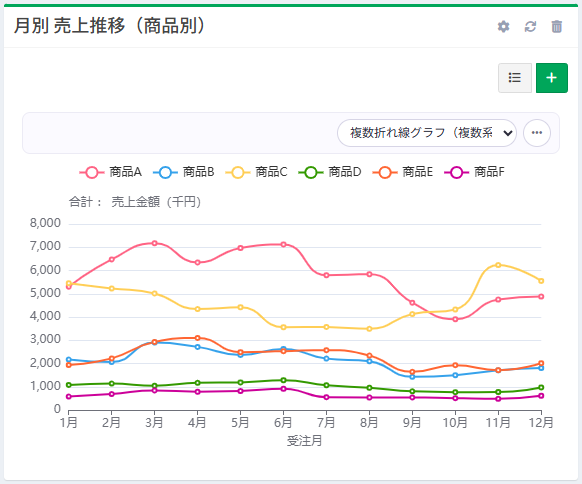
多折线图
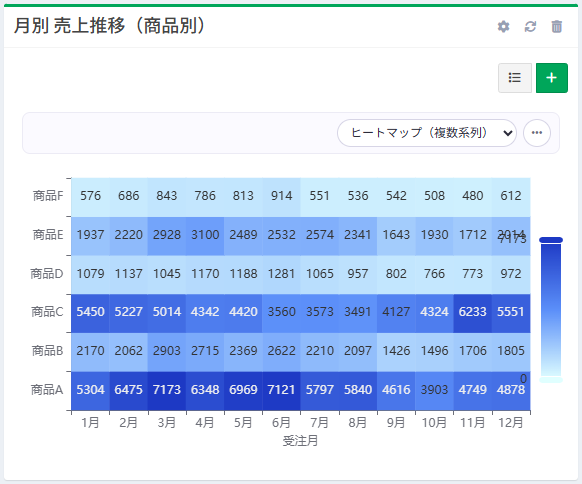
热力图
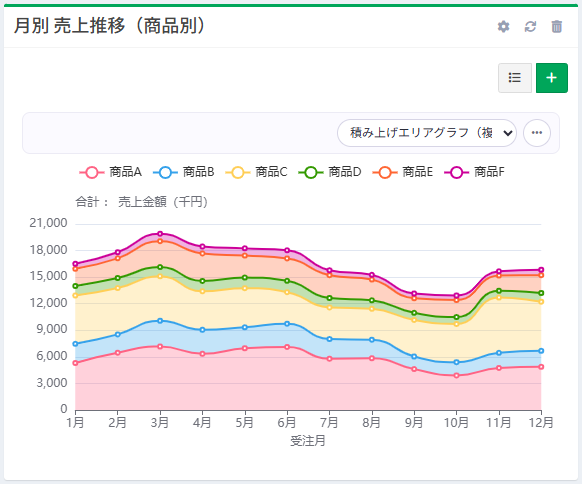
堆积面积图
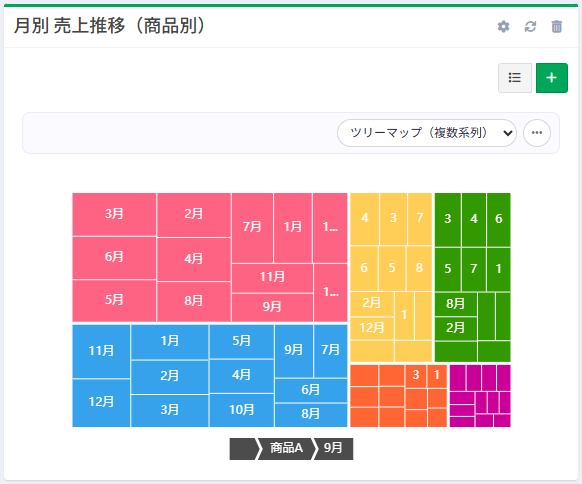
矩形树图
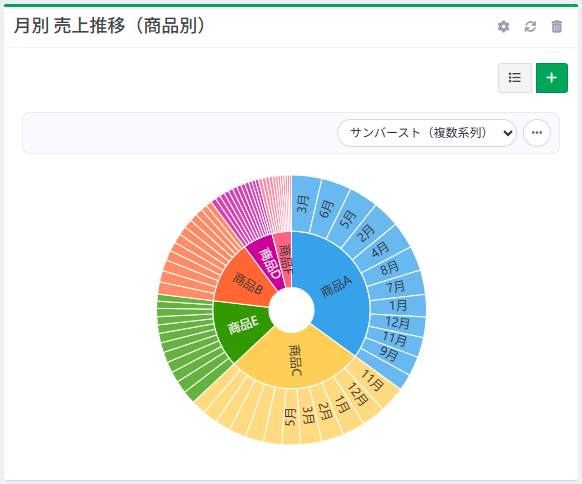
旭日图
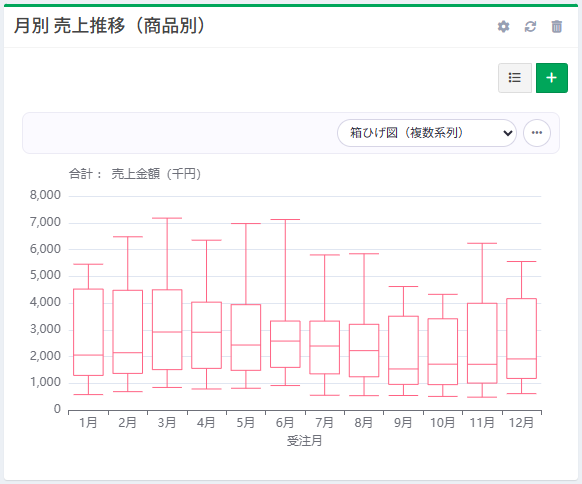
箱线图
目标表
从在自定义表设置中已创建的表中选择要显示的对象。
※选项中显示有查看权限的表。
目标视图
从所选目标表的视图(视图、全部数据视图、汇总视图等)中选择要显示的对象。
※不能选择日历视图、看板视图、甘特图视图、条件视图。系统仪表板只能选择系统视图。
※使用多系列的图表时,请选择汇总视图。
X 轴项目
选择作为图表显示的 X 轴(横轴)。
※详情请查看图表的设置内容。
Y 轴项目
选择作为图表显示的 Y 轴(纵轴)。
※详情请查看图表的设置内容。
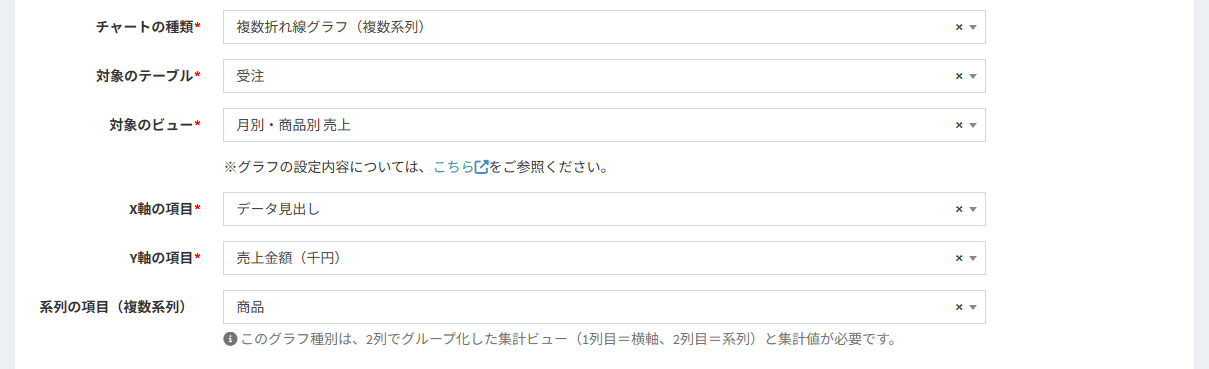
系列列(多系列)
只在选择了多系列的图表时显示的设置。
从汇总视图的分组列中选择作为系列使用的列。没有选择时,第 2 个分组列成为系列。
图表筛选项目
选择只用来筛选这个图表的列。可以选择多个。
选择的列可以从图表的筛选按钮用于筛选(用图表筛选进行筛选)。
不选择列时,不显示筛选按钮。

与图表类型对应的其他选项
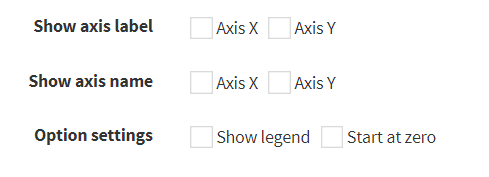
选择的选项会反映到图表上。
※显示坐标轴标签、显示坐标轴名称、从零开始只能用于柱状图和折线图。
日历
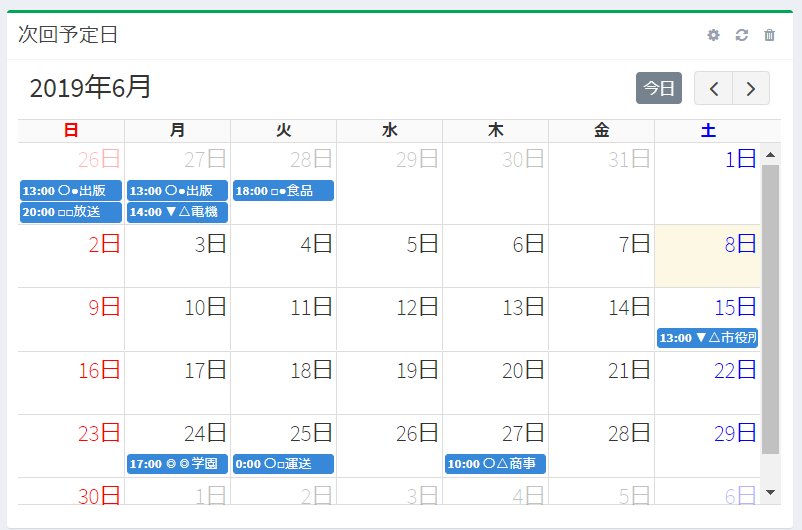
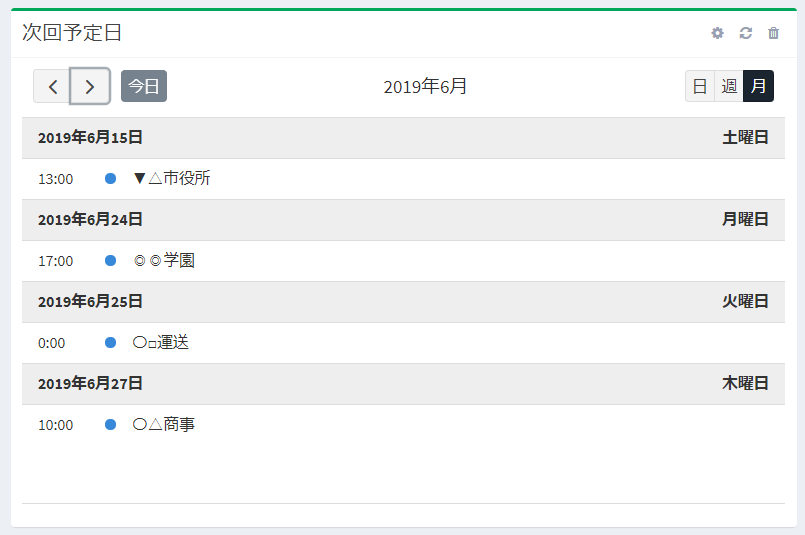
把 Exment 的日历视图的数据显示在仪表板上。显示的形式可以从“按月”“列表”2 种中选择。
显示的文字可以在标题显示列设置中更改。
按月的显示例
列表的显示例
日历的设置项目
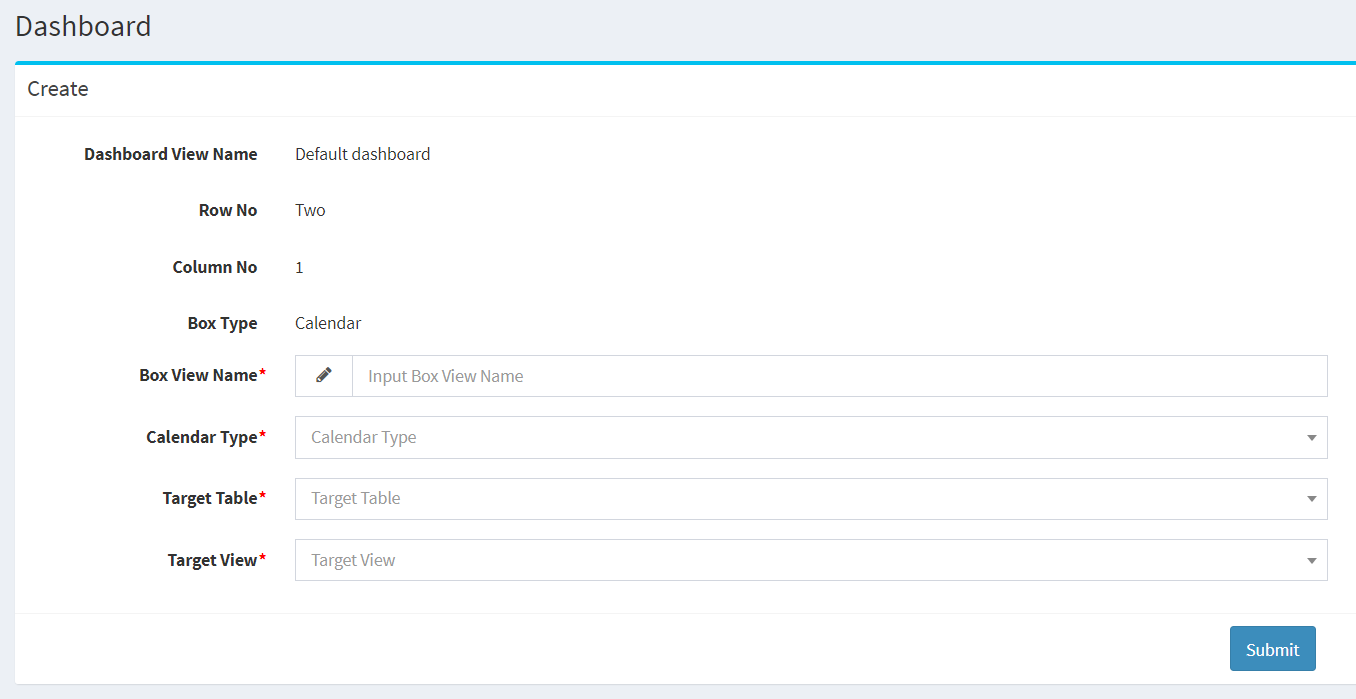
项目显示名称
输入显示在画面上的项目的名称。
日历类型
从“按月”“列表”2 种中选择想显示的日历。
目标表
从在自定义表设置中已创建的表中选择要显示的对象。
※选项中只显示设置了日历视图的表。
目标视图
从所选目标表的日历视图中选择要显示的对象。
图表的设置内容
图表的 X 轴、Y 轴可以选择的项目,因目标视图的种类而不同。
目标视图是全部数据视图、标准视图时
X 轴项目
X 轴的选项中显示下面 2 种。请选择其中一个。
- “图表标签”项目。

选择后,自定义表设置的标题显示列设置显示在 X 轴上。
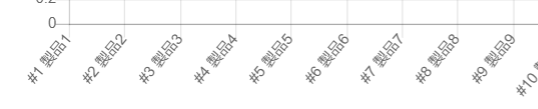
- 自定义视图设置的“选择显示列”中显示的项目。选择后,所选列的值显示在 X 轴上。
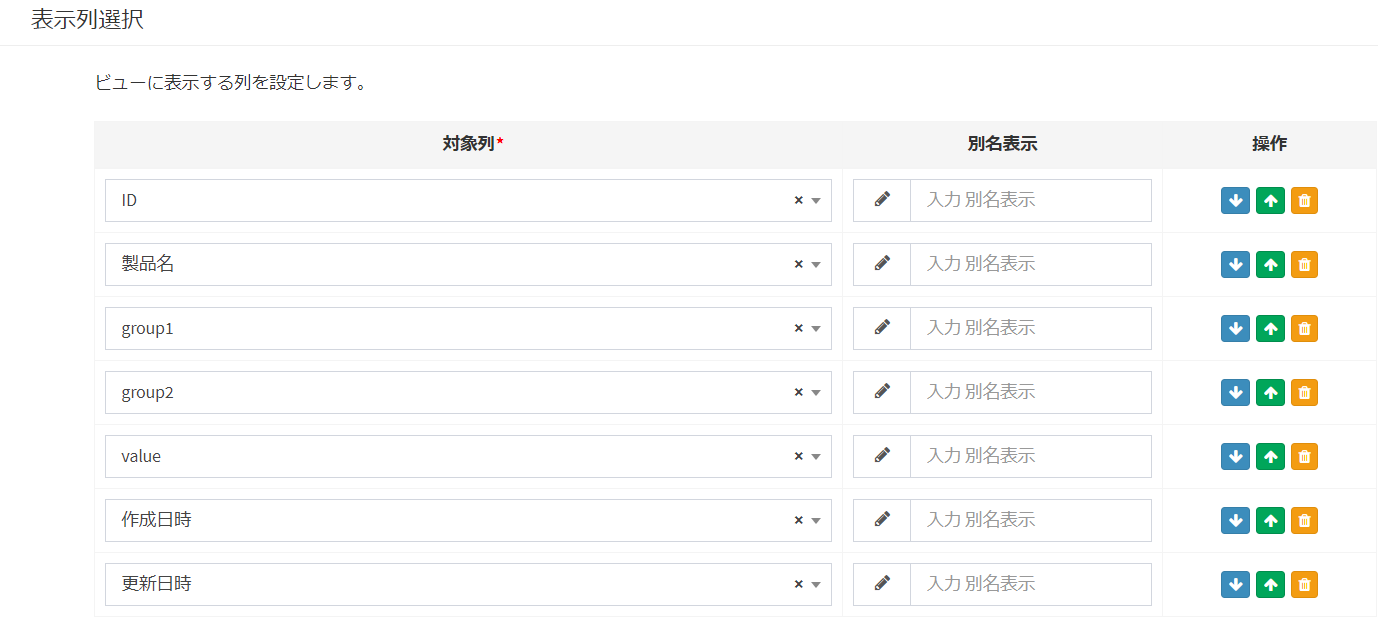
Y 轴项目
Y 轴的选项中显示下面 1 种。请选择其中一个。
- 自定义视图设置的“选择显示列”中显示的项目中,下面的列类型。选择后,所选列的值显示在 Y 轴上。
- 整数
- 小数
- 货币
目标视图是汇总视图时
X 轴项目
X 轴的选项中显示下面 1 种。
- “图表标签”项目。
选择后,在自定义视图设置的“选择分组列”中设置的值显示在 X 轴上。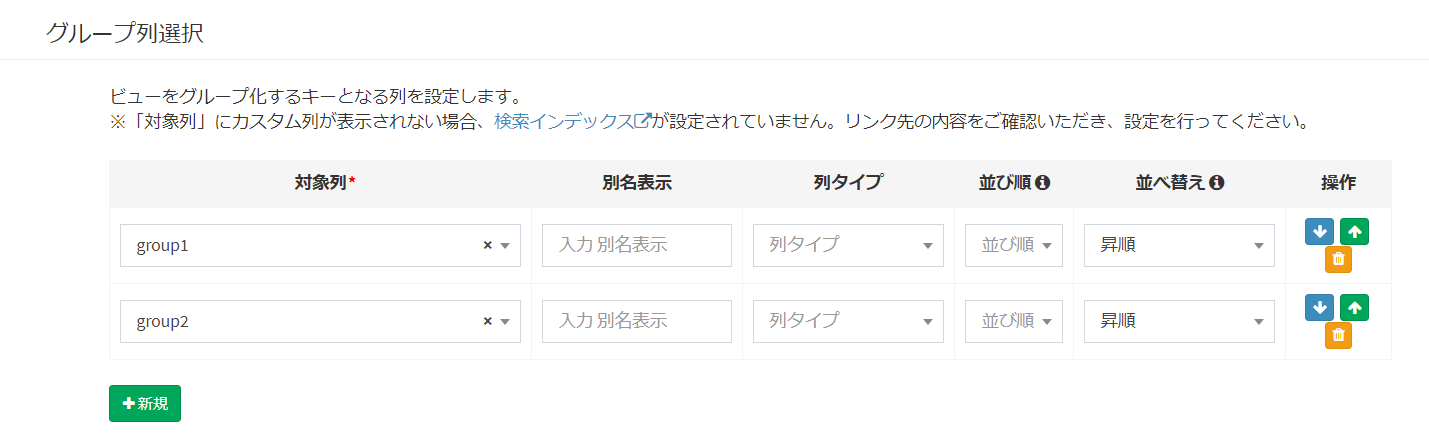
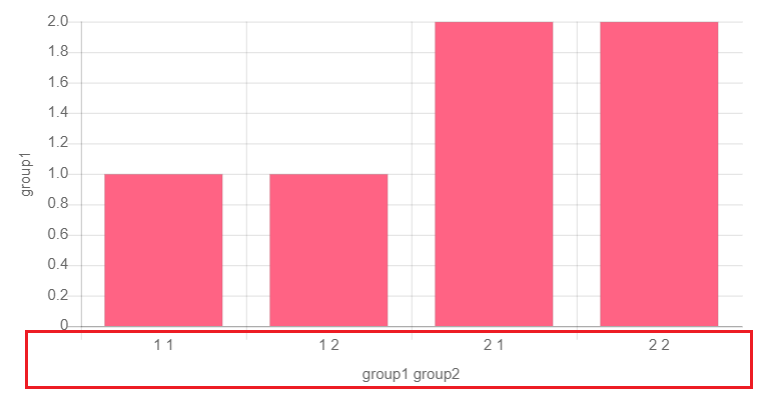
Y 轴项目
Y 轴的选项中显示下面 2 种。请选择其中一个。
- 自定义视图设置的“选择分组列”中显示的项目中,下面的列类型。选择后,所选列的值显示在 Y 轴上。
- 整数
- 小数
- 货币
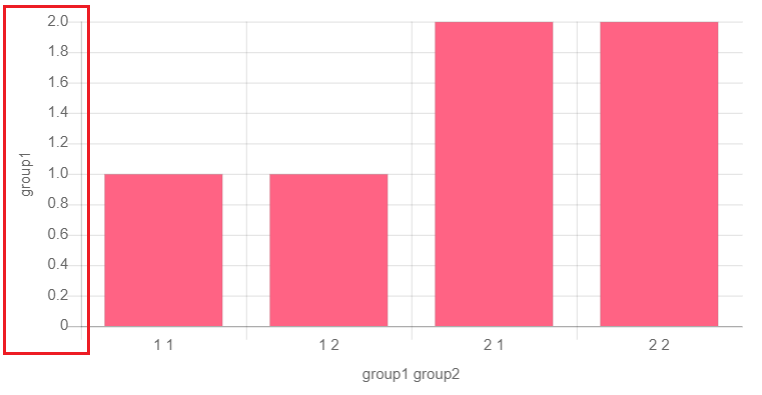
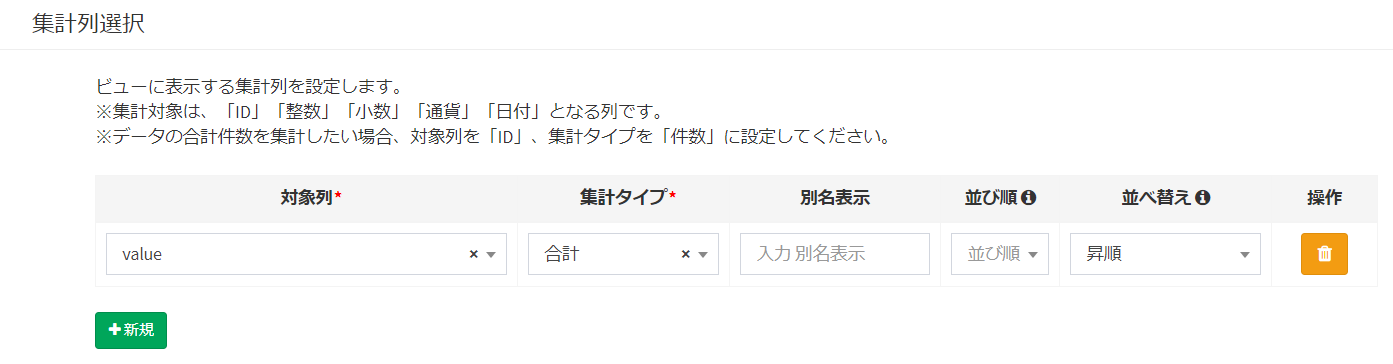
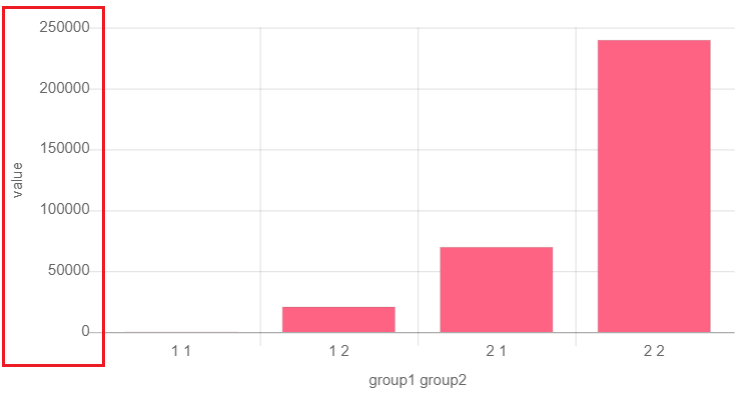
- 自定义视图设置的“选择汇总列”中显示的项目。选择后,所选列的值显示在 Y 轴上。
仪表板的共享
把创建的仪表板共享给其他用户和组织。
※可以共享的只有“用户仪表板”。(“系统仪表板”从一开始就对所有用户公开。)
共享方法
点击仪表板的设置更改画面的“共享”按钮。
※新建时不显示这个按钮。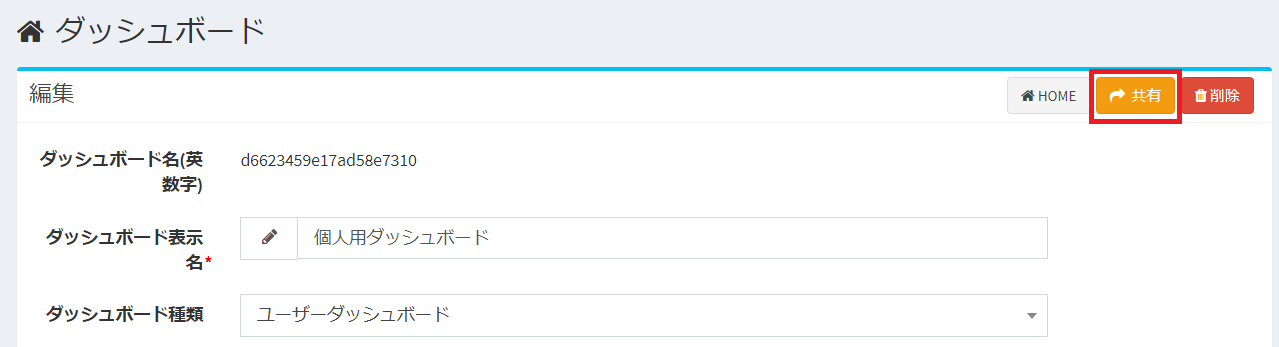
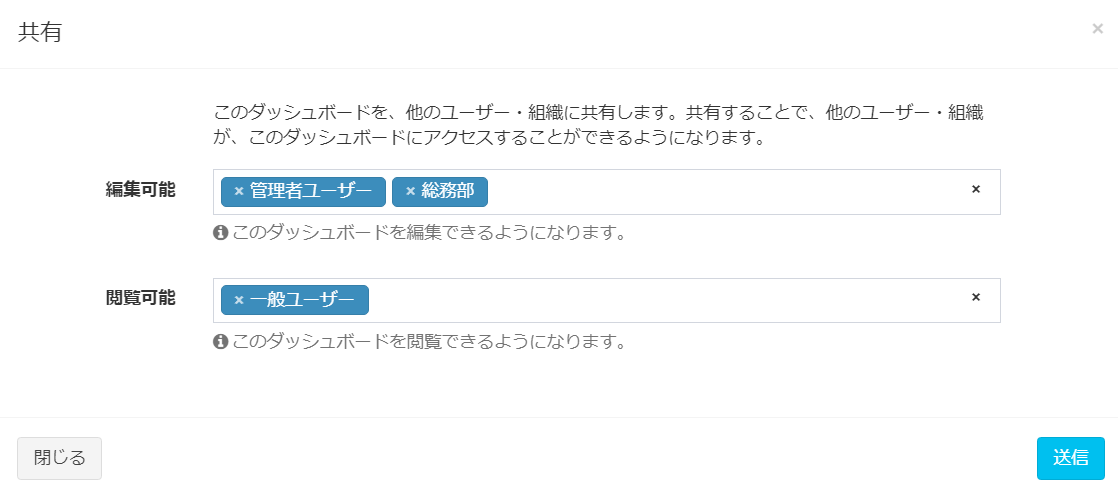
显示仪表板的共享对话框。
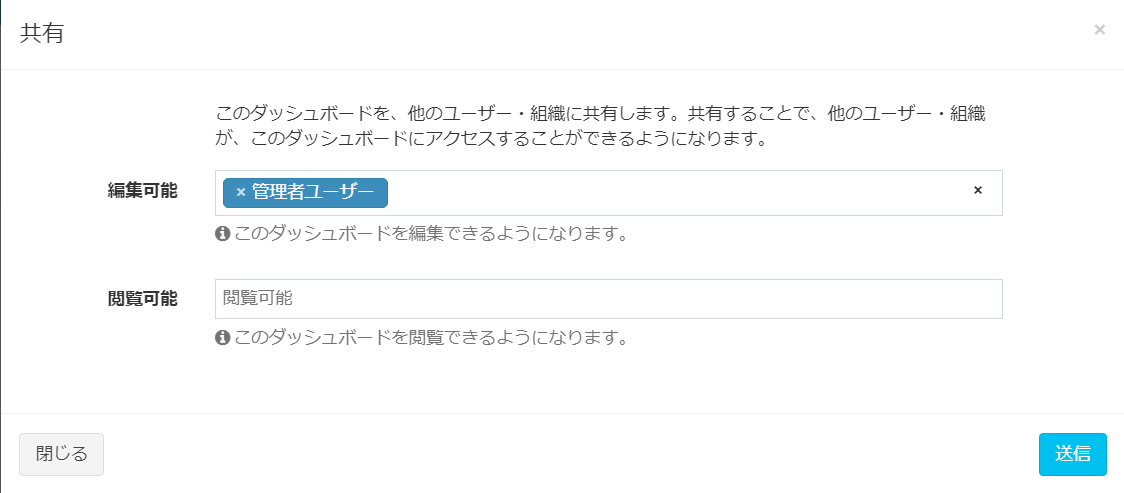
添加想共享的用户或组织,点击“提交”。这样就共享了。
仪表板的操作
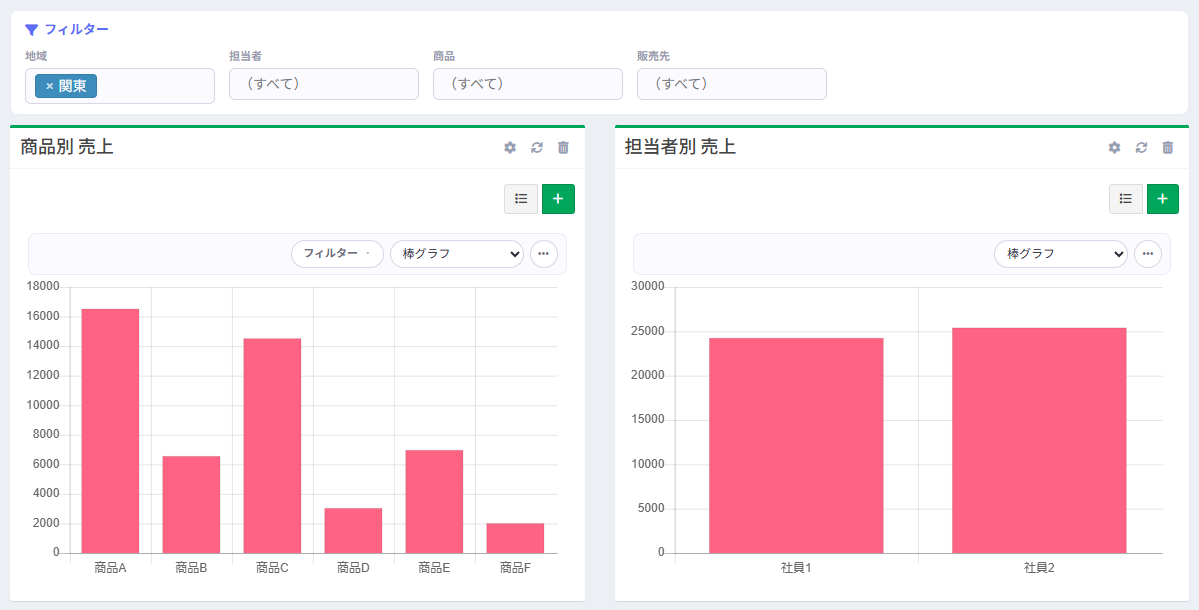
在仪表板上可以筛选图表、切换图表类型、对数据排序。除了更改颜色以外,这些操作不会更改仪表板的设置、图表的设置和数据。
| 操作 | 可以做的事 | 对象 |
|---|---|---|
| 筛选栏 | 把仪表板上的图表一起筛选 | 整个仪表板 |
| 点击图表 | 在筛选栏中选中点击的值 | 整个仪表板 |
| 图表筛选 | 只筛选 1 个图表 | 单个图表 |
| 切换图表类型 | 用别的类型的图表显示相同的数据 | 单个图表 |
| “⋯”菜单 | 排序、显示数据标签、导出数据 | 单个图表 |
| 更改颜色 | 更改柱、扇形等的颜色 | 单个图表 |
用筛选栏筛选
进行仪表板筛选栏的设置后,仪表板的上方会显示筛选栏。
在筛选栏中选择值后,同样的条件会应用到作为该筛选对象的所有图表。
※对没有筛选来源表的查看权限的用户,不显示筛选栏。

选择值
点击筛选项目,从列表中选择值。可以选择多个值。
在其他筛选中选择了值之后,列表中只显示有符合该条件的数据的值。例如在“地区”中选择“关东”后,“负责人”中只显示关东的负责人。
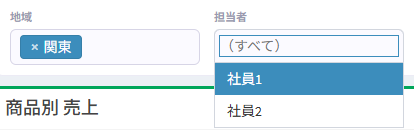
日期、日期时间的列不用列表,而是用“从”“到”的范围指定。数值的列在选项太多时也用范围指定。
选项太多不能显示时,请先在其他筛选中选择值来缩小范围。
解除筛选
点击“重置”,回到默认值的状态。
没有设置默认值时,所有的筛选都会解除。
不受筛选影响的图表
不受筛选栏影响的图表上显示“不受筛选影响”,部分筛选项目没有应用的图表上显示“此处未应用的筛选”。
可以确认所选的筛选怎样反映到显示中的数据上。
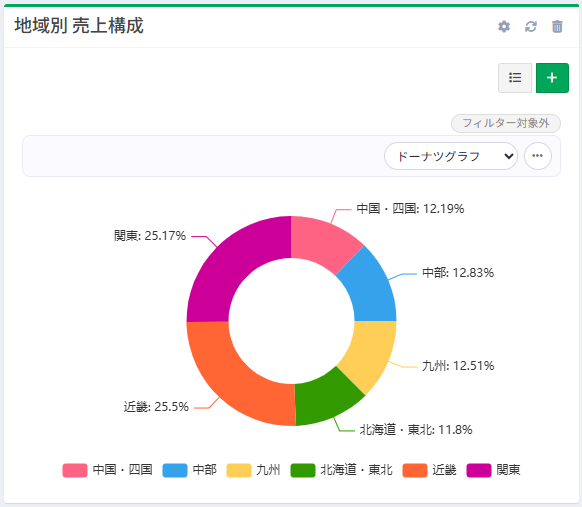
筛选的条件保存在 URL 中。可以用浏览器的“后退”“前进”回到以前的条件。另外,共享 URL,就可以让其他用户看到相同条件的仪表板。
最后选择的条件按用户记住,下次打开仪表板时也以相同的条件显示。
点击图表进行筛选
点击图表的柱、扇形等,该值会在筛选栏中被选中,其他的图表会被筛选。
被点击的图表仍然显示所有的值,所选的值显示得深,其他的值显示得浅。
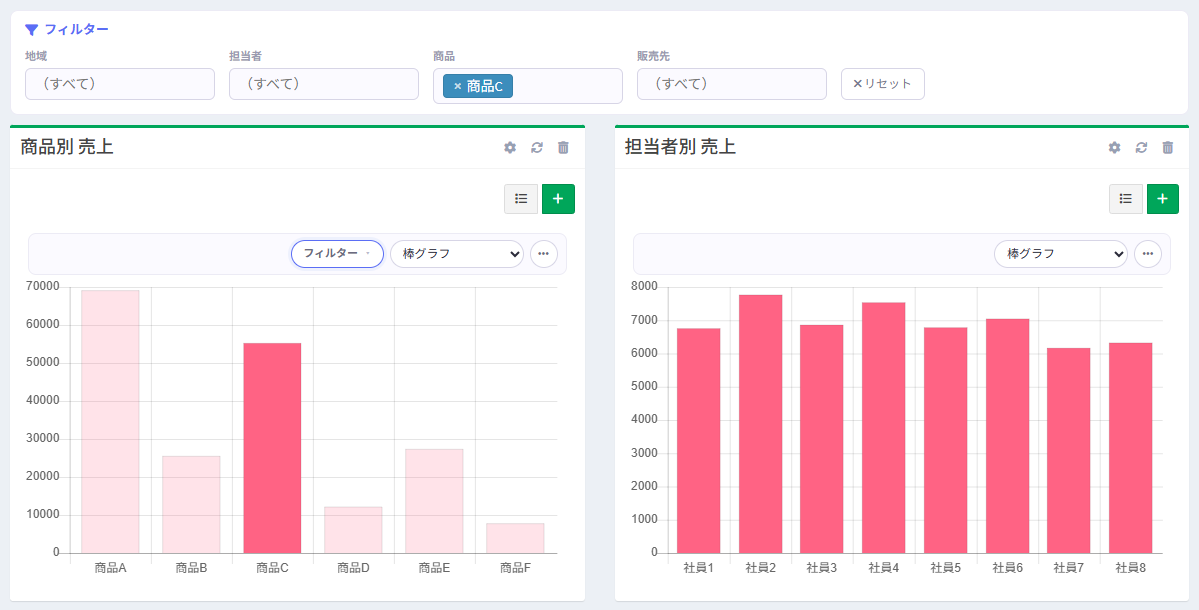
| 操作 | 结果 |
|---|---|
| 点击值 | 只选择该值。 |
| 再点击一次选中的值(只选择了该值时) | 解除选择。 |
| 按住 Ctrl(Mac 是 ⌘)点击 | 追加选择值。点击已选择的值时,只把该值从选择中去掉。 |
※图表横轴的列包含在筛选栏的项目中时可以使用。
※可以在汇总视图的图表上使用。横轴的列是用“从”“到”的范围指定的项目(日期列等)或多选的列时不能使用。
※雷达图、仪表盘图、矩形树图、旭日图、箱线图不能使用。
※在筛选栏中选择了值时,横轴对应该筛选项目的图表不会被筛选,而是强调显示所选的值。
用图表筛选进行筛选
图表筛选只应用于该图表。不影响其他图表。
在图表上设置图表筛选项目后,图表右上角会显示“筛选”按钮。
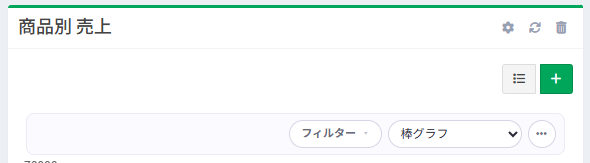
点击“筛选”,选择想显示的值。
按钮上显示正在筛选的项目数。点击“重置”,解除图表筛选的条件。
选项超过 8 个时,列表的上方会显示搜索栏,可以查找想要的值。
日期、日期时间的列不用列表,而是用“从”“到”的范围指定。数值的列在选项太多时也用范围指定。
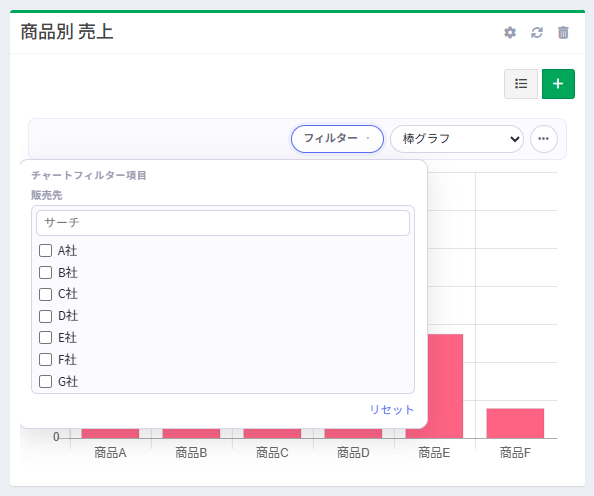
※图表筛选可以和筛选栏一起使用。这时按两边的条件筛选。
※图表筛选的选择,在重新加载页面(F5)后解除。
切换图表的类型
从图表右上角的图表类型选择栏,可以用别的类型的图表显示相同的数据。
选择的图表类型按用户记住,下次打开仪表板时也以相同的类型显示。
重新选择原来的图表类型,切换就会解除,回到原来的类型。
※单系列的图表只能在单系列的图表之间切换,多系列的图表只能在多系列的图表之间切换。例如,柱状图可以切换成环形图或散点图,但不能切换成堆积柱状图(多系列)。
“⋯”菜单
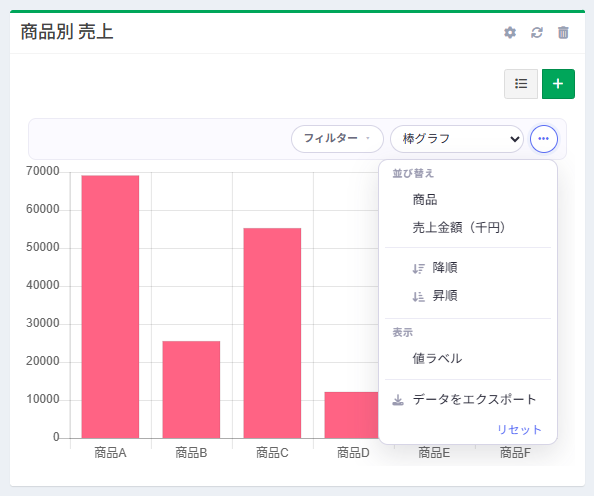
点击图表右上角的“⋯”,显示菜单。
| 菜单 | 内容 |
|---|---|
| 排序依据 | 按横轴的项目或值,以升序或降序排序。 |
| 数据标签 | 在柱、点等的上面显示值。只在柱状图、折线图、饼图、条形图、面积图、散点图、分组柱状图、堆积柱状图、多折线图、堆积面积图中显示。 |
| 导出数据 | 把显示中的数据下载为 CSV 文件。 |
| 重置颜色 | 把更改的颜色恢复原状。只在可以更改颜色的用户更改了颜色时显示。 |
| 重置 | 把排序和数据标签恢复成原来的设置。 |
※排序和数据标签的设置按用户记住。
※没有可以显示的菜单项目的图表上不显示“⋯”。
更改图表的颜色
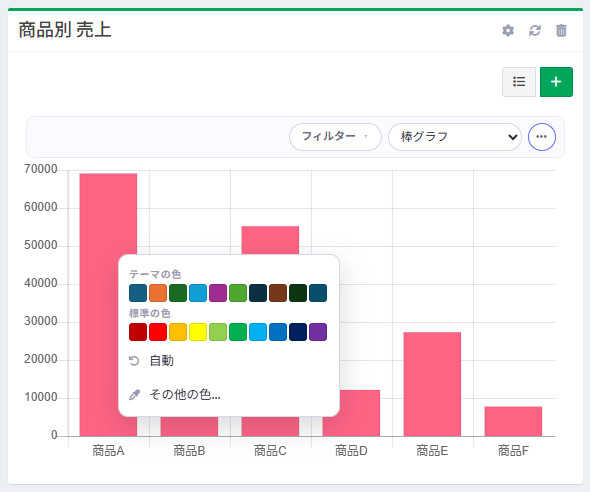
有仪表板编辑权限的用户,可以右键点击图表的柱、扇形等来更改颜色。
从“主题颜色”“标准颜色”中选择,或者用“其他颜色...”指定任意的颜色。选择“自动”会回到原来的颜色。
柱状图、饼图等可以按柱、扇形分别更改颜色。折线图、面积图等用 1 种颜色绘制的图表和多系列的图表,可以按系列更改颜色。
选择“其他颜色...”后,会打开可以指定任意颜色的调色板。
点击调色板,或者输入 RGB 的值。用 ↕ 可以切换到 HSL、HEX 的输入。点击“确定”后颜色生效。
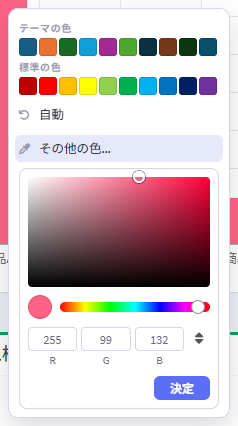
※更改的颜色保存在图表的设置中,对所有用户都以相同的颜色显示。
※只能查看的用户不能更改颜色。
※热力图、箱线图不支持更改颜色。