
工作流设置
本页说明如何创建申请、批准等“工作流”,并让它可以在表中使用。由系统管理员进行设置。
设置的流程如下。
- Step1.状态设置:决定“未申请”“待批准”“完成”等状态。
- Step2.操作设置:决定“申请”“批准”等操作,以及谁可以执行。
- 完成设置:完成工作流的设置。之后不能再添加、删除状态或更改状态的顺序。
- Step3.通知设置:决定执行工作流时发送的通知。
- Step4.使用设置:决定在哪个表中使用。
※状态和操作也可以直接在流程图上创建和编辑。详情请参阅流程设计器。
什么是工作流
工作流是指“业务中一连串往来的流程”。
很多业务都有“由谁开始、由谁判断或处理、怎样完成”这样的流程。
在 Exment 中设置工作流后,就可以执行例如下面这样的流程。
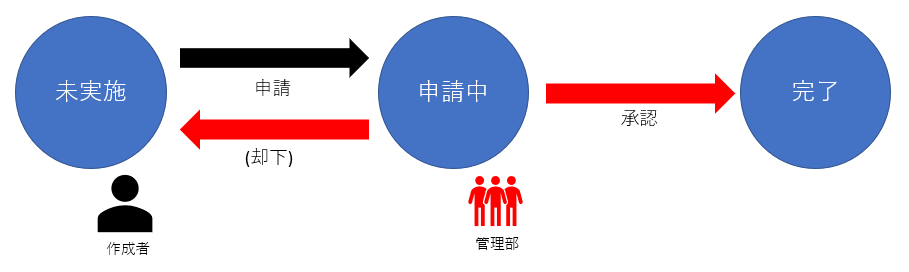
- 用户向管理部申请经费
- 管理部批准经费申请,或者驳回
- 已批准的经费,之后不能再修改数据
术语表
这里是 Exment 的工作流中使用的术语。
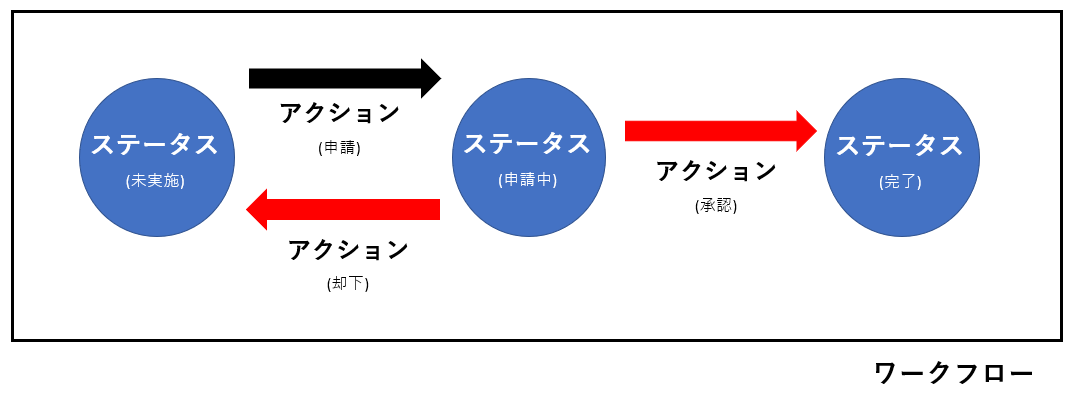
工作流
表示申请、批准等整个业务流程。
状态
表示工作流当前所处的状态。
例:未申请、待批准、完成
操作
用户执行的操作。执行后,会从某个状态转到另一个状态。
例:申请、批准、驳回、退回
处理用户
轮到执行下一个操作的用户。
显示列表画面
由系统管理员点击菜单的“管理员设置 > 工作流”。
画面上会显示已保存的工作流列表。
新建
- 点击列表画面右上角的[新增]按钮。
- 显示工作流创建画面的“Step1.状态设置”后,输入必要的内容。
Step1.状态设置
设置工作流的状态。

工作流显示名称 ※必填
- 显示在画面上的工作流名称。也可以使用中文等文字。(例:审批流程)
工作流类型 ※必填
- 要创建的工作流的类型。请选择“通用”或“表专用”。
※创建后不能更改。
通用
可以在多个表中使用工作流。
只想使用“申请”“批准”“驳回”等标准的状态和操作时,请选择这一项。
表专用
只能在新建时选择的表中使用。但是,可以使用该表的自定义列来改变操作的执行对象。
例:在“经费报销”表中,可以这样区分:自定义列“金额”在 100,000 日元以上时执行“部长批准”操作,不到 100,000 日元时执行“课长批准”操作。
开始状态名称 ※必填
- 设置还没有执行工作流时的状态名称。
状态设置
- 定义工作流的设置和要使用的状态。
※表格最后一行的状态,请设为表示流程完成的状态。
状态名称
该状态的名称。
禁止编辑数据
在这个状态期间,是否让对象数据不能编辑。不想让数据被编辑时,请设为 YES。
例:“未申请”时可以编辑和删除数据,但“申请中”“完成”时不想让数据被编辑和删除。这时,把“申请中”“完成”设为 YES。
Step2.操作设置
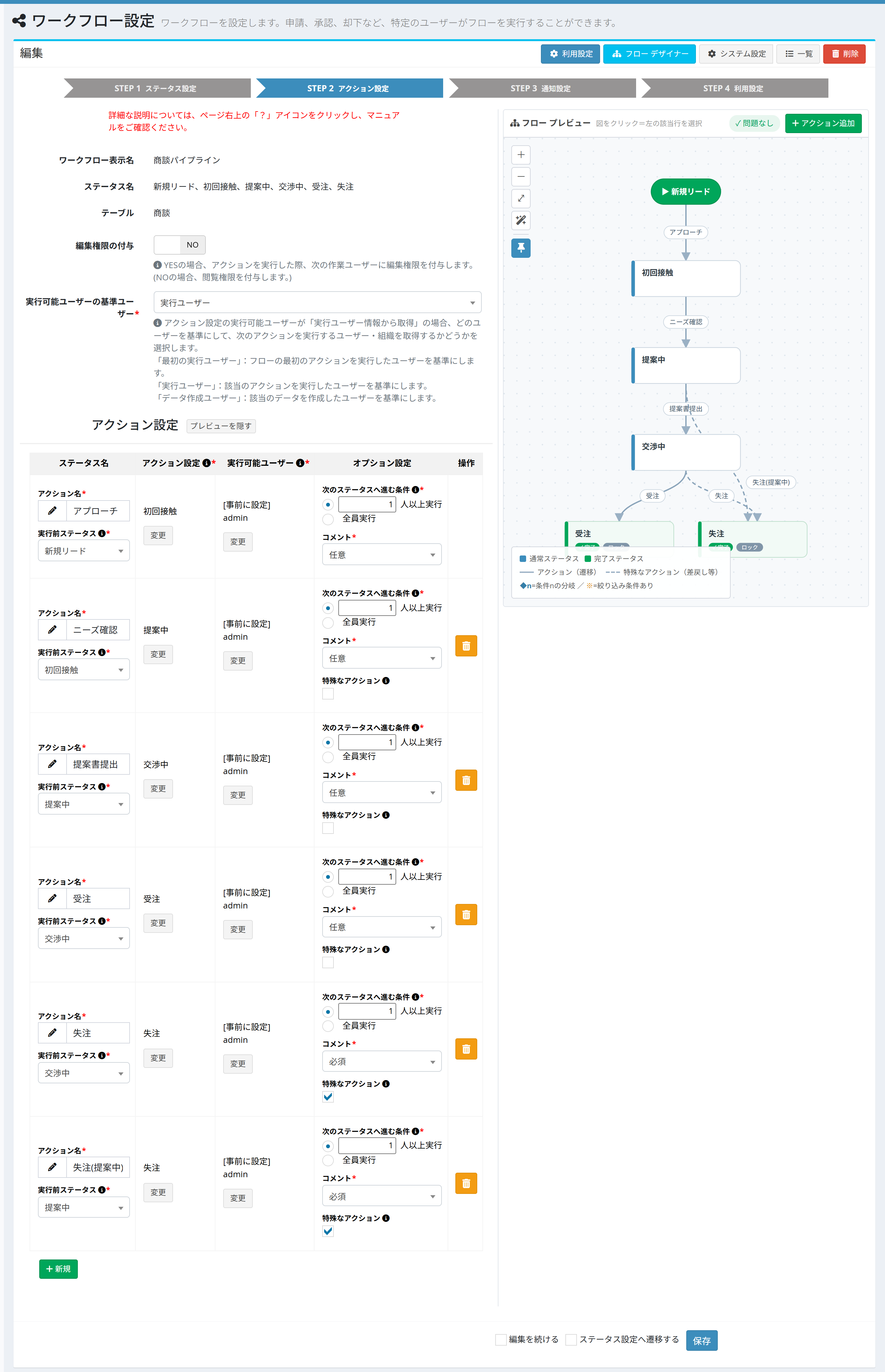
工作流显示名称
显示在状态设置中设置的显示名称。
状态名称
显示在状态设置中设置的状态名称。
授予编辑权限
执行工作流时,可以给“下一处理用户”授予编辑权限。
可执行用户的基准用户 ※必填
设置操作的可执行用户为“从执行用户信息获取”时作为基准的用户。可以从“首个执行用户”“执行用户”“数据创建用户”中选择。
操作设置
- 设置在工作流中进行的操作。
操作名称
该操作的名称。
执行前状态
设置可以执行该操作的状态。
例:执行前状态设为“未实施”时,各数据的状态是“未实施”就可以执行该操作。
操作设置
设置可以执行什么样的操作。点击[更改]按钮来更改设置。
设置内容因工作流类型而不同。
※工作流类型为“通用”时:
设置执行这个操作之后的状态。请选择与“执行前状态”不同的状态。 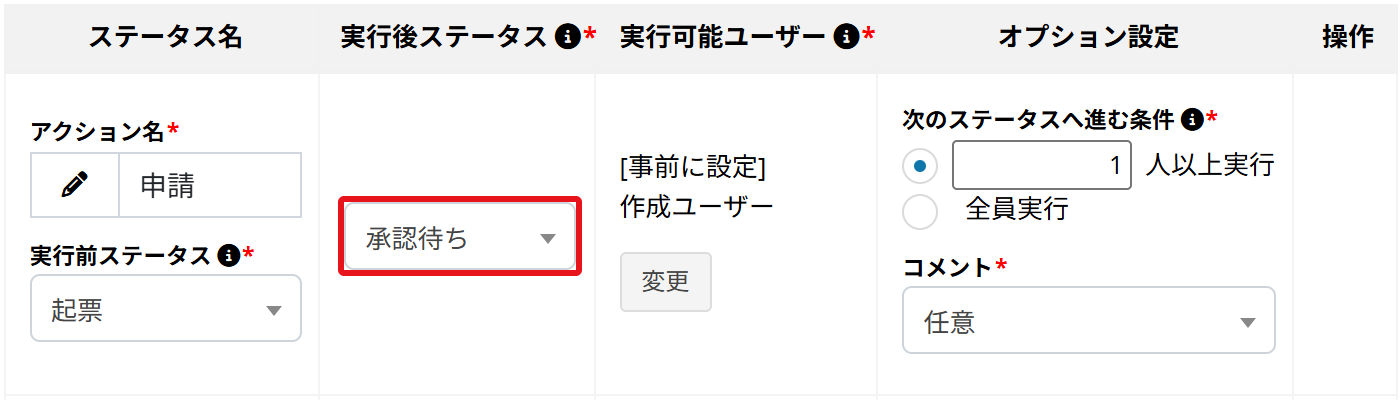 ※工作流类型为“表专用”时:
设置执行操作的条件和执行后的状态。条件和状态的组合最多可以设置 3 个。 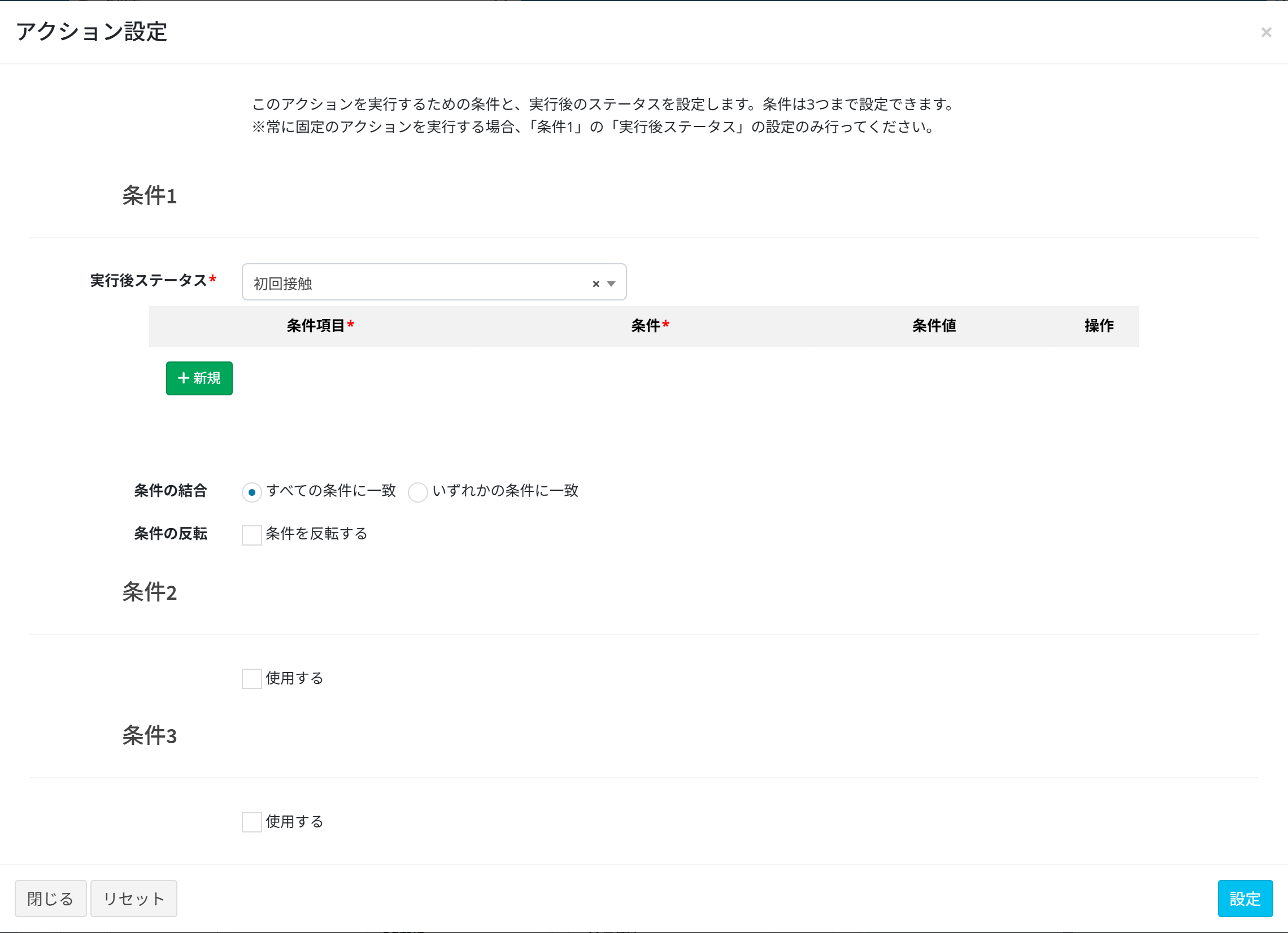
条件项目的列类型是“选项(从其他表中选择)”时,条件值中显示的文字可以在标题显示列设置中更改。
可执行用户
选择可以执行这个操作的用户、组织等。点击[更改]按钮来更改设置。 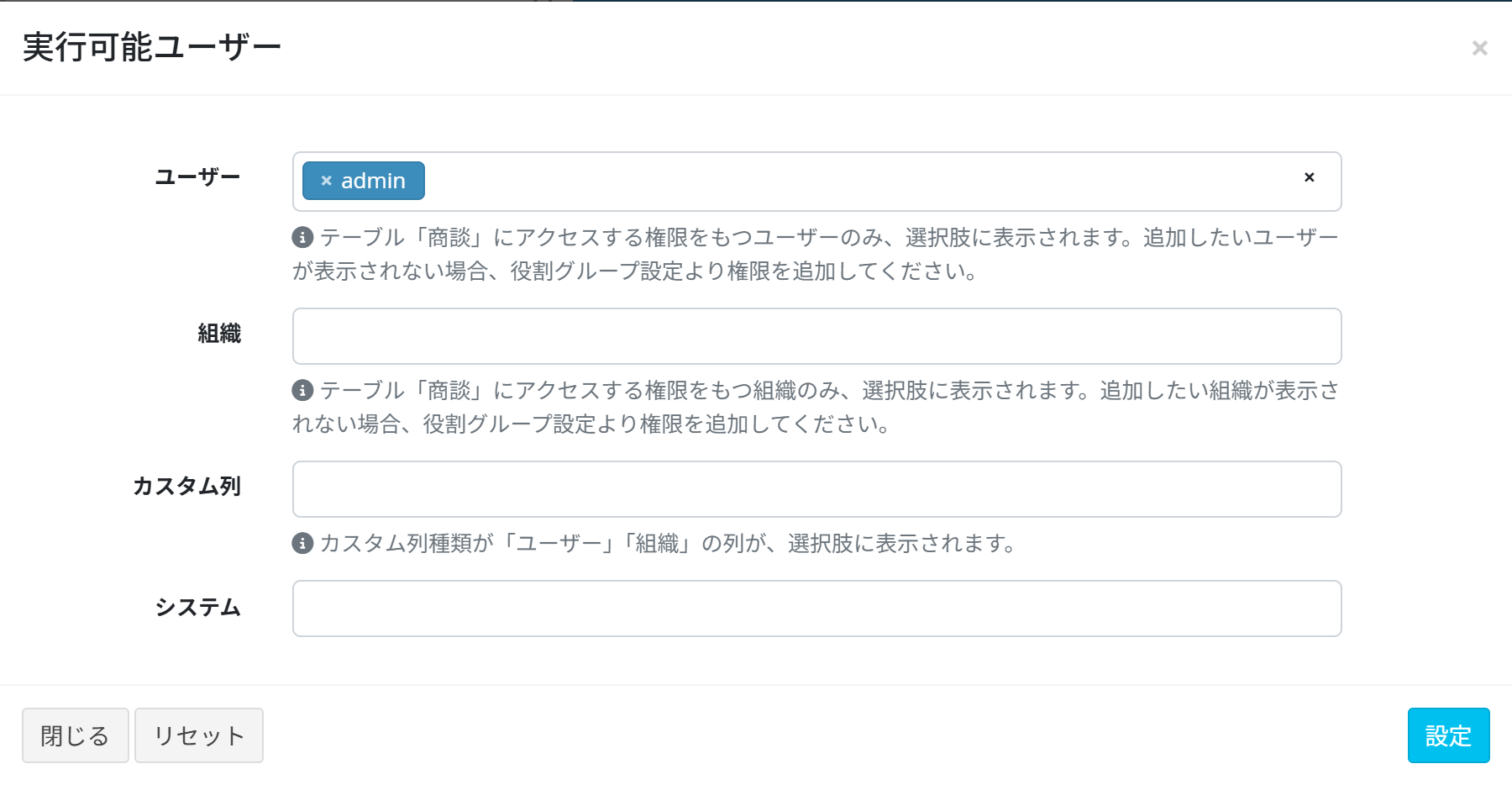
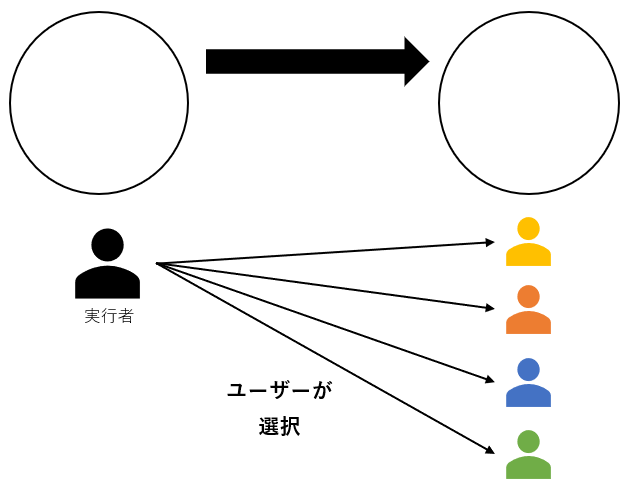
可执行用户:由上一操作的执行用户选择
由执行操作的用户每次选择发给哪个用户或组织。
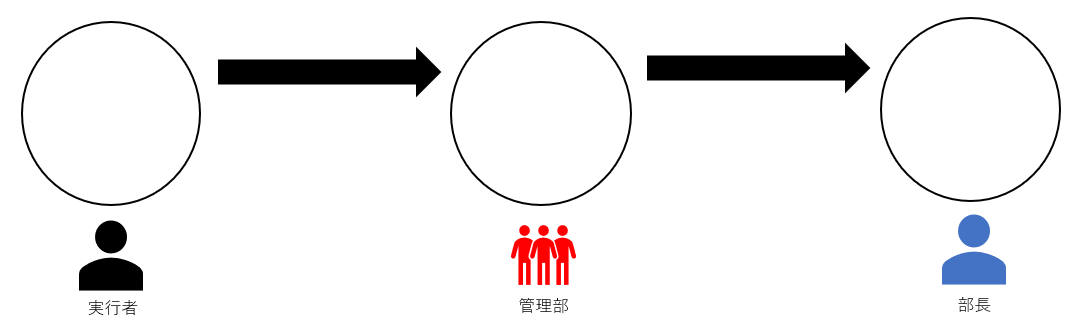
可执行用户:预先设置
发给哪个用户或组织,由管理员事先决定。流程按这个设置进行。
■设置项目
用户
指定的用户可以执行操作。组织
属于指定组织的用户可以执行操作。自定义列
对象数据的自定义列中设置的用户或组织可以执行操作。这是只有“表专用”才有的功能。系统 > 创建用户
创建自定义数据的用户可以执行操作。
可执行用户:从执行用户信息获取
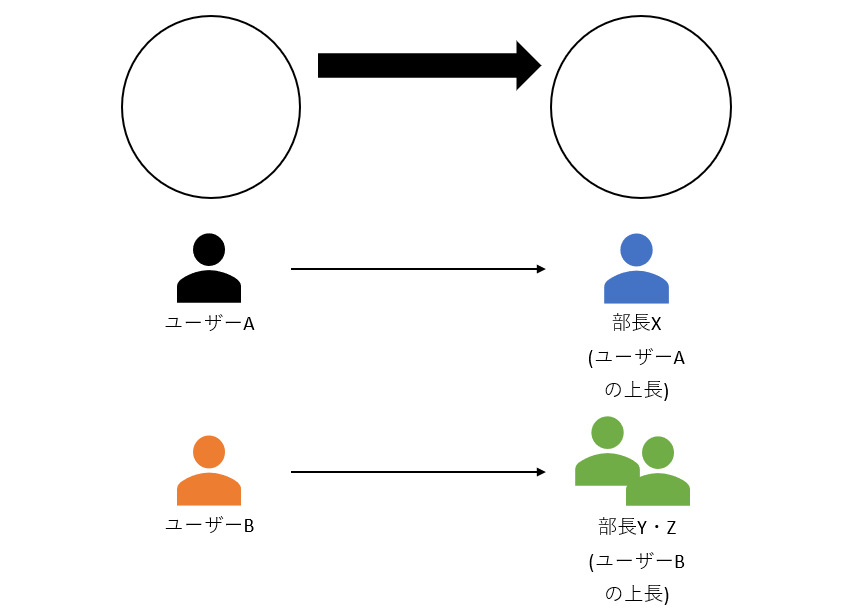
根据执行工作流的用户的信息决定发送对象。取出该用户上设置的用户或组织项目(上级等)的值,向这些用户或组织执行操作。
- 例1:用户A的上级是“部长X”时,向部长X执行操作
- 例2:用户B的上级是“部长Y”“部长Z”时,向部长Y、部长Z执行操作
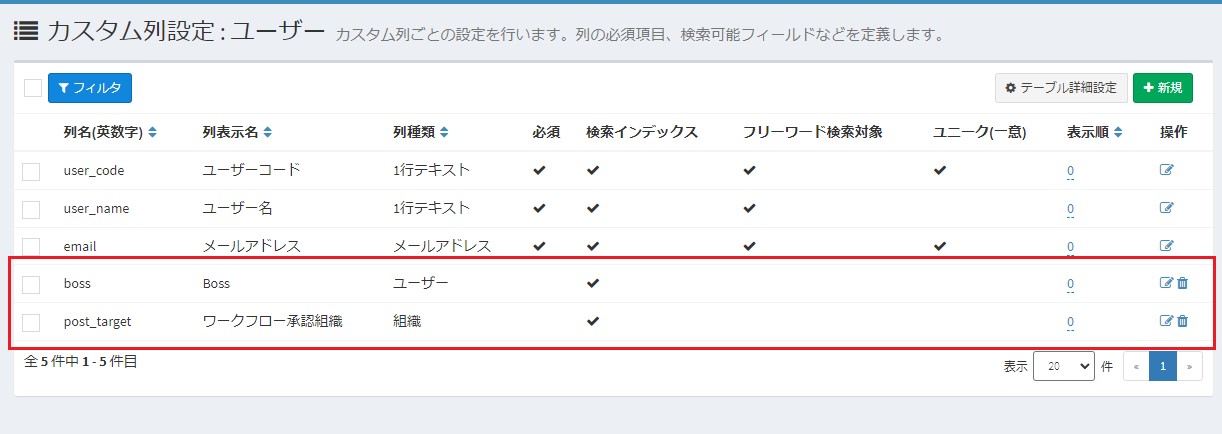
※要实现这个功能,系统管理员需要事先在“用户”表中添加自定义列类型为“用户”“组织”的列。另外,这些列的“搜索索引”需要设为 YES。
■基准用户
取得可执行用户时作为基准的用户。按工作流设置。
- “首个执行用户”:以执行流程中第一个操作的用户为基准。
- “执行用户”:以执行该操作的用户为基准。
- “数据创建用户”:以创建数据的用户为基准。
基准用户不同时行为有什么差别,请查看工作流示例。
■自定义列
候选中会显示用户表的“用户”列和“组织”列。执行操作时,基准用户的该列中设置的用户或组织可以执行下一个操作。
选项设置 > 进入下一状态的条件
设置有几个人执行这个操作后进入下一个状态。
※通常只要 1 个人执行,流程就会前进。想设成“只有 3 人以上批准时才进入下一个状态”“只有管理组织的所有用户都批准时才进入下一个状态”时,请更改这个设置值。
选项设置 > 评论
执行操作时能不能输入评论。
可以从“必填”“可选”“不使用”中选择。
※设为“必填”的操作,在 LINE 的通知卡片上不会显示按钮,不能从 LINE 执行。
选项设置 > 特殊操作
勾选后,这个操作的“可执行用户”不计入当前处理用户。
(当前处理用户是指在现在的状态下可以执行某个工作流操作的用户)
管理员特别批准的操作等,请勾选这一项。
※处理用户只被分配到“特殊操作”时,不会向该用户发送通知。也不会显示在“当前处理用户”中。
※主要的用途是,用管理员权限把进行中的工作流退回到最初,或者作为特例把流程直接推进到完成。
与普通操作的区别
| 概要 | 普通 | 特殊操作 |
|---|---|---|
| 可执行用户的设置 | 没有限制 | 只能是“预先设置” |
| 给对象用户的通知 | 会发送 | 不发送 |
| 在“当前处理用户”中的显示 | 显示 | 不显示 |
| 在待办任务中的显示 | 显示 | 不显示 |
完成设置
状态设置和操作设置都完成后,页面右上角会显示“完成设置”按钮。

点击后,工作流的设置就完成了。
※完成设置后,不能再进行下面的操作。
- 添加、删除状态,更改状态的顺序
Step3.通知设置
步骤 3 和步骤 4 在执行[完成设置]之后显示。
设置执行工作流时发送的通知。设置项目请参阅通知与邮件发送设置。
Step4.使用设置
设置在哪个表中执行哪个工作流。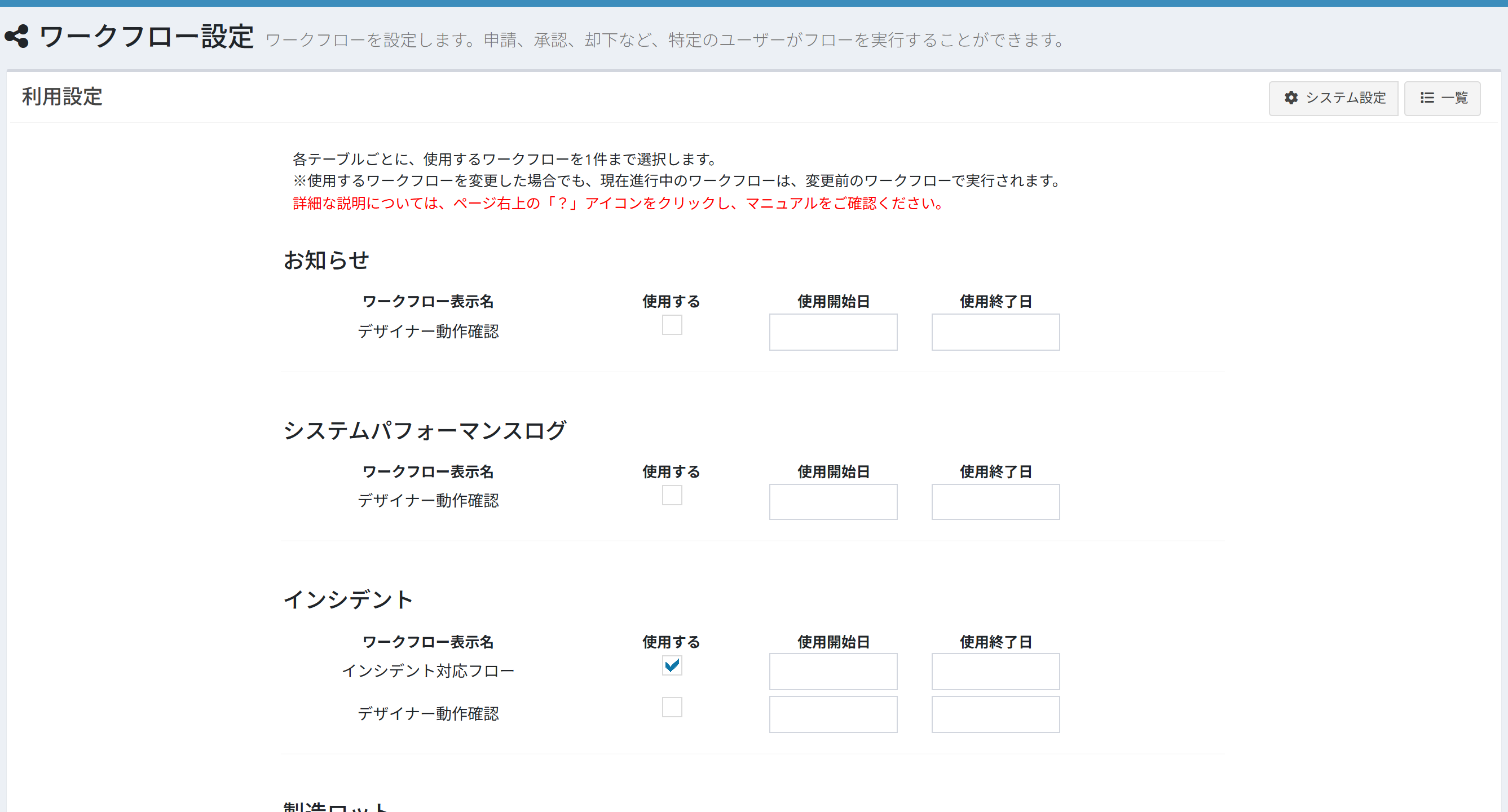
每个表中显示的是“通用”工作流或为该表专门创建的工作流中“已完成设置”的工作流。
要使用工作流时,请勾选“使用”复选框。
要按日期切换工作流时,在“使用开始日期”“使用结束日期”中输入日期。请让期间不要重叠,然后保存。
这样,工作流设置就完成了。
实际执行工作流时,请查看执行工作流。
删除工作流
已登记的工作流设置可以删除。
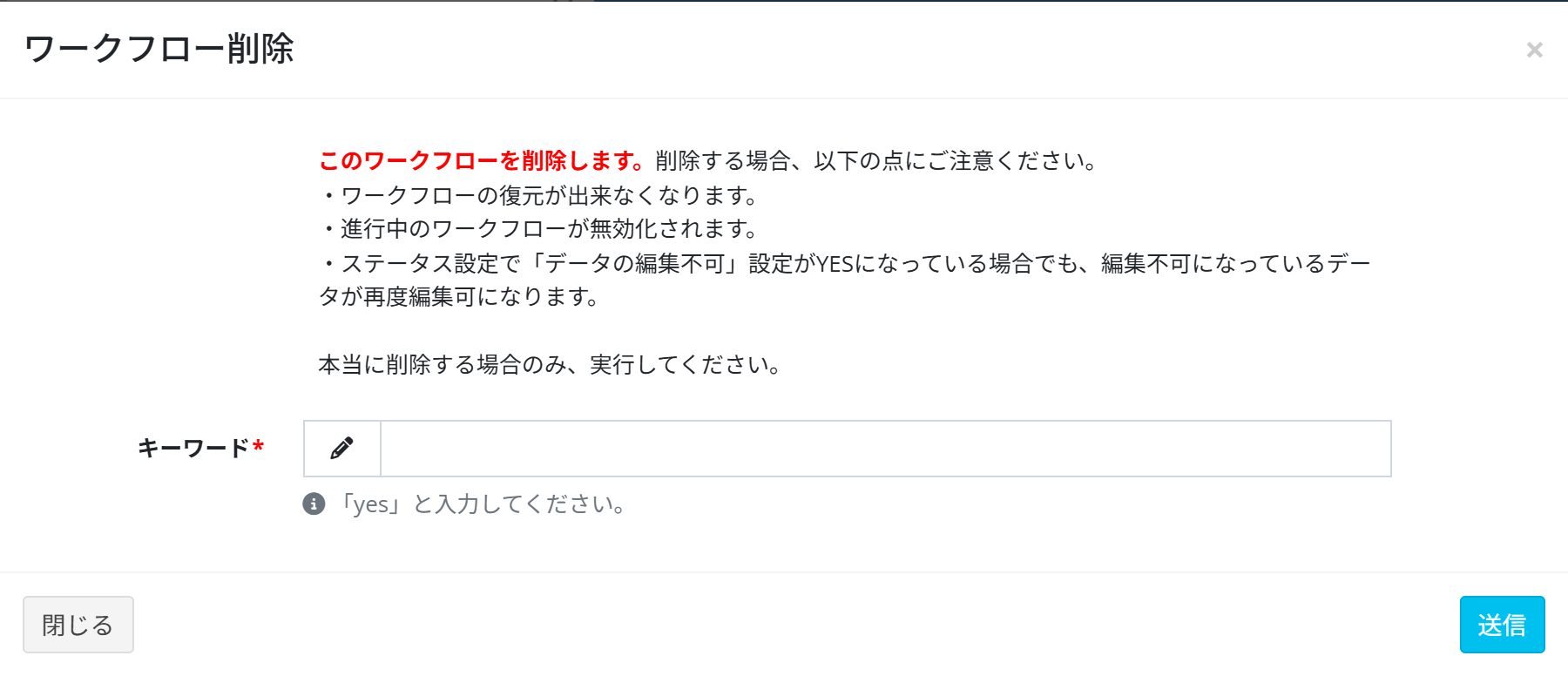
删除已经进行了使用设置的工作流设置时,请注意下面几点。
- 工作流设置将无法恢复。
- 进行中的工作流会失效。
- 即使状态设置中的“禁止编辑数据”设置为 YES,原来不能编辑的数据也会重新变成可以编辑。
其他细节
在“可执行用户:从执行用户信息获取”“可执行用户的基准用户:执行用户”的情况下,把“选项设置 > 进入下一状态的条件”设为 2 人以上时,下一处理用户以最后执行的用户为基准取得。
例:“进入下一状态的条件”设为 3 人时,取得“执行下一个操作的用户”的基准用户只有第 3 个执行操作的用户。不会取得第 1~2 个用户的信息。对“执行前状态”相同的操作,不能同时设置“可执行用户:预先设置”和“可执行用户:由上一操作的执行用户选择”。(把“可执行用户:预先设置”设为“特殊操作”时除外。)
对“执行前状态”相同的操作,不能同时设置“可执行用户:从执行用户信息获取”和“可执行用户:由上一操作的执行用户选择”。(把“可执行用户:从执行用户信息获取”设为“特殊操作”时除外。)