
双重验证 系统设置
Exment 支持双重验证(在密码之后再输入 1 个验证码来登录的机制)。
本页是系统管理员让双重验证可以使用的设置步骤。
步骤如下。
- (只在使用 Google 身份验证器时)安装库
- 在“.env”文件中添加设置
- 在登录设置页面进行邮件的设置并保存
- 把“使用双重验证”设为 YES,并选择方式
- 接收验证码并输入,然后保存
双重验证的方式
现在可以使用的双重验证方式有下面 2 种。
电子邮件
用 ID/密码登录后,登记的邮件地址会收到验证码的邮件。
在页面上输入这个验证码,登录就完成了。
Google 身份验证器
用 ID/密码登录后,使用 Google 身份验证器进行双重验证。
前提事项
Exment 的双重验证不是按用户设置,而是对整个系统设置。
要使用双重验证,系统必须能发送邮件。方式选择“Google 身份验证器”时也一样。
方式为“Google 身份验证器”时,用户第一次登录时,会向登记的邮件地址发送用于登记 Google 身份验证器的邮件。

点击收到的邮件中的链接,用户可以自己进行双重验证的设置。
设置 1 次后,从第 2 次起只要输入 Google 身份验证器上显示的验证码就可以了。
设置方法
这是双重验证的设置步骤。
- 使用的方式为“Google 身份验证器”时,在项目的根文件夹中执行下面的命令。
composer require pragmarx/google2fav7.0.0 以后,simplesoftwareio/simple-qrcode 作为 Exment 的依赖库自动安装,不需要另外添加。
- 打开项目根文件夹的“.env”文件,按下面这样追加。
※设置文件的修改方法请看设置值一览。
EXMENT_LOGIN_USE_2FACTOR=true用管理员账号打开登录设置页面。
首先进行邮件的设置。请输入邮件发送的设置值。详情请看系统设置的“系统邮件设置”。
输入后,先点击 1 次[提交]保存。然后,显示登录设置页面下方的“双重验证”。

把“使用双重验证”设为“YES”。
设为 YES 后,会显示其余的设置项目。
在“默认验证方式”中选择双重验证使用的方式(“电子邮件”或“Google 身份验证器”)。
点击[发送验证码]按钮,会向现在登录的账号发送验证码。
请把收到的邮件中写的验证码输入到“验证码”项目中。

※点击[发送验证码]按钮时,有时会出现下面图片这样的错误。
这个错误在从低于 v1.4.0 的版本更新时出现。
这时,请按照这里的步骤(英语)导入通知模板。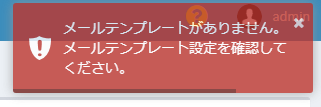
※有时也会出现邮件发送的错误。
在邮件发送的设置不正确时出现。 这时,请看系统设置的“系统邮件设置”并修改设置。 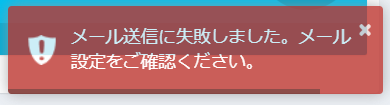
- 最后,请点击[提交]保存设置。
停用设置
因为某种原因想强制停用双重验证时,请进行下面的设置。
- 打开项目文件夹的“.env”文件,按下面这样追加。
※设置文件的修改方法请看设置值一览。
EXMENT_LOGIN_USE_2FACTOR=false进行这个设置后,即使在页面上设为“使用双重验证”,双重验证也会停用。