
通知模板
本页说明如何设置 Exment 发送的邮件和通知的主题、正文等的样板(通知模板)。
创建的模板在通知设置等处选择使用。
从 v3.6.0 起,名称从“邮件模板”改成了“通知模板”。
在低于 v3.6.0 的版本安装的站点,部分画面的名称仍然是“邮件模板”。
管理方法
显示页面
- 在左侧菜单中选择通知模板的菜单(“邮件模板”)。
或者访问下面的 URL。
http(s)😕/(Exment的URL)/data/mail_template
这样就会显示通知模板画面。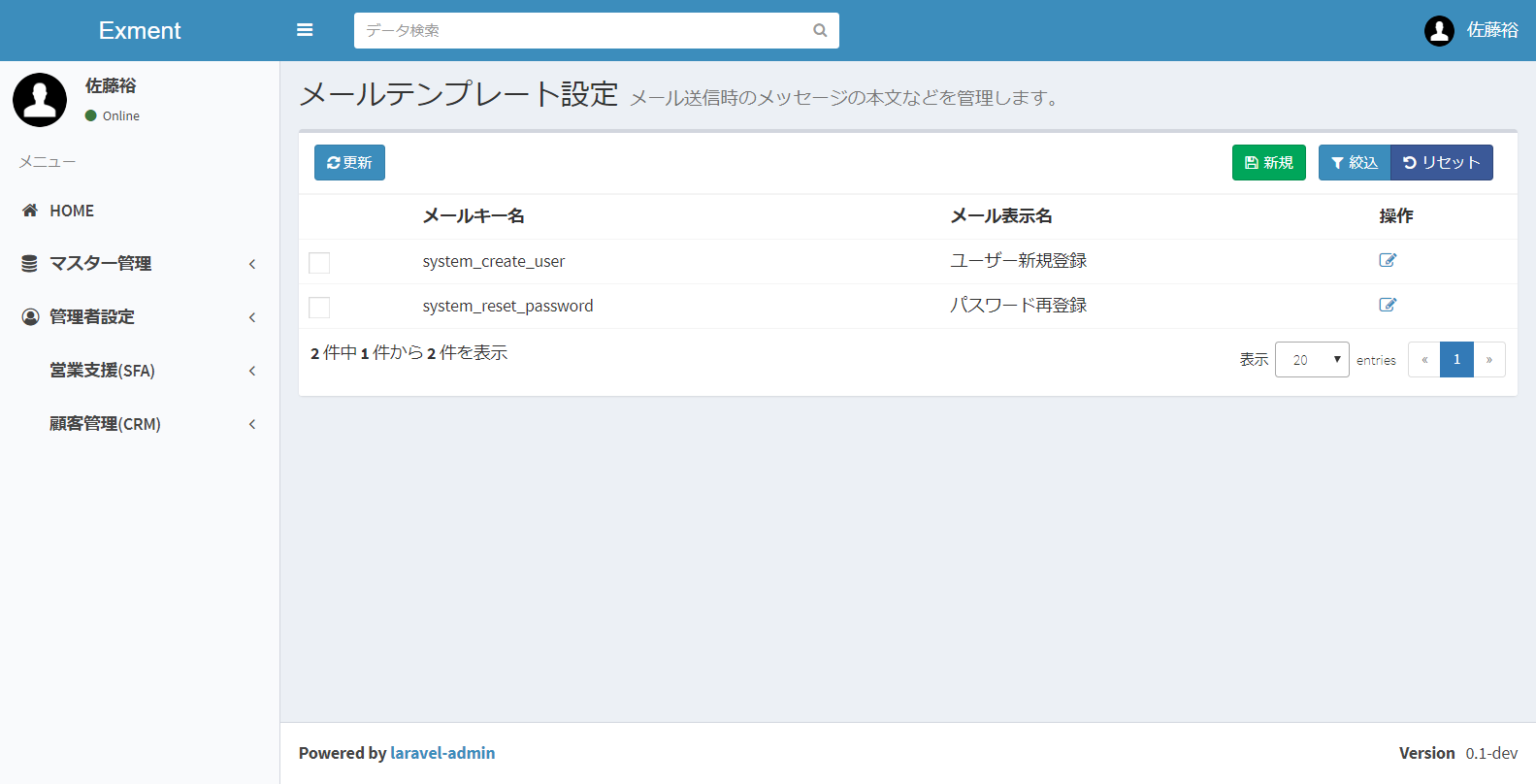
※这个 URL 是不带“/admin”的标准设置(v7.2.1 及以后新安装的站点)下的 URL。如果
.env的ADMIN_ROUTE_PREFIX有值(用以前的版本安装的站点是“admin”),请在站点 URL 的后面加上这个值(例:http(s)://(Exment的URL)/admin/data/mail_template)。详情请参阅更改或删除 URL 中的“admin”。
新增模板
在“通知模板”画面,点击页面右上角的[新增]按钮。
显示通知模板的新增画面。

输入必要的内容。

保存
填写设置后,请点击[保存]。
编辑
要编辑模板时,请点击该行的[编辑]链接。
删除
想删除模板时,请点击相应行的[删除]链接。 ※但是,已经在通知画面设置的模板不能删除。
附件与自定义附件
用邮件通知时,可以把设置在通知模板中的文件作为附件发送。
※现在只在邮件通知时有效。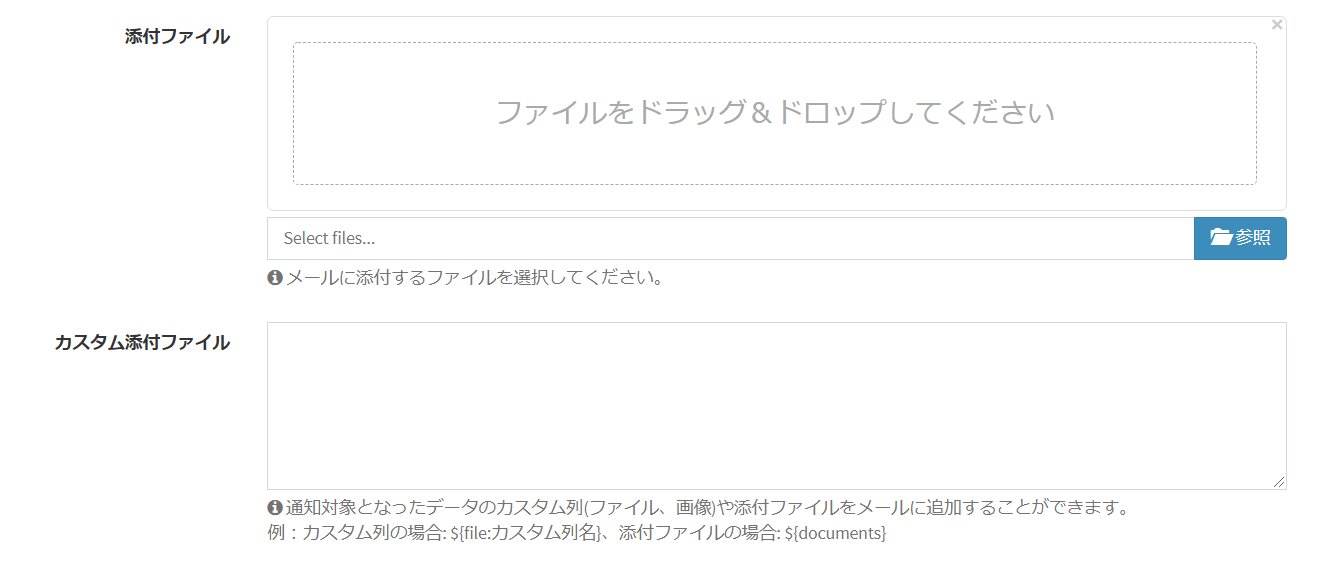
附件
这里登记的文件,每次邮件通知时都作为固定的附件发送。
自定义附件
在这里设置参数后,会用邮件通知发送各条数据中登记的下面这些种类的文件。
■自定义列的类型:“文件”“图片”
参数设置:${file:自定义列名}
■自定义列“选项(从其他表中选择)”中所选数据的“文件”“图片”列
参数设置:${file:select_table:选项的自定义列名.引用表的文件列名}
例:要附加在列“customer”(引用客户表)中所选客户的列“contract_file”的文件时
${file:select_table:customer.contract_file}
※没有选择数据或列不存在时,不会附加任何文件。
■登记在数据详情画面上的(下面图片所示位置的)附件
参数设置:${documents}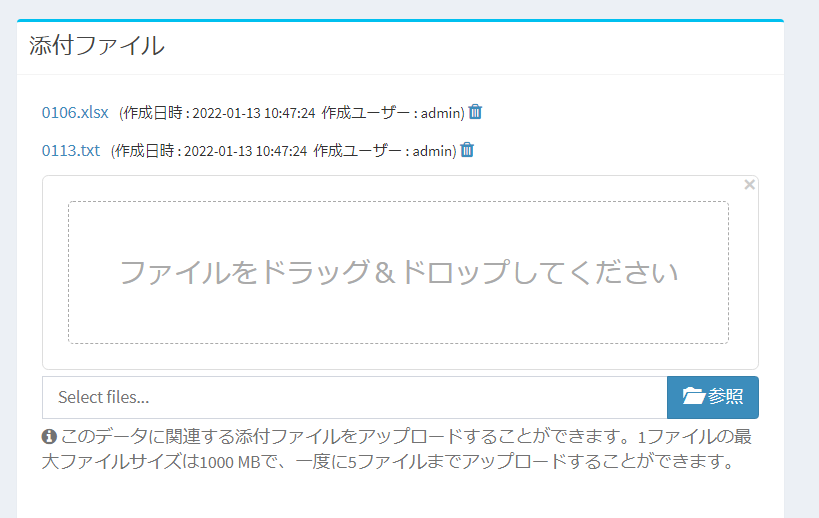
变量的规则
在“邮件主题”“邮件正文”和“发件人显示名称”中可以使用变量。
使用变量,可以把登记的数据、系统名称等放进主题和正文。
变量列表
参数变量请查看下面的页面。
参数变量