
サーバー設定
Exmentをご利用いただく場合、はじめにWebサーバー設定と、データベース設定が必要です。
ご利用する環境によって、以下の手順で設定を行ってください。※現在、大変申し訳ございませんが、インストール手順やサーバー構築についての個別のお問い合わせは承っておりません。個別対応をご希望の場合、有償のサポートをご希望ください。
現在、下記以外の環境の、マニュアルのご用意はございません。ご了承ください。
Webサーバー
Webサーバーの構築手順です。以下のいずれかの手順で、Webサーバーを構築してください。
※PHPやApache、MySQLのある環境構築を、開発環境としてはじめから構築する場合、XAMPPをおすすめしております。
XAMPP構築(開発・検証環境) Windows
→まずは手持ちのパソコンに、Exmentをインストールしたい場合(Windows版)XAMPP構築(開発・検証環境) Mac
→まずは手持ちのパソコンに、Exmentをインストールしたい場合(Mac版)レンタルサーバー構築
→Exmentを公開し、手軽に他のメンバーやスマートフォンからもアクセスを行いたい場合Linuxに構築
→ExmentをLinux(CentOS Stream)にインストールする場合の手順
※CentOS8で構築していた方はこちらIISに構築
→ExmentをIISに構築する場合の手順AWSに構築-シングル構成
→シングル構成でExmentをAWSに構築する場合の手順AWSに構築-冗長化
→冗長化でExmentをAWSに構築する場合の手順Dockerで構築
→ExmentをDockerで構築する場合の手順
ファイルパーミッション設定
Exmentのプロジェクトフォルダのうち、以下のフォルダ・ファイルに、Webサーバーを実行するユーザー(apache, www-dataなど)の書き込み権限が必要になります。
| 種類 | ファイル・フォルダ名 | 必要となる機能 |
|---|---|---|
| フォルダ | storage | 全機能 |
| フォルダ | bootstrap/cache | 全機能 |
| ファイル | .env | かんたんインストール、リストア |
| フォルダ | config | かんたんインストール、リストア |
| フォルダ | app | かんたんインストール |
| フォルダ | public | かんたんインストール |
| フォルダ | resources | かんたんインストール |
- かんたんインストールの権限は、インストール時のみ必要です。より厳密に権限設定する場合は、かんたんインストール実行後に、フォルダの書き込み権限を削除してください。
初期フォルダ自動生成
- 初期フォルダの構成は、以下のコマンドにより自動的に生成することも可能です。
- --user=(ユーザー名。未指定の場合は実行後に入力画面表示)
- --group=(グループ名。未指定の場合は実行後に入力画面表示)
- --easy=(かんたんインストールにてExmentインストールを行う場合は1。既定は0)
- --easy_clear=(かんたんインストール実行後に、フォルダ権限を適切なものに戻したい場合は1。既定は0)
php artisan exment:setup-dir {--user=} {--group=} {--easy=0} {--easy_clear=0}

# 手動インストールの場合
php artisan exment:setup-dir
# かんたんインストールの場合
php artisan exment:setup-dir --easy=1
# かんたんインストール完了後、フォルダ権限を本来のものに戻す場合
php artisan exment:setup-dir --easy_clear=1
composer導入
Exmentには、Webサーバーにcomposerの導入が必要です。composerは、Exmentに必要なパッケージのインストール、Exmentのアップデートに使用しています。
導入方法は以下のURLをご参照ください。
データベース
Exmentのデータベースエンジンには、以下のいずれかが必要です。
- MySQL 8.0以上
- MariaDB 10.11以上
- SQL Server 13.0.0以上(現在、自動のバックアップ・リストアが未対応です)
データベース環境構築
データベースサーバーの設定をまだ行っていない場合、データベースサーバーの構築を行ってください。
構築方法は、以下のリンク先をご確認ください。
※すでに導入済の場合は不要です。
データベース作成
- Exment用のデータベースを、各データベースエンジンで作成してください。
アプリのインストール
環境構築が完了したら、以下のいずれかの手順で、Exmentアプリのインストールを行ってください。
かんたんインストール
→Web画面に表示される手順に従い、アプリケーションをインストールする手順です。インストール方法は、こちらをご確認ください。手動インストール
→コマンドにより、手動でExmentのアプリケーションをインストール手順です。インストール方法は、こちらをご確認ください。
動作環境
サーバー
- PHP 8.2以上(
^8.2.0。Exment7.0.0では、使用しているLaravel12の要件に合わせ、PHP8.2以上が必要です) - Laravel12.X(Exment7.0.0より、Laravelバージョンが12.Xに変更になりました)
- ※Exment v6.xの場合は、PHP 8.2、Laravel10.Xです。
- データベース:以下のいずれか
- MySQL 8.0以上
- MariaDB 10.11以上
- SQL Server 13.0.0以上
- PHP の gd 拡張(FreeType 付き。
imagettftextが使えること):二次元バーコードのラベルの PDF に使います。ないと、ラベルの PDF を作るときにエラーになります。確かめ方と入れ方は二次元バーコード設定をご覧ください。
動作確認ブラウザ
- Google Chrome
- Microsoft Edge
推奨設定
- PHPメモリ最大許容値:512MB
- ファイルアップロード最大値:10MB
- タイムアウト時間:180秒
システム要件確認
システム要件やサーバー設定値を、画面もしくはコマンドから確認できます。
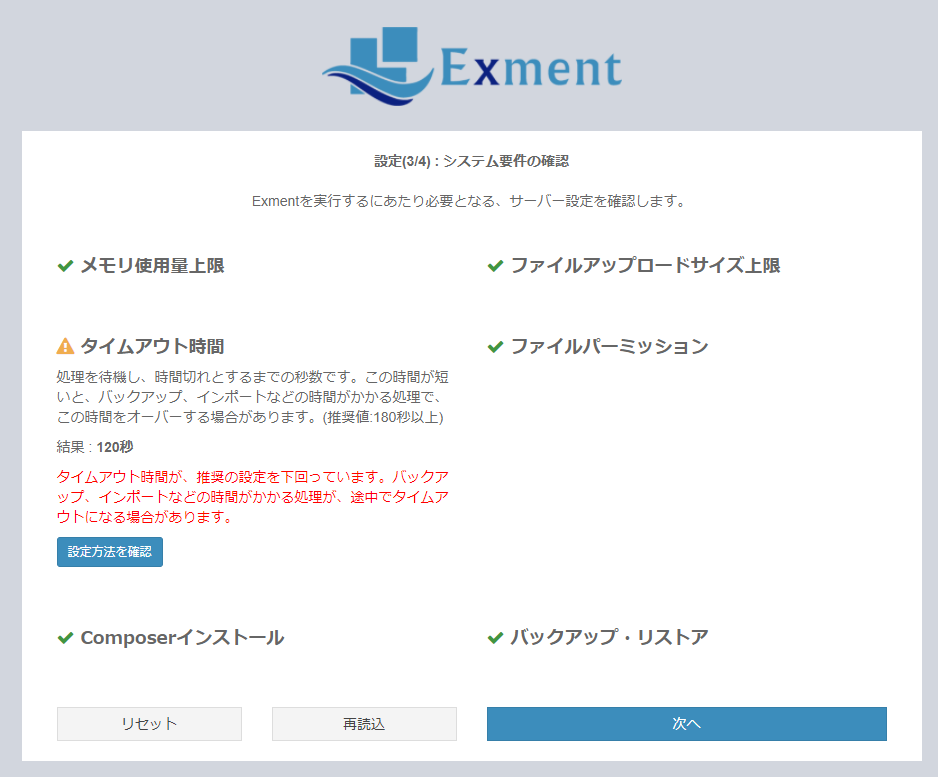
確認方法
以下の方法で、システム要件などを確認することができます。
- かんたんインストールでの、インストール画面
- インストール後、システム設定画面
- コマンド。詳細は下記
確認項目詳細
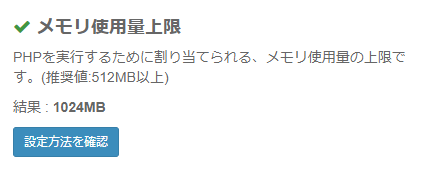
メモリ使用量上限
PHPを実行するために割り当てられる、メモリ使用量の上限です。
設定変更方法は、こちらをご確認ください。
1度にPOSTできる上限数
PHPを実行するために割り当てられる、POSTパラメータ数の上限です。一部の画面では、データ保存時に大量の項目を送信する必要があるため、POSTパラメータ数の上限の変更を推奨します。
設定変更方法は、こちらをご確認ください。
ファイルアップロードサイズ上限
ファイルをアップロードするファイルサイズの上限です。必要なサイズは、管理したいファイルの要件によって異なります。
設定変更方法は、こちらをご確認ください。
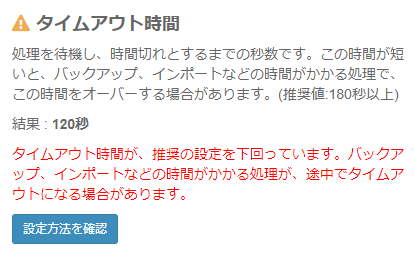
タイムアウト時間
処理を待機し、時間切れとするまでの秒数です。この時間が短いと、バックアップ、インポートなどの時間がかかる処理で、この時間をオーバーする場合があります。
設定変更方法は、こちらをご確認ください。
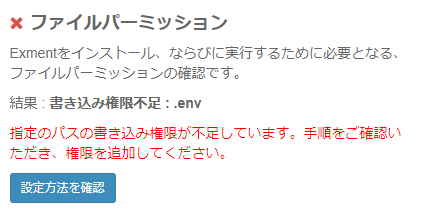
ファイルパーミッション
Exmentを実行するために必要となる、ファイルパーミッションの確認です。
詳細はこちらをご確認ください。
Composerインストール
Exmentのアップデートに使用するComposerが、Webサーバーにインストールされているかどうかを確認します。
※実際にcomposerがインストールされているにも関わらず、警告が表示される場合があります。これは、Webサーバーを動作させるユーザーからcomposerのパスが通っていない、権限が足りないなどの理由があります。
composerが正常にインストールされており、実際にアップデートを実施するユーザーが実行可能な場合は、この警告は無視してください。
※composerのパスを通すためには、一度こちらの「composerのパスを通すには」をご検証ください。
バックアップ・リストア
バックアップ・リストアを実行するためのサーバー設定が完了しているかの確認です。
※エラーになる場合、こちらの「バックアップ・リストアに失敗する」をご確認ください。
※SQL Serverをご利用の場合、常に警告になります。手動でのバックアップ・リストアが必要です。手順はこちらをご確認ください。
結果表示
正常
緑色のチェックで表示されます。

なお、行をクリックすることで、詳細が表示されます。
警告
黄色の警告マークが表示されます。設定方法を推奨、もしくは運用に一部留意点が必要な内容になります。
エラー
赤色のバツマークが表示されます。設定変更が必要です。
コマンドから実行
以下のコマンドからも、システム要件確認を実行できます。
php artisan exment:checkrequire