
流程设计器
在这个画面上,可以直接在流程图上创建和编辑工作流的状态和操作。

什么是流程设计器
在工作流设置中,状态在“步骤 1”的表格里设置,操作在“步骤 2”的表格里设置。
只用表格设置时,下面这些地方会不容易看清。
- 从哪个状态可以进入哪个状态
- 有没有走不下去的状态
- 退回的路线有没有正确连接
流程设计器是 一边看图 一边创建和编辑这些内容的画面。
- 保存位置与步骤 1、步骤 2 相同。在设计器中创建的内容,会直接反映到步骤 1、2 的表格中
- 从哪个画面设置都可以。也可以先用图创建,再用表格调整细致的条件
打开画面
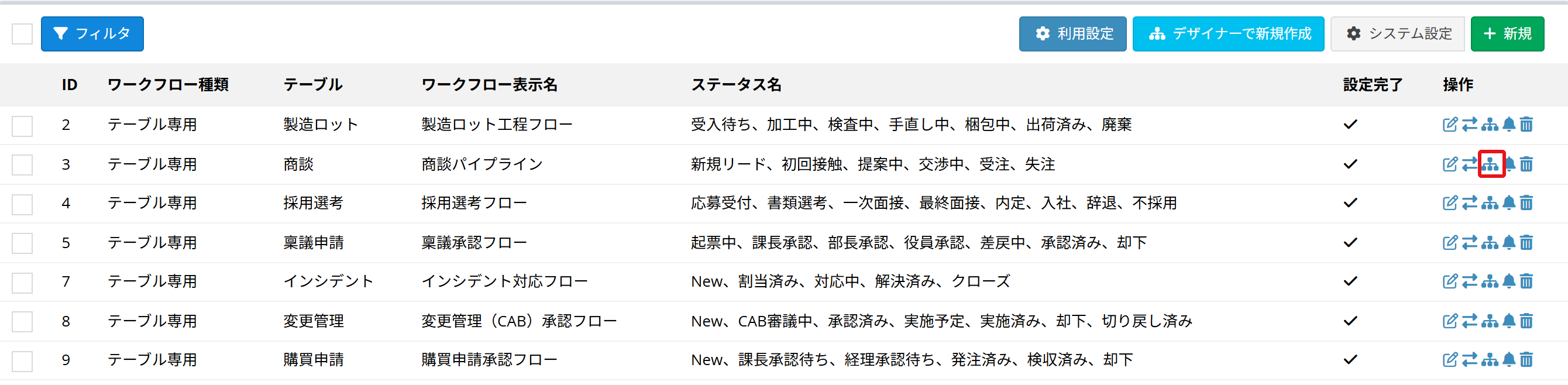
1. 用图编辑已有的工作流
在工作流设置的列表中,点击对象行的[流程设计器]图标。
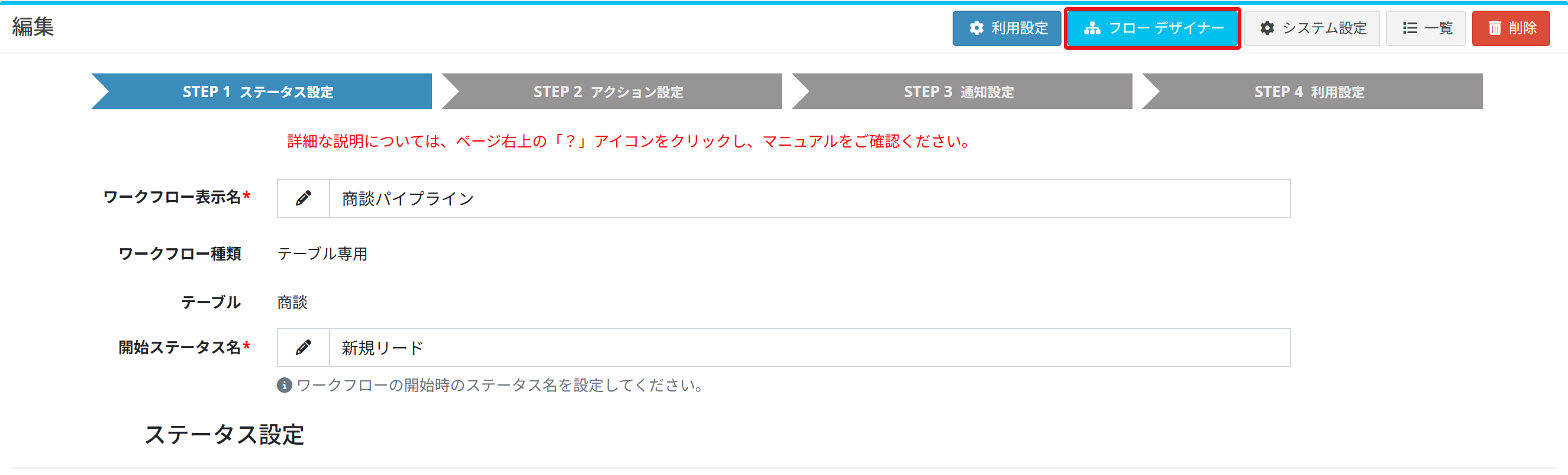
在步骤 1、步骤 2 的画面,也可以用右上角的[流程设计器]按钮打开。
2. 从图开始创建新的工作流
在工作流设置的列表中,点击右上角的[使用设计器新建]按钮。

画面的看法
工具栏

| 项目 | 内容 |
|---|---|
| 返回列表 | 回到工作流设置的列表 |
| 1. 状态名称 / 2. 操作名称 | 转到表格形式的设置画面(步骤 1、步骤 2) |
| 完成设置 | 完成工作流的设置。位于“2. 操作名称”的右边,完成设置后不再显示。详情请参阅工作流设置 |
| 3. 通知设置 / 4. 使用设置 | 完成设置后可以使用 |
| (工作流名称) | 正在编辑的工作流的名称 |
| 没有问题 / ○ 项需确认 | 输入检查的结果。点击后显示内容 |
| 自动排列 | 自动重新排列节点的位置 |
| ⤢(适应窗口) | 让整个图都显示在画面内 |
| -/+ | 更改显示倍率 |
| 保存 | 保存编辑的内容 |
操作提示
画面上方始终显示基本的操作方法。

图例
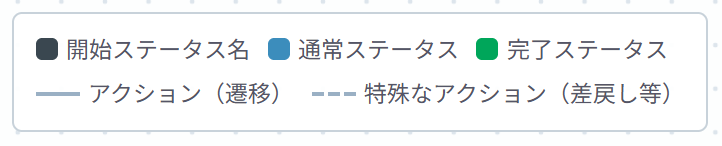
| 显示 | 含义 |
|---|---|
| 黑色节点 | 开始状态 |
| 蓝色节点 | 普通状态 |
| 绿色节点 | 完成状态 |
| 实线箭头 | 操作(进入下一个状态的操作) |
| 虚线箭头 | 特殊操作(退回等不计入处理用户的操作) |
节点上的“完成”“锁定”标记,分别表示完成状态和禁止编辑数据。
基本操作
添加状态
在图中 右键点击空白处,选择[添加状态]。
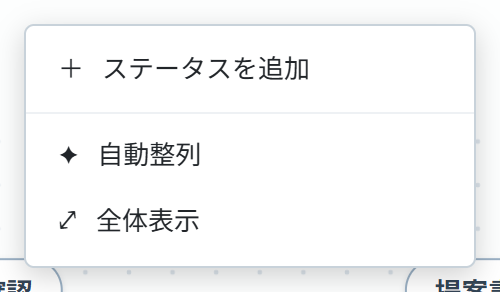
| 项目 | 内容 |
|---|---|
| 添加状态 | 在右键点击的位置创建新的状态 |
| 自动排列 | 自动重新排列节点的位置 |
| 适应窗口 | 让整个图都显示在画面内 |
创建操作(箭头)
拖动状态右端的●,在另一个状态上松开。
这样就会创建连接 2 个状态的操作(箭头)。

在空白处松开时,可以选择“创建新状态并连接”。可以连续进行状态的创建和操作的创建。
更改操作的设置
右键点击操作名称,选择[操作设置]。
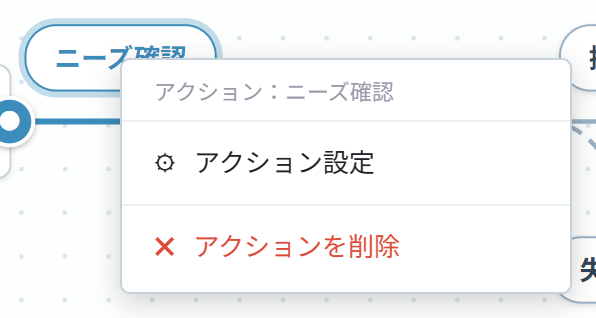
| 项目 | 内容 |
|---|---|
| 操作设置 | 设置操作名称、可执行用户和选项 |
| 删除操作 | 删除这个箭头(操作) |
更改状态的设置
右键点击状态,可以更改状态名称、指定完成状态、删除状态。
※有数据的状态不能删除。想要删除时会显示“正在使用,无法删除”。
※开始状态不能删除。只能更改名称。
整理图的布局
- 节点可以用拖动自由移动
- 用[自动排列],自动重新排成从左向右流动的形状
- 用[⤢(适应窗口)],把倍率调整到整个图都显示在画面内
保存
点击右上角的[保存]按钮。
在保存之前,更改的内容不会反映到数据库。有没有保存的更改时,工具栏上会显示“未保存”。
※没有保存就要离开页面时,会显示确认消息。
※其他人先更新了同一个工作流时,会显示“此工作流已在其他页面中被更新”。请重新加载页面后再保存一次。
需确认(输入检查)
工具栏的右侧始终显示输入内容的检查结果。
- 没有问题时显示绿色的“没有问题”
- 有问题时显示橙色的“○ 项需确认”
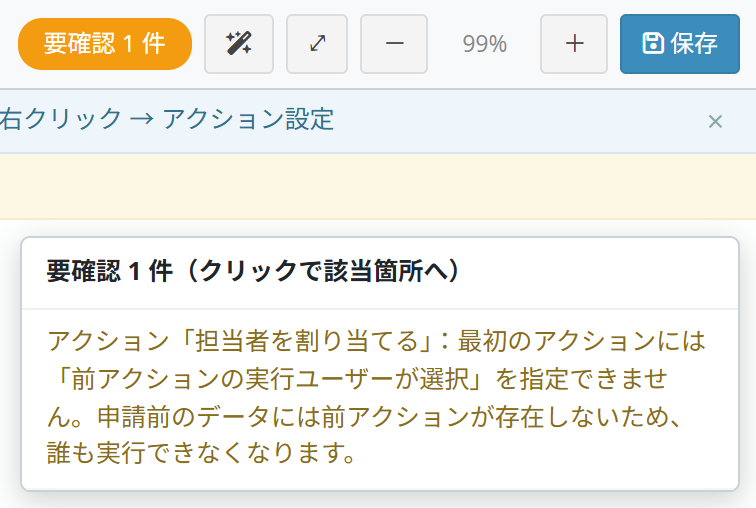
点击后以列表显示内容,再点击就会移动到对应的位置。
主要的检查内容如下。
| 消息 | 含义 |
|---|---|
| 未输入工作流名称。当前状态下无法保存。 | 不输入名称就不能保存 |
| 工作流名称超过 30 个字符。当前状态下无法保存。 | 名称最多 30 个字符 |
| 请选择工作流类型。/请选择目标表。 | 选择工作流类型;类型是“表专用”时还要选择目标表 |
| 未输入开始状态名称。当前状态下无法保存。 | 请输入开始状态的名称 |
| 没有从“○○”开始的操作。 | 没有从开始状态进入下一步的箭头 |
| 没有状态。/没有操作。 | 请添加 1 个以上的状态和操作 |
| 请至少设置一个完成状态。 | 完成状态必须正好是 1 个 |
| 没有到达“○○”的操作。 | 有从任何地方都到不了的状态 |
| “○○”没有出发的操作,也不是完成状态。 | 有走不下去的状态 |
| 操作“○○”未设置执行前状态/执行后状态。 | 操作前后的状态都要选择 |
| 操作“○○”引用了已删除的状态。 | 箭头指向了不存在的状态 |
| 存在未输入操作名称的行。当前状态下无法保存。 | 所有的操作都需要名称 |
| 操作“○○”的操作名称超过 30 个字符。 | 操作名称最多 30 个字符 |
| 操作“○○”的执行前状态与执行后状态相同。当前状态下无法保存。 | 不能设置回到同一个状态的箭头 |
| 操作“○○”未设置可执行用户。当前状态下无法保存。 | 请设置谁可以执行 |
| 操作“○○”的“进入下一状态的条件”人数必须为 0~10 的数字。 | 请修改人数 |
关于操作的可执行用户,在下面的情况下也会显示消息:把“特殊操作”和“由上一操作的执行用户选择”组合在一起时;在第一个操作中指定了“由上一操作的执行用户选择”或“预先设置”以外的设置时;在同一个执行前状态中把“由上一操作的执行用户选择”和其他设置一起使用时。
“没有到达…的操作”“…没有出发的操作…”是警告,不会阻止保存。其他的消息会阻止保存。
使用设计器新建
从[使用设计器新建]打开时,首先显示“基本信息”对话框。
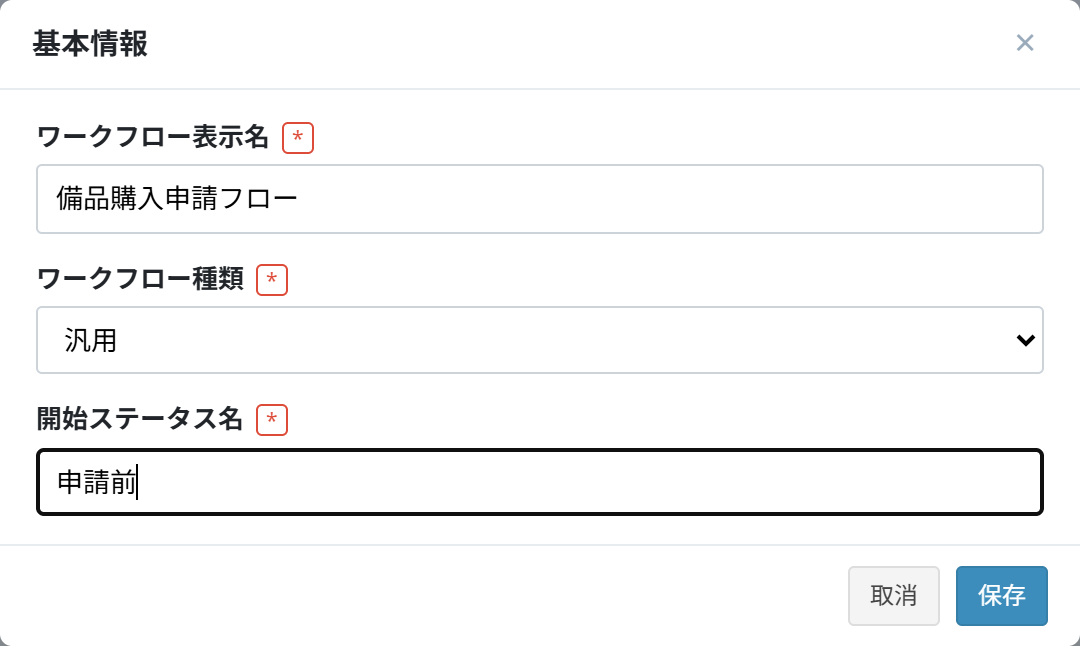
| 项目 | 内容 |
|---|---|
| 工作流显示名称 | 工作流的名称(最多 30 个字符) |
| 工作流类型 | “通用”或“表专用” |
| 表 | 工作流的目标表。只有类型是“表专用”时才输入 |
| 开始状态名称 | 第一个状态的名称(“起草中”“申请前”等) |
输入后点击[保存],图的左侧会显示开始状态。
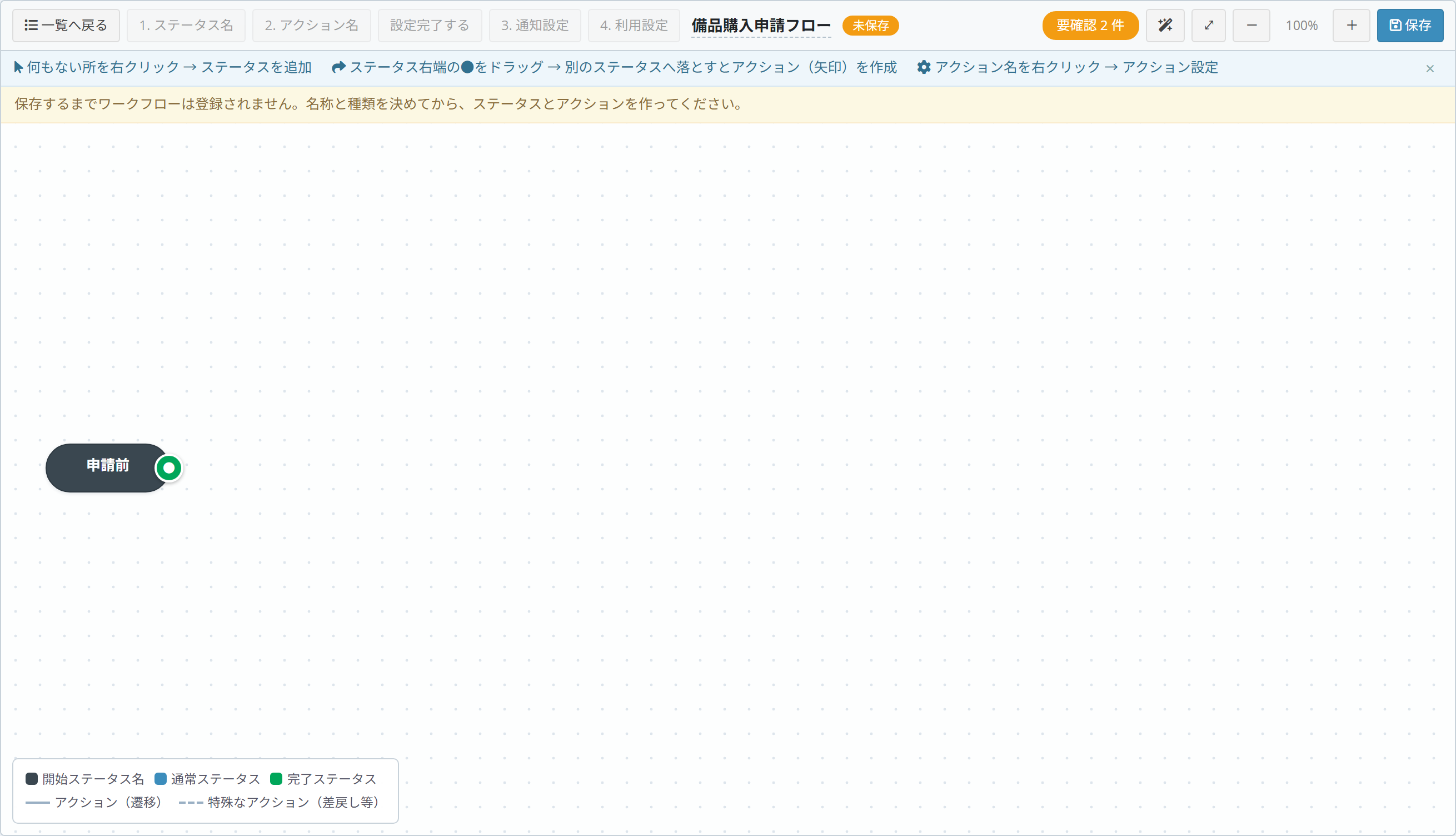
之后,用右键添加状态,拖动●把操作连接起来。
保存之前工作流不会被登记。
创建状态和操作并保存后,工具栏的[完成设置]就可以点击,然后可以进入步骤 3(通知设置)和步骤 4(使用设置)。
步骤 2 的“流程预览”
在步骤 2(操作设置)的画面上,右侧也会显示流程图。
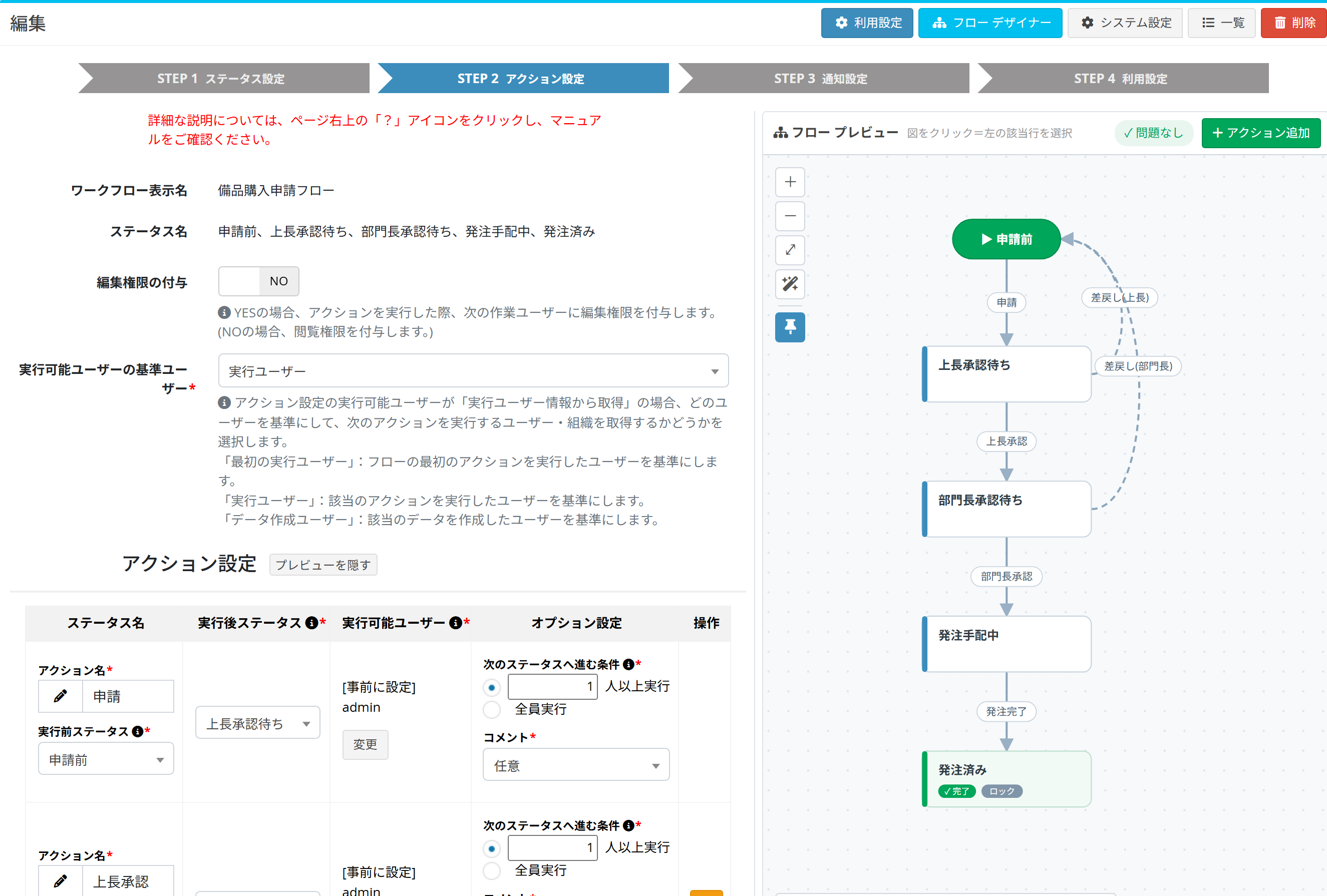
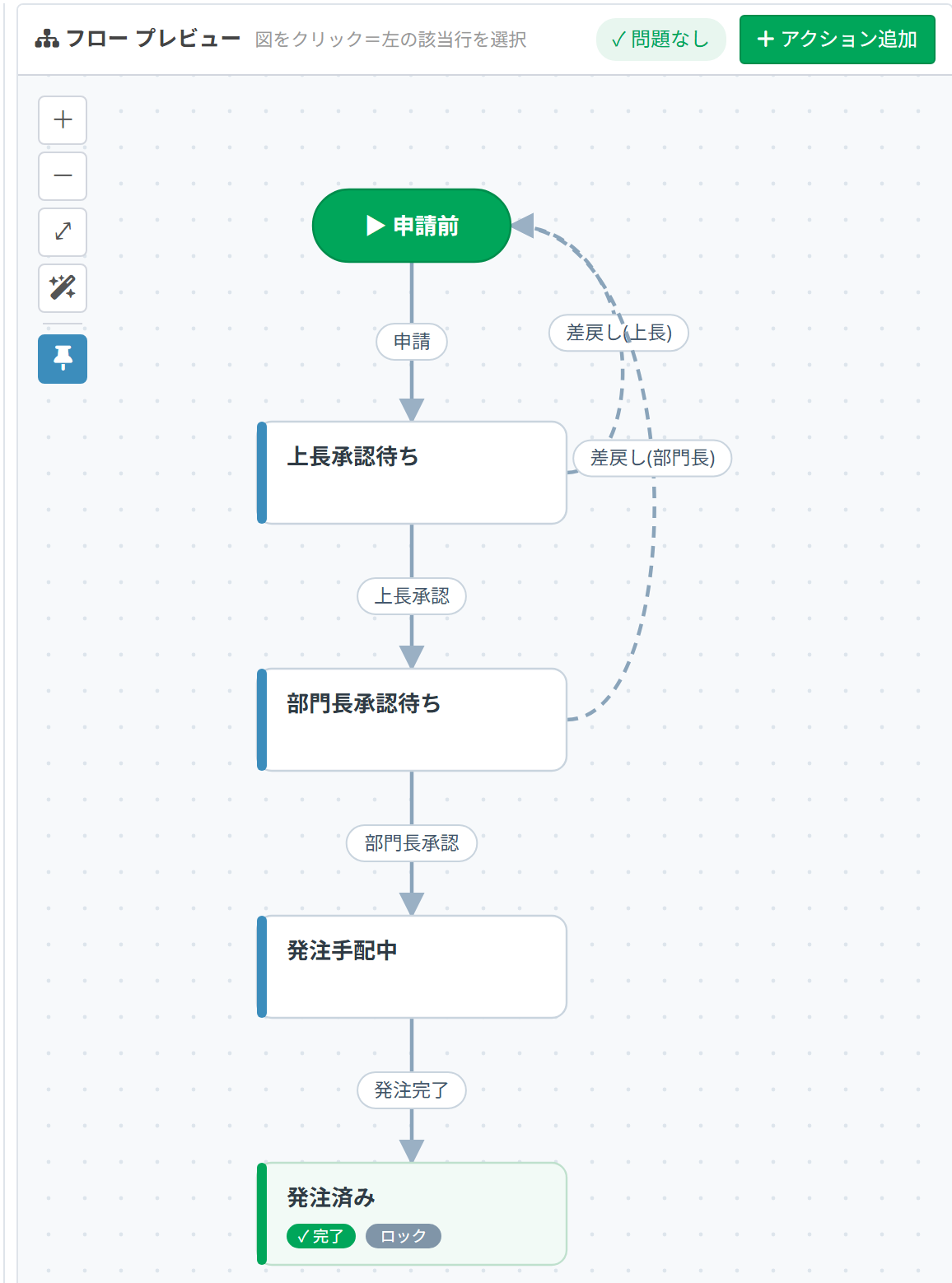
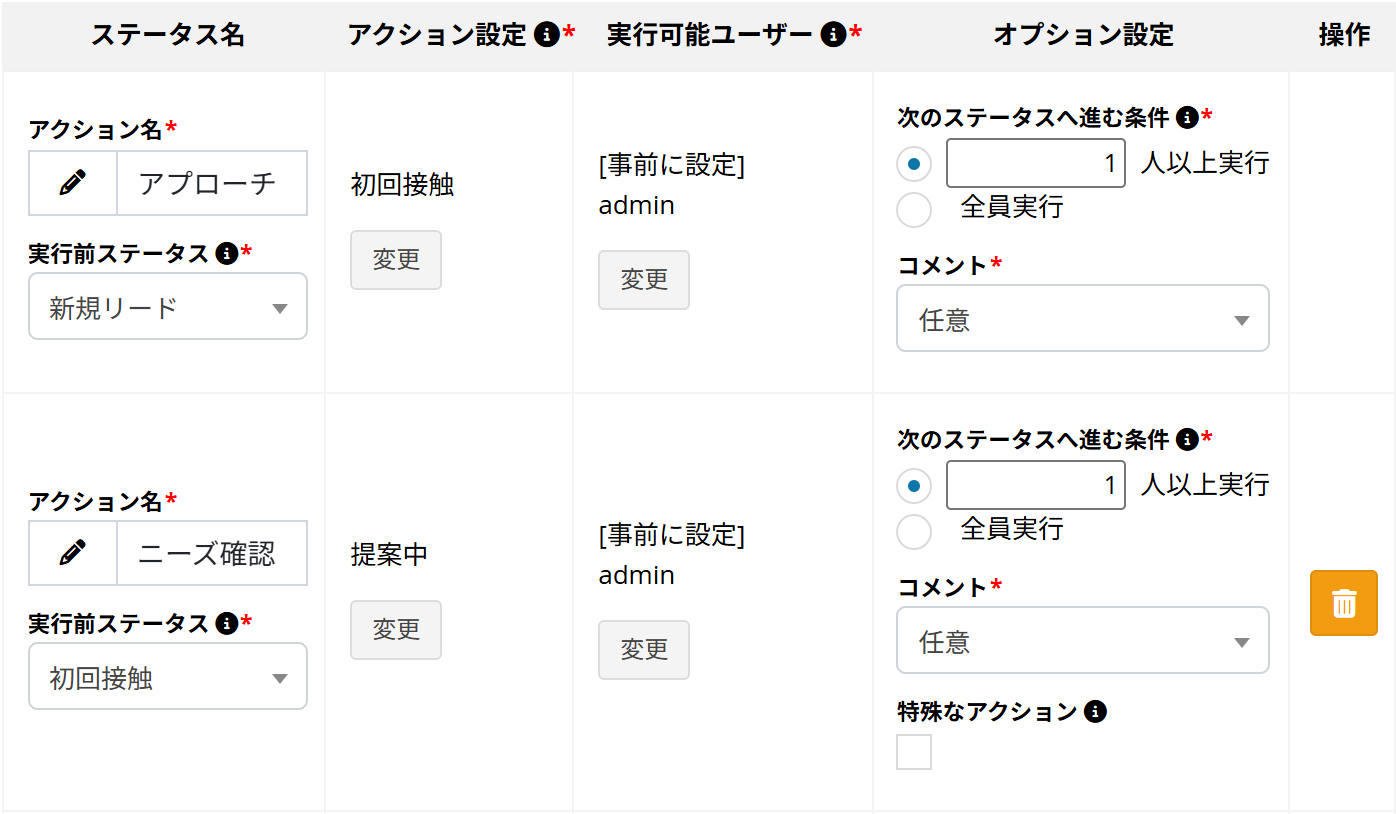
- 编辑表格后,图会马上更新
- 点击图中的操作,会选中左侧表格中对应的行
- 用[+添加操作]在表格中添加行
- [○ 项需确认]是和设计器相同的输入检查
保存布局(图钉按钮)
切换是否记录移动节点后的布局。
- 在图钉按下的状态下保存画面,当前的布局会被记录,下次打开时也是同样的排列
- 没有按下时,布局不会保存,每次都以自动排列显示
隐藏预览
不需要图时,可以用[隐藏预览]把它隐藏。表格的输入栏可以用得更宽。
注意事项
编辑已完成设置的工作流时
执行了[完成设置]的工作流,和步骤 1 一样,状态是固定的。
- 不能添加、删除状态或更改状态的顺序,也不能更改完成状态。右键菜单的[添加状态][删除状态]会显示“已完成设置,无法更改”,不能选择。
- 状态名称、“禁止编辑数据”以及所有的操作仍然可以编辑。
除此之外,申请中的数据或历史中使用的状态,即使在完成设置之前也不能删除。
完成状态
完成设置之前的工作流,完成状态正好是 1 个。
- 完成状态只能设置 1 个。有多个时,请只留下 1 个,取消其他的之后再保存。
- 1 个完成状态都没有时也不能保存。
- 在步骤 1 的画面保存时,也只有表格最后一行的 1 个状态成为完成状态。
已完成设置的工作流,有时会因为来自模板等原因而有多个完成状态。这时会原样保留,不能在流程设计器中更改。
关于筛选条件(分支)
操作的筛选条件在步骤 2 的画面设置。
在流程设计器中保存,已设置的条件也不会消失。在图中,分支显示为“条件 1”“条件 2”。