
用 XAMPP 搭建环境
这是用 XAMPP 在 Mac 上搭建 Exment 运行环境的步骤。
XAMPP 是可以一次装好 PHP、Apache、MySQL 的软件。从头搭建开发用的环境时,推荐使用。
注意事项
- 用 XAMPP 安装的环境请只用于开发、验证。建议不要用作正式环境。
安装步骤
按下面的顺序进行。
- 安装 XAMPP,启动 Apache 和 MySQL
- 让 mysql 命令可以使用(环境变量)
- 创建数据库
- 创建 Exment 用的 URL(子域名设置)
- 安装 Exment
XAMPP 安装步骤
从下面的网站下载 XAMPP。
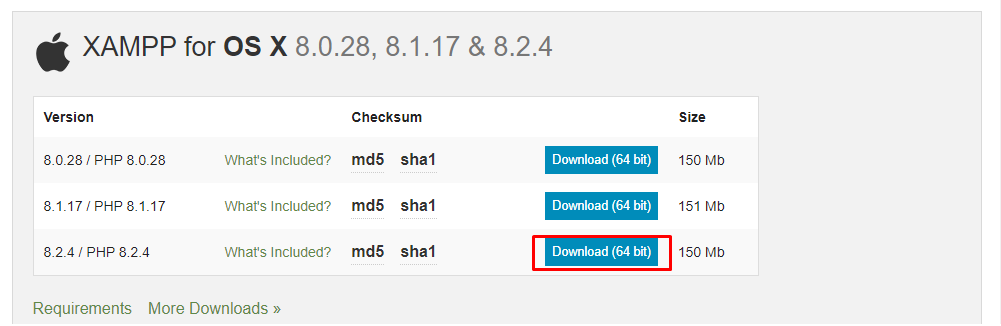
下载 XAMPP请从“OS X 版 XAMPP”中选择“PHP8.2”的版本下载。
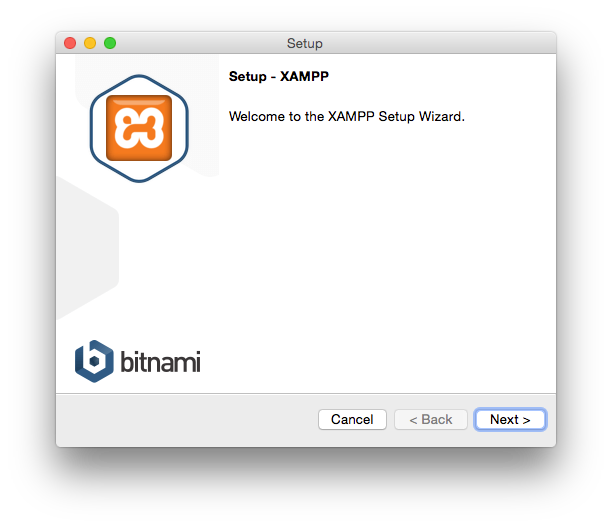
继续安装 XAMPP。
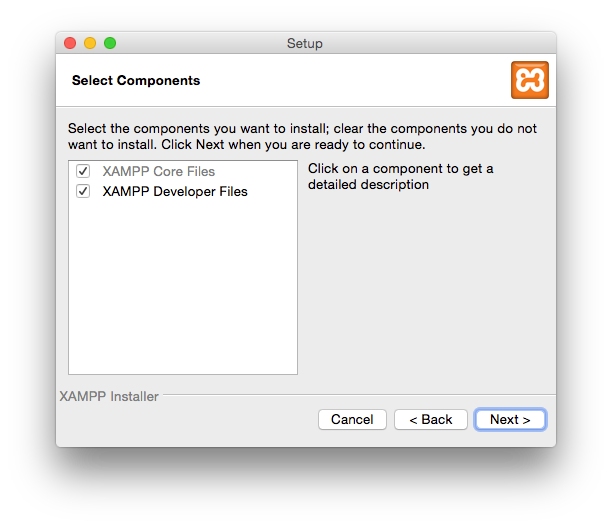
在选择 XAMPP 组件的页面中,两项都勾选,然后按 Next。
之后按页面的提示按 Next,完成安装。
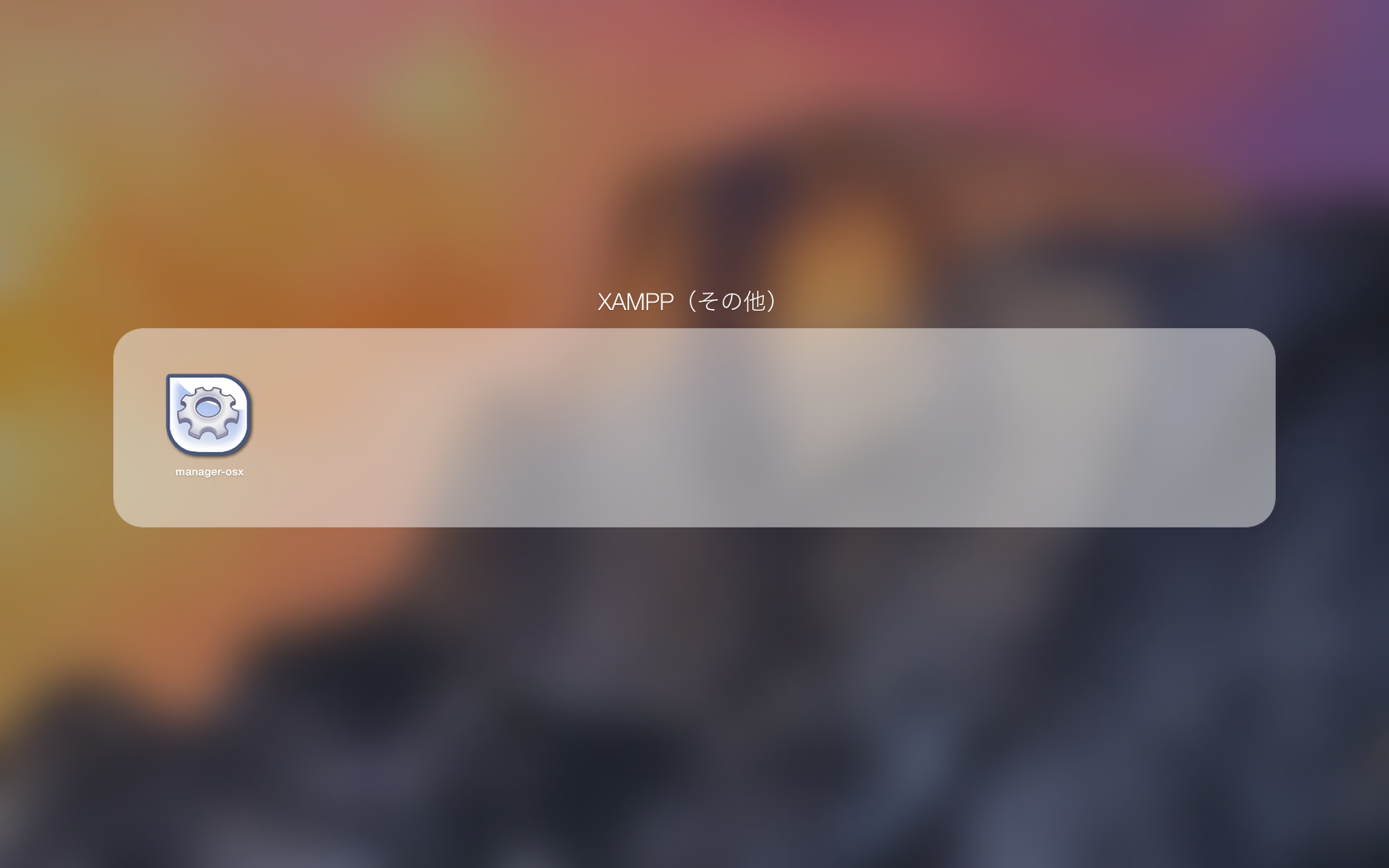
安装完成后,LaunchPad 的 XAMPP(其他)中有一个叫 manager-osx 的应用。可以从那里启动 XAMPP。
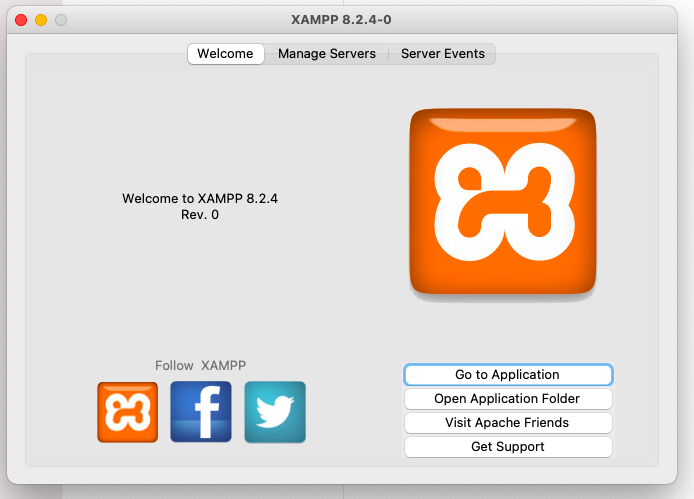
启动 XAMPP 后,点击 Manage Servers。
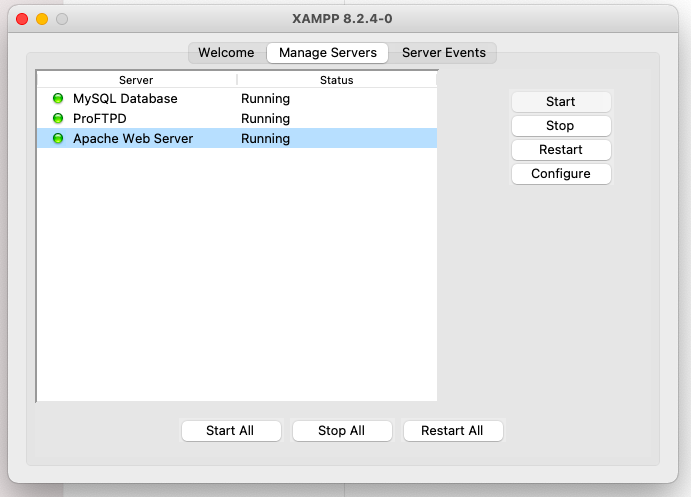
点击 MySQL 和 Apache 的 Start 按钮,让 Status 变成 Running。
【注意事项】
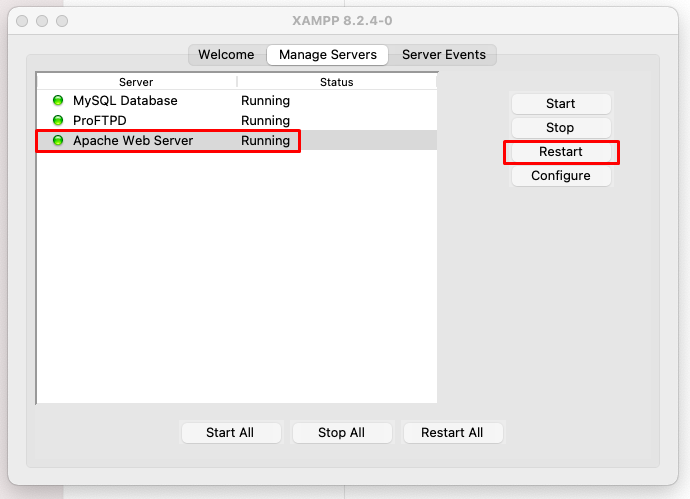
- 重新启动操作系统后,需要再次启动 XAMPP 控制面板,重新启动 Apache。
添加环境变量
要从终端执行 mysql,需要在终端的设置文件 .bash_profile 中补写 Path。
- 用下面的命令打开 .bash_profile。
vi .bash_profile- 在打开的页面中按键盘的 i,进入输入模式(左下角会显示 INSERT)。然后按下面这样输入 Path。
export PATH="/Applications/XAMPP/xamppfiles/bin:$PATH"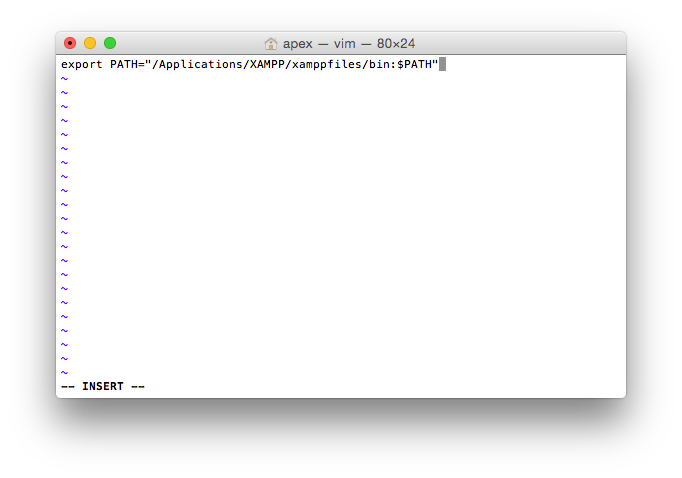
要保存并关闭,请按键盘的 Esc,然后输入 :wq。
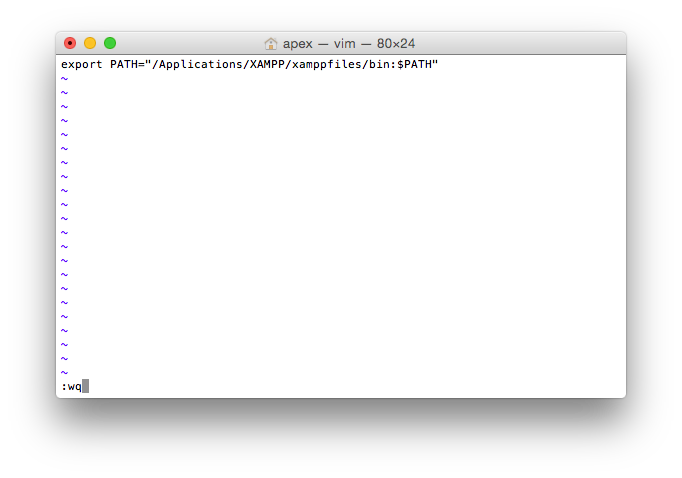
最后,用下面的命令读取 .bash_profile,让 Path 生效。
source ~/.bash_profile创建数据库
- 启动 XAMPP 控制面板后,用 Web 浏览器打开下面的 URL,访问 phpMyadmin。
http://localhost/phpmyadmin/index.php
点击左侧菜单的“新建”。
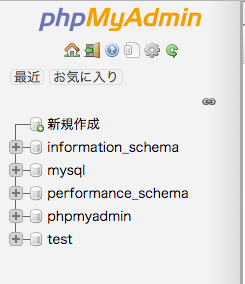
在“新建数据库”一行中,用英文和数字输入任意的数据库名,点击“创建”。
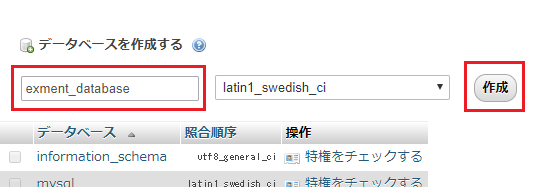
这样,数据库就建好了。
子域名设置
在通常的设置下,把 Exment 的项目文件放到"/Applications/XAMPP/htdocs"文件夹中,就可以使用 Exment。
但是,这样会有很大的问题。例如打开 http://localhost/exment/.env 这个 URL,包含数据库信息的设置文件就会显示在页面上。
所以,强烈建议进行避免这个问题的设置。请按下面的步骤设置。
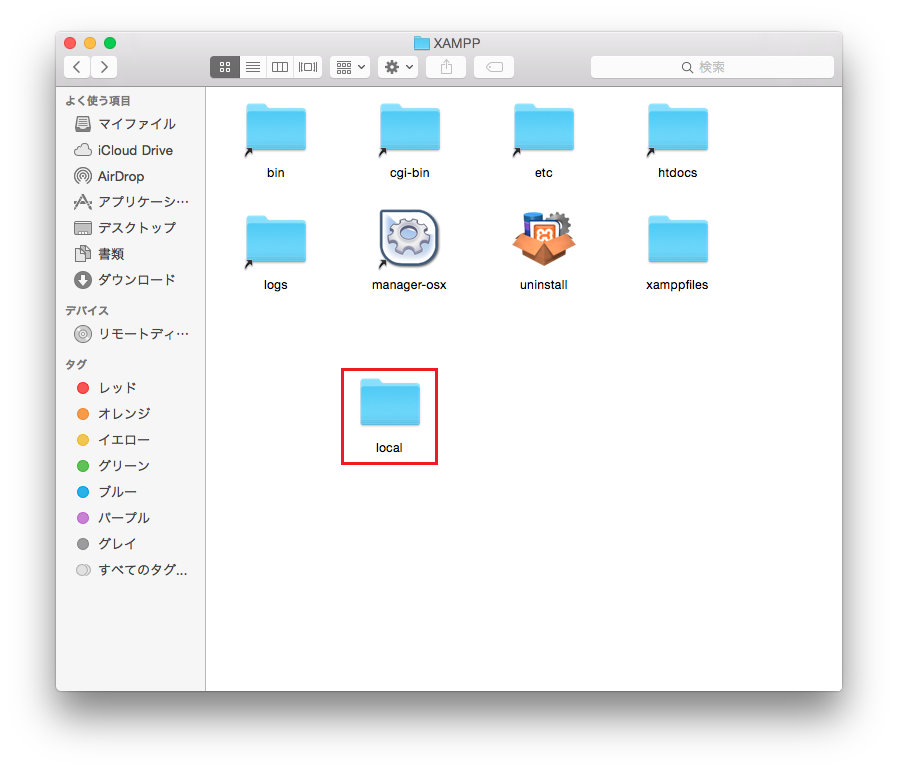
在文件夹“/Applications/XAMPP”中创建文件夹“local”。
打开"/Applications/XAMPP/xamppfiles/etc/extra/httpd-xampp.conf"。
在文件的最后添加下面的内容。※DocumentRoot 的末尾需要“/public”
<VirtualHost *:80>
    DocumentRoot "/Applications/XAMPP/xamppfiles/htdocs"
    ServerName localhost
</VirtualHost>

<VirtualHost *:80>
  DocumentRoot "/Applications/XAMPP/local/exment/public"
  ServerName exment.localapp
</VirtualHost>

<Directory "/Applications/XAMPP/local/exment/public">
  Allow from all
  AllowOverride All
  Require all granted
</Directory>- 打开"/Applications/XAMPP/xamppfiles/etc/httpd.conf",用字符串搜索找到下面的内容。
User daemon
Group daemon
</IfModule>
把这段内容改成下面这样。
User (Mac的登录用户名)
Group daemon
</IfModule>- 编辑"/etc/hosts"。
在终端中输入下面的命令。
※会要求输入密码,请输入登录用户的密码
sudo vi /etc/hosts请在 hosts 文件中添加下面的项目。
127.0.0.1       localhost
127.0.0.1 exment.localapp- 在 XAMPP 控制面板中重新启动 Apache。
安装 Exment
按照 Exment 的安装步骤安装 Exment。
Exment 的安装通常在"/Applications/XAMPP/local"文件夹中进行。
这里假设安装在"/Applications/XAMPP/local/exment"文件夹中。
- 安装的中途有输入数据库设置的页面。请按下面这样输入。
- 数据库类型:MariaDB
- 主机名:127.0.0.1
- 端口:3306
- 数据库:(上面创建的数据库名)
- 用户名:root
- 密码:(留空)