
自定义表单
这是决定 Exment 的数据表单页面(输入数据的页面)中显示的项目及其排列方式的页面。可以更改项目的配置(区块的布局)、隐藏字段、数据联动设置等。
这里设置的内容会反映到各表的数据表单页面中。
- 页面的打开方法:下面的“显示页面”“编辑表单”
- 项目的排列方式:下面的“自定义表单的设置项目”
- 复制从其他表选择的数据的值:下面的“数据联动设置”
- 按照选择的值筛选其他选项:下面的“关联筛选设置”
- 按条件切换使用的表单:下面的“表单优先级设置”
显示页面
- 在自定义表列表中,勾选要设置的表,点击右上角的“表详细设置”。

※ 也可以从这个自定义表的数据列表页面或数据登记页面直接打开。这时也请点击右上角的“表详细设置”。

- 在出现的表详细设置页面中,点击表单设置的图标,就会显示表单的列表。
※每个表一开始就创建了 1 个默认的表单。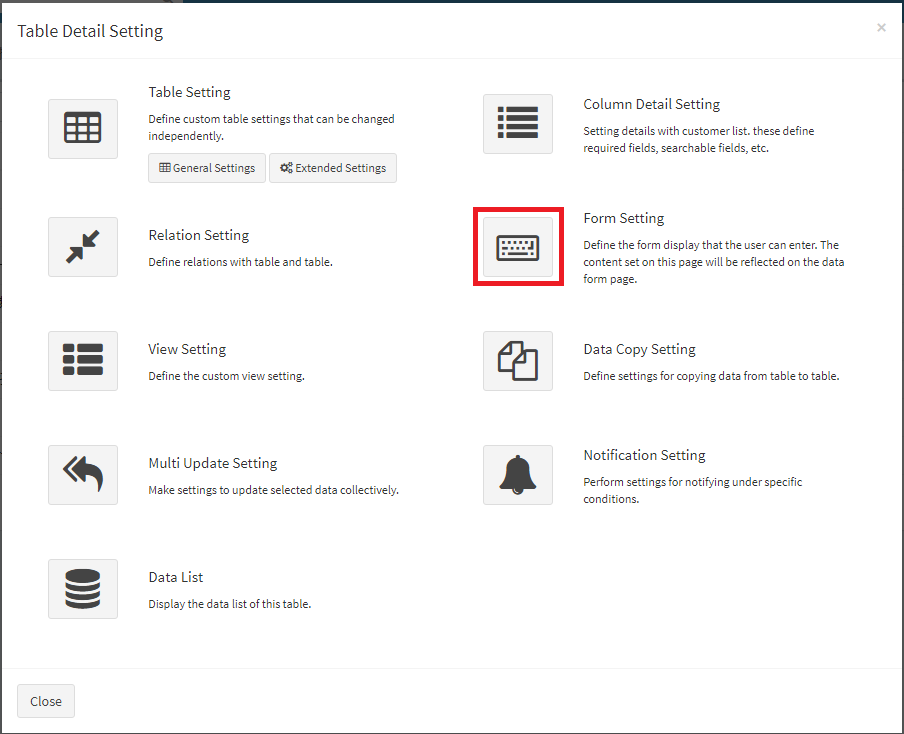

编辑表单
要修改表单时,点击这个表单的[编辑]链接。
自定义表单的设置项目
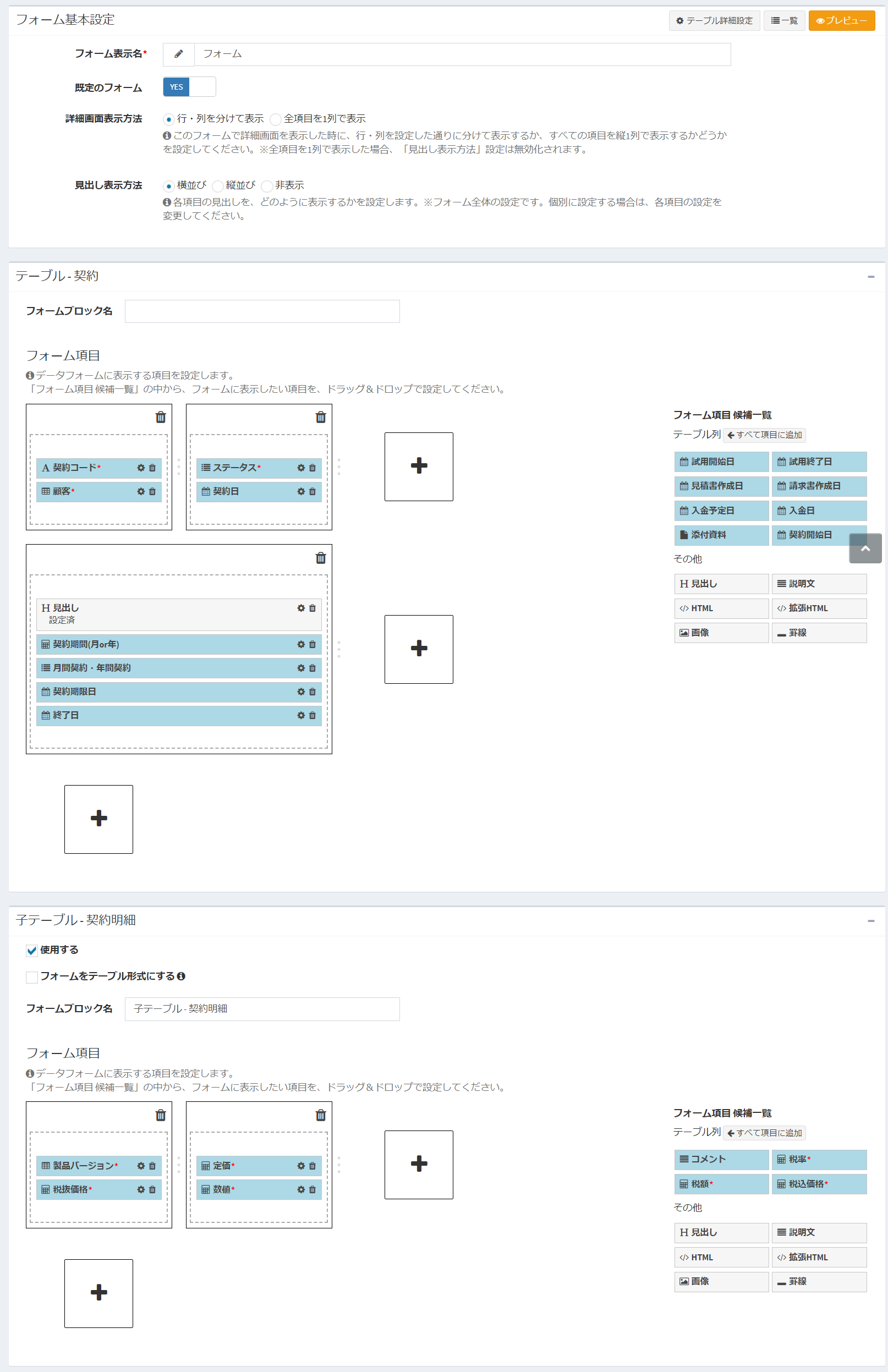
表单基本设置
输入表单的基本信息。
表单显示名称
输入表单的名称。
默认表单
要把这个表单设为默认表单时,请设为 YES。
设置了表单优先级设置时,以它为优先。
详情页面显示方式
选择在数据详情页面中显示项目的方式。可以按照在这个页面决定的行、列的布局显示,也可以显示为简单的纵向 1 列。
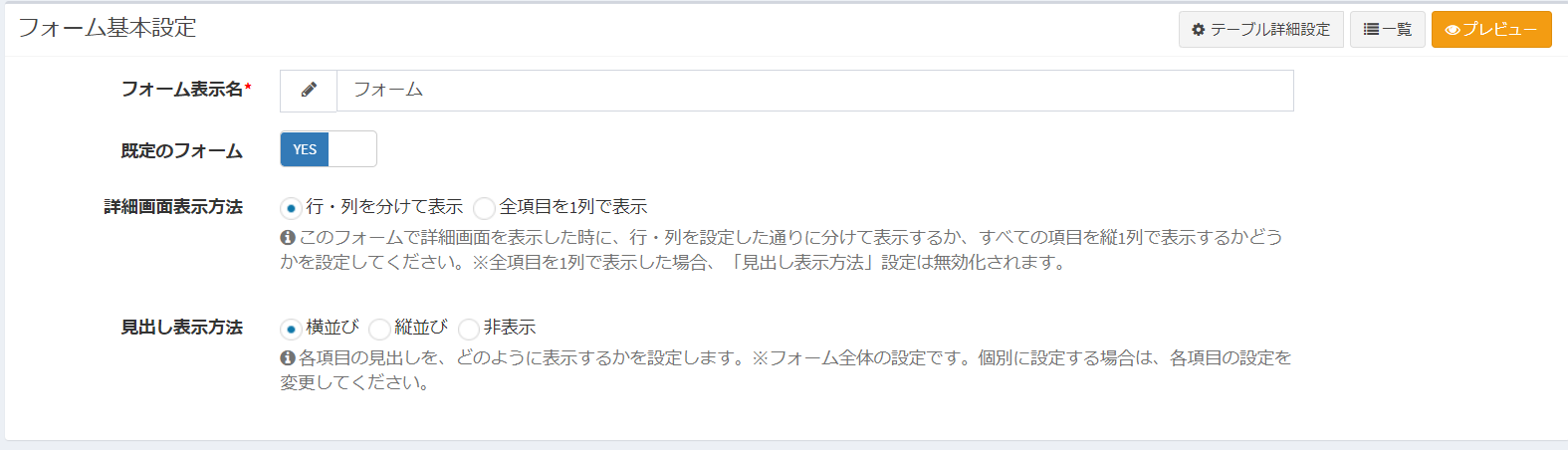
标题显示方式
决定怎样显示各项目的标题。
※这是整个表单的设置。要按项目更改时,请更改各项目的设置。
表单块设置
设置表单的块。
块是数据的集合,通常 1 个表有 1 个。
不过,有 1:n 的关联设置时,子表的数据也可以在同一个页面中输入。请勾选子表块的“使用”来设置。
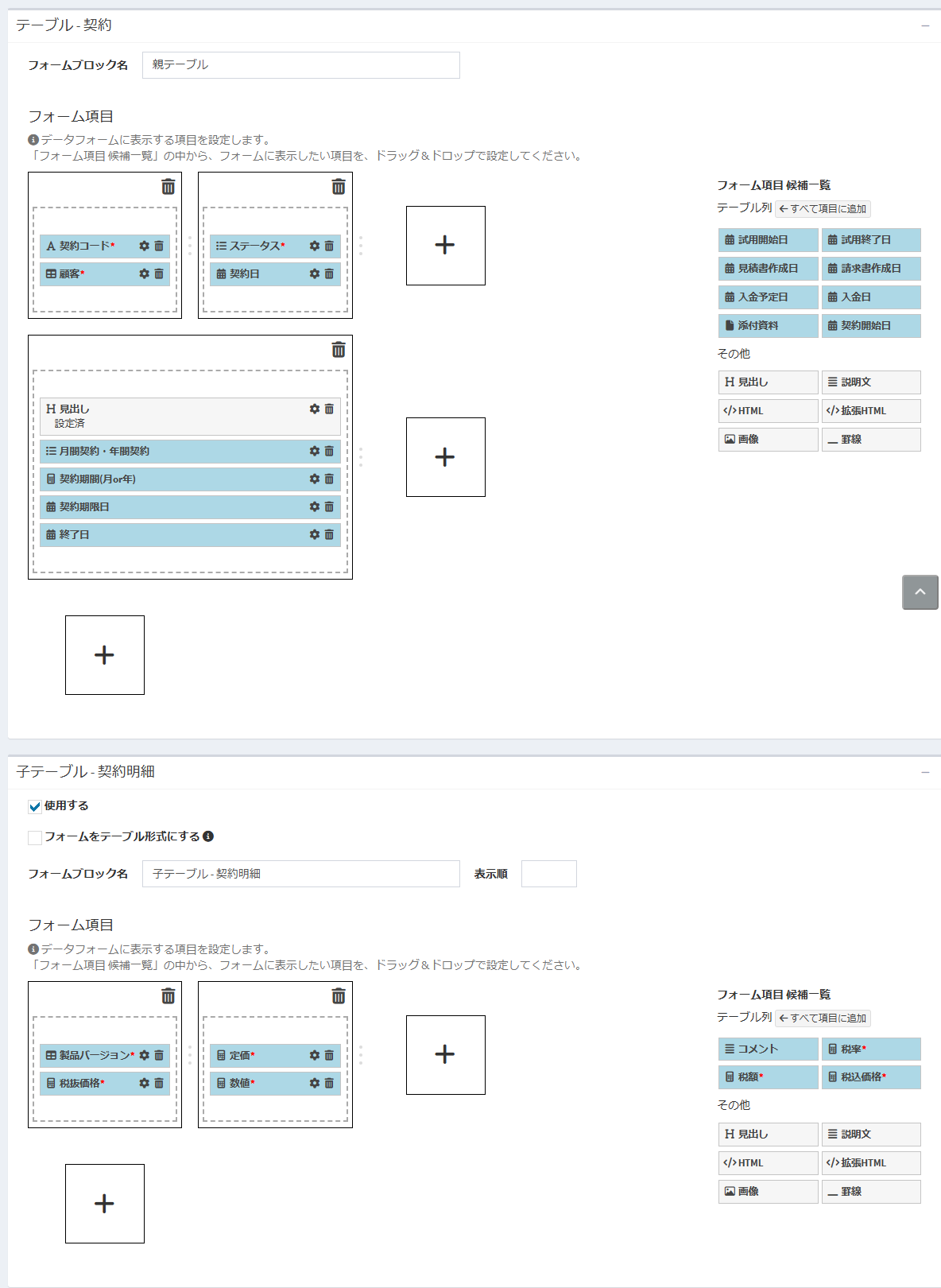
表单块项目
※下面都是子表的设置项目。
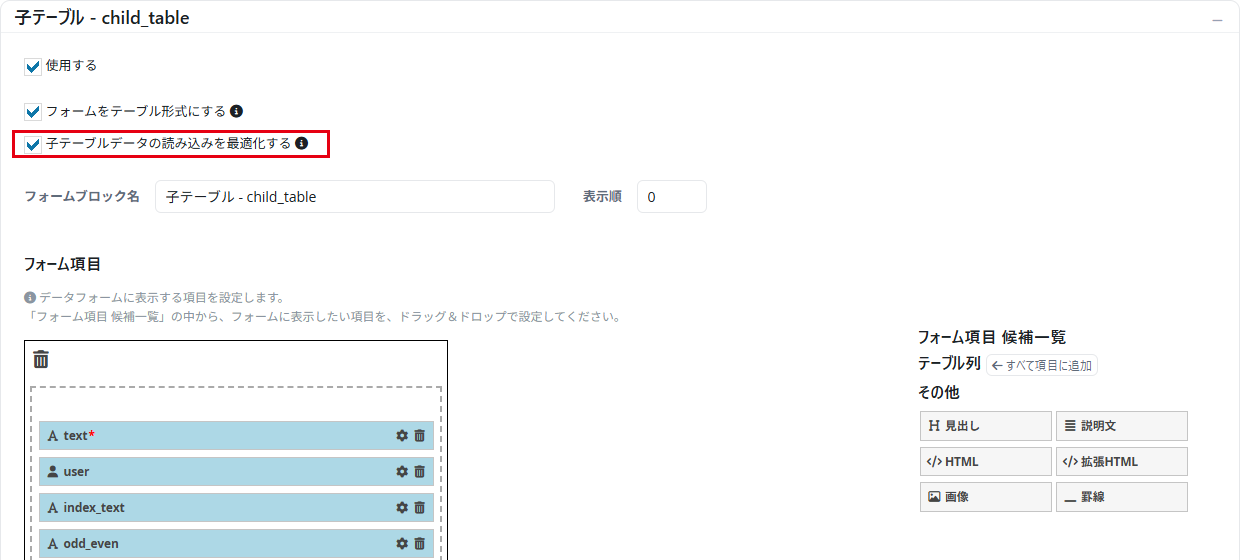
以表格形式显示表单
以表格的形式显示子表的输入栏。
优化子表数据的加载
设为 YES 后,在显示编辑页面之后自动加载这个子表的行。在子表的行很多的数据中,可以缩短编辑页面显示出来之前的时间。默认值是 NO。
编辑现有的数据时,可以在“以表格形式显示表单”为 YES 的一对多的块中使用。加载结束之前不能保存。
把“以表格形式显示表单”设为 NO 并保存表单后,这个设置也会变为 NO。
※从 v7.1.0 起可以使用。
表单块名称
显示在表单各块上的名称。
显示顺序
有多个子表时,可以决定显示的顺序。
表单项目
选择并排列要显示在输入表单中的项目。
项目可以从下面的“表单项目 候选项目”中选择。
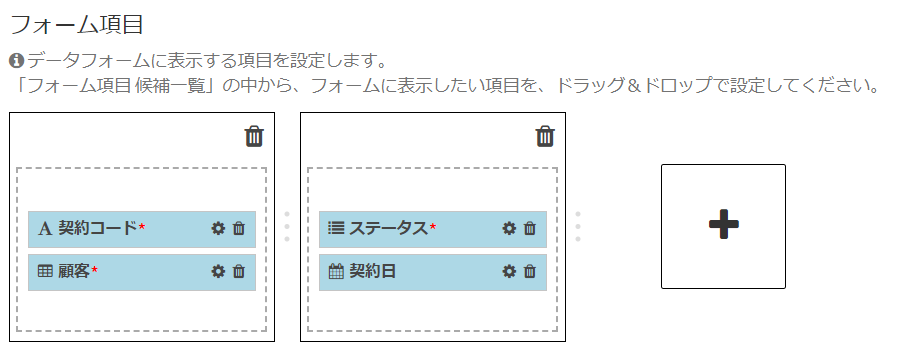
表单中可以放置 1~4 列的区块。
在这个区块中放置表单项目。
区块可以进行下面的操作。
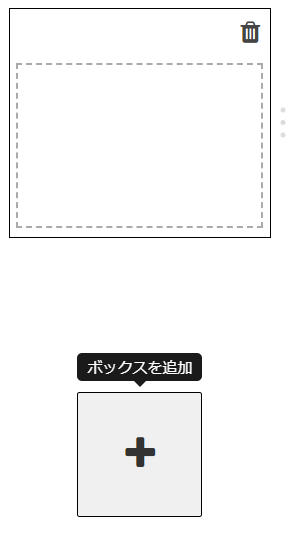
点击区块旁边的“+”按钮,会在现在的行中添加新的列。
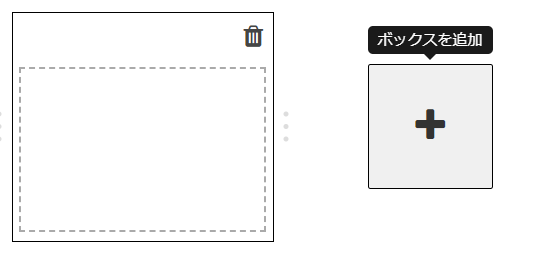
点击区块下面的“+”按钮,会添加新的行。(已经有下一行时,会在那一行中添加新的列)
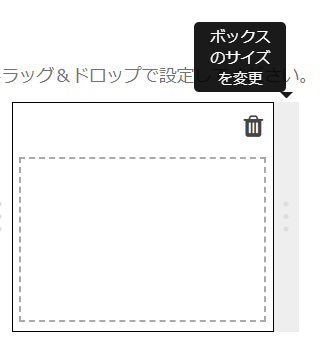
拖放区块右侧的空白,可以更改区块的大小。
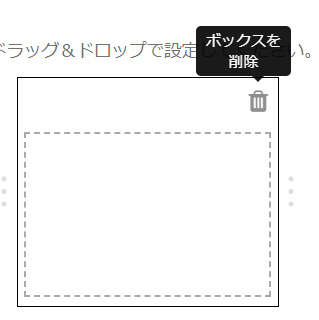
点击区块右上角的垃圾桶图标,会删除区块。
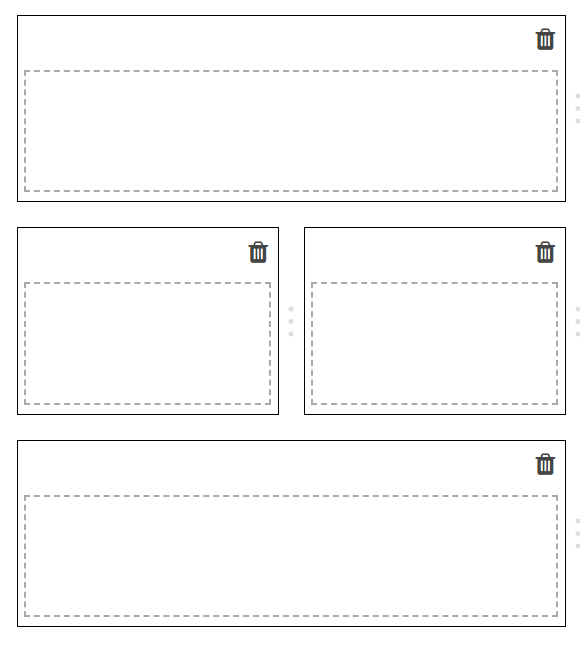
通过增减区块的行和列、更改宽度,可以做出例如下面这样的布局。
1 列 - 2 列
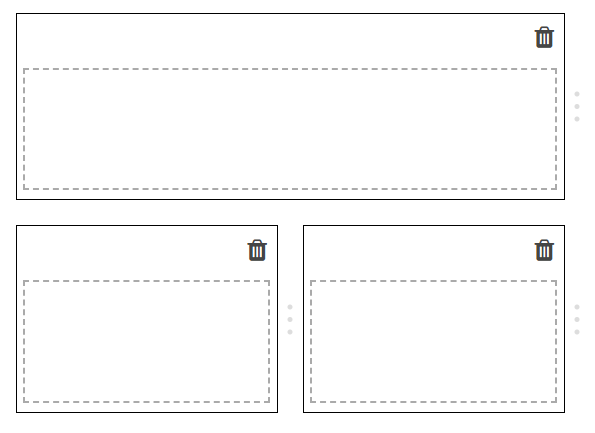
3 列 - 1 列
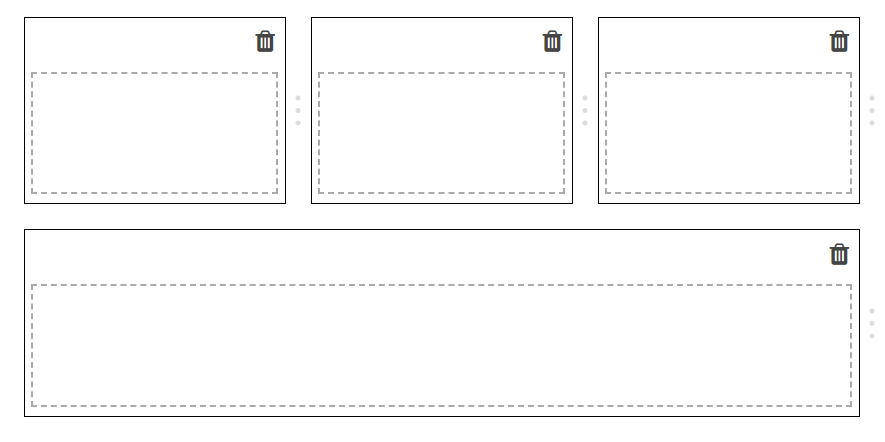
1 列 - 2 列 - 1 列
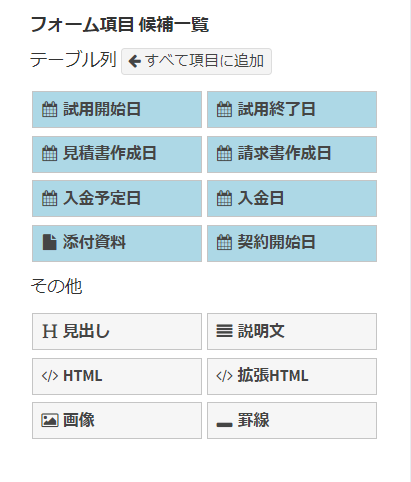
表单项目 候选项目
可以添加到表单中的项目的候选。
有“表列”和“其他”2 种。
表列
自定义表中设置的自定义列的项目。
拖放到“表单项目”的区块中,就会配置到数据表单中。动作随自定义列的类型和表单项目详情的设置而不同,但通常可以编辑或显示项目的值。
其他
标题、说明文字、HTML 等,与数据没有联系、只显示在表单中的项目。
拖放到“表单项目”的区块中,就会配置到数据表单中。
标题:
在表单中以标题的形式显示。
说明文字:
在表单中显示说明文字。不能使用 HTML。
HTML:
在表单中显示 HTML。
※为了安全,不会输出 <script>、<iframe> 标签和 id 属性(v6.2.15 以后)。要在页面上运行脚本时,请使用脚本插件。
扩展 HTML:
除了 HTML 之外,还可以使用以参数指定的格式的字符串。在绘制页面时,可以用已保存数据的值替换,生成 HTML。
※与“HTML”一样,不会输出 <script>、<iframe> 标签和 id 属性(v6.2.15 以后)。
例:
<h4>ID:${id}、公司代码:${value:company_code}</h4>※只在绘制页面时替换列的值。请注意,在数据编辑页面中编辑目标列的值,这里的值也不会联动更改。
图片:
在表单中显示图片。
分隔线:
在表单中显示分隔线。
表单项目详情
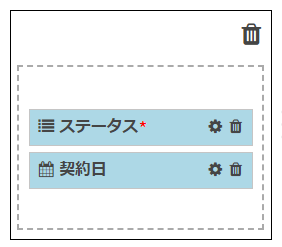
添加到区块中的项目以下面这样的标签显示。
- 在自定义列的设置中设为必填的项目,名称旁边带有红色的标记。
- 点击标签右边的垃圾桶图标,会从区块中删除这个项目。
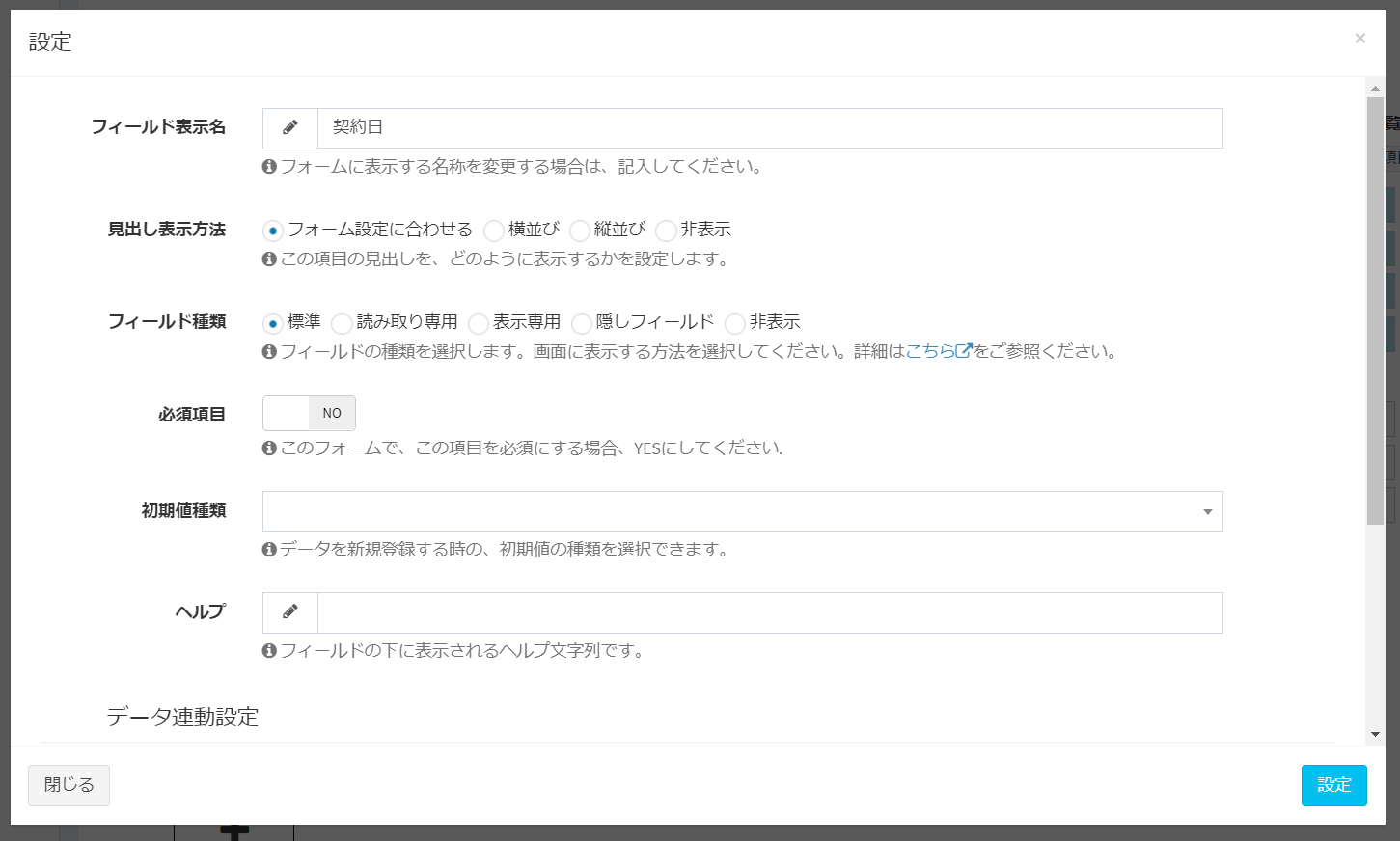
- 点击标签右边的齿轮图标,会显示详细设置对话框。
标题显示形式
可以按项目决定标题的显示方式。 (比整个表单的设置优先)
字段类型
决定在数据表单页面中的显示方式。有下面 4 种。
| 种类 | 在页面上的样子 | 用户更改值 | 从计算字段、数据联动设置使用 |
|---|---|---|---|
| 只读 | 以灰色显示 | 不可以 | 可以 |
| 仅显示 | 作为文本显示 | 不可以 | 不可以 |
| 隐藏字段 | 不显示(作为隐藏字段(hidden)添加) | - | 可以 |
| 隐藏 | 不显示(在保存之前,在系统内部添加) | - | - |
只读:
勾选后,用户不能更改值。只能从系统、计算字段、数据联动设置更改和获取值。
设置后,在表单中像下面这样以灰色显示。
仅显示:
勾选后,用户不能更改值。从系统、计算字段、数据联动设置也不能更改和获取值。
设置后,在表单中像下面这样作为文本显示。
隐藏字段:
勾选后,项目不显示在页面上,作为隐藏字段(hidden)添加。
想在计算字段、数据联动设置中使用,但不想显示在页面上时,使用这个设置。隐藏:
勾选后,项目不会添加到页面中。在保存数据之前,在系统内部添加。
因为不存在于页面中,所以不能在计算字段和数据联动设置中使用。
内部的参数值等不想被篡改或修改的项目,请使用这个设置。
数据联动设置(项目)
请参照数据联动设置。
关联筛选设置(项目)
请参照关联筛选设置。
数据联动设置
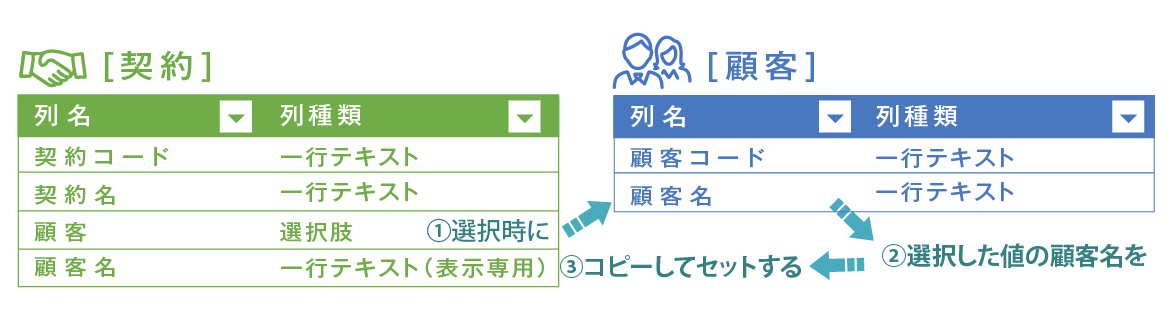
表单中有选择其他表的数据的项目时,可以把选择的数据的内容复制到表单的其他项目中。
例:选择“合同”表单内的“客户”时,把“客户”数据内的“客户名”的值复制到“合同”表单内的“客户名”中。
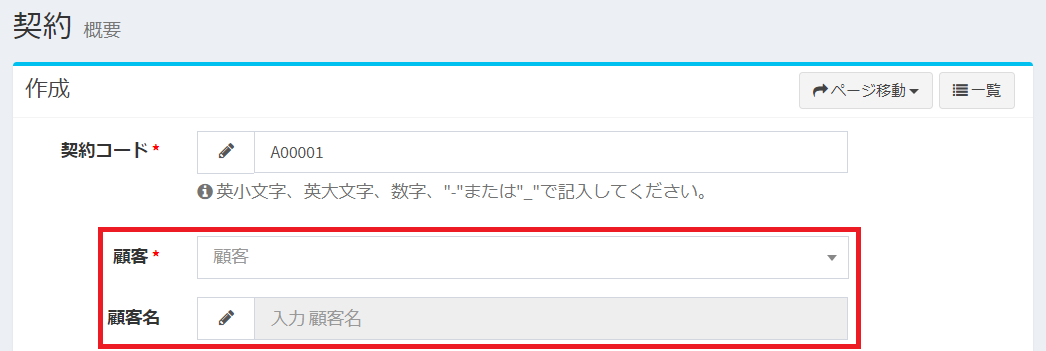 “合同”表单中有“客户”选项和“客户名”单行文本,
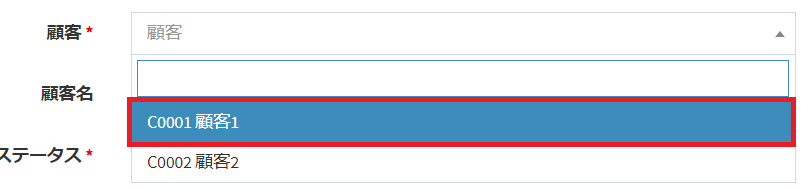 选择“客户”时,
 “客户名”文本中会自动设置值
步骤
打开自定义表单页面。
点击表单项目中“客户名”的设置图标。
打开的对话框中有“数据联动设置”项目。
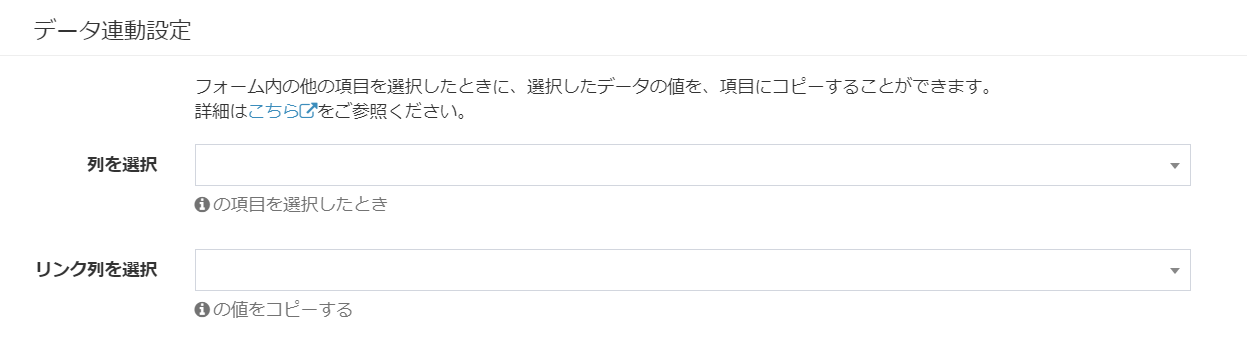
在“选择列”中,选择成为复制的契机(触发条件)的自定义列。
※ 可以选择同一个表单内列类型为“选项(从其他表中选择)”“用户”“组织”的列。 这个例子中选择“客户”。
选择“选择列”后,会出现第 2 个项目“选择链接列”的选项。
以列表显示在“选择列”中选择的表的自定义列。
这个例子中选择“客户名”。
最后点击[设置]按钮。
对话框关闭,[数据联动设置]按钮的旁边显示“已设置”。
请点击页面下方的[提交]按钮,保存设置。
关联筛选设置
列类型为“选项(从其他表中选择)”“用户”“组织”时,按照同一个表单内其他项目的选择来筛选选项。只有目标表的父表或引用的表的列存在于同一个表单内时才能设置。
例
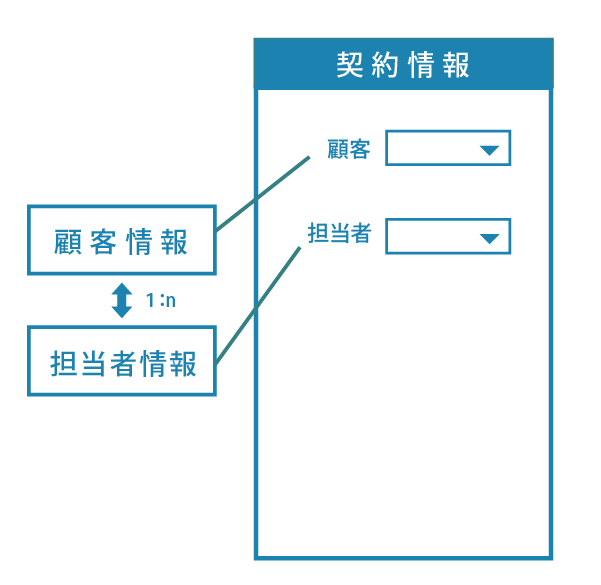
“客户信息”表和“负责人信息”表设置了 1:n 的关联,并且“合同信息”表中有“客户”列和“负责人”列。
选择“客户”列时,想把“负责人”列的选项候选筛选为只有以所选“客户”为父数据的负责人。
有下面这样的数据, 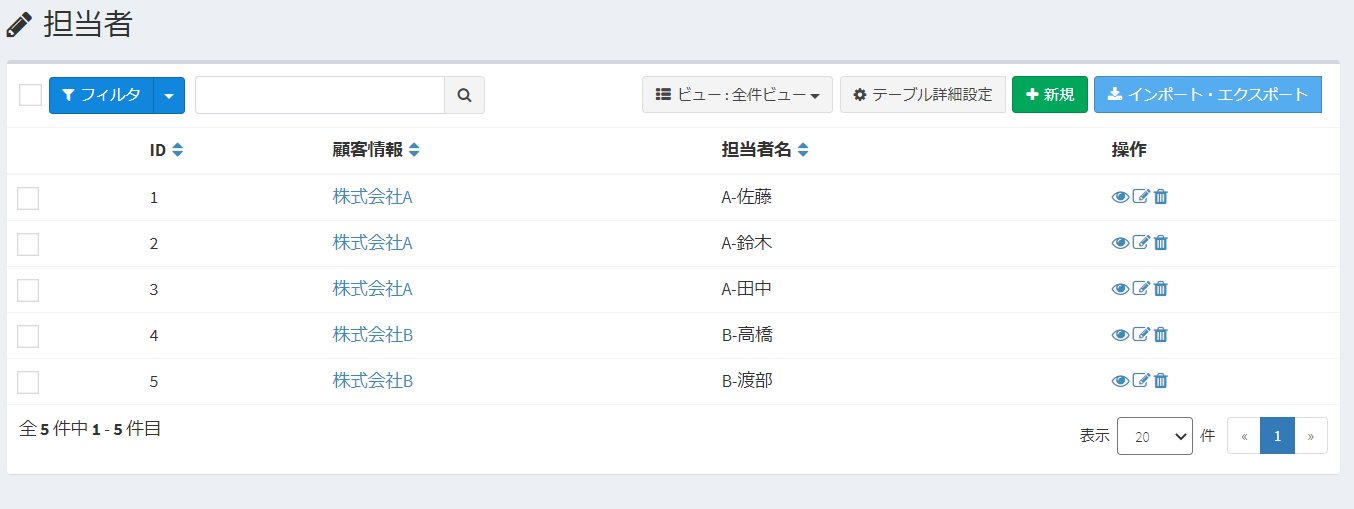
在合同信息页面中, 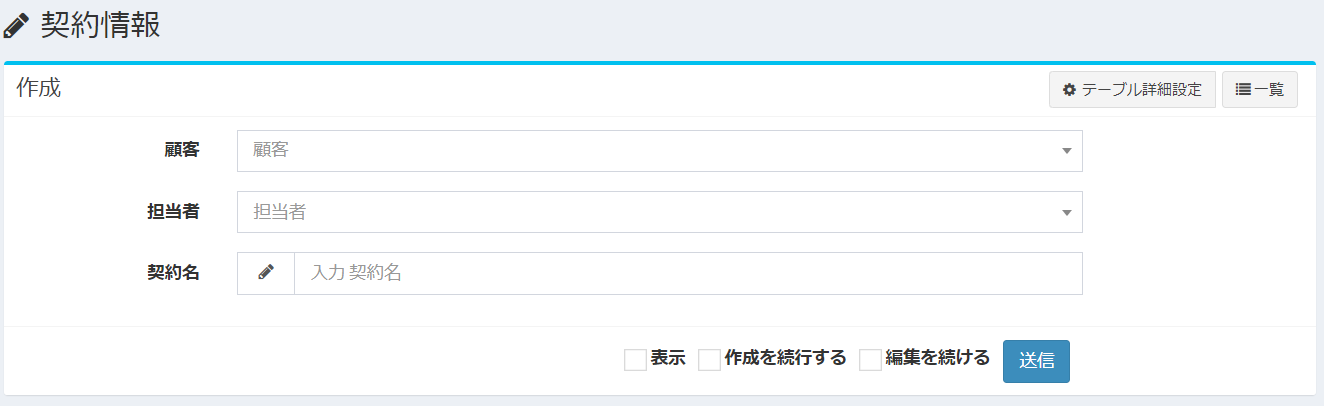
在“客户”中选择“株式会社A”时,把属于株式会社A的负责人作为选项候选, 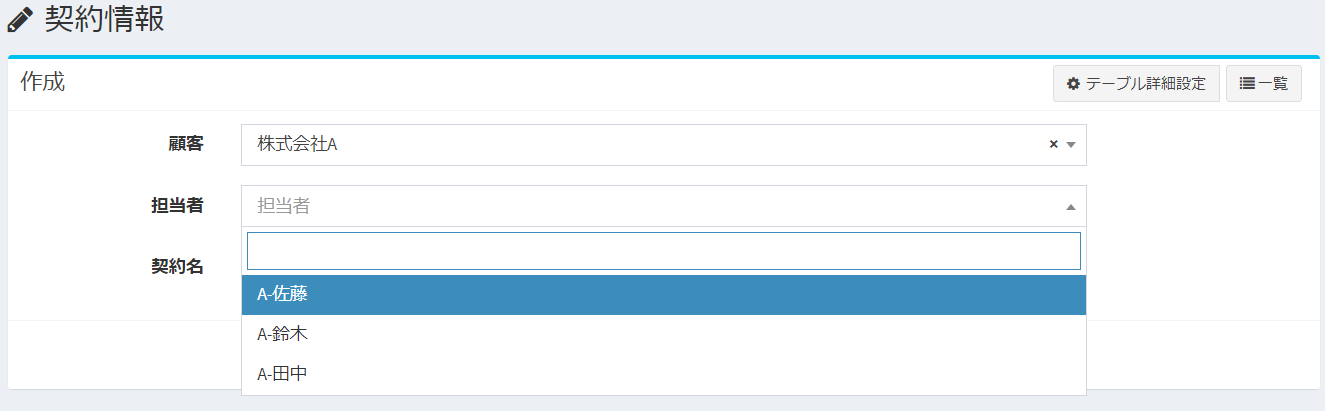
在“客户”中选择“株式会社B”时,把属于株式会社B的负责人作为选项候选。 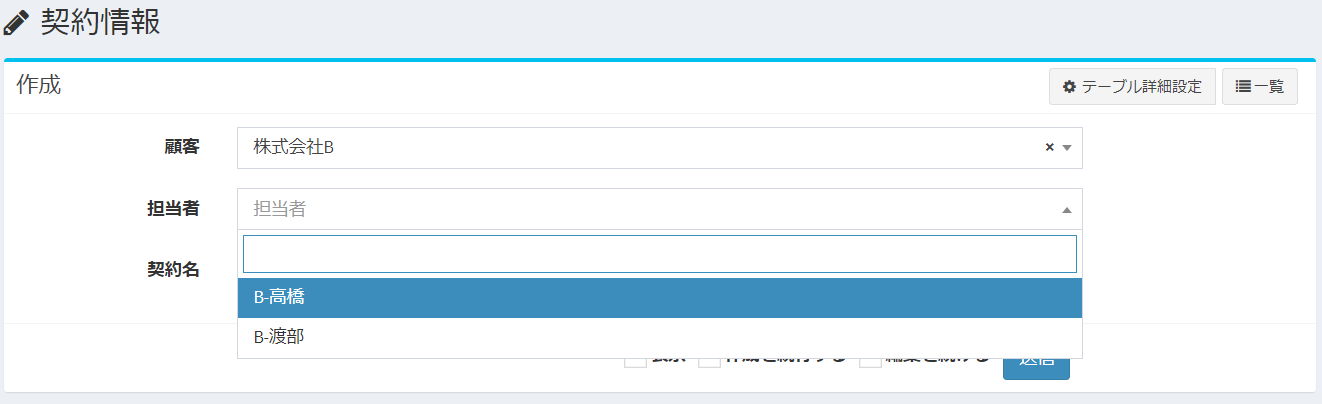
步骤
打开自定义表单页面。
点击表单项目中“负责人”列的设置图标。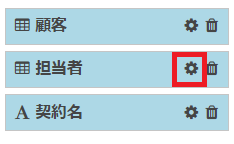
打开的对话框中有“关联筛选设置”项目。
选项中显示的是同一个表单中成为所选列的父的列的列表。
这个例子中,“负责人”表的父表“客户”表的列会显示在选项中。
※“关联筛选设置”按钮在自定义列为“选项(从其他表中选择)”“用户”“组织”时显示。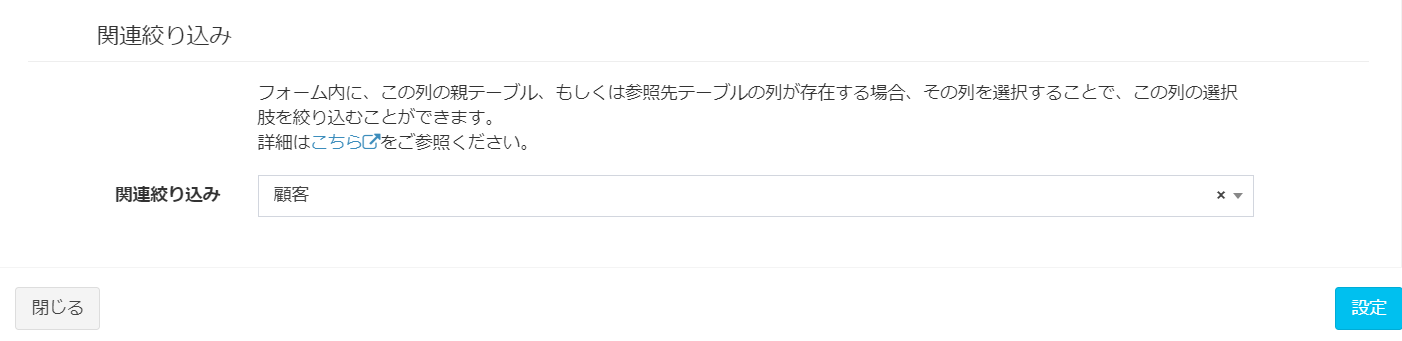
设置后,点击“设置”按钮。
关于低于 v3.3.1 的版本的规格
在低于 v3.3.1 的版本中,不显示这个设置页面,对所有具有 1:n 父子关系、引用关系的字段都进行选项的筛选。
结果有时会引起不必要的筛选和意料之外的问题,所以在 v3.3.1 中添加了设置,可以选择是否进行筛选。
从低于 v3.3.1 的版本更新到 v3.3.1 以上时,为了保持兼容性,会继承“对所有具有 1:n 父子关系、引用关系的字段都进行选项的筛选”这一设置。
更新时的规格详情请参照这里(英语)。
表单优先级设置
预先决定条件和优先度后,可以按条件切换在创建数据和数据详情页面中使用的表单。
新建
从表单优先级设置右边的[新建]按钮创建。 
设置页面
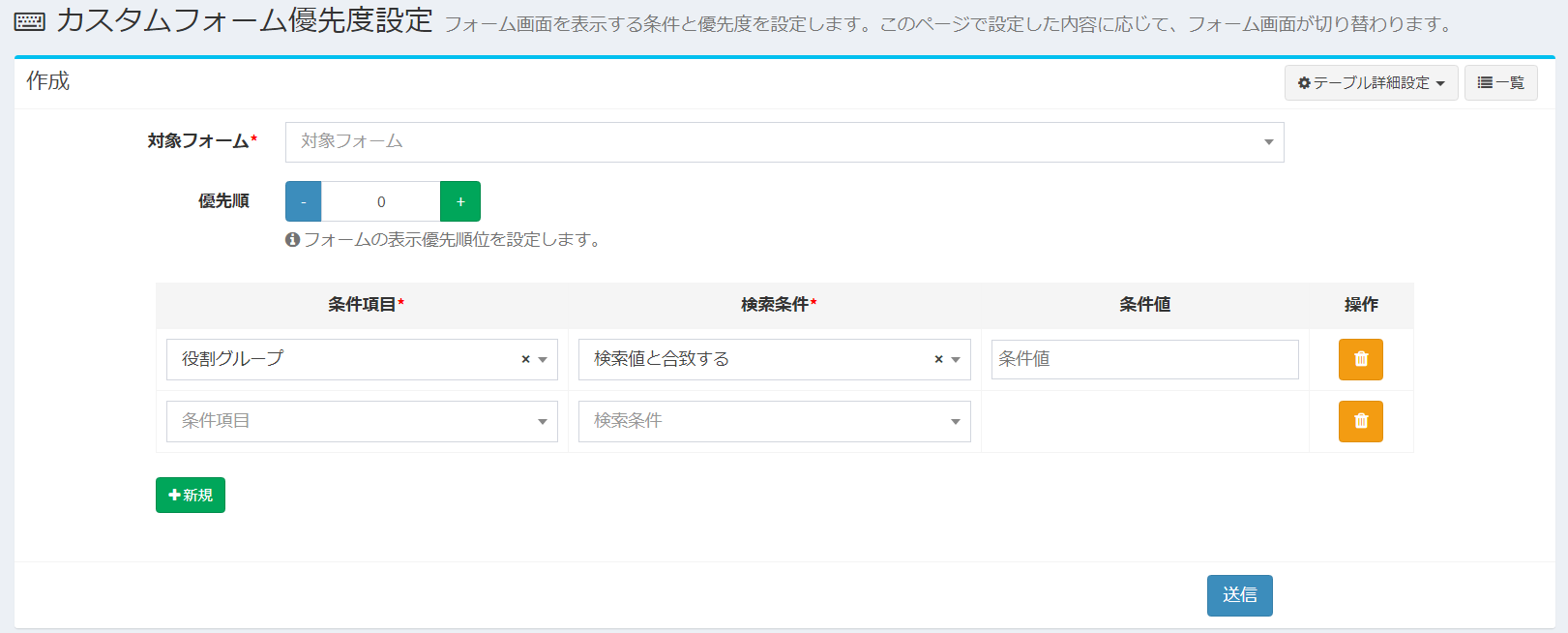
目标表单
选择符合条件时想使用的表单。
优先顺序
决定使用表单的优先顺序。 对符合多个表单显示条件的数据,用优先顺序高的表单显示页面。
条件项目
作为显示条件使用的列。
筛选条件
选择条件的内容。 可以选择的内容随“条件项目”中选择的列的类型(“日期”“用户”等)而变化。
条件值
输入与筛选条件比较的值。
[删除]按钮
删除表单的显示条件。
[新建]按钮
新增表单的显示条件。