
项目管理(官方插件)
“项目管理”(プロジェクト管理)是由 Exceed One 开发、测试并提供支持的 Exment 官方插件。
可以在 Exment 的表上管理项目和工单(课题)。可以免费使用。
- 源代码和说明:exceedone/exment-plugins(project-management)
- 许可证:GPL-3.0(与 Exment 相同)
- 介绍页面:项目管理(exment.net)
- 插件列表中显示的名称:Exment Plugin PM(プロジェクト管理)。zip 和内部名称为
ExmentPM(1.2.0 及以前为PmPortal,1.3.0 为ExmentPluginPM)。
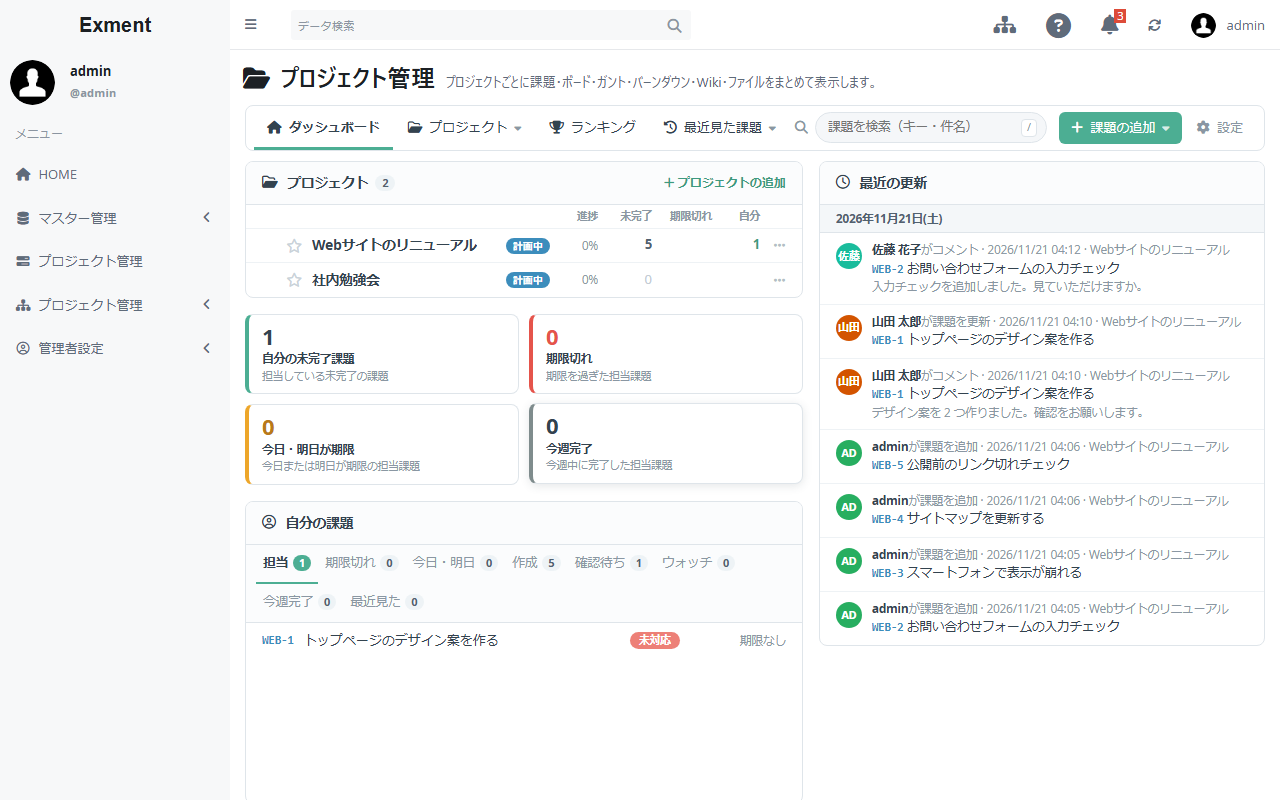
可以做的事
| 功能 | 内容 |
|---|---|
| 项目 | 按项目汇集课题、看板、甘特图、Wiki 和文件。成员分为管理者、成员、查看者 3 种(使用 Exment 的角色组)。 |
| 课题 | 列表(筛选、快速筛选)、父子的树形显示、在列表中直接编辑、批量更新、附件。正文可以用 Markdown 书写,也可以粘贴图片。保存之后,不重新加载整个页面,而是当场重新绘制列表和详细内容(从 1.6.5 起)。 |
| 课题的角色 | 除了负责人之外,还可以设置副负责人、管理者、审阅者,以及难度(容易、普通、困难)。课题的详细内容中也会显示提出者。副负责人、管理者、审阅者也和负责人一样会收到更新的通知(从 1.6.0 起)。 |
| 里程碑 | 按里程碑管理课题,以及燃尽图。 |
| 看板、甘特图 | 用按状态划分的看板或甘特图显示课题。 |
| Wiki、文件 | 用 Wiki 和文件共享项目的资料。 |
| Word、Excel、PowerPoint | 在课题、评论、Wiki、项目的文件上点击“表示”(显示),不用下载就可以在页面中打开。有编辑权限的人还可以直接编辑、保存(从 1.7.0、1.7.1 起。需要 Groupware 0.4.0 及以上版本和支持 WebGPU 的浏览器)。没有安装时,和以前一样是下载。 |
| 评论 | 可以在课题上写评论。可以指定要通知的用户(提及),也可以请求确认(审阅)。 |
| 已读、未读 | 可以知道谁读过课题。还没有看过的课题,在列表中会带颜色。 |
| 通知 | 页面上铃铛的通知,以及在登记课题、评论时或用“メールで知らせる”(用邮件通知)按钮发送的邮件(邮件用 Exment 的邮件设置发送)。 |
| 设置 | 在“⚙ 設定”(设置)中进行门户的设置和数据结构的更新。系统管理员可以使用“データ移行”(数据迁移):把项目连同评论、变更历史、附件一起导出为 ZIP,再导入到另一个 Exment(先只做确认,然后再写入)。导入的课题上还会显示迁移来源的课题键、URL、登记者以及自定义属性(从 1.5.0 起)。 |
运行要求
- Exment 7.0 及以上版本(PHP 8.2 及以上版本)
- 使用邮件通知功能时,需要设置 Exment 的邮件发送(邮件发送设置)。只使用铃铛通知时不需要设置。
- 页面只有日语。
安装
※Exment v7.2.1 及以上版本中,项目管理随 Exment 一起提供。不需要下载和上传,在“管理员设置”→“功能管理”的“免费官方插件”中点击“使用(安装)”即可。之后请进入“3. 初始设置”。刚从功能管理安装时,左侧菜单中还没有“プロジェクト管理”(项目管理),它会在初始设置之后出现。详情请参阅官方插件。
1. 下载
从 GitHub 的 Releases 下载最新的 zip。不要解压。
- 最新版是 Releases 的“ExmentPM-v(版本)”中的
ExmentPM-(版本).zip。
※请不要使用绿色的“Code → Download ZIP”按钮。那是整个仓库的 zip,Exment 无法读取。
※使用 Exment SaaS(*.exments.com)时不需要下载。请参阅 Exment SaaS 的情况。
2. 上传
- 用系统管理员登录 Exment。
- 打开“管理员设置”→“插件”,在“上传插件”中选择下载的 zip,点击“上传”。详情请参阅插件。
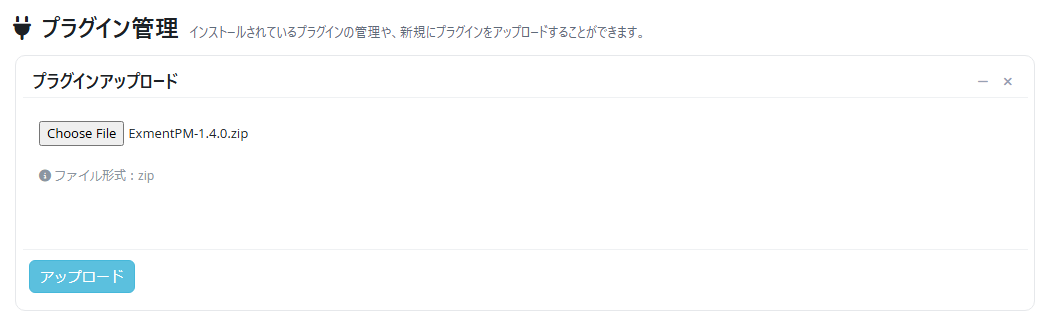
- 下方的列表中出现“ExmentPM”,上传就完成了。这时还没有创建表和菜单。
3. 初始设置
- 用系统管理员打开
/plugins/exment_pm(在 URL 带有“/admin”的站点上为/admin/plugins/exment_pm)。 - 会显示“初期セットアップ”(初始设置)的页面。确认将要创建的表的列表,点击“テーブルを作成する”(创建表)。
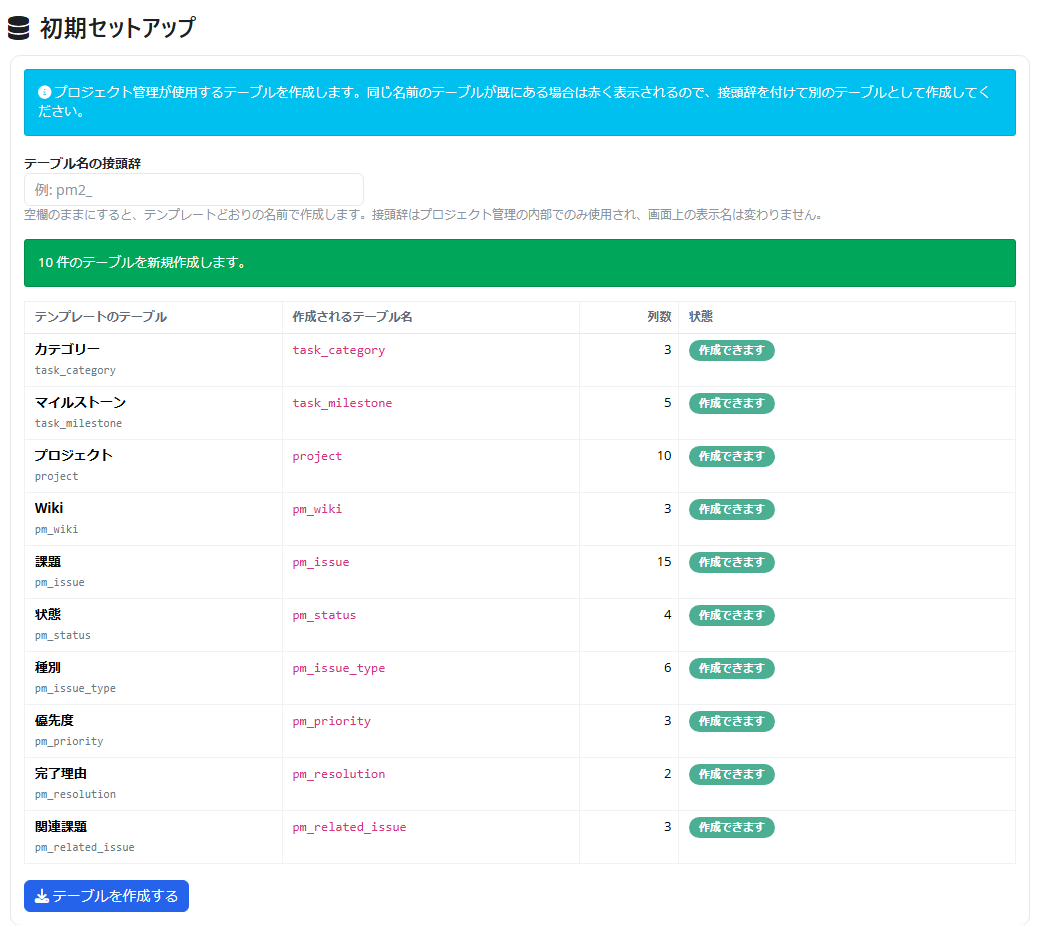
- 已经有同名的表时,会显示为红色。填入“テーブル名の接頭辞”(表名的前缀,例:
pm2_),就可以用别的名称创建表。页面上显示的名称不变。 - 完成后,会打开项目管理的仪表板。左侧菜单中会增加 1 个“プロジェクト管理”(项目管理)(从 1.4.1 起)。平时从这里打开。
- 初始设置还会创建以下内容。
- 角色组:プロジェクト管理者グループ(项目管理者组)、プロジェクトメンバーグループ(项目成员组)、プロジェクト閲覧者グループ(项目查看者组)
- 通知:課題の登録・更新通知(课题的登记、更新通知,铃铛)
- 优先级:至急(紧急)、高(高)、中(中)、低(低);完成理由:対応済み(已处理)、対応しない(不处理)、無効(无效)、重複(重复)、再現しない(无法重现)、保留(搁置)
※初始设置只有系统管理员可以进行。
※不会创建示例项目和课题。
开始时的设置
第一次使用时,按以下顺序设置。
- 把使用的人加入角色组
- 创建项目
- 把成员加入项目
- 按项目调整状态、类别等(不调整也可以使用)
- 确认通知
1. 把使用的人加入角色组
使用项目管理的人必须属于某一个角色组。不属于的人,菜单中不会出现“プロジェクト管理”(项目管理),打开时会显示“権限がありません。”(没有权限。)(系统管理员不加入也可以使用)。
在“管理员设置”→“角色组”中,把用户或组织加入初始设置时创建的以下组。详情请参阅角色组。
| 角色组 | 名称(字母数字) | 可以做的事 |
|---|---|---|
| プロジェクト管理者グループ(项目管理者组) | pm_admin_group | 可以查看、修改所有项目和课题。也可以修改状态、类别、优先级等的列表。 |
| プロジェクトメンバーグループ(项目成员组) | pm_member_group | 可以在参加的项目中添加、编辑课题。 |
| プロジェクト閲覧者グループ(项目查看者组) | pm_viewer_group | 只能查看参加的项目。 |
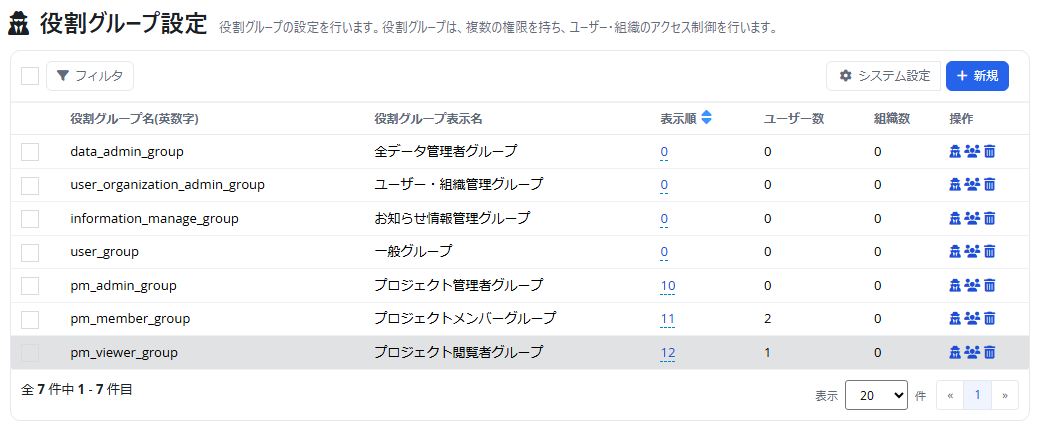
※只加入角色组,还看不到项目。请同时进行“3. 把成员加入项目”。
2. 创建项目
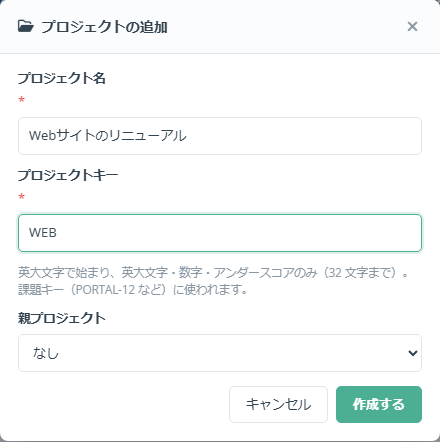
- 在项目管理的仪表板上点击“+プロジェクトの追加”(添加项目)(页面上方的“プロジェクト”(项目)菜单中也有)。
- 填入“プロジェクト名”(项目名称)和“プロジェクトキー”(项目键),点击“作成する”(创建)。
- 项目键会加在课题编号的前面(例:
WEB时为WEB-1)。以大写英文字母开头,只能使用大写英文字母、数字和_,最多 32 个字符。 - 选择“親プロジェクト”(父项目),可以把项目做成层级。
- 项目键会加在课题编号的前面(例:
- 创建后,会打开该项目的“設定”(设置)选项卡。创建的人成为项目经理(负责人)。
※能创建项目的,是可以向项目的表中添加数据的人(系统管理员、项目管理者组等)。
3. 把成员加入项目
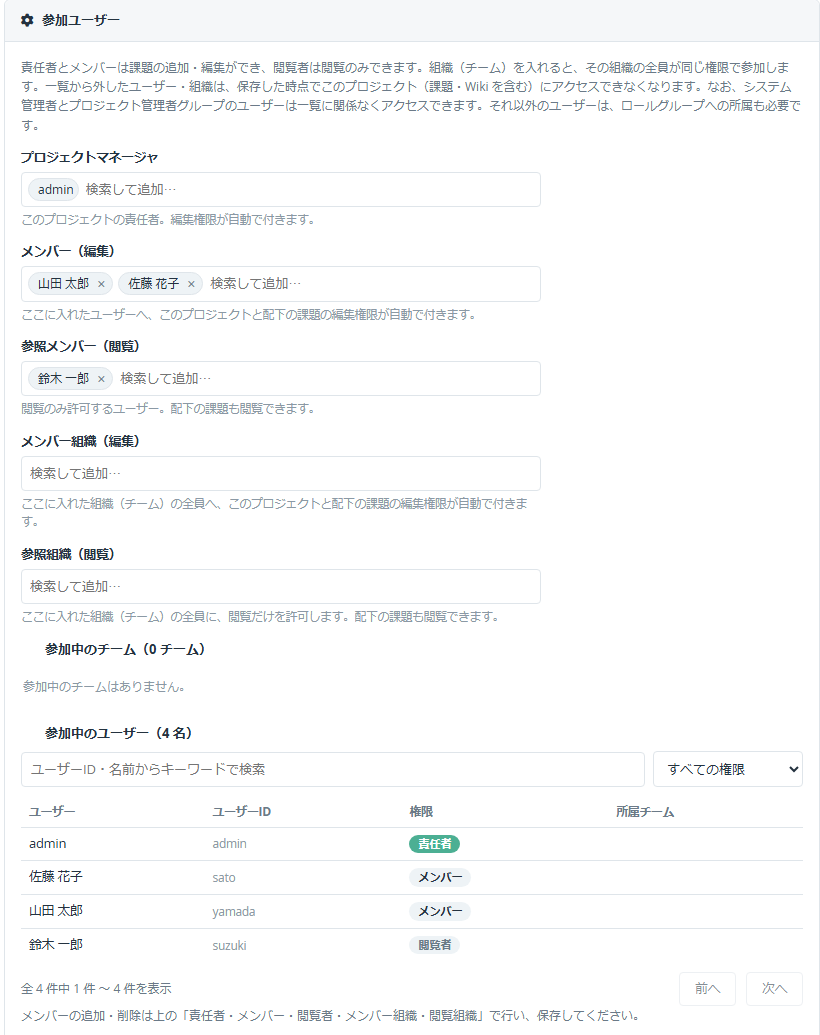
在项目的“設定”(设置)选项卡 →“参加ユーザー”(参加用户)中决定谁参加,然后点击“保存する”(保存)。
| 项目 | 内容 |
|---|---|
| プロジェクトマネージャ(项目经理) | 项目的负责人。可以添加、编辑课题,以及更改项目的设置。 |
| メンバー(編集)(成员(编辑)) | 可以添加、编辑课题。 |
| 参照メンバー(閲覧)(参照成员(查看)) | 只能查看。 |
| メンバー組織(編集)・参照組織(閲覧)(成员组织(编辑)、参照组织(查看)) | 加入组织(团队)后,该组织的所有人以相同的权限参加。 |
- 从列表中移除的人,从保存的时候起,就不能打开该项目(包括课题和 Wiki)了。
- 系统管理员和项目管理者组的人,即使不在这个列表中,也可以打开所有项目。
- 能更改项目设置的,是项目经理和项目管理者组的人(以及系统管理员)。
4. 状态、类别等的列表(主数据)
课题中可选项目的列表可以直接使用。可以按项目修改名称、颜色和排列顺序。
| 列表 | 决定的单位 | 修改的位置 | 初始值 |
|---|---|---|---|
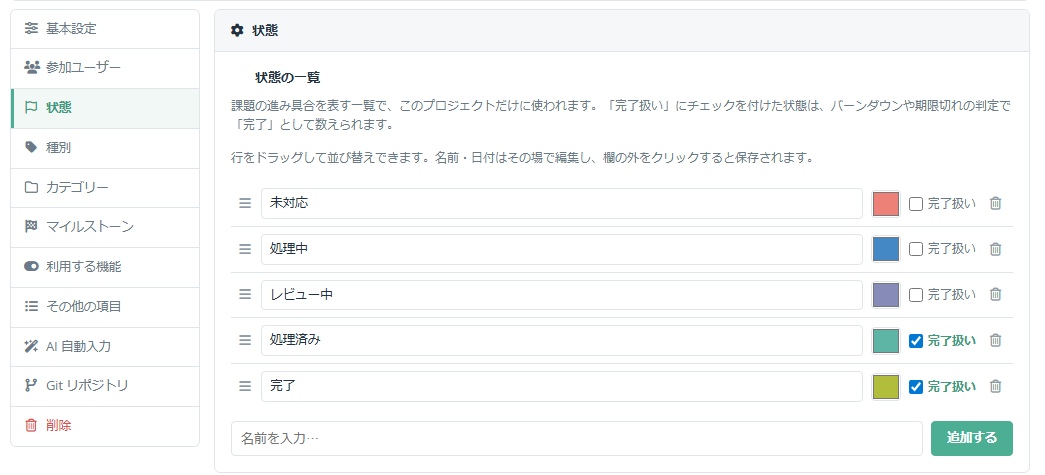
| 状態(状态) | 每个项目 | 项目的“設定”(设置)→“状態”(状态) | 未対応(未处理)、処理中(处理中)、レビュー中(审阅中)、処理済み(已处理)、完了(完成) |
| 種別(类别) | 每个项目 | 项目的“設定”(设置)→“種別”(类别) | タスク(任务)、バグ(缺陷)、要望(需求)、改善(改进)、その他(其他) |
| カテゴリー(分类) | 每个项目 | 项目的“設定”(设置)→“カテゴリー”(分类) | (无) |
| マイルストーン(里程碑) | 每个项目 | 项目的“設定”(设置)→“マイルストーン”(里程碑) | (无) |
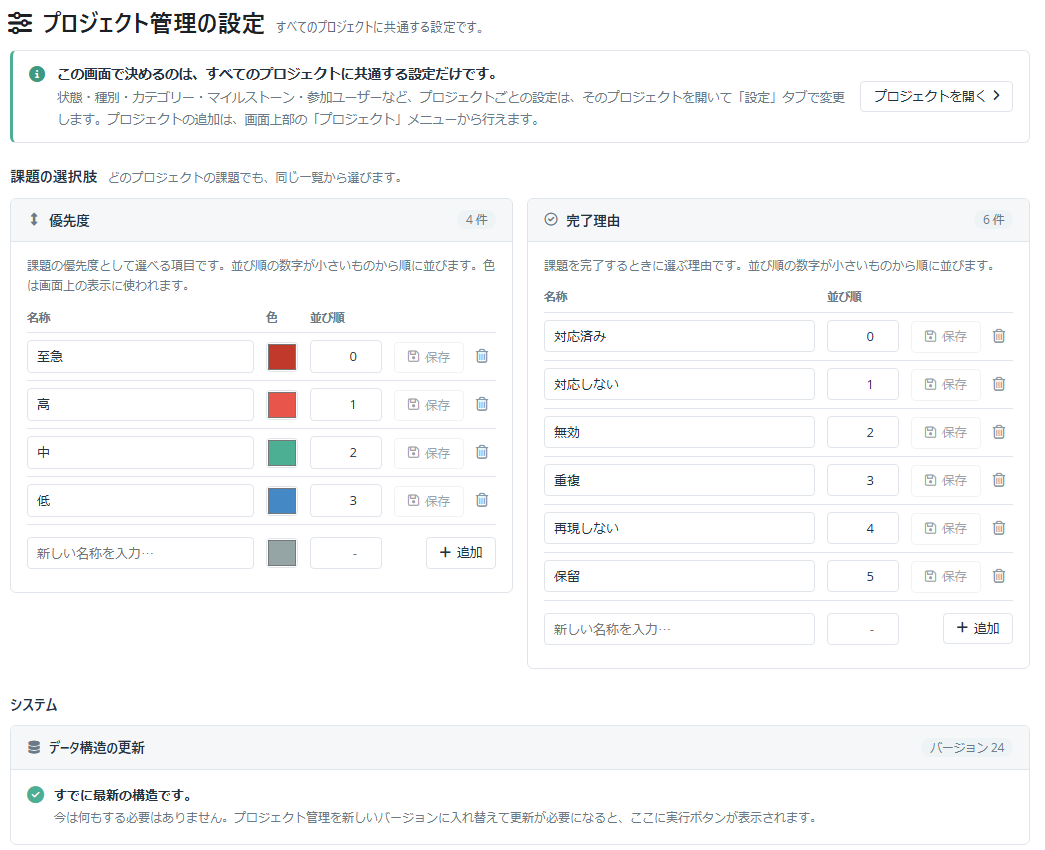
| 優先度(优先级) | 所有项目通用 | ⚙ 项目管理的设置 →“課題の選択肢”(课题的选项) | 至急(紧急)、高(高)、中(中)、低(低) |
| 完了理由(完成理由) | 所有项目通用 | ⚙ 项目管理的设置 →“課題の選択肢”(课题的选项) | 対応済み(已处理)、対応しない(不处理)、無効(无效)、重複(重复)、再現しない(无法重现)、保留(搁置) |
- 勾选状态的“完了扱い”(视为完成)后,处于该状态的课题在燃尽图和是否过期的判断中按“完成”计算。
- 正在使用的行不能删除。
⚙ 项目管理的设置从项目管理页面右上角的“⚙ 設定”(设置)打开。这是所有项目通用的设置页面,只有系统管理员可以打开(其他人看不到“⚙ 設定”)。
5. 通知
通知有页面右上角的铃铛和邮件 2 种。
铃铛(什么都不做也会收到)
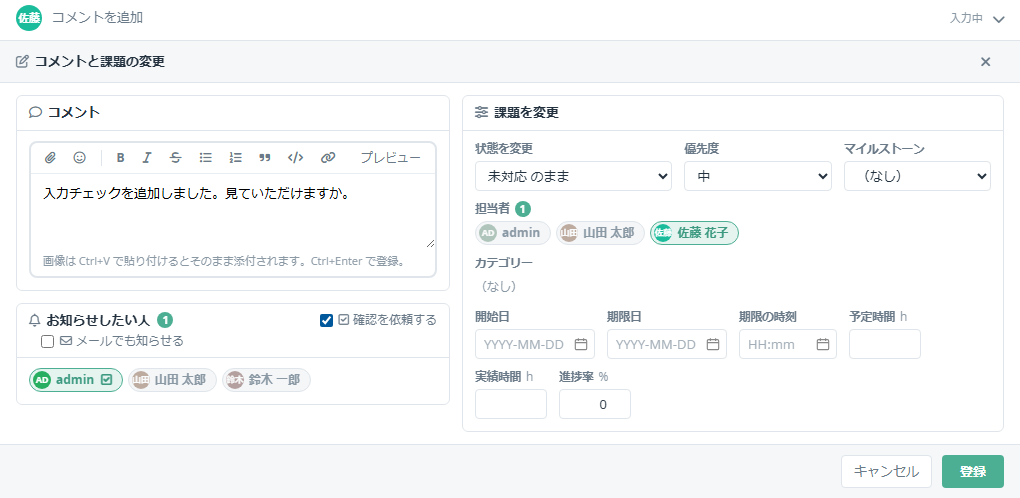
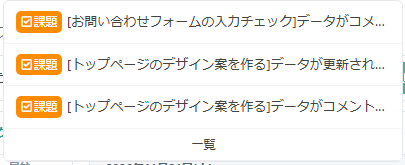
- 课题被登记、更新或有了评论时,负责人、“お知らせ先”(通知对象)的人、创建课题的人会收到。做出变更的本人不会收到。
- 写评论时在“お知らせしたい人”(要通知的人)中选择的人,以及“ウォッチ”(关注)该课题的人也会收到。
- 在评论中加上
@写成员的名字,那个人会收到(提及)。 - 勾选“確認を依頼する”(请求确认)后,所选的人会收到“【確認依頼】”(【请求确认】)的通知。对方点击“確認しました”(已确认)后,写评论的人会收到。
- 没有查看课题权限的人不会收到。
邮件(发送时选择)
邮件不会自动发送。用以下任一种方法发送。
- 登记课题或评论时勾选“メールでも知らせる”(也用邮件通知)。会把同样的内容也用邮件发给接收铃铛通知的人。
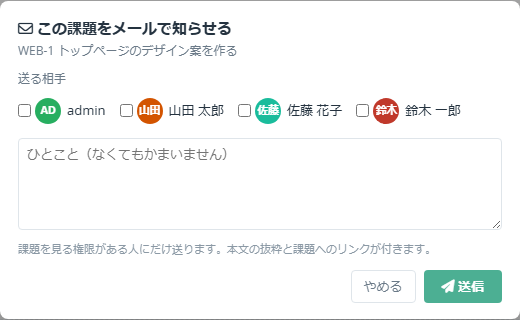
- 在课题页面的“…その他”(…其他)→“メールで知らせる”(用邮件通知)中选择发送对象,点击“送信”(发送)。只发给有查看课题权限的人。邮件带有正文的摘录和课题的链接。
- 邮件用 Exment 的邮件发送设置发送。请先完成邮件发送设置。
- 用户没有电子邮件地址时,不会发给那个人。
- 铃铛的通知“課題の登録・更新通知”(课题的登记、更新通知)可以在 Exment 的通知设置页面中查看。
6. AI 和 Git 的联动(只在使用时)
两者初始都是关闭的。不使用也可以正常使用项目管理。
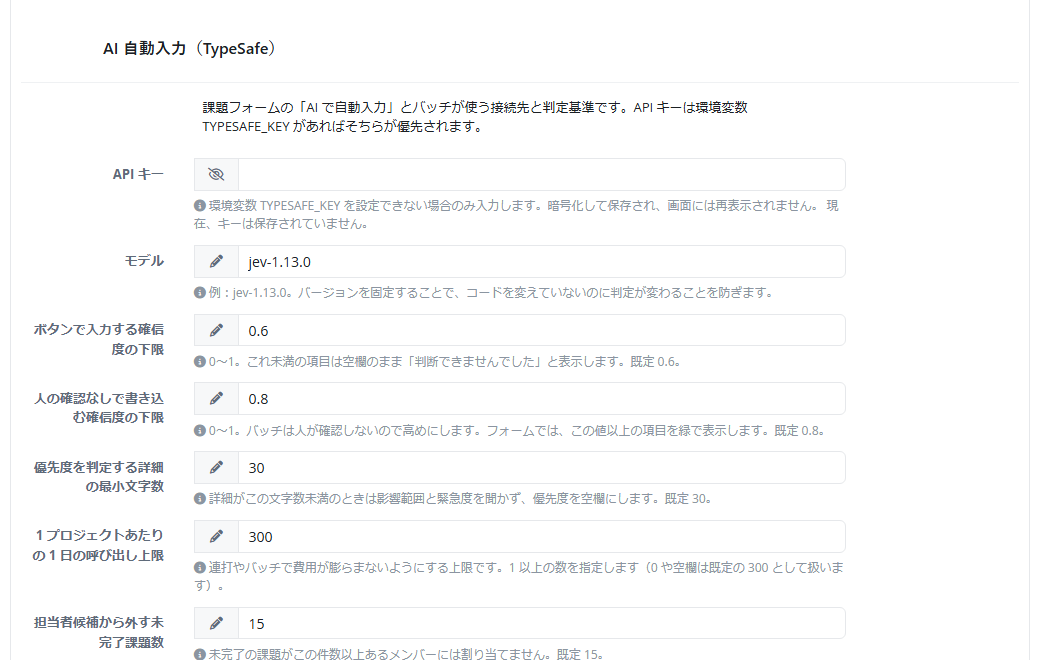
AI 自动输入
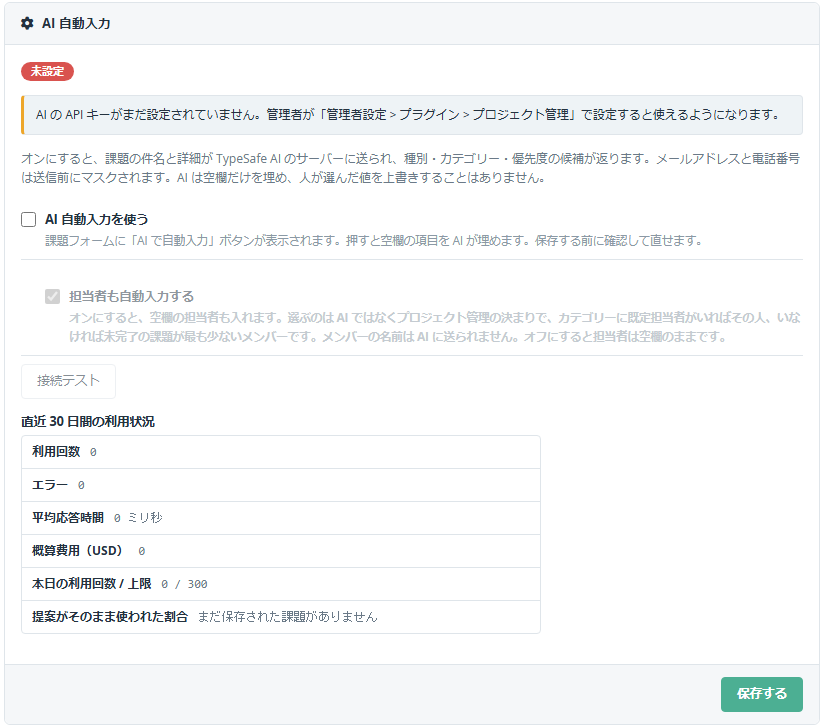
课题页面上会出现“AI で自動入力”(用 AI 自动输入)按钮。点击后,AI 会填写空着的“種別”(类别)、“カテゴリー”(分类)、“優先度”(优先级)。保存之前,人可以确认并修改。
- AI 使用 TypeSafe(外部服务)。课题的标题和详细内容会发送到 TypeSafe 的服务器。电子邮件地址和电话号码在发送前会被隐藏。
- 系统管理员在“管理员设置”→“插件”→“Exment Plugin PM”的设置页面的“AI 自動入力(TypeSafe)”(AI 自动输入)中填入 API 密钥(服务器上有环境变量
TYPESAFE_KEY时,使用该变量)。 - 在项目的“設定”(设置)→“AI 自動入力”(AI 自动输入)中勾选“AI 自動入力を使う”(使用 AI 自动输入)并保存。可以用“接続テスト”(连接测试)确认能否连接。
- 打开“担当者も自動入力する”(负责人也自动输入)后,也会填入空着的负责人。负责人不是由 AI 选择,而是按规则选择(分类的默认负责人;没有时,选未完成课题最少的成员)。
Git 仓库
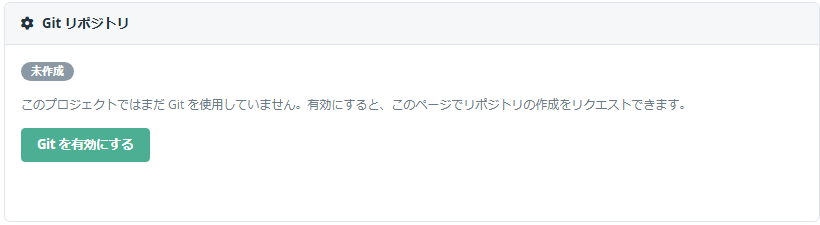
为每个项目创建 Git 的仓库(Gitea、Forgejo),使其可以使用。
- 服务器的管理员把 Git 服务器的连接目标设置到服务器的环境变量中(
PMPORTAL_GIT_PROVIDER、PMPORTAL_GIT_API_URL、PMPORTAL_GIT_API_TOKEN等)。不能在页面上设置。 - 在项目的“設定”(设置)→“Git リポジトリ”(Git 仓库)中点击“Git を有効にする”(启用 Git),由项目经理填入“リポジトリ名”(仓库名称),点击“リポジトリの作成をリクエスト”(请求创建仓库)。没有设置 Git 服务器时,会一直停留在“作成待ち”(等待创建)。
- 仓库创建好之后,每个人自己点击“HTTP クローン用パスワードを発行”(发行 HTTP 克隆用密码),领取密码。密码只显示 1 次。
更新
- 下载新版本的 zip,按和安装相同的步骤上传。插件会被替换,数据原样保留。
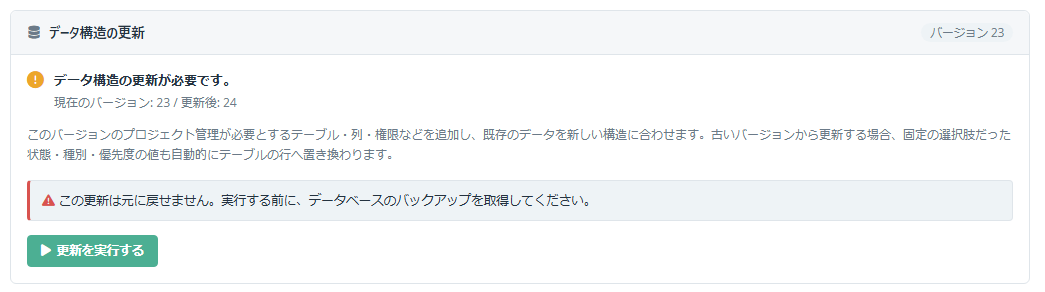
- 用系统管理员打开项目管理的“⚙ 設定”(设置),查看“データ構造の更新”(数据结构的更新)。需要更新时,只有管理员会在页面上方看到“データ構造の更新があります”(有数据结构的更新)(从 1.6.4 起)。点击后会打开设置页面。
- 显示“すでに最新の構造です。”(已经是最新的结构。)时,什么都不用做。
- 显示“データ構造の更新が必要です。”(需要更新数据结构。)时,请先备份数据库,再点击“更新を実行する”(执行更新)。这个更新无法撤销。
※在 Exment SaaS 上,也请参阅 Exment SaaS 的情况。
升级到 1.4.0 时(已安装 PmPortal、ExmentPluginPM 的情况)
在 1.4.0 中,内部名称改为 ExmentPM,地址改为 /plugins/exment_pm。在已经安装了 PmPortal(1.2.0 及以前)或 ExmentPluginPM(1.3.0)的 Exment 上,直接上传 zip 会显示“UUID 存在,但插件名称不正确”并停止。请只进行 1 次 README 的“ExmentPM への移行”(迁移到 ExmentPM)中的步骤。指向旧地址(/plugins/pm_portal/...)的链接和书签将无法打开。
※在 Exment SaaS 上,由运营方统一进行,使用者不需要操作。
※从 v1.2.0 起,数据迁移的功能已包含在本插件中。在以前的版本中另外安装了数据迁移插件时,更新后可以在“管理员设置”→“插件”中删除。
从其他 Exment 迁移
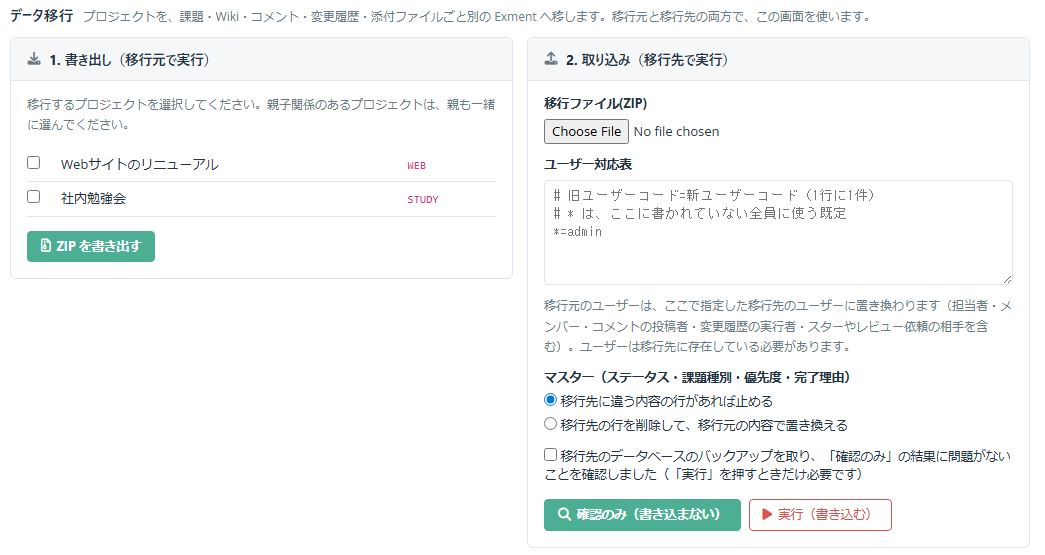
可以把项目连同课题、Wiki、评论、变更历史、附件一起迁移到另一个 Exment。
在迁移来源和迁移目标两边都使用“⚙ 项目管理的设置”的“データ移行”(数据迁移)。只有系统管理员可以使用。
开始之前
- 在迁移来源和迁移目标两边都安装本插件,并完成初始设置。尽量使用相同的版本。
- 迁移目标的项目、课题、Wiki、里程碑、分类等的表必须是空的(因为要原样沿用编号)。这是迁移到新准备的 Exment 的用法。
- 先在迁移目标中创建好用户。
- 数据库只支持 MySQL 和 MariaDB。
- 备份迁移目标的数据库。
1. 导出(在迁移来源执行)
- 勾选要迁移的项目。父子项目要连父项目一起选择。
- 点击“ZIP を書き出す”(导出 ZIP),会下载
pm-migrate-日期-时刻.zip。 - 不会导出 Git 的密码和 AI 的记录。
2. 导入(在迁移目标执行)
- 在“移行ファイル(ZIP)”(迁移文件(ZIP))中选择导出的 ZIP。
- 在“ユーザー対応表”(用户对应表)中,写明迁移来源的用户对应迁移目标的哪个用户。每行 1 人,写成
旧用户代码=新用户代码。*=用户代码的行用于所有没有写到的人。负责人、成员、写评论的人、变更历史的执行者等会在这里被替换。写了迁移目标中没有的用户代码时会出错。yamada=t.yamada sato=h.sato *=admin - 在“マスター(ステータス・課題種別・優先度・完了理由)”(主数据(状态、课题类别、优先级、完成理由))中,选择迁移目标中有内容不同的行时的处理方式。
- 移行先に違う内容の行があれば止める(迁移目标中有内容不同的行时停止)(初始值)
- 移行先の行を削除して、移行元の内容で置き換える(删除迁移目标的行,用迁移来源的内容替换)
- 点击“確認のみ(書き込まない)”(仅确认(不写入))。会显示计划写入的条数,以及错误和注意事项。
- 没有问题时,勾选“移行先のデータベースのバックアップを取り、…確認しました”(已备份迁移目标的数据库,…已确认),点击“実行(書き込む)”(执行(写入))。
- 有错误时不会写入。
- 中途失败时,会全部撤销。
※评论中写的 @用户名 不会被改写。
※组织的权限不会迁移。请在迁移目标中确认项目的“参加ユーザー”(参加用户)。
Exment SaaS 的情况
在 Exment SaaS(*.exments.com)上,不需要下载和上传 zip。
- 租户的系统管理员在“管理员设置”→“功能管理”的“免费官方插件”中,点击项目管理的“使用(安装)”。安装和初始设置(创建表)会自动完成。
- 打开左侧菜单的“プロジェクト管理”(项目管理)(
/plugins/exment_pm)。之后和开始时的设置相同。
- 地址为
https://(租户名).exments.com/plugins/exment_pm(不带/admin)。 - 升级到新版本由运营方进行。升级到新版本时,运营方会连数据结构的更新一起完成,所以租户的管理员不需要点击“更新を実行する”(执行更新)。
常见问题和容易卡住的地方
菜单中不出现“プロジェクト管理”(项目管理),或显示“権限がありません。”(没有权限。)
该用户不属于项目管理的角色组。请由系统管理员在“管理员设置”→“角色组”中,把用户加入プロジェクト管理者グループ(项目管理者组)、プロジェクトメンバーグループ(项目成员组)、プロジェクト閲覧者グループ(项目查看者组)中的某一个(把使用的人加入角色组)。
页面可以打开,但看不到项目
没有加入该项目的“参加ユーザー”(参加用户)。请由项目经理或系统管理员在“設定”(设置)→“参加ユーザー”(参加用户)中加入并保存。
菜单中有 2 个“プロジェクト管理”(项目管理)
新安装 1.4.0 及以前的版本时,还会创建一个用来打开内部的表(项目、课题、里程碑、分类)的文件夹“プロジェクト管理”(项目管理)。更新到 1.4.1 并点击“データ構造の更新”(数据结构的更新)后,插件创建的这个文件夹和菜单会被移除(管理员添加的菜单会保留)。表的页面和数据原样保留。
找不到“⚙ 設定”(设置)
“⚙ 設定”(项目管理的设置)只对系统管理员显示。每个项目的设置在项目的“設定”(设置)选项卡中进行。
更新之后页面不正常,或不出现新功能
请确认“⚙ 設定”(设置)→“データ構造の更新”(数据结构的更新)。显示“データ構造の更新が必要です。”(需要更新数据结构。)时,请先备份,再点击“更新を実行する”(执行更新)。从 1.6.4 起,需要更新时,只有管理员会在页面上方看到“データ構造の更新があります”(有数据结构的更新)。
收不到邮件
- 邮件不会自动发送。请勾选“メールでも知らせる”(也用邮件通知),或用“メールで知らせる”(用邮件通知)发送。
- 请确认 Exment 的邮件发送设置是否完成,以及对方用户是否有电子邮件地址。
初始设置时,表显示为红色
已经有同名的表。请填入“テーブル名の接頭辞”(表名的前缀),用别的名称创建。
升级到 1.4.0 后,以前的链接打不开
在 1.4.0 中,地址从 /plugins/pm_portal 改为 /plugins/exment_pm(在 URL 带有“/admin”的站点上,从 /admin/plugins/pm_portal 改为 /admin/plugins/exment_pm)。指向旧地址的链接和书签会显示“404 not found”。菜单、铃铛和新发送的邮件使用新的地址。写在课题正文、评论、Wiki 中的链接,可以用 README 的 tools/rewrite-old-links.php 改写。
插件的名称不一样(PmPortal、ExmentPluginPM)
是同一个插件。名称按 PmPortal(1.2.0 及以前)→ ExmentPluginPM(1.3.0)→ ExmentPM(从 1.4.0 起)变化。要把仍以旧名称安装的 Exment 升级到 1.4.0 时,请参阅升级到 1.4.0 时。