
二维码设置
本页说明按表决定二维码标签的外观,以及扫描时的动作的页面。
到开始使用为止的流程如下。
- 打开二维码设置页面
- 设置并保存
- 点击“启用”按钮
- 从数据列表生成二维码的PDF
二维码功能的概要
二维码功能的概要,请参阅官方网站的文章。
需要的 PHP 扩展(标签的 PDF)
要生成二维码标签的 PDF,需要安装带 FreeType 的 PHP gd 扩展(可以使用 imagettftext)。没有安装时,生成标签的 PDF 会出错。
- 使用 docker-exment 时:请更新 docker-exment(2026-11-23 的 PR #23 及以后),并重新构建 php 的镜像(执行
docker compose build php之后执行docker compose up -d)。 - 其他服务器时:请安装带 FreeType 的 gd(通常包含在发行版的 php-gd 软件包中)。能否使用,可以用下面的命令确认。显示
bool(true)就可以使用。
php -r 'var_dump(function_exists("imagettftext"));'打开页面
- 在自定义表列表中,勾选要设置的表,点击右上角的“表详细设置”。
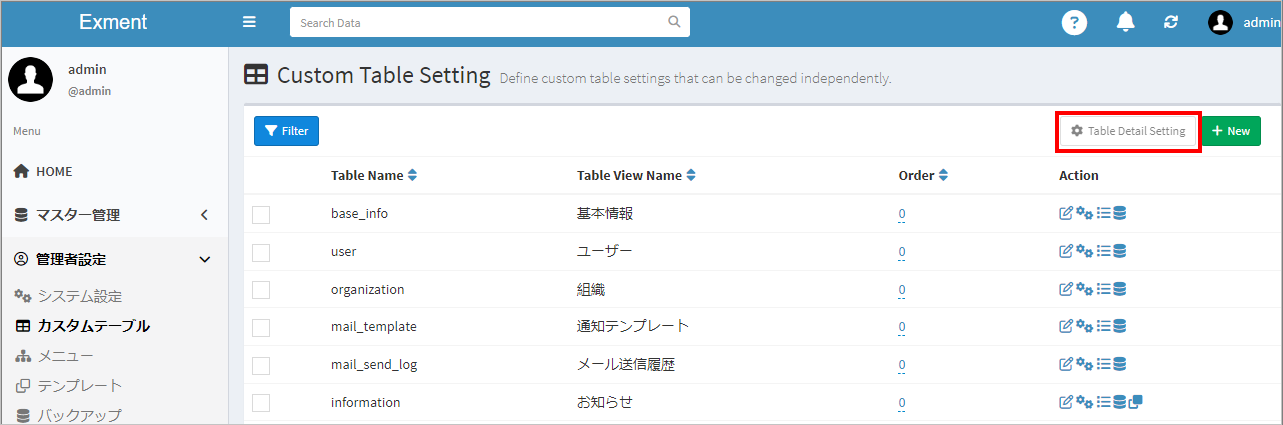
※ 也可以从该自定义表的数据列表页面或数据登记页面直接跳转。这时也请点击右上角的“表详细设置”。

- 在表详细设置页面,点击二维码设置的图标,就会显示二维码设置页面。
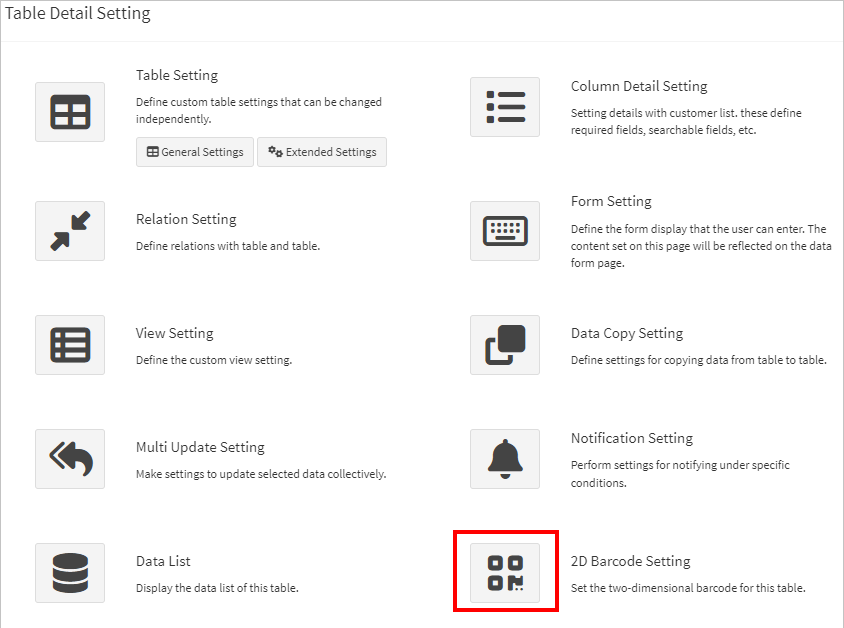
二维码的设置项目
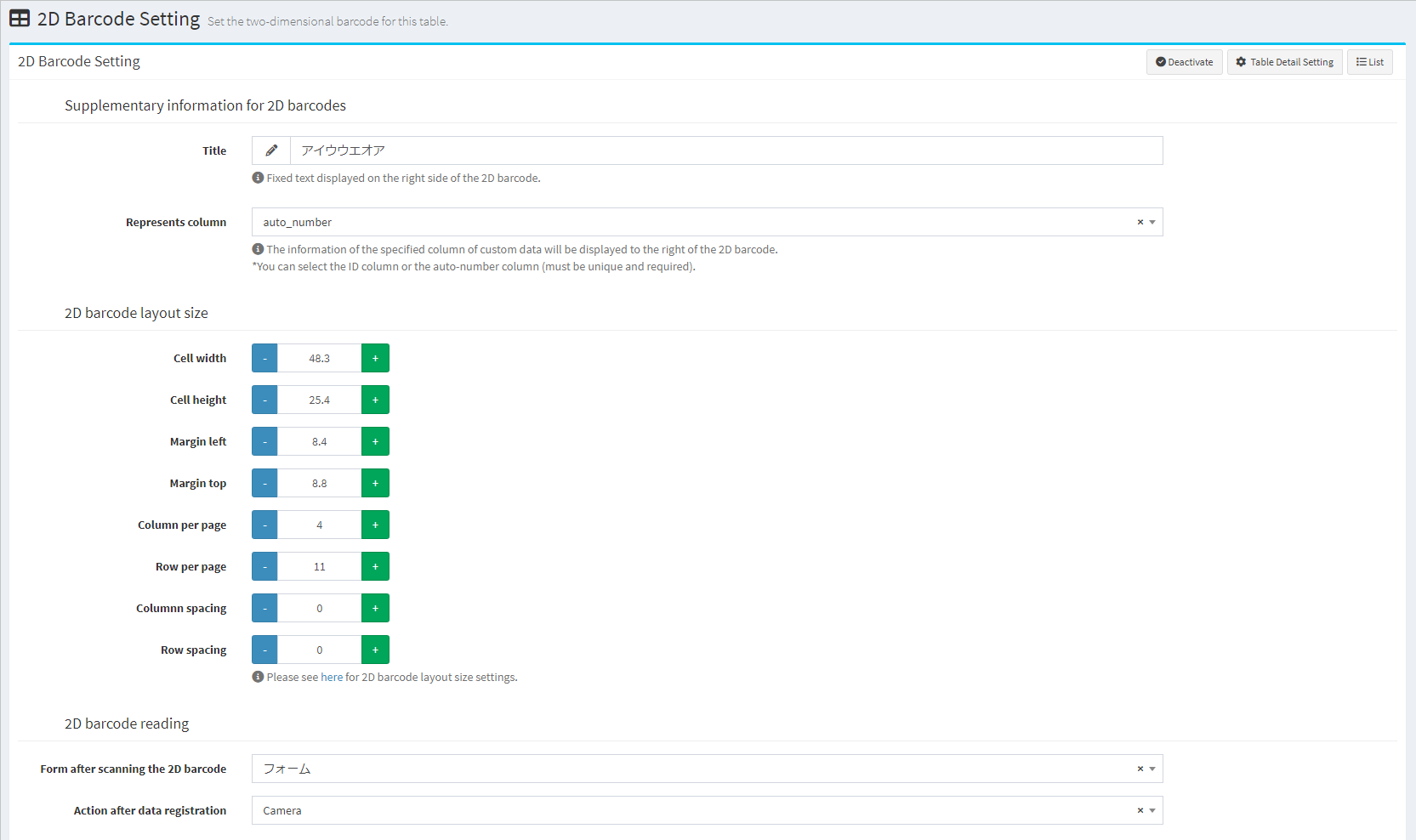
二维码补充信息
设置显示在二维码右侧的信息。
标题
输入显示在二维码右侧的固定文字。
显示列
选择显示在二维码右侧的自定义数据的列。
可以选择 ID 列或自动编号列(必须唯一且必填)。
二维码布局尺寸
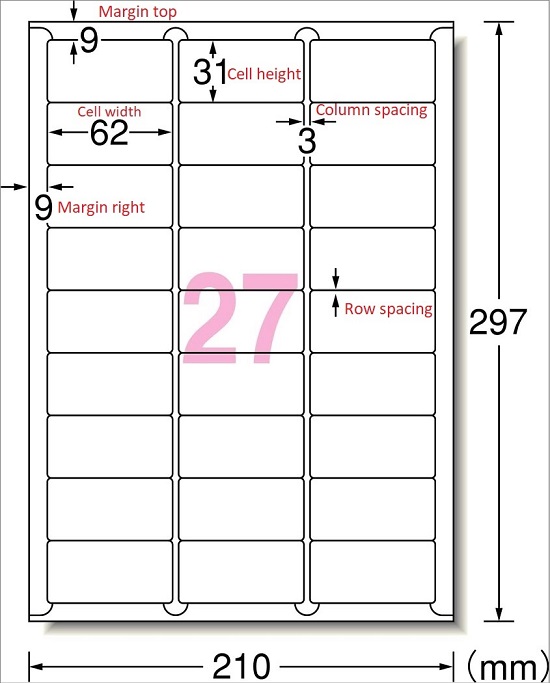
设置二维码的布局尺寸。 请看下表。
| Case | Cell width(单元格宽度) | Cell height(单元格高度) | Margin right(右边距) | Margin top(上边距) | Column per page(每页列数) | Row per page(每页行数) | Column spacing(列间距) | Row spacing(行间距) |
|---|---|---|---|---|---|---|---|---|
| 2x5 | 84 | 52 | 17 | 10.5 | 2 | 5 | 8 | 4 |
| 2x6 | 83.8 | 42.3 | 19.3 | 21.5 | 2 | 6 | 3.8 | 0 |
| 2x7 | 83 | 32 | 20 | 24 | 2 | 7 | 4 | 4 |
| 3x6 | 63.5 | 46.5 | 7.2 | 9 | 3 | 6 | 2.55 | 0 |
| 3x7 | 63.5 | 38 | 7.2 | 15.5 | 3 | 7 | 2.55 | 0 |
| 3x8 | 56 | 30 | 17 | 14.5 | 3 | 8 | 4 | 4 |
| 3x9 | 62 | 31 | 9 | 9 | 3 | 9 | 3 | 0 |
| 3x10 | 53.3 | 25.4 | 19 | 21.5 | 3 | 10 | 3.8 | 0 |
| 3x12 | 60 | 20 | 12 | 12 | 3 | 12 | 3 | 3 |
| 4x11 | 48.3 | 25.4 | 8.4 | 8.8 | 4 | 11 | 0 | 0 |
二维码扫描
设置扫描二维码时的动作。
扫描二维码后的表单
选择扫描二维码后打开的登记表单。
可以从该表已登记的自定义表单中选择。
数据登记后的操作
选择登记数据后显示的页面。
可以从 TOP 页面、列表页面、详情页面、编辑页面、启动相机页面中选择。
设置后,点击“保存”按钮。
启用二维码设置
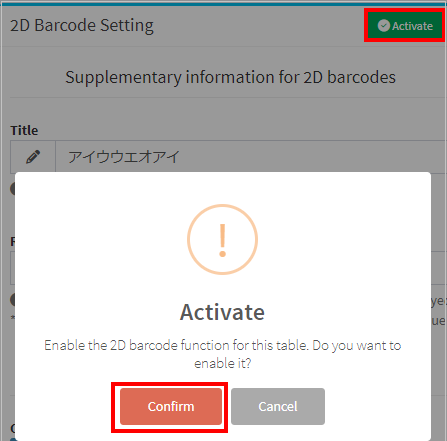
- 要在该表中使用二维码功能,需要“启用”。请先保存一次,然后点击页面右上角的“启用”按钮。
新建二维码
- 启用二维码功能后,该表的数据列表中会显示“新建二维码”按钮。
按钮名称中“二维码”的部分,可以用 .env 文件的“EXMENT_TEXT_QR_BUTTON_JA/EN”更改。
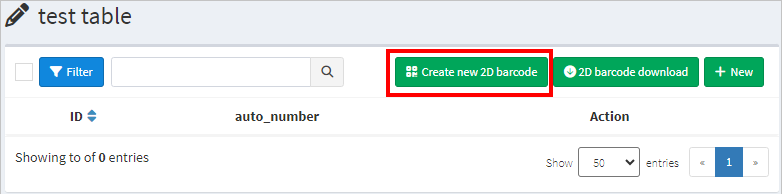
- 点击“新建二维码”后,显示新建二维码页面。
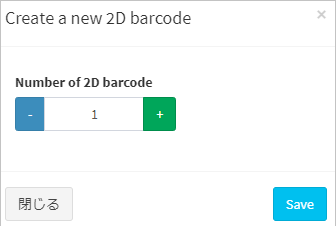
- 输入二维码数量并保存后,会创建相应数量的数据,同时输出二维码的PDF。

下载二维码
启用二维码功能后,该表的数据列表中会显示“下载二维码”按钮。
按钮名称中“二维码”的部分,可以用 .env 文件的“EXMENT_TEXT_QR_BUTTON_JA/EN”更改。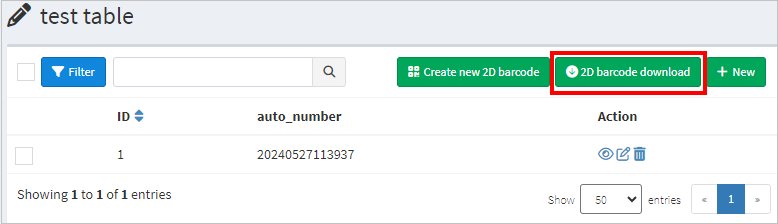
选择数据并点击“下载二维码”后,所选数据的二维码会以PDF输出。

从 Exment 启动相机页面
可以从 Exment 的仪表板启动用于扫描二维码的相机页面。
在仪表板中添加项目“二维码/JAN 条形码”的步骤,请参阅仪表板。