
关联设置
表和表的数据之间,有时存在联系(关联)。
例:
- 报价和它的报价明细信息
- 公司的组织和属于这个组织的用户
本页说明怎样设置表之间的联系。
- 先决定“用哪种方法连接”(下面的“Exment 中关联的概念”)。
- 只想了解页面上的操作时,请看下面的“关联设置的操作方法”。
Exment 中关联的概念
在 Exment 中连接表的想法有些复杂。
需要了解“1. 关联的种类”和“2. 设置方法”这 2 点。
在页面上设置之前,请阅读下面的内容。
1. 关联的种类
数据的联系通常有下面 2 种。
一对多
父表的 1 条数据上,作为明细连接着子表的多条数据
例:报价和它的报价明细
“报价”表中登记“报价日”“客户信息”“标题”。“报价明细”中,把这个报价的品名、数量、金额作为明细登记多条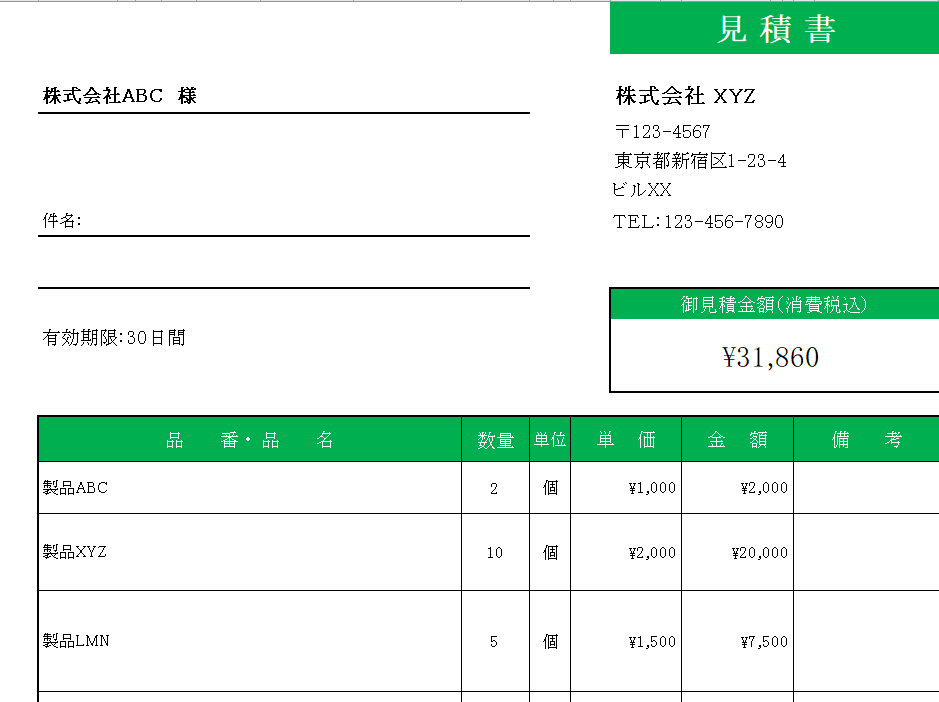
例:合同和这个合同的主负责人
1 个用户有时会成为多个合同的主负责人,所以用户和合同是一对多的关系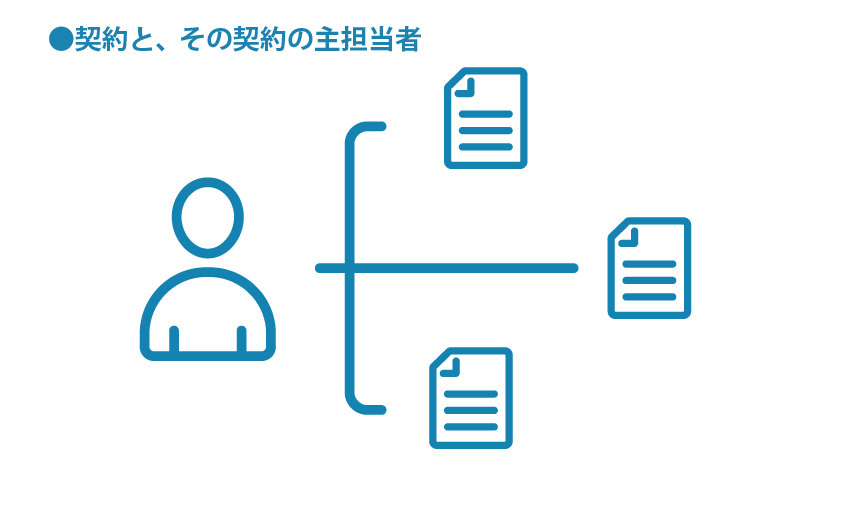
多对多
多个表(父表)的数据上关联着子表的多条数据
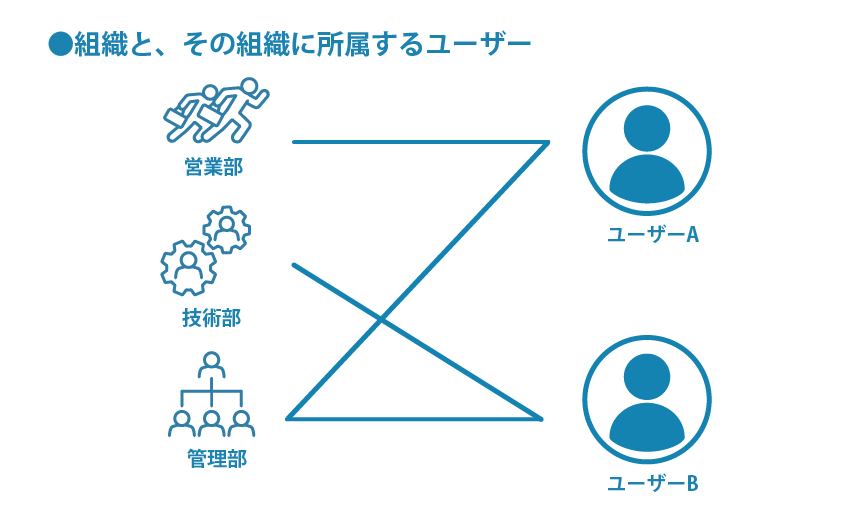
- 例:组织和属于这个组织的用户
用户有时会属于多个组织(兼任等),所以是多对多的关系
首先考虑想连接的数据是上面的哪一种。
2.“(1)关联表设置”和“(2)自定义列的选项(从其他表中选择)”
在 Exment 中连接数据的方法有“(1)关联表”和“(2)选项(从其他表中选择)”这 2 种。
(1)关联表设置
本页说明的方法。 从“自定义表”页面点击[关联设置]按钮来登记。
(2)自定义列的选项(从其他表中选择)
在自定义列页面设置的方法。
自定义列的列类型之一是“选项(从其他表中选择)”。创建这种类型的列。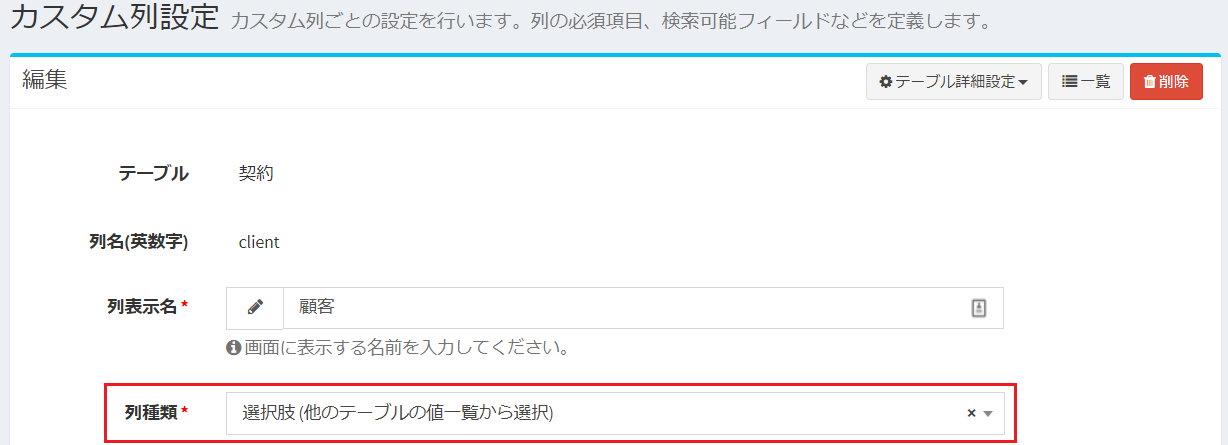

进行这个设置后,在数据表单页面中就可以从其他表选择值。
例(客户是测试数据): 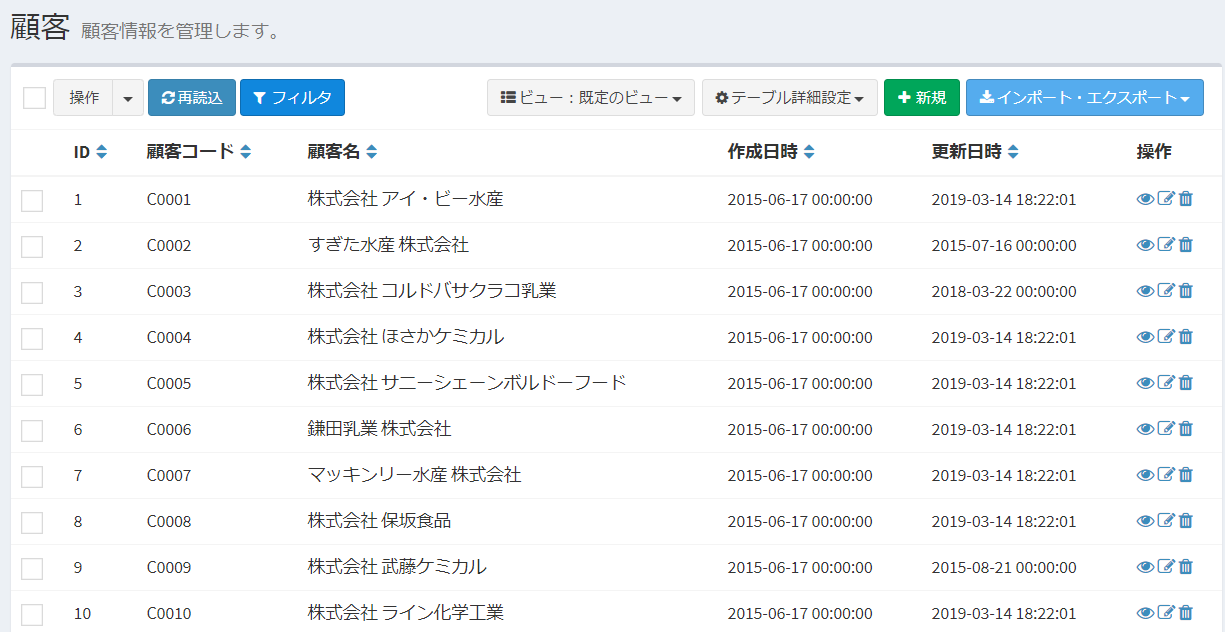
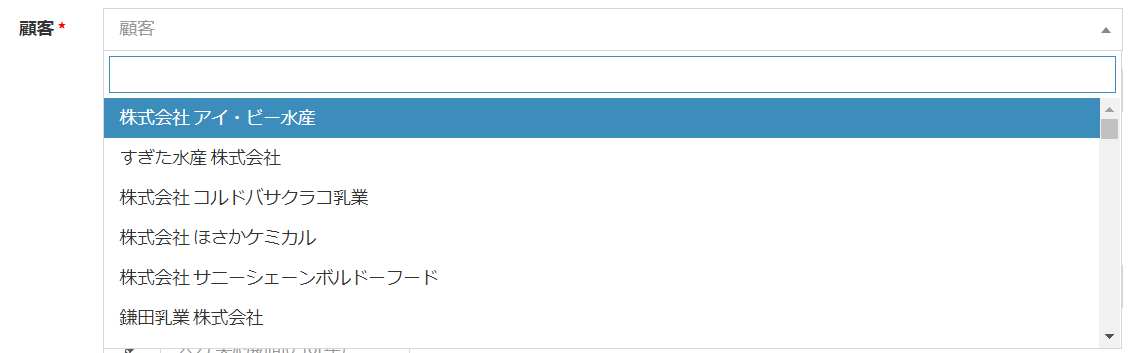
作为选项显示在列表中的文字,可以在自定义表设置的标题显示列设置中更改。
决定关联的设置方法
使用 (1) 还是 (2),是容易拿不定主意的地方。 请按下面的标准决定。
| 关联的种类 | 适用的情况 | 使用的方法 |
|---|---|---|
| 一对多 | 父和子始终是一组。删除父数据时,把子数据也删除是正确的(例:报价和报价明细) | (1)关联设置 |
| 一对多 | 不一定始终是一组。即使删除被引用的数据,把引用它的数据也删除是有问题的(例:报价和主负责人) | (2)自定义列的选项(从其他表中选择) |
| 多对多 | 基本上用这个 | (1)关联设置 |
1. 关联的种类为“一对多”时
请按下面 2 个标准决定。
父数据和子数据是否始终是一组、关系紧密
例如“报价”表和“报价明细”表中,报价明细的数据始终有报价的数据,成为一组。
这种时候,用“(1)关联设置”连接。
另一方面,“报价”表和这个报价的“主负责人”,作为数据的引用对象是连接着的,但并不是始终成为一组。
这种时候,用“(2)自定义列的选项(从其他表中选择)”连接。删除父数据时,删除子数据是否始终正确
例如“报价”表和“报价明细”表中,删除父数据“报价”时,把子数据“报价明细”也全部删除是正确的动作。
这种时候,用“(1)关联设置”连接。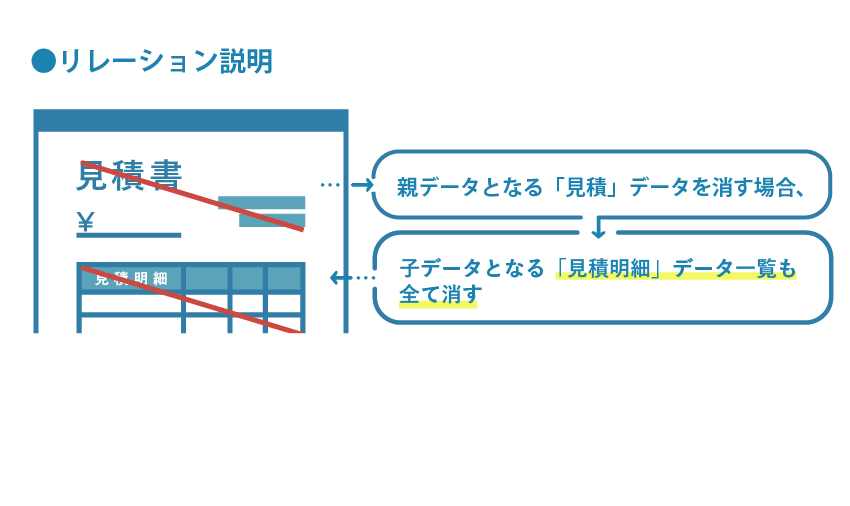
另一方面,“报价”表和这个报价的“主负责人”,不能因为删除了“主负责人”的数据,就把这个人担任主负责人的“报价”数据全部删除,这是有问题的。
这种时候,用“(2)自定义列的选项(从其他表中选择)”连接。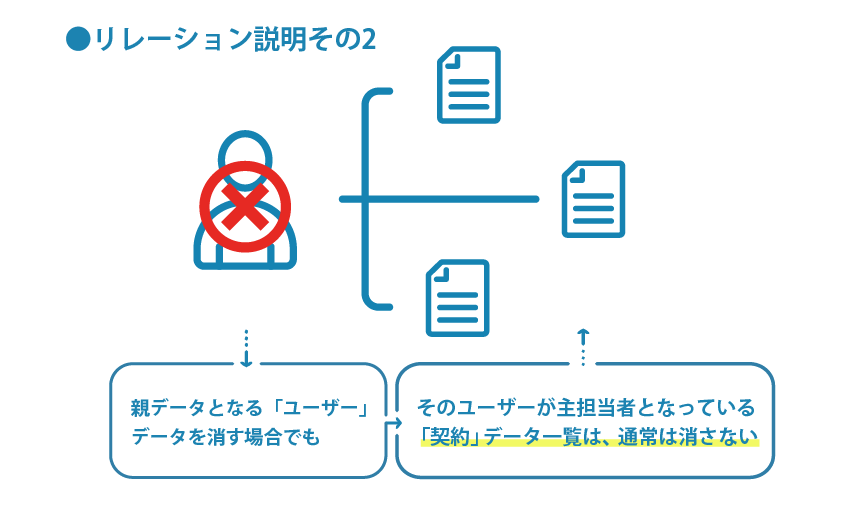
2. 关联的种类为“多对多”时
基本上请用“(1)关联设置”连接。
用“(2)自定义列的选项(从其他表中选择)”并“允许多选”也可以应对,但有不利于数据搜索等问题。
到这里,就决定了用哪种方法连接表。 下面是进行“(1)关联表设置”时的步骤。
关联设置的操作方法
显示页面
在自定义表列表中,只勾选 1 个想设置的表,点击右上角的“表详细设置”。
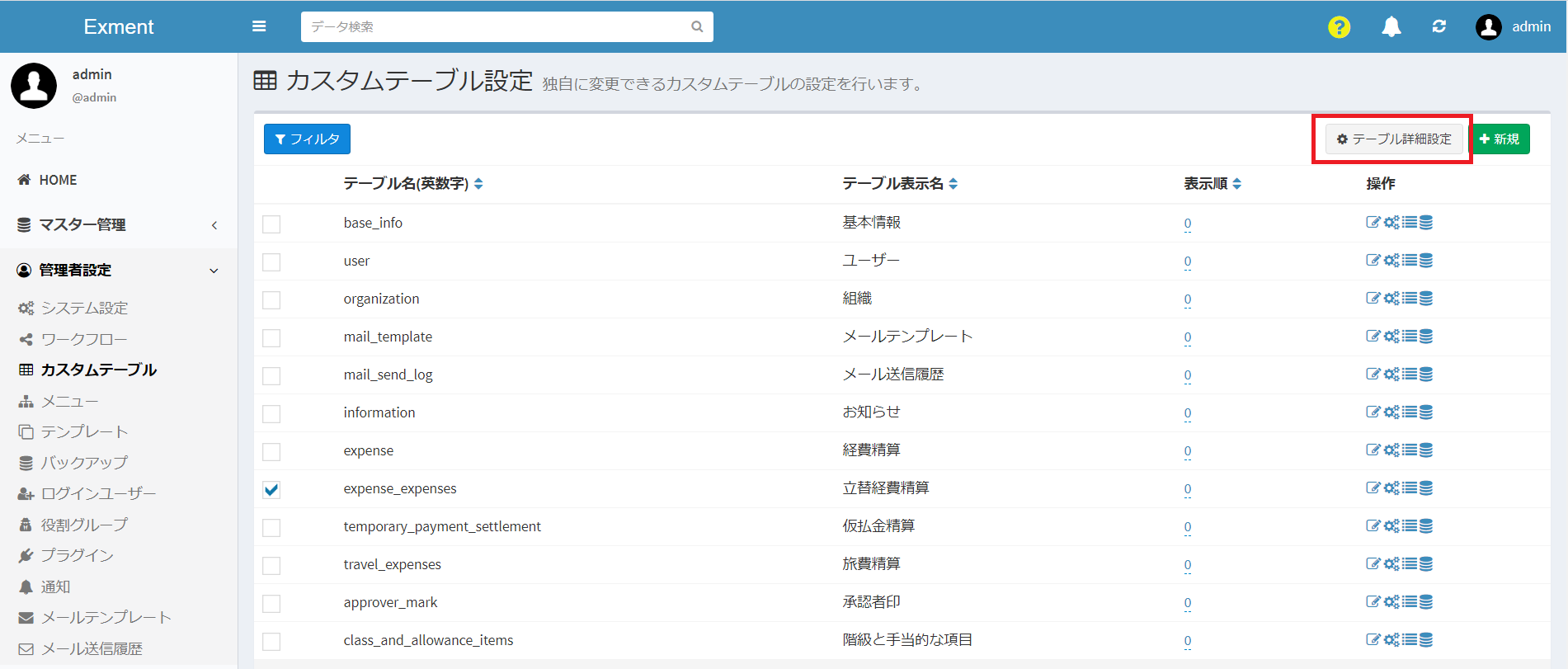
或者,从菜单选择想设置的表之后,同样点击右上角的“表详细设置”。
※需要先进行把这个表显示在菜单中的设置。
在出现的表详细设置页面中,点击关联设置的图标。
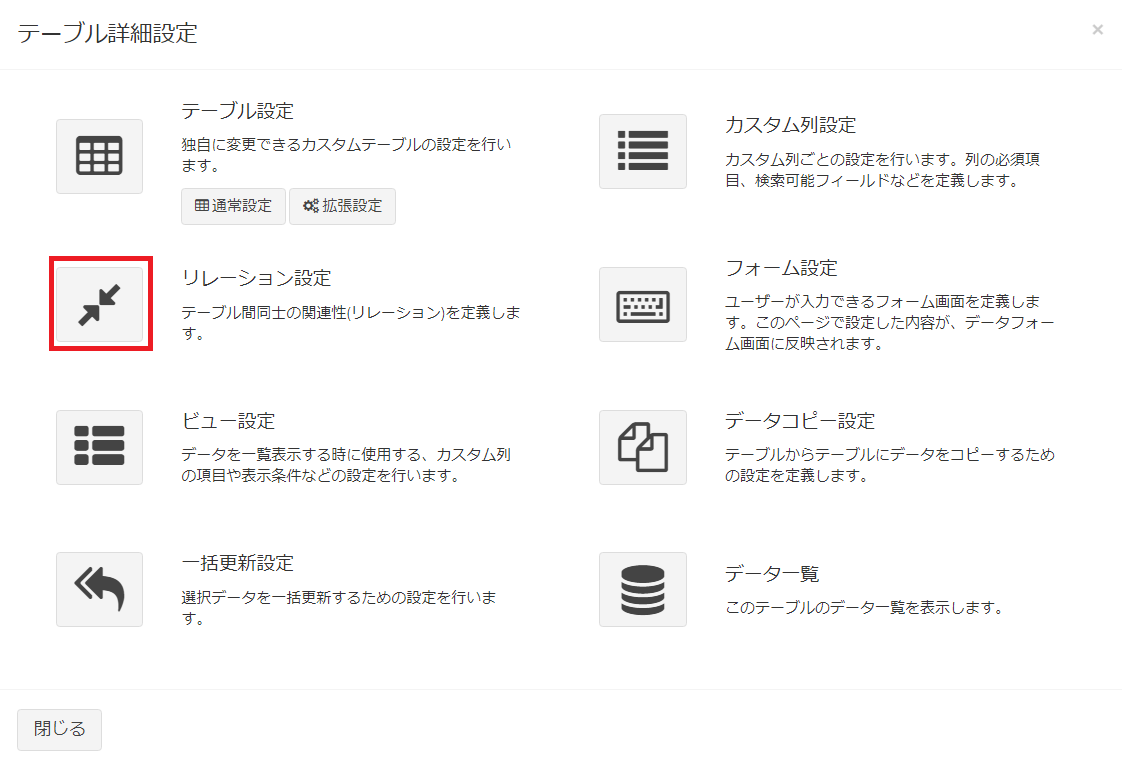
这样就会显示这个自定义表的关联设置的列表。
新增
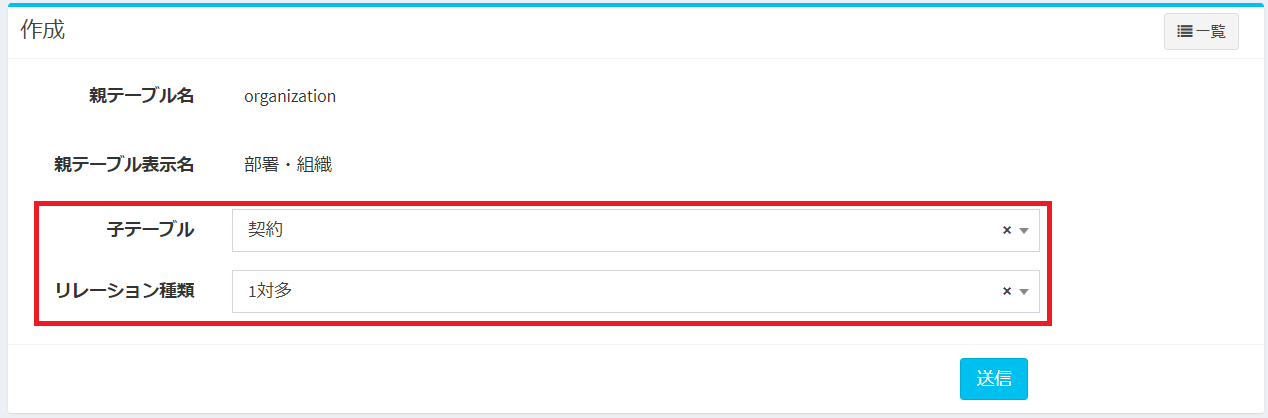
在“关联设置”页面中,点击页面右上角的[新建]按钮。
选择要连接的子表和关联的种类,然后点击“提交”。
编辑
想编辑关联时,请点击相应行的[编辑]链接。
删除
想删除关联时,请点击相应行的[删除]链接。