
SQL Server 安装步骤
这是把 SQL Server 用作 Exment 的数据库的步骤。
- ※目前不支持备份、还原功能。
- 根据操作系统、版本、安装的时期等,步骤可能不同。
步骤的流程
- 准备 SQL Server(安装、创建数据库和用户)… “SQL Server 设置”
- 确认能否连接 … “连接确认”
- 从 Exment 连接(安装 PHP 的驱动程序,然后安装 Exment)… “Exment 设置”
SQL Server 设置
安装 SQL Server
从下面的网站下载 SQL Server。
※版本类别(Edition)请根据用途、业务规模等选择。
下载 SQL Server运行下载的文件,继续安装。
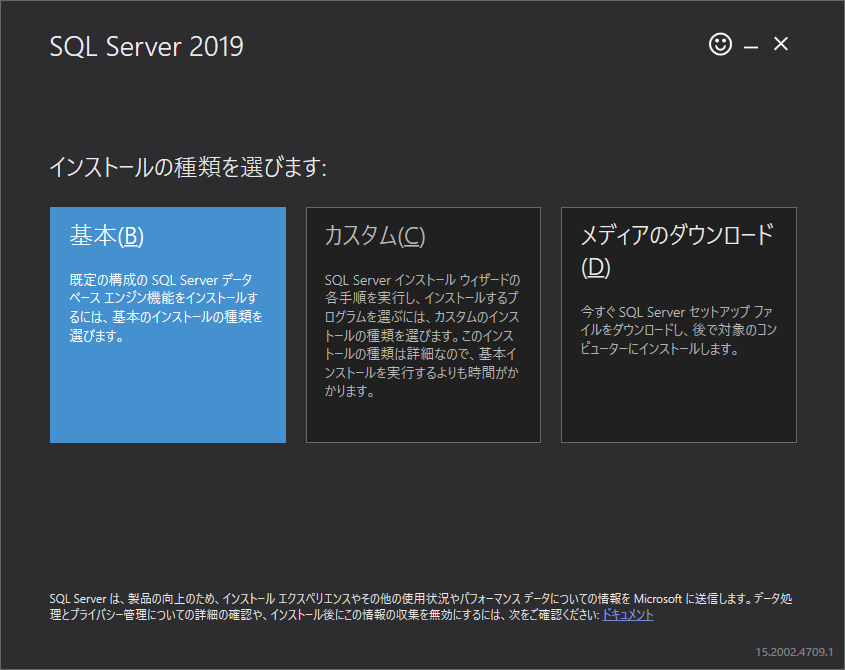
安装完成。
安装 SQL Server Management Studio(GUI 工具)
SQL Server Management Studio 是在图形界面上操作 SQL Server 的工具。
- 打开下面的网站。
在“可用语言”中点击想使用的语言,下载并安装工具。
https://docs.microsoft.com/en-us/sql/ssms/download-sql-server-management-studio-ssms?view=sql-server-ver15#available-languages
追加设置(Windows)
※目前已确认,在 Windows 上安装 SQL Server 时,需要下面的设置。
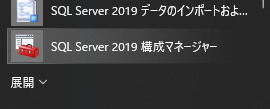
从 Windows 的开始菜单打开“SQL Server 配置管理器”。
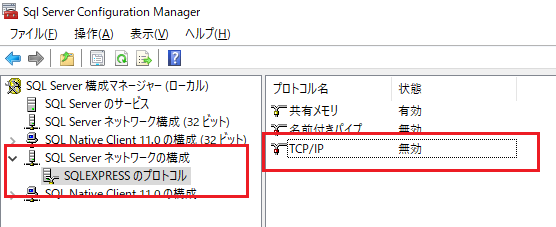
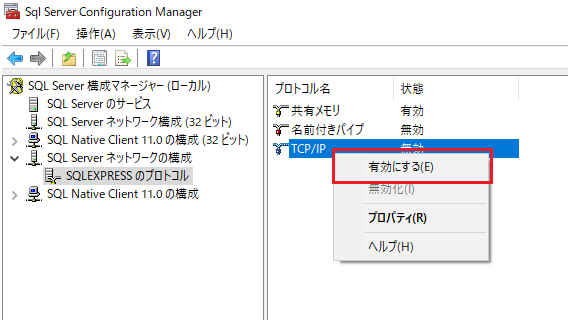
在左侧菜单中,点击“SQL Server 网络配置”→“(版本类别名)的协议”。然后右键点击“TCP/IP”,点击“启用”。
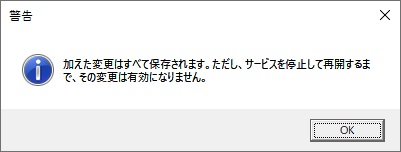
点击开始菜单的按钮,输入“服务”,运行显示出来的“服务”应用。
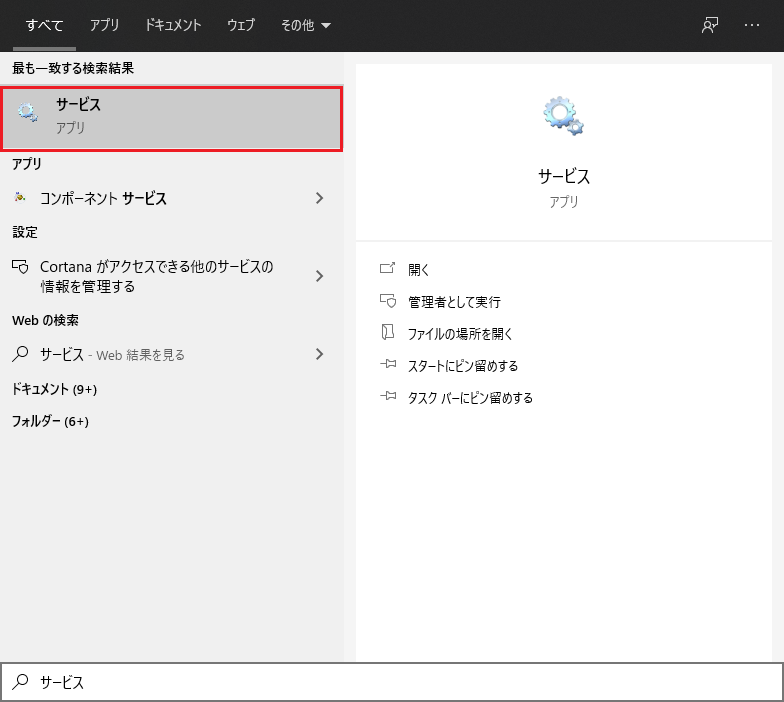
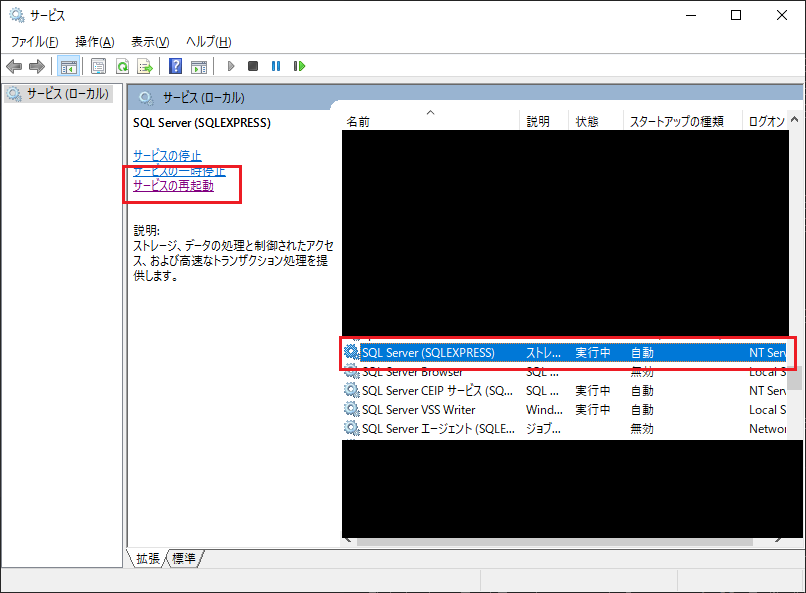
在服务列表中选择“SQL Server (版本类别名)”,点击“重新启动服务”。
创建数据库、添加用户
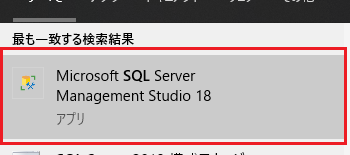
运行“SQL Server Management Studio”。
登录。
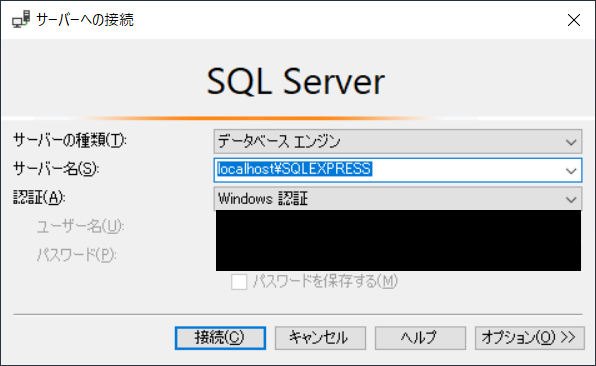
创建数据库
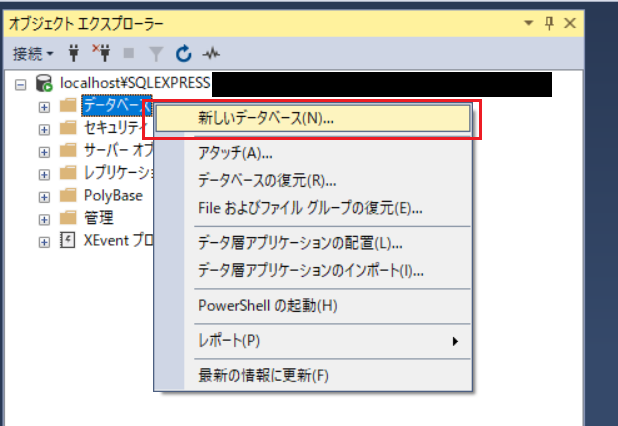
在左侧菜单中,右键点击“数据库”文件夹,点击“新建数据库”。
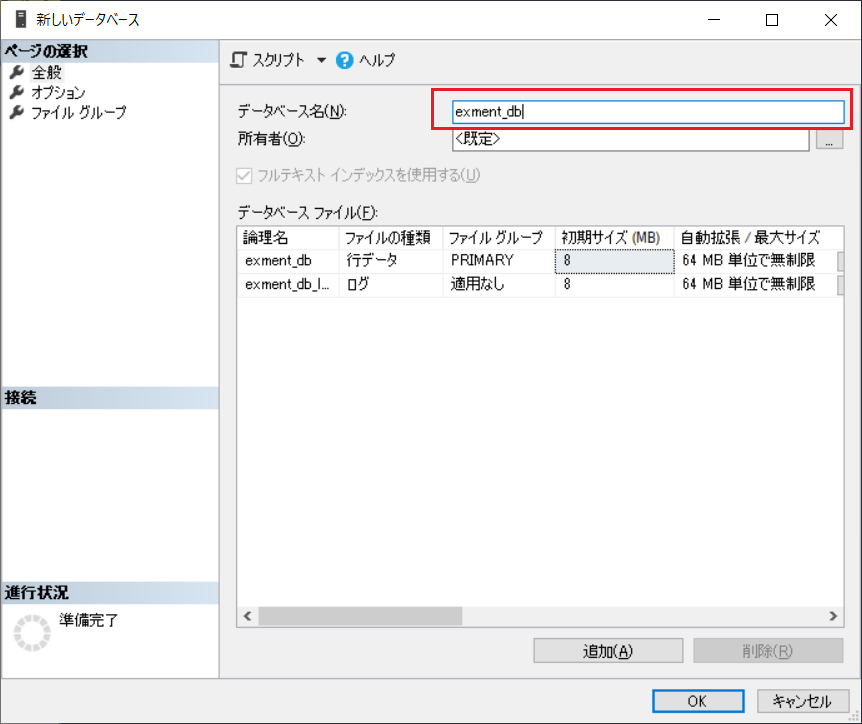
输入任意的数据库名,点击“确定”。
添加用户
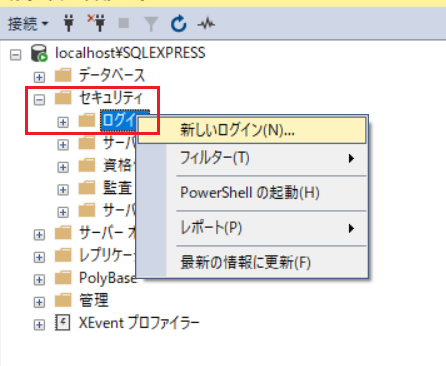
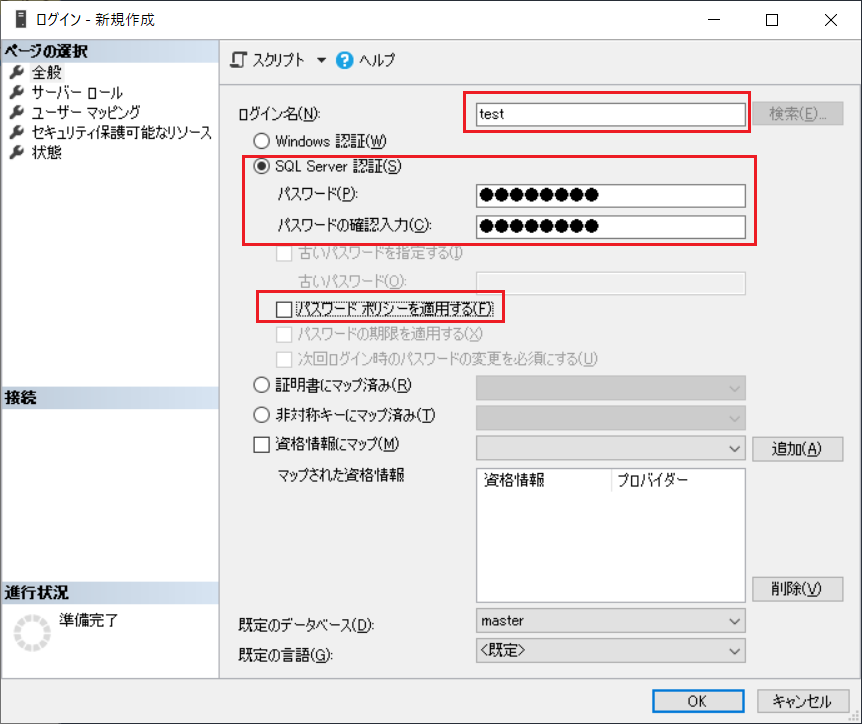
在左侧菜单中,右键点击“安全性”→“登录名”,选择“新建登录名”。
输入登录名和密码,选择“SQL Server 身份验证”。建议取消勾选“强制实施密码策略”。(请遵守所属公司、组织等的策略。)
选择左上方的“用户映射”。
在“映射到此登录名的用户”的数据库列表中,选择刚才创建的数据库。
在“数据库角色成员身份”中选择下面的项目。- db_backupoperator
- db_ddladmin
- db_datawriter
- db_datareader
- public
- dbcreator(※用于手动备份、还原数据。要手动备份、还原数据时请勾选。)
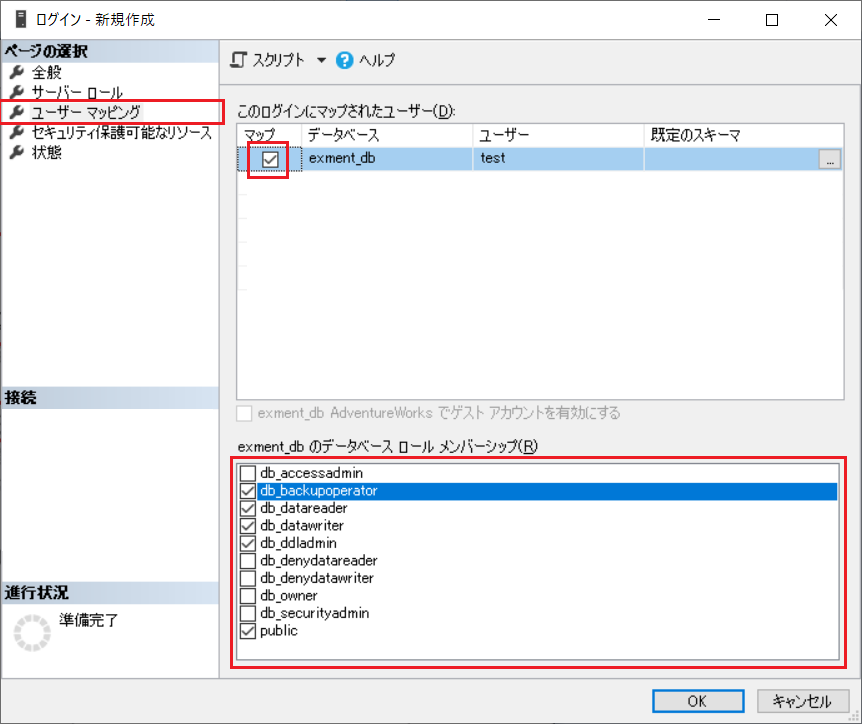
全部完成后,点击“确定”。
服务器登录设置
在左侧菜单中,右键点击左上方的服务器,选择“属性”。
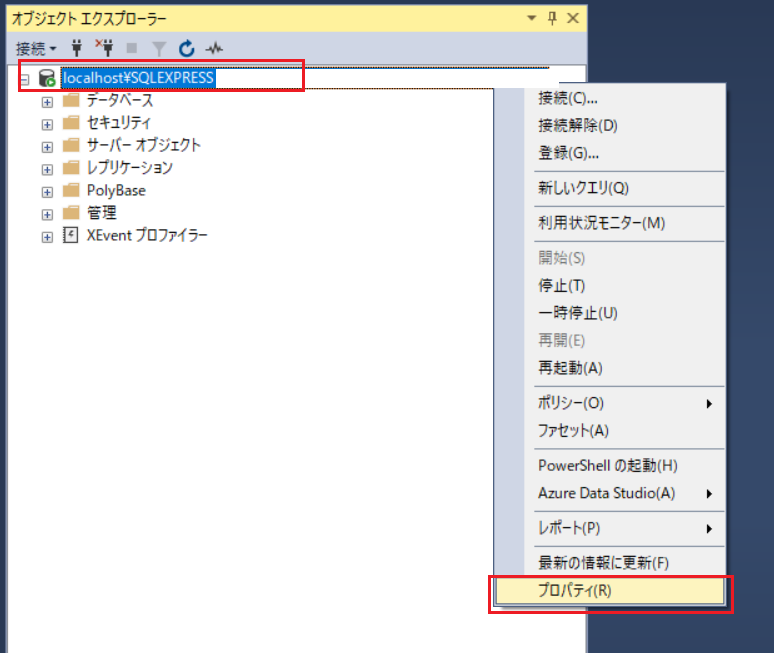
在“安全性”菜单中,“服务器身份验证”选择“SQL Server 和 Windows 身份验证模式”,点击“确定”。
点击开始菜单的按钮,输入“服务”,运行显示出来的“服务”应用。
在“服务”应用中,再次选择“SQL Server (版本类别名)”,点击“重新启动服务”。
确认端口
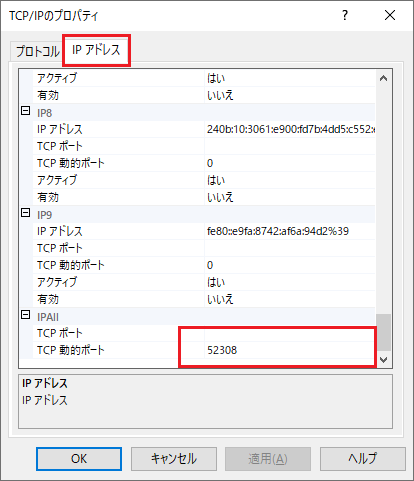
- 在“SQL Server 配置管理器”中,右键点击“TCP/IP”,点击“属性”。
然后打开“IP 地址”选项卡,确认最下面的“TCP 动态端口”的值。(之后在 Exment 的数据库设置中使用。)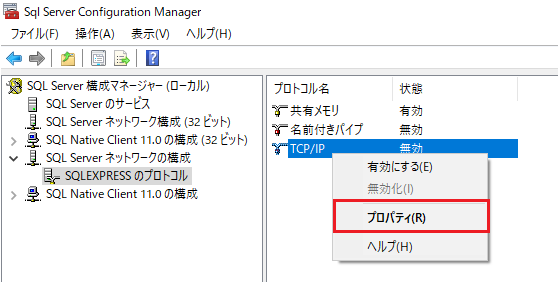
连接确认
确认能否连接到 SQL Server。
运行“SQL Server Management Studio”。
用下面的内容登录。
- 服务器名称:默认的服务器名称
- 身份验证:SQL Server 身份验证
- 用户名:所创建用户的用户名
- 密码:所创建用户的密码
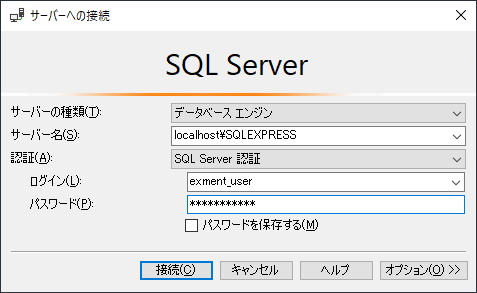
确认可以正常登录。
设置没有正确完成时,会出现错误。
Exment 设置
搭建环境并进行设置,以便从 Exment 连接到 SQL Server。
安装驱动程序
安装驱动程序(从 PHP 连接 SQL Server 用的部件)。根据安装 Exment 的服务器的操作系统,步骤不同。
Windows
- 执行下面的命令。
结果中会显示文件路径,请记下来。
php -i | find "extension_dir"
# 结果示例
extension_dir => C:\xampp\php\ext => C:\xampp\php\ext
从下面的网站下载从 PHP 连接 Microsoft SQL Server 用的驱动程序。
https://docs.microsoft.com/en-us/sql/connect/php/download-drivers-php-sql-server?view=sql-server-ver15运行下载的 EXE 文件。会出现下面这样的对话框。

粘贴步骤 1 中记下的文件路径,点击“OK”。

连接 SQL Server 用的 dll 文件会放到 PHP 的扩展库文件夹中。
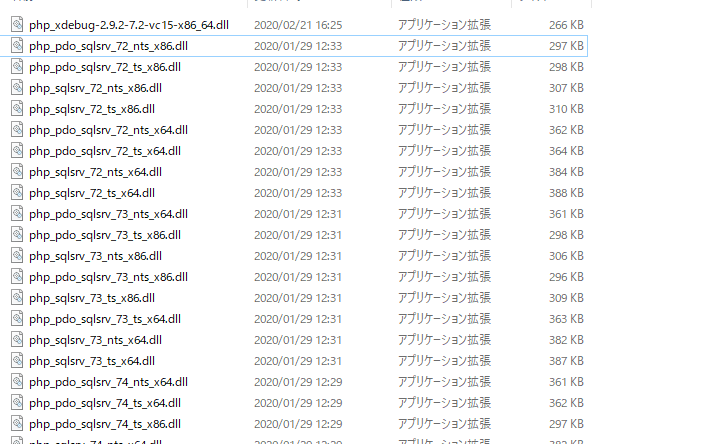
打开 php.ini 文件,在文件的最后写入下面的内容。
※文件名请按照注释的内容更改。
extension=php_pdo_sqlsrv_82_ts_x64.dll
# “82”部分:所用 PHP 的版本。使用 PHP8.3 时为 83
# “ts”部分:执行命令“php -i | find "Thread Safety"”时,显示“enabled”就写“ts”,显示“disabled”就写“nts”
# “x64”部分:执行命令“php -v”时,第 1 行包含“x64”就写“x64”,否则写“x86”- 重新启动 PHP。这样,Windows 上的设置就完成了。
Linux
请按照这里的步骤,在各自的操作系统上安装 ODBC 驱动程序和 PHP 驱动程序。
Exment 设置
之后请按照安装步骤继续安装。
在数据库设置的页面中,请输入下面的值。
- 数据库类型 : SQL Server
- 主机名 : 服务器名称
- 端口 : 在 TCP/IP 页面中确认的端口号
- 数据库 : 所创建的数据库名
- 用户名 : 所创建的用户名
- 密码 : 所创建用户的密码