
自定义表设置
在 Exment 中,数据放在“自定义表”(表)中管理。按客户、报价、任务等想管理的东西分别创建表。
本页说明创建、修改、删除表的方法,以及每个表的设置(数据中可以使用的功能、权限等)。
- 第一次创建表时:请按下面的“新建”→“设置项目的详细说明”→“保存”的顺序阅读。
- 重复检查、显示在搜索候选中的文字等使用多个列的设置:请看下面的“扩展设置”。
列表
点击菜单的“自定义表”。
显示现有自定义表的列表。
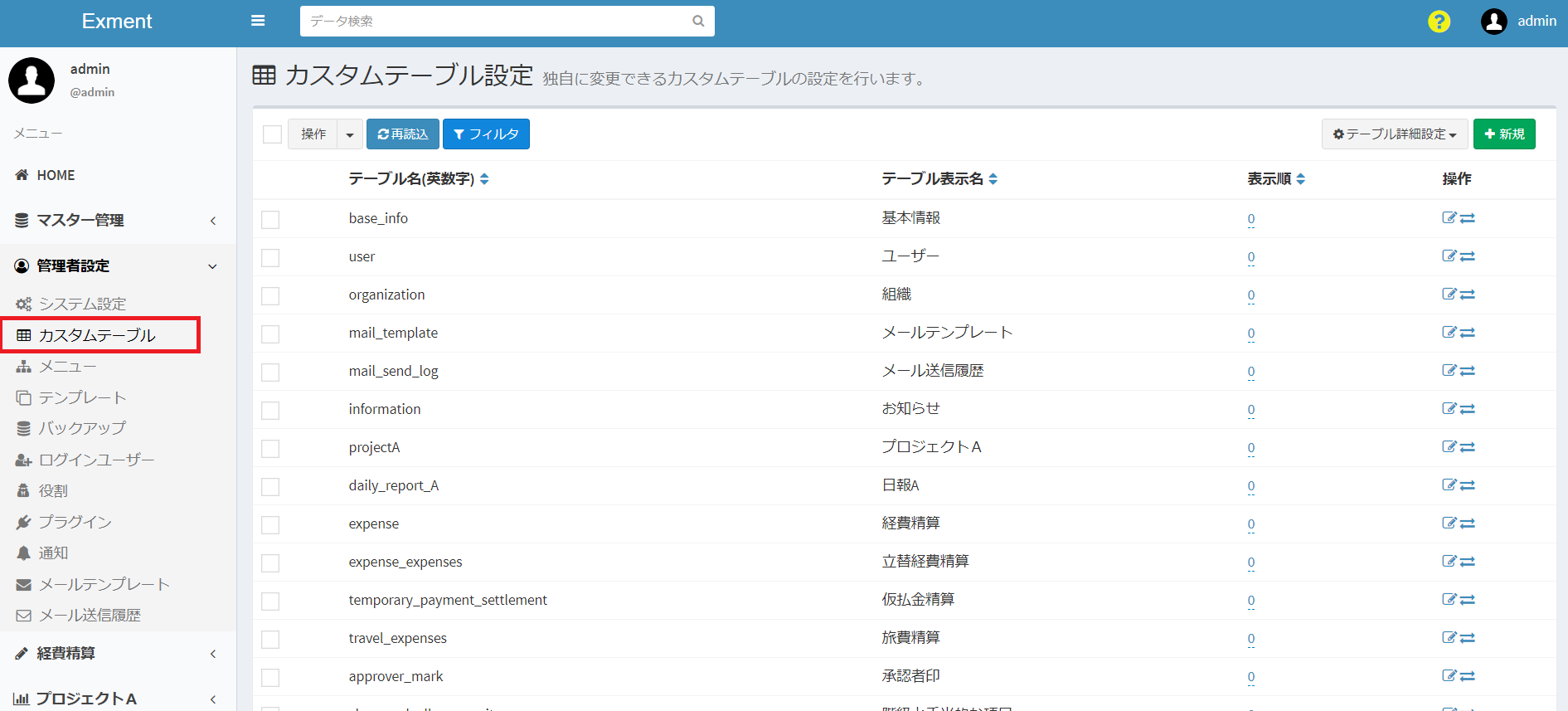
※“基本信息”“用户”“组织”“通知模板”“邮件发送历史”“公告”
这些表从安装 Exment 时起就已经存在。
用模板导入的表也会显示在这个列表中。
新建
点击列表页面右上角的[新建]按钮。

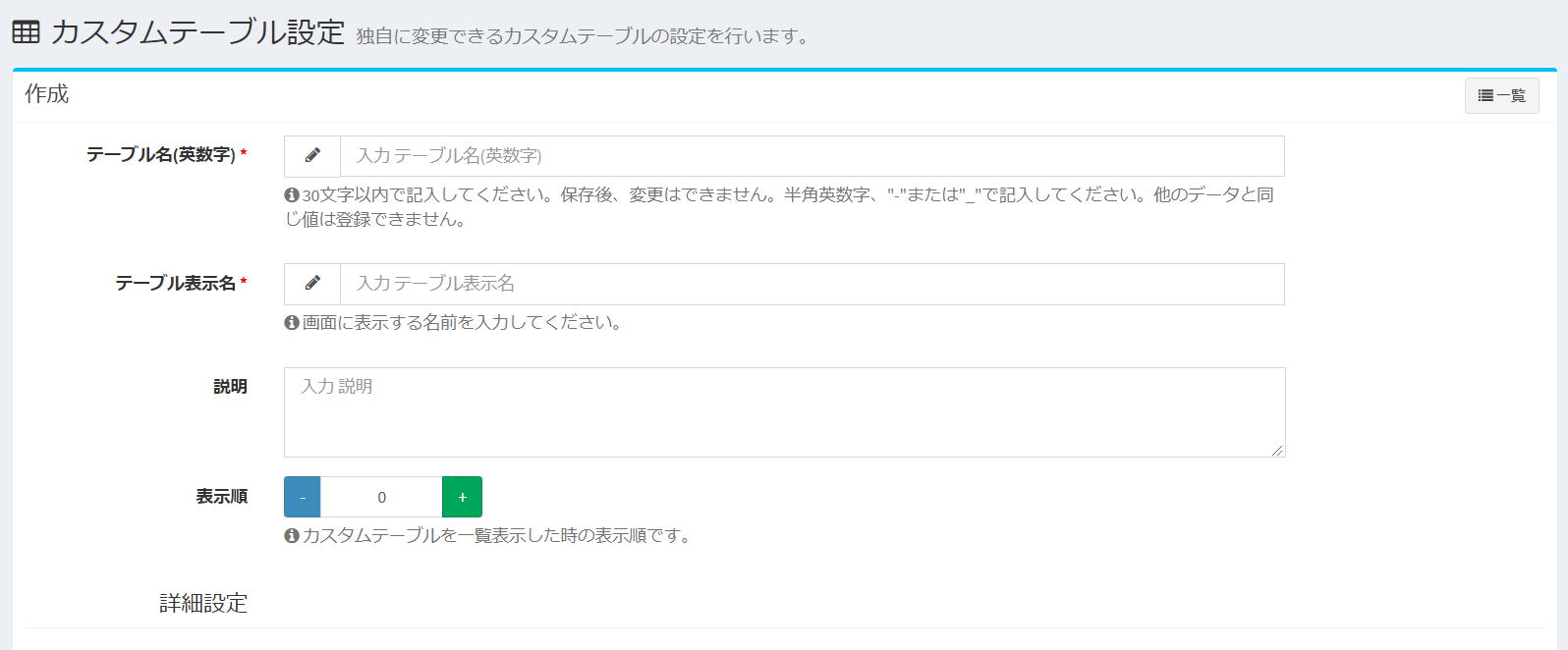
显示创建表的页面,请输入必要的项目。项目的说明在下面的“设置项目的详细说明”中。
设置项目的详细说明
表名(英文和数字) ※必填
- 表示表的名称。(例:user , information , estimate )
- 这里决定的英文和数字会用于打开表时的 URL 等。(例:http(s)😕/(Exment的URL)/data/user)
- 可以使用的是半角英文字母、数字和符号 "-"、"_"。
- 不能使用其他表已经使用的表名。
- 表名的字符数请在 30 个字符以内,表名的开头请指定英文字母。
- 只能在新建表时决定。保存之后不能更改。
※这里的 URL 是不带“/admin”的标准设置(v7.2.1 以后新安装的站点)的情况。
.env的ADMIN_ROUTE_PREFIX有值时(用以前的版本安装的站点是“admin”),请在站点的 URL 后面加上这个值(例:http(s)://(Exment的URL)/admin/oauth/token)。详情请看更改或删除 URL 中包含的“admin”。

表显示名称 ※必填
- 显示在页面上的名称。也可以使用中文。(例:用户、公告、报价)

说明
- 关于表的说明。

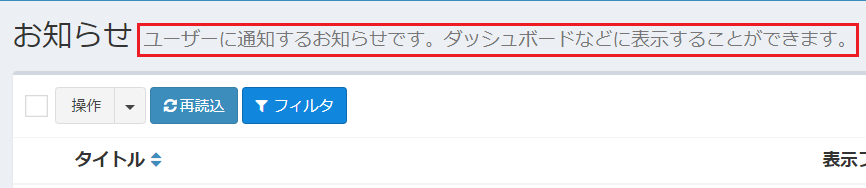
- 输入的说明会像下面的图片那样,在数据页面中显示在表显示名称的右边。
显示顺序
- 自定义表设置的列表页面中的显示顺序。
- 请用半角输入,或用左右的[-][+]按钮指定数字。

颜色
- 决定表的颜色。这个颜色用于搜索时的候选(建议)等。

- 点击现在的颜色,会显示选择颜色的页面。

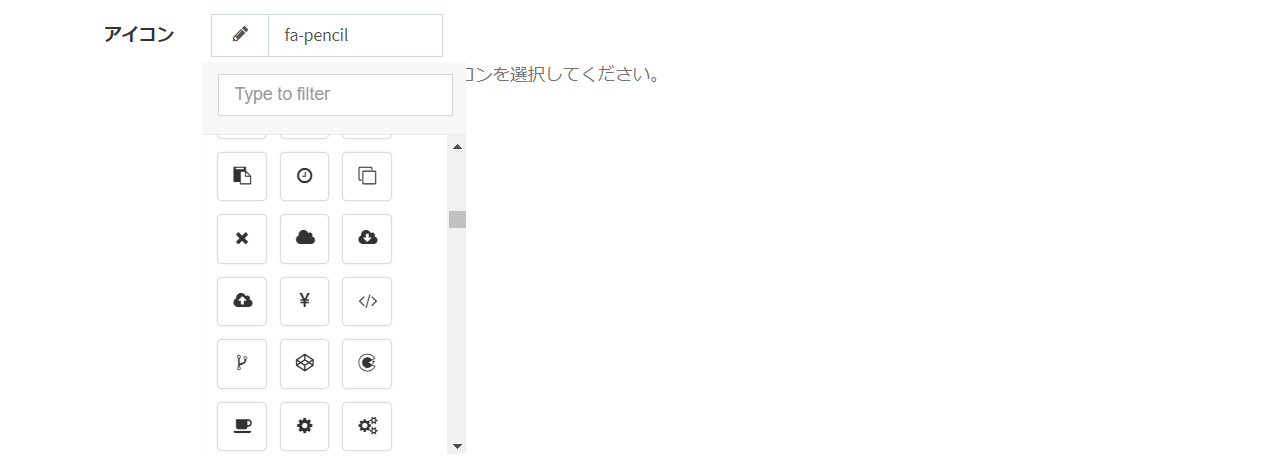
图标
- 决定表的图标。这个图标显示在菜单和搜索结果中。

- 点击现在的图标,会显示选择图标的页面。
可搜索
- 决定从搜索栏进行搜索时,是否把这个表作为搜索的对象。默认值是 YES。
想隐藏的表等不想显示在搜索结果中时,请设为 NO。

将 ID 用作标签
- 在搜索栏显示的搜索候选中,可以在标签的开头加上数据的 ID。详情请看标题显示列设置。默认值是 NO。

仅可登记一条
- 不登记多条数据、只能登记 1 条数据的表,请设为 YES。默认值是 NO。

使用附件
- 要让表的数据可以上传附件时,请设为 YES。默认值是 YES。

使用评论
- 要让表的数据可以写评论时,请设为 YES。默认值是 YES。

使用数据变更历史
- 想把谁、以什么内容更新了数据作为修订(历史)留下时,请设为 YES。默认值是 YES。

变更历史版本数
- “使用数据变更历史”为 YES 时,用整数输入变更历史保留到多少个(版本数)。
输入“200”时,第 201 次更新会删除第 1 次的变更历史。默认值是 100。

优化列表显示
- 设为 YES 后,先显示数据列表的页面,然后自动加载行。在条数或列很多的表中,可以缩短列表页面显示出来之前的时间。默认值是 NO。
- 这是把行的绘制放到后面进行的设置。不会减少对数据库的查询。
- 设置在重新打开数据列表后生效。

※从 v7.1.0 起可以使用。
所有用户均可编辑
关于表的权限的概要,请先确认Exment 中角色和权限的概要页面。
- 设为 YES 后,所有用户都可以编辑这个表的所有数据。不需要为每个用户授予权限。默认值是 NO。

所有用户均可查看
关于表的权限的概要,请先确认Exment 中角色和权限的概要页面。
- 设为 YES 后,所有用户都可以查看这个表的所有数据。不需要为每个用户授予权限。默认值是 NO。
※安装 Exment 时,只有“公告”表的“所有用户均可查看”初始设置为 YES。这是为了让所有用户都能查看公告信息。
另一方面,能编辑公告信息的只有管理员。

所有用户均可引用
关于表的权限的概要,请先确认Exment 中角色和权限的概要页面。
- 设为 YES 后,所有用户都可以引用这个表的所有数据。不需要为每个用户授予权限。默认值是 NO。
※只把“所有用户均可引用”设为 YES 时,这个表不能显示在菜单和列表页面中,但可以从其他表引用。
例:“消费税”表不需要让一般用户看列表页面,但需要让他们把“消费税”作为选项来选择。这样的表请把“所有用户均可引用”设为 YES。

可通过父数据的权限查看
关于表的权限的概要,请先确认Exment 中角色和权限的概要页面。
- 设为 YES 后,可以用父数据(一对多)的权限查看数据。不过,需要对这个表本身拥有负责人的查看等权限。默认值是 NO。
※ 只在一对多关联的子表中显示的选项。
※ 即使拥有父数据的编辑权限,也不能编辑子数据。只能查看。

需要父数据的编辑权限
关于表的权限的概要,请先确认Exment 中角色和权限的概要页面。
- 设为 YES 后,要编辑这个表的数据,需要父数据(一对多)的编辑权限。默认值是 YES。
※ 只在一对多关联的子表中显示的选项。

添加到菜单
- 设为 YES 后,在保存表的同时,把这个表添加到菜单中。默认值是 NO。
※只在新建表时显示的项目。添加到菜单之后要更改菜单的设置时,请在菜单页面进行。

添加到的父菜单
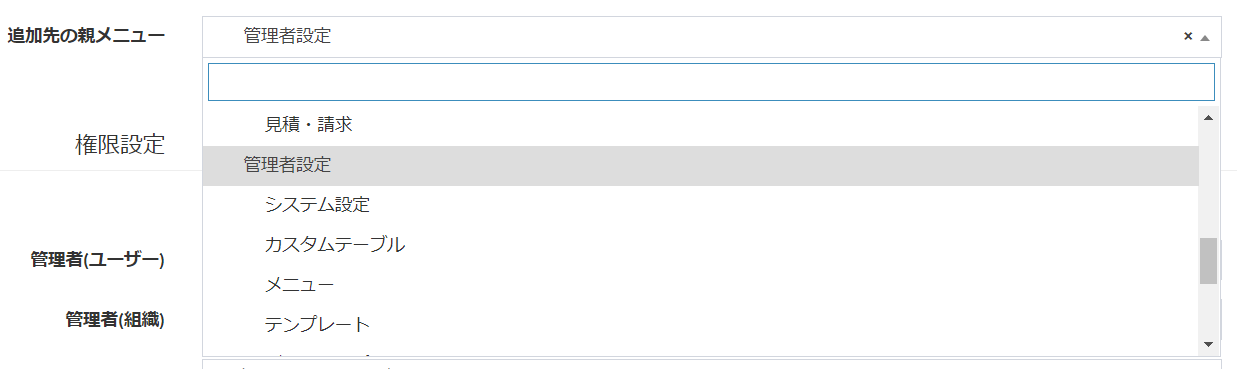
- 把“添加到菜单”设为 YES 后显示的项目。请选择要添加的菜单的父菜单名。
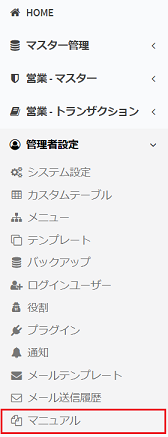
例:新建“手册”表时,父菜单选择“管理员设置”,就会像图片那样,“手册”表的菜单出现在“管理员设置”中的最下面。
添加到通知
- 设为 YES 后,在保存表的同时添加通知的设置。这是在新建、更新、共享数据和评论时,向有权限的用户进行系统内通知的设置。
※只在新建表时显示的项目。添加到通知之后要更改通知的设置时,请在通知页面进行。 
保存
点击[提交]按钮后,设置会被保存,并按这些内容创建表。
新建表时,保存之后会转到自定义列列表页面。
请接着登记自定义列。
编辑
- 请在自定义表列表中点击想修改的表的[编辑]按钮。
转到编辑页面,可以更改设置。

删除
想删除表时,请先按与上面的“编辑”相同的步骤打开编辑页面。
然后,请点击编辑页面右上角的[删除]按钮。

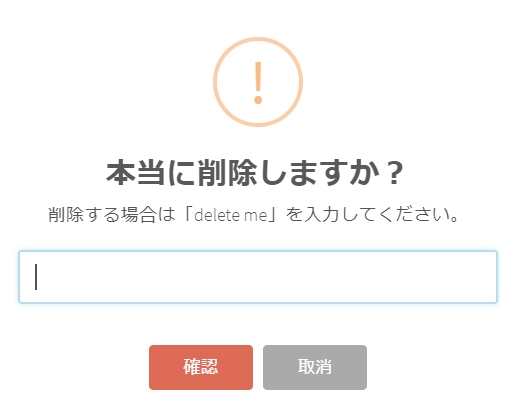
- 显示下面图片这样的确认页面。在文本区域中输入 delete me 并点击[确认]按钮,表就会被删除。
※不过,下面种类的表不能删除。
・系统安装的表
・在关联中被设置为子表的表
扩展设置
可以进行使用表中多个列的设置(重复检查、列之间的比较、标题、数据的自动共享等)。
请在自定义表列表中点击想设置的表的[扩展设置]按钮。
转到设置页面。

复合唯一键设置
把多个列合起来作为唯一键(不允许重复的组合)后,新登记数据时,可以防止相同组合的值被重复登记。
- 请选择 2~3 种想按组合防止重复的列。
- 新登记数据时,在选择的所有列中,要登记的值都与已登记的值相同时,会出错。
例:像下面的图片那样把“下次预定日”“名字”设为唯一键,就可以防止在同一个下次预定日登记多条相同的名字。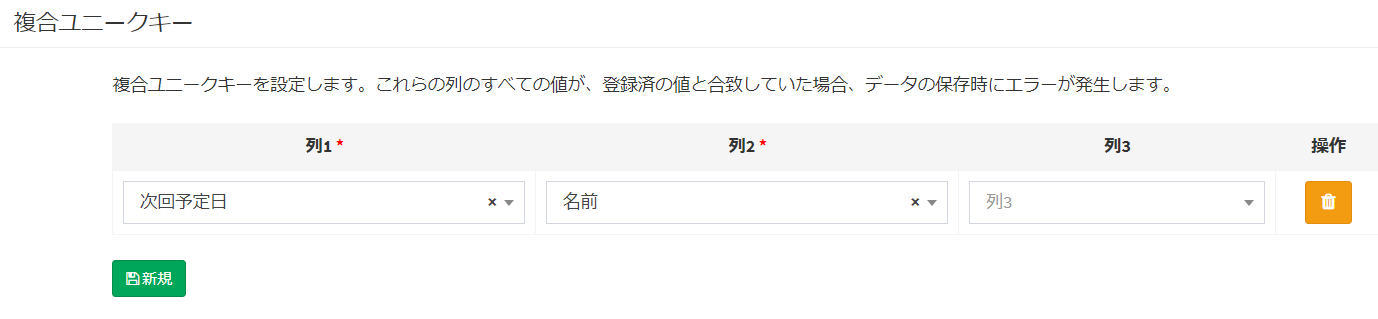
※只想用 1 种列防止重复时,请在自定义列设置中把该列的唯一设为 YES。
※ 在 1:N 的关联(参照 Exment 的关联设置)的情况下,给子表设置复合唯一键时,也可以把父表选为唯一键之一。
这样,可以只在同一条父数据之内检查重复。
比较两列
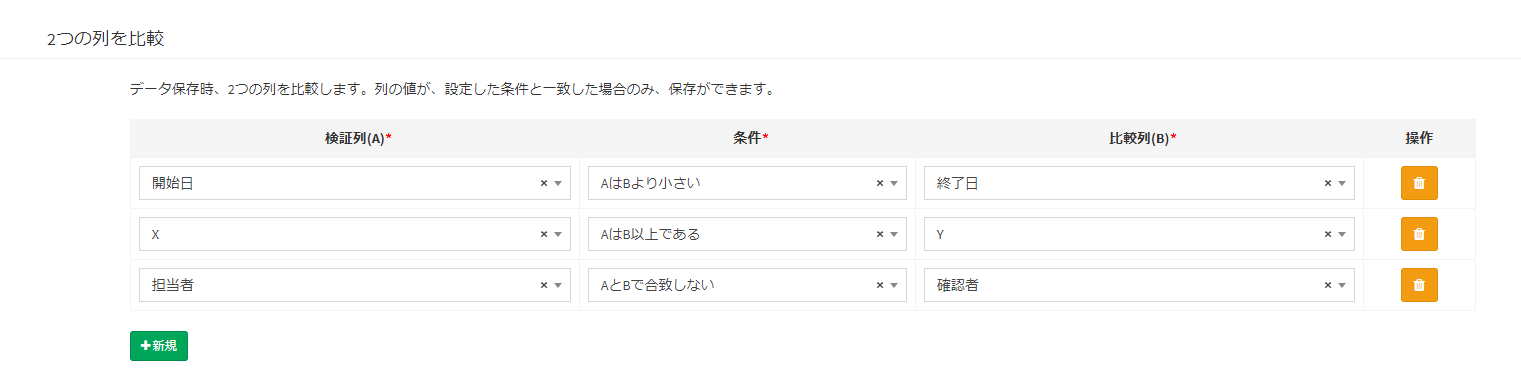
在新建和更新数据时比较 2 个列。只有列的值符合设置的条件时才能保存。不符合时显示错误消息。
可以在下面这样的时候使用。
- 只有“开始日”在“结束日”以前时才能保存。
- 只有“X”的值在“Y”的值以上时才能保存。
- 只有“负责人”和“确认人”不同时才能保存。
未输入时的处理
一方或双方的项目未输入时,结果会随选择的条件而变化。
这里把可以保存的情况写作 "true",出错的情况写作 "false"。
- A 与 B 一致 : 两个值都未输入时为 true。只有其中一个未输入时为 false。
- A 与 B 不一致 : 只有其中一个值未输入时为 true。两个都未输入时为 false。
- 除此以外 : 始终为 true。因为日期和数值在值为空时通常无法比较。
不想让用户不输入时,请在自定义列设置或自定义表单设置中设为必填。
各列类型的处理
大小(A 大于 B、A 小于 B、A 大于或等于 B、A 小于或等于 B)的比较只能在下面的列类型中进行。
- 整数
- 小数
- 货币
- 日期
- 时间
- 日期和时间
用除此以外的列类型比较大小时,始终为 true。
列的类型不一致时不能比较大小(例如“整数”和“日期和时间”)。本来,保存这个设置时应该报错。
不过,现在保存时没有进行这项检查。请选择类型相符的 2 个列。
其他
- 想用 3 个以上的列的值比较、用特别的条件比较、用其他表的值比较等时,请创建插件的验证。
标题显示列设置
这是决定搜索栏的候选和选项列表中显示的文字(标题)用哪个列的值来组成的设置。
例如,假设有下面这样的“客户信息”表。
客户信息表中有“客户代码”“客户名”“电话号码”“邮件地址”等列。
在搜索栏中输入搜索词后,会显示搜索的候选。
假设想把这个候选显示成下面这样。
“(客户代码) (客户名)”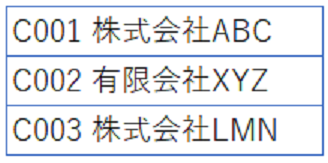
这时,在自定义表的扩展设置页面中,把想显示在标题中的列按下面这样登记。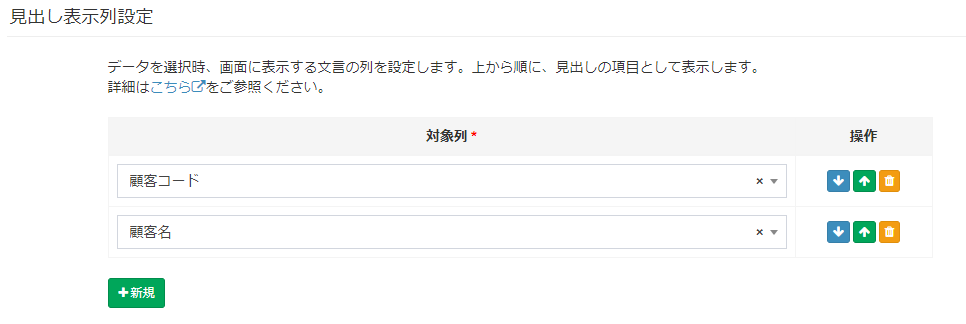
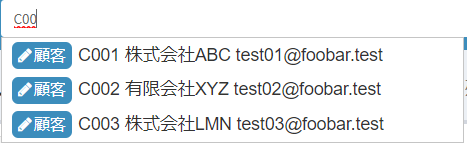
这样登记后,在页面上方的搜索栏中输入文字时,候选会像下面这样显示。
候选的字符串按扩展设置页面中从上到下登记的列的顺序排列。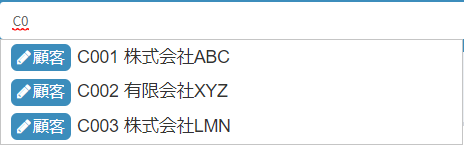
也想显示“邮件地址”时,请添加“邮件地址”列。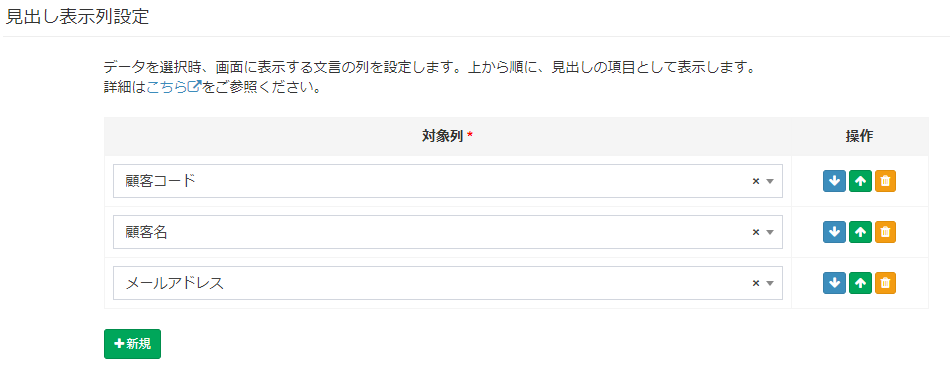
另外,自定义表设置中有“将 ID 用作标签”项目。 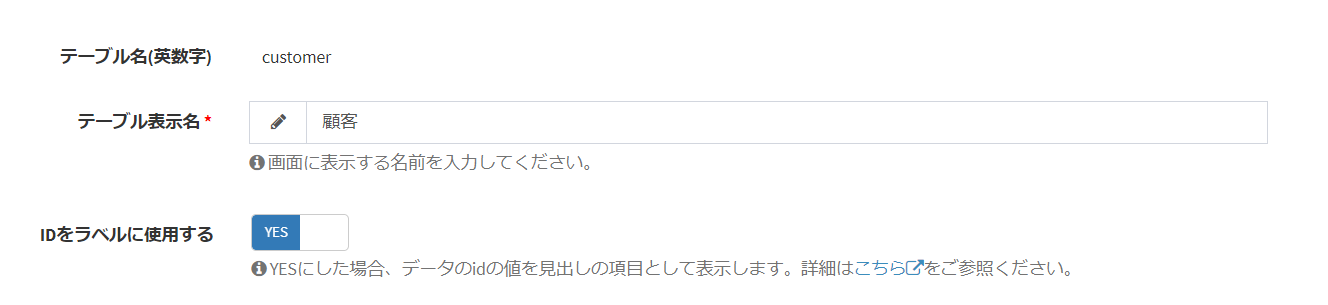
把这个设置设为 YES 后,标签的开头会加上“#(id)”这样的文字。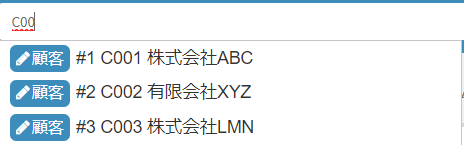
其他
- 没有登记这个标题显示列设置时,显示自定义列设置中第 1 个列的值。
- 自定义列设置中第 1 个列的值为空时,显示 ID。
- ID 只能加在标签的开头。不能加在其他位置。
数据自动共享设置
关于数据共享设置,请先确认Exment 中角色和权限的概要页面。
保存数据时,可以把数据自动共享给列的值中的组织和用户。
可以在下面这样的时候使用。
- 新建数据“合同信息”时,自动给分配到列“主负责人”的用户添加编辑权限。
- 更新数据“合同信息”时,自动给分配到列“相关组织”的组织添加查看权限。
- 新建数据“任务管理”时,自动给分配到列“负责人”的用户添加编辑权限。
※自定义表中需要先有列类型为“用户”或“组织”的列。
例
在“客户管理”表中定义了这样的列设置的情况下,
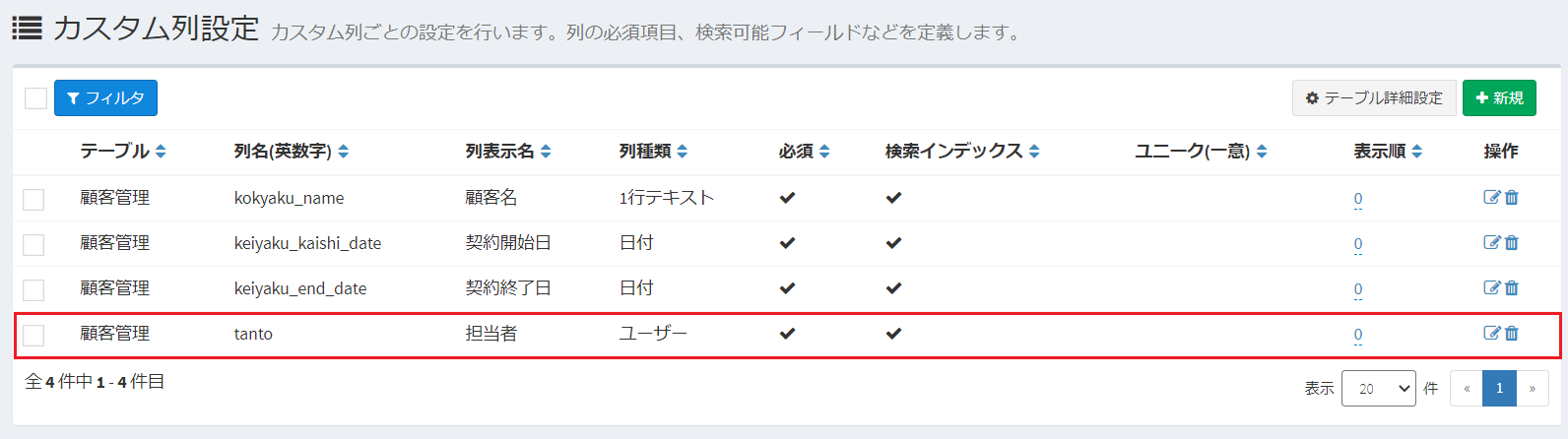
进行“在‘新建时’,给分配到列‘负责人’的用户添加‘编辑’权限”这样的设置。 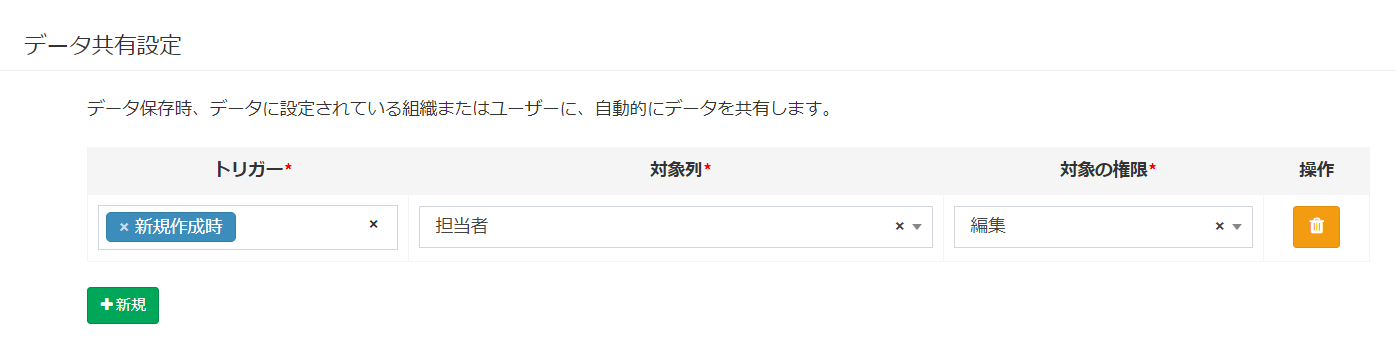
之后,新建负责人为用户“user1”的数据时, 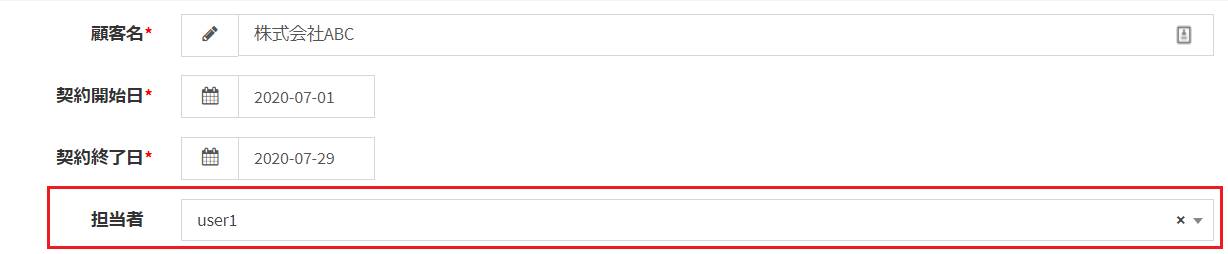
这条数据会以编辑权限共享给用户“user1”。
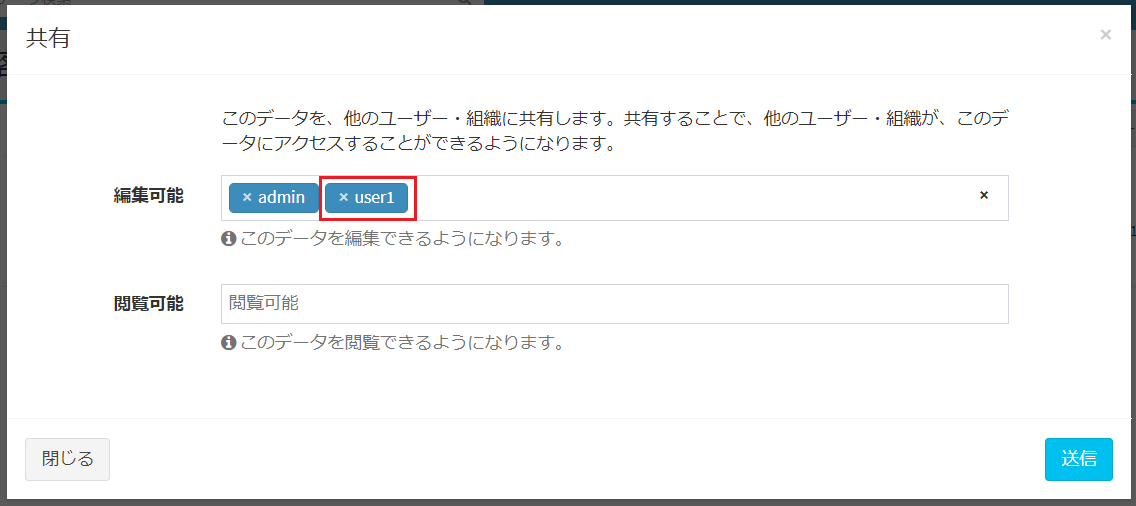
设置方法
触发条件
共享数据的时机。
可以选择“新建时”或“更新时”。
目标列
作为数据共享对象的用户或组织。
目标权限
选择用编辑权限还是查看权限共享。
共享的同步设置
初始设置中,触发条件为“更新时”的情况下,即使更改了目标列的用户、组织,对以前的用户、组织的共享也不会消失,仍然保持共享。
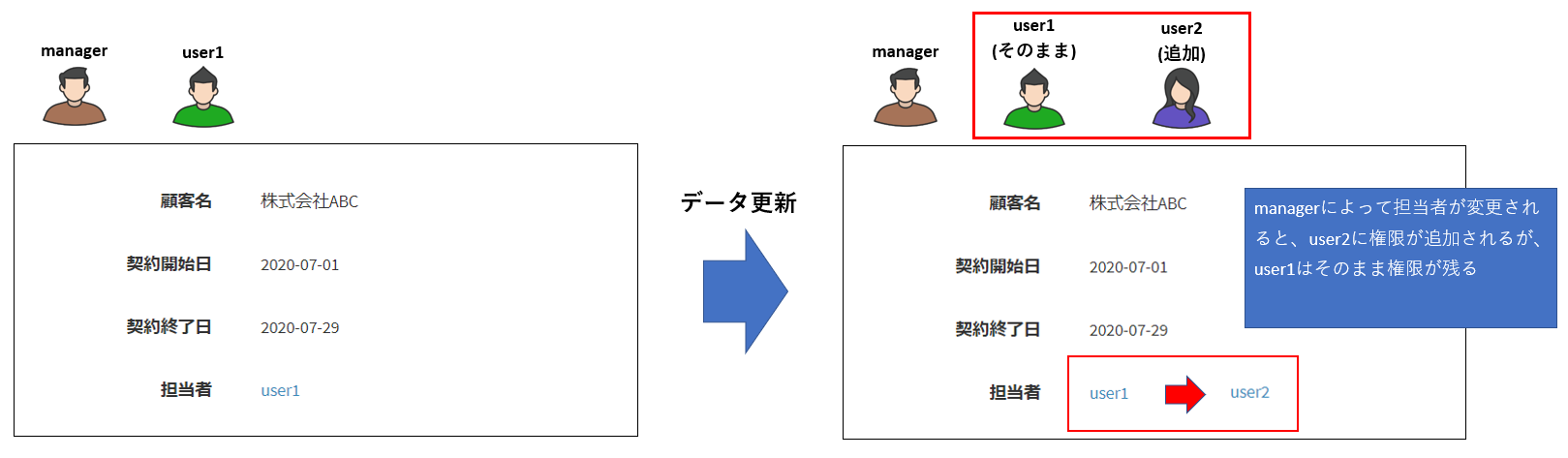
更改设置后,在更新数据时,可以把“列中的用户、组织”和“进行更新的用户”以外的用户、组织从共享中去掉。
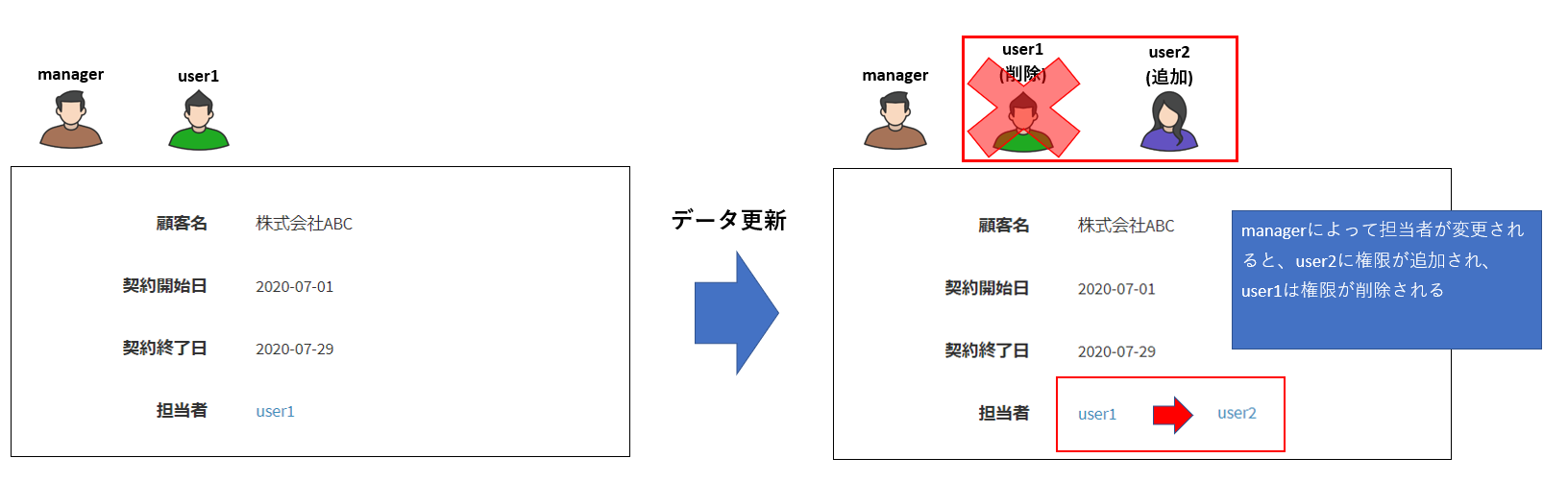
要这样做,请把选项设置的“更新时同步数据自动共享设置”设为 YES。

禁止从页面执行的设置
不想让用户从页面进行数据的新建、编辑、删除或导入、导出时设置。
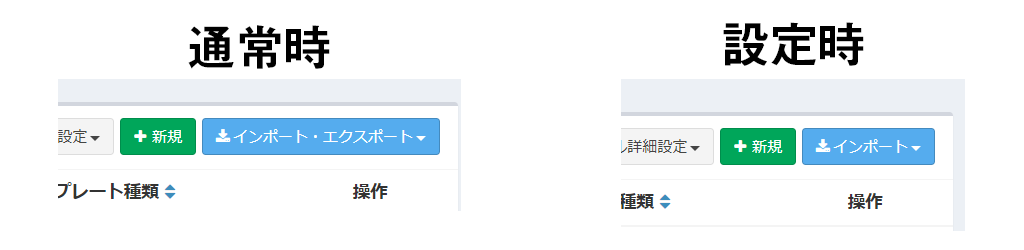
设置后,相应的按钮不再显示在页面上。
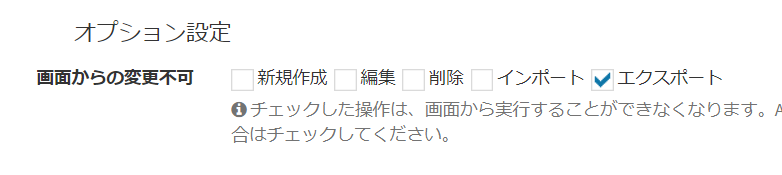
- 显示“禁止从页面更改”项目。

- 设置示例:隐藏“导出”时
系统项目显示位置
决定在数据编辑页面和数据详情页面中显示系统项目的位置。
可以从“跟随系统设置”“显示在顶部”“显示在底部”“隐藏”中选择。(初始值是“跟随系统设置”)
※整个系统的显示位置可以在系统设置中更改。

点击行时的页面跳转
决定在数据列表页面点击行时打开哪个页面。
可以从“与默认值一致”“数据编辑页面”“数据详细页面”“不跳转”中选择。(初始值是“与默认值一致”)
※整个系统的默认值是“数据详细页面”,但可以用 .env 的设置值(EXMENT_GRIDROW_SELECT_EDIT、EXMENT_GRIDROW_SELECT_DISABLED。设置值)更改。

标题格式设置
这个设置只在启用了专家模式时显示。
可以使用参数变量,以自由的形式决定显示在标题中的值。
启用专家模式,打开扩展设置页面。
显示“输入格式字符串”项目。

要把保存在数据中的值显示在标题中时,使用参数变量。
例:在用户信息中显示“用户名<admin@admin.admin>”时
${value:user_name}<${value:email}>
这样输入后,就可以决定显示在标题中的项目。

其他
- 设置了这个标题显示格式设置后,“标题显示列设置”无效。