
登录设置(SSO)
这是登录 Exment 时的设置中关于单点登录(SSO)的页面。
SSO 是让用户可以用其他服务(Google、Office365 等)的账号登录 Exment 的机制。
- 可以使用的登录方式在下面的“登录方式”中。
- 设置页面的打开方法在下面的“登录设置的管理方法”中。
登录方式
Exment 除了标准的登录之外,还有几种登录方式。
| 方式 | 是怎样的登录 | 设置的页面 |
|---|---|---|
| 标准 | 用登记在 Exment 中的用户和密码登录 | - |
| OAuth | 在事先登记的提供商(Google 等)的页面登录 | 单点登录(OAuth) |
| SAML | 在事先登记的提供商(Keycloak 等)的页面登录 | 单点登录(SAML) |
| LDAP | 在 Exment 的登录页面输入 LDAP(Active Directory 等)的 ID 和密码 | 登录设置(LDAP) |
标准
在 Exment 的数据库中登记用户并设置密码,用这个用户和密码登录的方式。
OAuth
用 OAuth 形式的单点登录来登录的方式。
点击登录按钮后,会转到事先登记的提供商的登录页面,在那里登录。
※提供商示例:
- Office365
SAML
用 SAML 形式的单点登录来登录的方式。
点击登录按钮后,会转到事先登记的提供商的登录页面,在那里登录。
※提供商示例:
- OpenAM
- Keycloak
- ADFS
LDAP
用 LDAP 形式登录的方式。
在 Exment 的登录页面,在 ID 和密码栏中输入用户信息并点击登录按钮后,用 LDAP 进行认证,并导入用户信息。
※提供商示例:
- Active Directory
登录设置的管理方法
- 系统管理员打开下面的 URL。
http(s)😕/(Exment的URL)/login_setting
※进行上面写的“更改系统设置”后,就可以访问了。
※这里的 URL 是不带“/admin”的标准设置(v7.2.1 以后新安装的站点)的情况。
.env的ADMIN_ROUTE_PREFIX有值时(用以前的版本安装的站点是“admin”),请在站点的 URL 后面加上这个值(例:http(s)://(Exment的URL)/admin/oauth/token)。详情请看更改或删除 URL 中包含的“admin”。
- v7.1.0 以后,也可以从左侧菜单的“管理员设置”→“登录设置”打开。
- v7.0 以前,要把“登录设置”加到菜单中。
打开“管理员设置” > “菜单”页面,选择菜单类型“系统菜单”。对象中会出现“登录设置”,请选择并保存。
※v7.0 以前,“登录设置”在默认设置下不显示在菜单中。
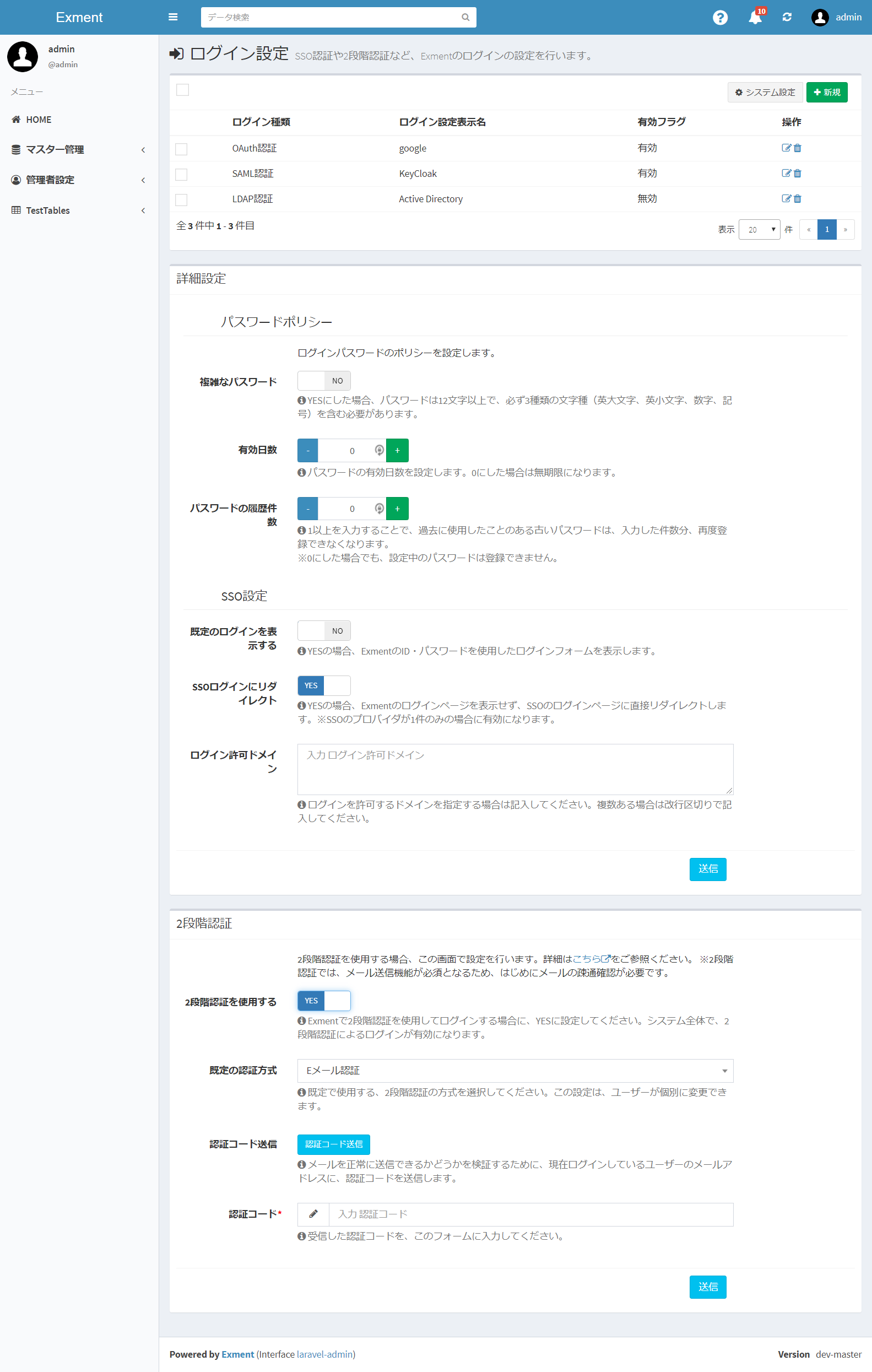
- 要添加新的 SSO 提供商时,点击右上角的“+新建”按钮。输入的内容请看各方式的页面。
SSO 设置
这是 SSO 整体的设置。
※只在有 1 个以上已启用的 SSO 时显示。
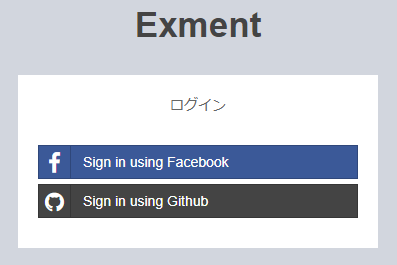
显示默认登录
设为 YES 后,会显示使用 Exment 的 ID 和密码的登录表单和登录按钮。
※只想让用户用 SAML、OAuth 登录时,请设为 NO。输入用户 ID 和密码的默认登录表单将不再显示。
重定向到 SSO 登录
设为 YES 后,用户打开登录页面时,不显示 Exment 的登录页面,而是直接转到 SSO 的登录页面。
※只在 SAML、OAuth 的提供商合计只有 1 个时有效。
允许登录的域名
要决定允许登录的域名时输入。有多个时,请用换行分隔来输入。
输入的域名以外的用户登录时,会出现错误。
停用 SSO 登录设置
因为某种原因想强制停用 SSO 登录的设置时,请进行下面的设置。
- 打开项目文件夹的“.env”文件,按下面这样追加。
※设置文件的修改方法请看设置值一览。
EXMENT_CUSTOM_LOGIN_DISABLED=true进行这个设置后,登录页面会显示普通的 ID 和密码的登录表单。
关于 SSO 登录时的验证
用 SSO 登录时,会按下面的规则检查(验证)从提供商收到的用户信息(以下称“提供商用户”)。
- 用户表中设为“必填”的列的信息没有包含在提供商用户中时,会出错。
- SSO 设置中“新建用户”为 YES,并且第一次登录 Exment 时,按 Exment 的用户表的设置(可用字符设置、字符串的长度等)检查。
- SSO 设置中“更新用户信息”为 YES,并且用已经登记在 Exment 中的用户登录时,也按 Exment 的用户表的设置(可用字符设置、字符串的长度等)检查。
出错时,会把原因显示在页面上。日志文件中也会输出原因。
其他
从低于 v3.3.0 的版本更新到 v3.3.0 以上时,用用户代码中包含“点(.)”的提供商登录,可能会出错。
这时请按下面这样修改。- 在“用户”表的“自定义列设置”中,打开“用户代码”列的编辑页面。
- 在“可用字符”选项中勾选“点”并保存。
初始设置中,即使在登录状态下关闭浏览器,在经过一定时间(120 分钟)之前,登录状态仍然保持。
v3.6.0 以后,可以设置为关闭浏览器时自动退出登录。请打开“.env”文件,按下面这样追加。
※设置文件的修改方法请看设置值一览。
EXMENT_SESSION_EXPIRE_ON_CLOSE=true