
用 Windows Server 搭建环境
这是在 Windows Server 的 IIS(Windows 自带的 Web 服务器)上安装 Exment 的步骤。
从安装 Web 服务器开始,从零搭建。
大致流程如下。
- 安装 Web 服务器(IIS)
- 准备 PHP
- 安装 MySQL
- 准备 IIS
- 安装 Composer
- 下载 Exment,做好运行的准备
环境
本页的步骤是在下面的环境中编写的。
- Windows Server 2019 Standard 日语版
- IIS 10
- PHP 8.2.X
- MySQL 8.4.X
为了验证而使用 Windows 10 时的不同之处,会在相应的地方说明。
注意事项
根据您使用的环境和版本,有时不能按本步骤设置。敬请谅解。
本页只写了让 Exment 在 Windows Server 上运行的步骤。
Windows Server 的管理、创建数据库、命令等一般的 IT 知识没有写。敬请谅解。本步骤需要管理员权限。请根据需要,用“以管理员身份运行”(或通过用户账户控制提升权限)来运行命令提示符、PowerShell 和可执行文件。
用 Windows Server 安装的步骤
开始作业之前,建议先在 Windows Server 的资源管理器中设置为显示“文件扩展名”
安装 Web 服务器(IIS)
服务器上没有启用 IIS 功能时,首先安装 IIS 的功能。
- 从服务器管理器的 [管理] 打开 [添加角色和功能] 向导
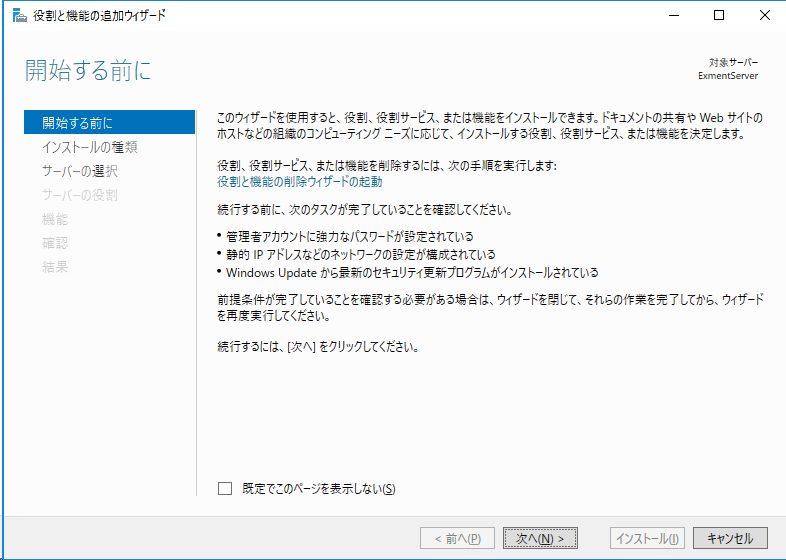
- [安装类型] 选择“基于角色或基于功能的安装”,[服务器选择] 选择要安装 IIS 的服务器(通常是正在操作的服务器),然后继续。
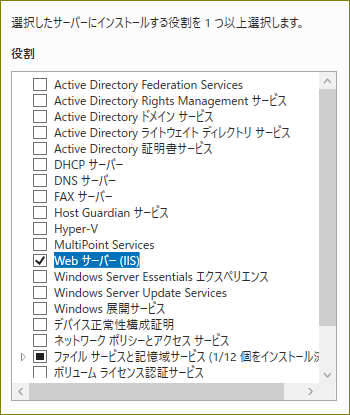
- 在 [服务器角色] 中选择“Web 服务器(IIS)”,并添加显示出来的功能
- [功能]、[Web 服务器角色(IIS)] 页面保持原样,继续下一步
- 在 [角色服务] 中展开 [应用程序开发],勾选“CGI”,继续下一步
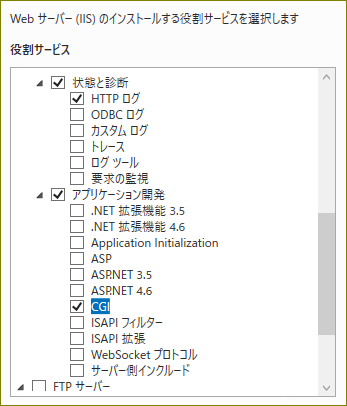
其他角色(认证、压缩等)请根据需要添加(Exment 本身的运行不需要添加) - 在 [确认安装所选内容] 中单击“安装”,等待安装完成
- 安装完成后,启动浏览器 (Internet Explorer 等),访问 http://localhost ,确认可以显示 IIS 的默认页面
安装到 Windows 10 时,请在 [控制面板] - [程序] -[程序和功能] - [启用或关闭 Windows 功能] 中启用“Internet Information Services”,并在 [应用程序开发功能] 中启用“CGI”。
准备 PHP
下载并安装 PHP
下载 [PHP 8.2] 的 [VC15 x64 Non Thread Safe] 的 ZIP 文件
在 Windows 10 环境中使用 32 位版 Windows 时,请下载 [VC15 x86 Non Thread Safe ] 的 ZIP 文件
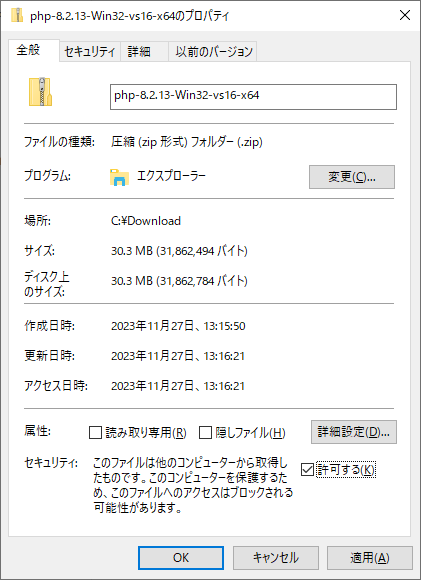
右键单击下载的 ZIP 文件,显示属性,勾选 [常规] 选项卡的[安全] 中的“解除锁定”,单击 [确定]
把 ZIP 文件的内容解压到合适的文件夹(例 C:\PHP)
设置用于运行 PHP 的环境变量
在 [运行] 中执行 sysdm.cpl,显示 [系统属性]在 [高级] 选项卡中打开 [环境变量]
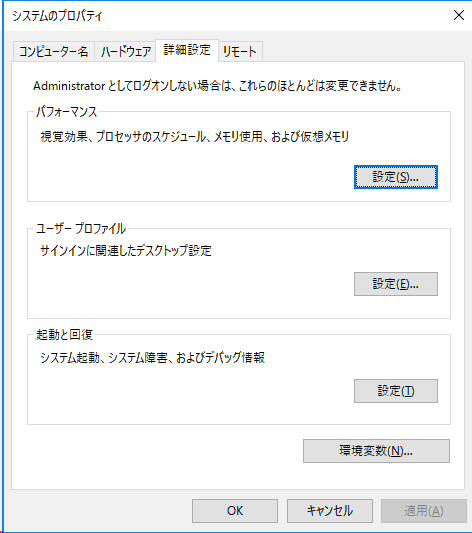
在 [系统变量] 的列表中找到变量名为 "Path" 的项目并选择
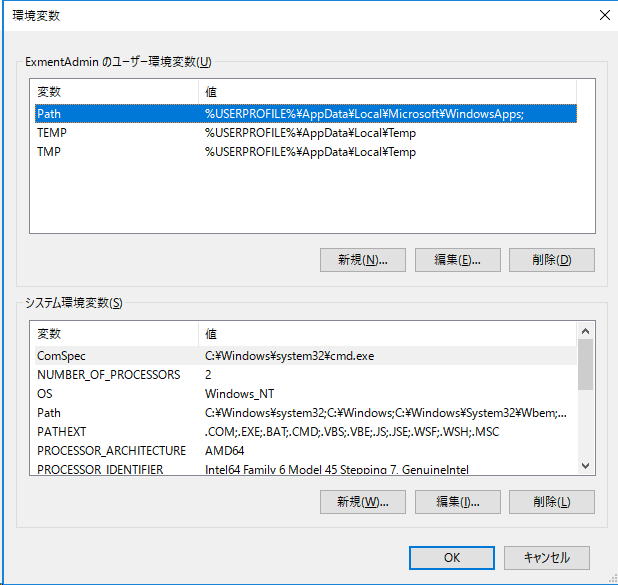
单击 [编辑],再单击 [新建]
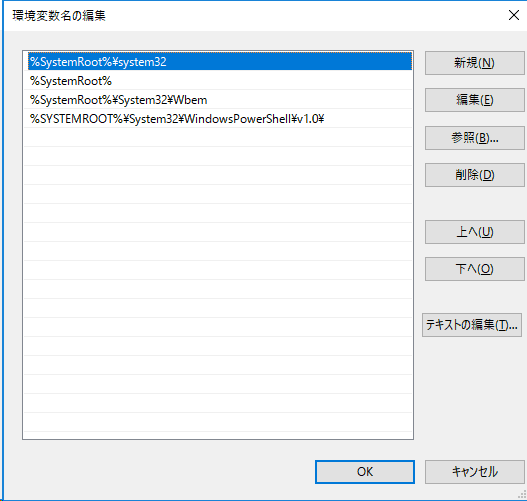
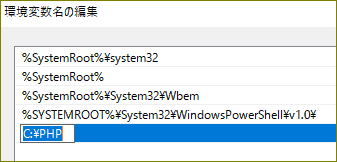
输入解压 PHP 的文件夹的路径(例 C:\PHP),单击 3 次 [确定]
在命令提示符中执行
set path确认 PHP 的文件夹已经加入路径
创建 PHP 的设置文件
复制解压 PHP 的文件夹中的“php.ini-development”文件,创建 php.ini 文件编辑并保存 php.ini 文件
- 把 "Paths and Directories" 部分的改为
;extension_dir = "ext"(去掉行首的 ; ,取消注释)extension_dir = "解压 PHP 的文件夹的路径\ext" (例 extension_dir = "C:\PHP\ext") - 把 "Dynamic Extension" 部分的改为
;extension=gd ;extension=openssl ;extension=pdo_mysql(去掉行首的 ; ,取消注释)extension=gd extension=openssl extension=pdo_mysql - 把 "File Uploads" 部分的改为
;upload_tmp_dir=(去掉行首的 ; ,取消注释)upload_tmp_dir = "任意的工作用文件夹的路径" (例 upload_tmp_dir = "C:\Temp")
※指定的文件夹是上传文件时的临时保存位置。 - 在文件的末尾添加下面的内容。
extension=php_fileinfo.dll
- 把 "Paths and Directories" 部分的
在命令提示符中执行下面的命令,确认 PHP 可以运行
php -v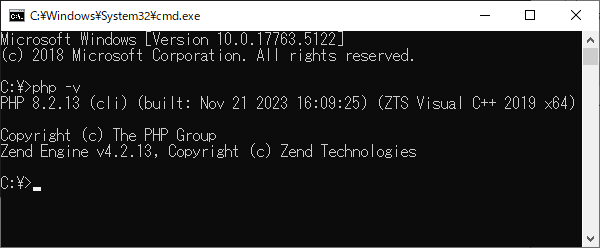
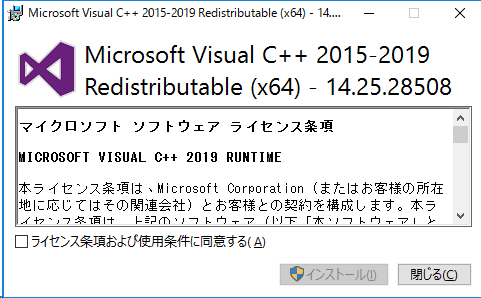
出现找不到 Visual C++ 14.0 运行库的错误时,请从最新支持的 Visual C++ 下载 下载并安装适用于 Visual Studio 2015、2017 和 2019 的 Visual C++ 可再发行程序包 (vc_redist.x64.exe)
安装 MySQL
安装 Exment 使用的 MySQL,并进行初始配置
这里安装的是 MySQL 8.4.X
单击 [General Availability (GA) Releases]
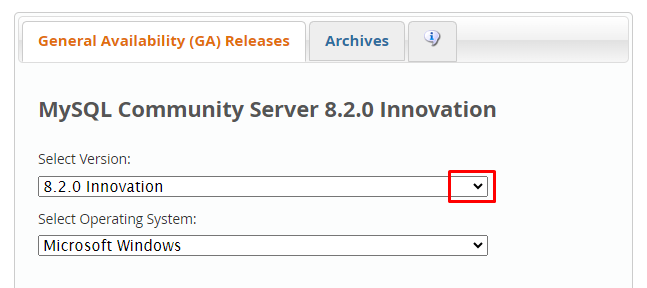
在 [Select Version] 中选择 "8.4.X",在 [Select Operating System] 中选择 "Microsoft Windows",在 [Select OS Version] 中选择 "Windows (x86, 64bit)"
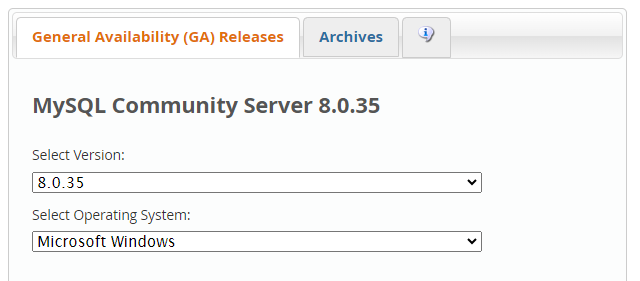
在 Windows 10 环境中使用 32 位版 Windows 时,请在 [Select OS Version] 中选择 "Windows (x86, 32bit)"
单击 [Other Downloads] 的 "ZIP Archive" 一栏的 [Download] 按钮,下载 mysql-8.4.xx-winx64.zip 文件

显示 [Login Now or Sign Up for a free account.] 时,单击最下面的 [No thanks, just start my download.]。下载开始
右键单击下载的 ZIP 文件,显示属性,勾选 [常规] 选项卡的[安全] 中的“解除锁定”,单击 [确定]
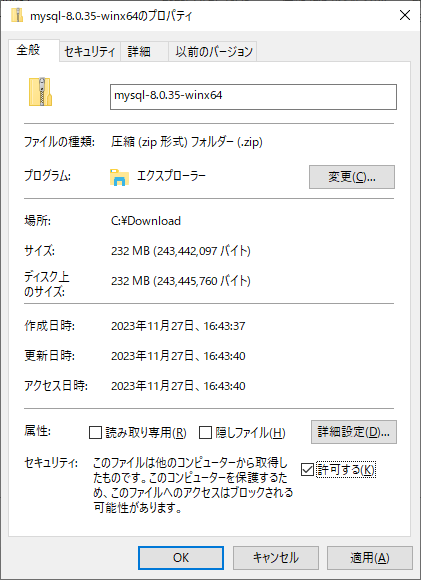
把 ZIP 文件的内容解压到合适的文件夹(例 C:\MySQL)
启动管理员命令提示符,移动到解压 ZIP 文件的文件夹中的 mysql-8.4.xx-winx64\bin 文件夹
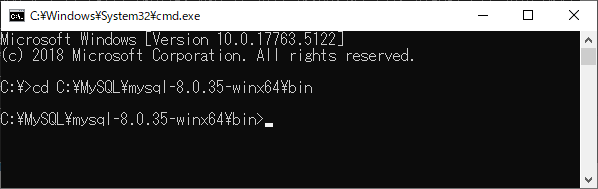
执行下面的命令,初始化 MySQL
mysqld --initialize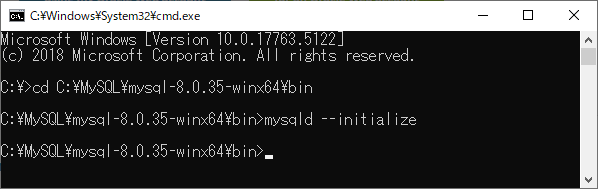
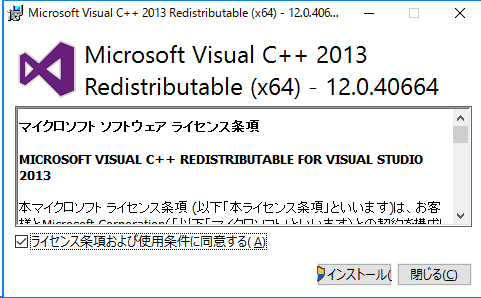
出现找不到 Visual C++ 12.0 运行库的错误时,请参考最新支持的 Visual C++ 下载 ,从 [Update for Visual C++ 2013 Redistributable Package](https://support.microsoft.com/help/4032938/update-for-visual-c-2013-redistributable-package) 下载并安装与您的 Windows 语言相同的(本例中是日语版 (Japanese))适用于 Visual Studio 2013 的 Microsoft Visual C++ 可再发行程序包 (vc_redist.x64.exe)
执行下面的命令,确认 MySQL 可以启动。显示 "mysqld: ready for connections." 就是正常启动了
mysqld --console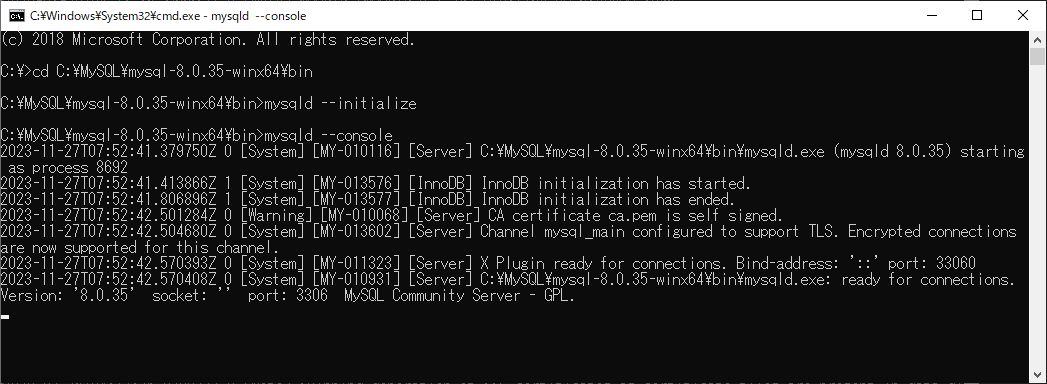
按 Ctrl + C,暂时停止 MySQL
把 MySQL 安装为 Windows 的服务。安装为服务后,Windows 启动时会自动运行 MySQL
mysqld --install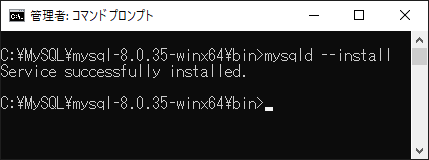
为了马上启动 MySQL,执行下面的命令
net start mysql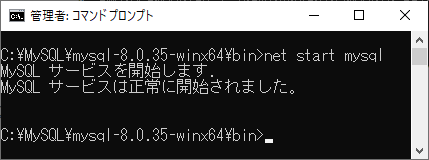
确认使用 MySQL 所需的管理员 (root) 密码的初始值
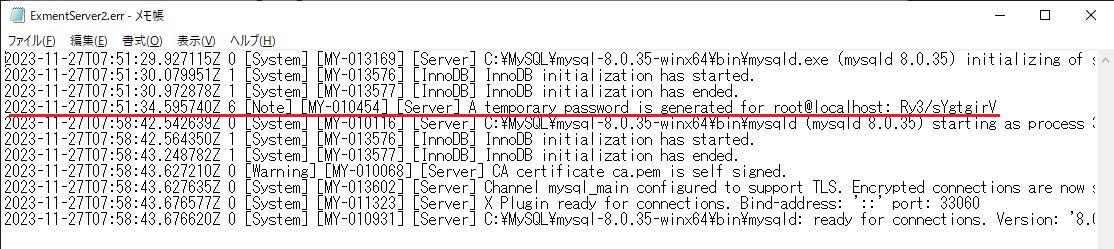
解压 MySQL 的文件夹是 C:\MySQL 时,C:\MySQL\mysql-8.4.xx-winx64\data 中有扩展名为 .err 的文件,请用记事本等文本编辑器打开它下图中的文件名是 ExmentServer2.err
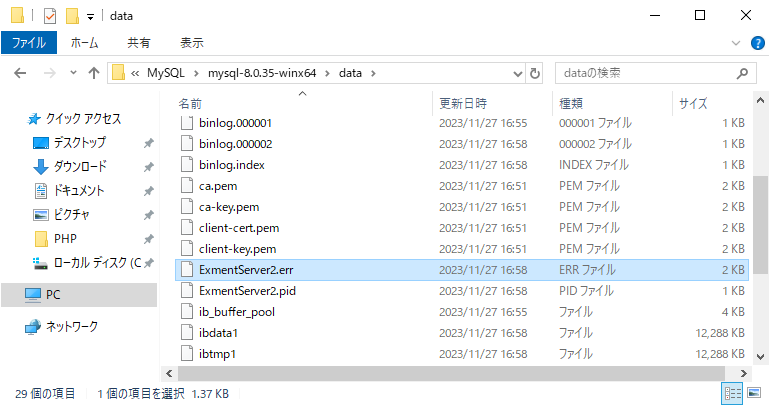
文件开头附近有一行写着 "[Note] A temporary password is generated for root@localhost:" (下图的红色下划线)。写在它后面的字符串 (下图中是 1fyr*IXeC2%w) 就是初始密码。请记下这个密码
回到管理员命令提示符,执行下面的命令,进行 MySQL 的初始设置
mysql_secure_installation- 会询问 "Enter password for user root:",请输入记下的初始密码,按 Enter
- 会显示 "The existing password for the user account root has expired. Please set a new password."
会用 "New password:" 询问新密码,请输入新密码并按 Enter;会用 "Re-enter new password: 进行确认,请再次输入新密码并按 Enter请使用强度高、不容易被猜到的密码。建议满足下面的要求:8 个字符以上;使用大写字母/小写字母/数字/符号中的 3 种以上;不直接使用词典里有的单词
- 会确认是否使用 VALIDATE PASSWORD PLUGIN
已经设置了强度高、不容易被猜到的密码时,输入 "y" 以外的键,按 Enter - 会询问 "Change the password for root ?",请输入 "y" 以外的键,按 Enter
- 其余的确认全部输入 "y",按 Enter
- 显示 "All done!" 时,初始设置完成
执行下面的命令,登录 MySQL
mysql -u root -p会用 "Enter password:" 询问密码,请输入刚才设置的密码,按 Enter
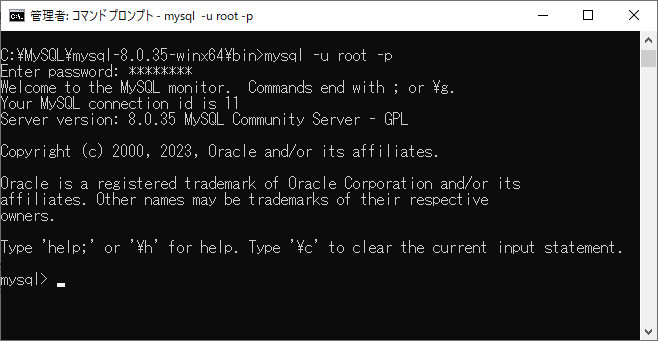
显示 "MySQL>" 提示符后,依次执行下面的命令
这里把 Exment 使用的 MySQL 用户设为 "exment_user",密码设为 "M!p3~S$W7fLm"
实际的用户名和密码请自己决定 (密码请使用强度高、不容易被猜到的)
这个用户名和密码会在 Exment 的初始设置中使用CREATE DATABASE exment_database; CREATE USER 'exment_user' IDENTIFIED BY 'M!p3~S$W7fLm'; GRANT ALL ON exment_database.* TO 'exment_user'; FLUSH PRIVILEGES;输入下面的内容并按 Enter,从 MySQL 退出登录
\q
准备 IIS
进行运行 Exment 所需的 IIS 准备
- 安装 URL Rewrite 模块。
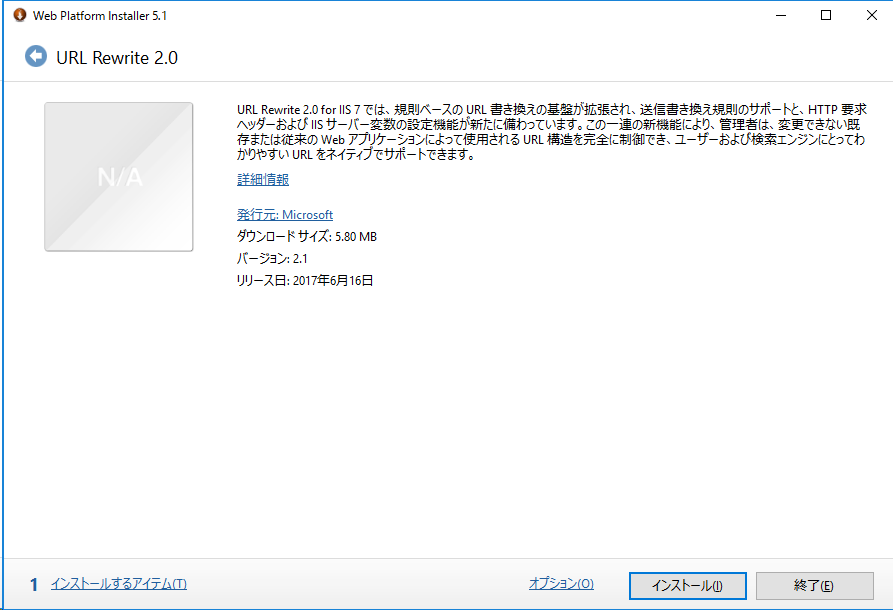
访问 https://www.iis.net/downloads/microsoft/url-rewrite ,单击 [Install this extention] - 会下载 urlrewrite2.exe,请运行它,按页面的提示进行安装
- 单击 [安装]
- 单击 [我接受]
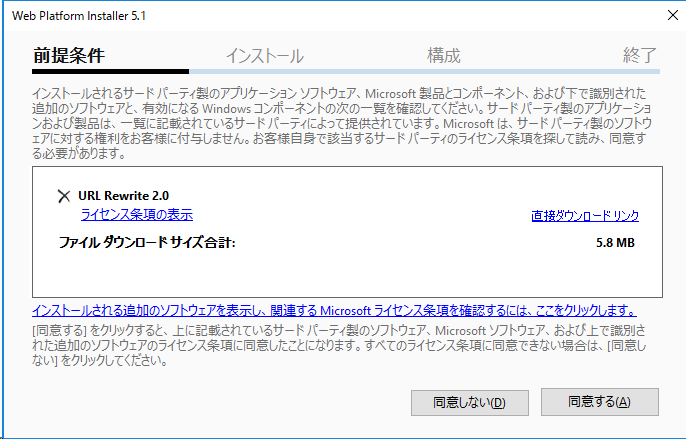
- 安装开始
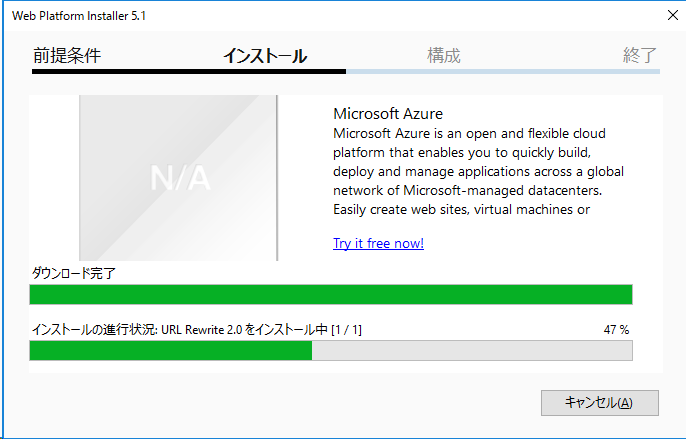
- 单击 [完成]
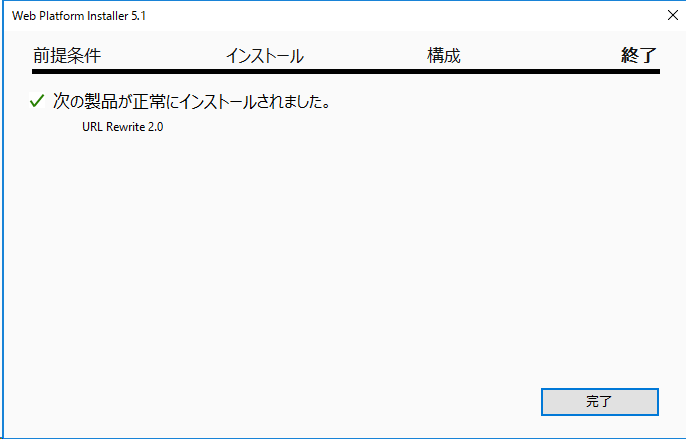
- 单击 [退出]
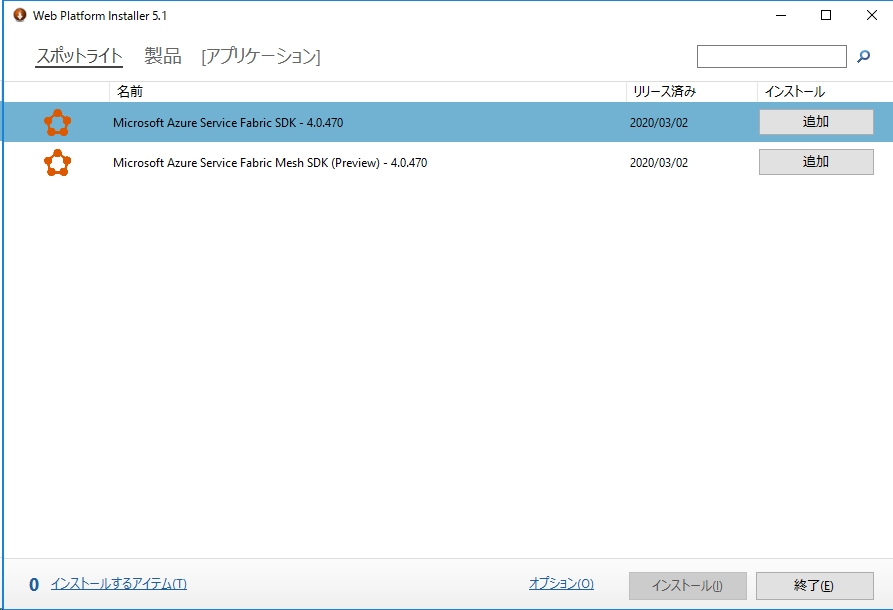
- 单击 [安装]
- 从服务器管理器的 [工具] 打开 [Internet Information Services (IIS)管理器]
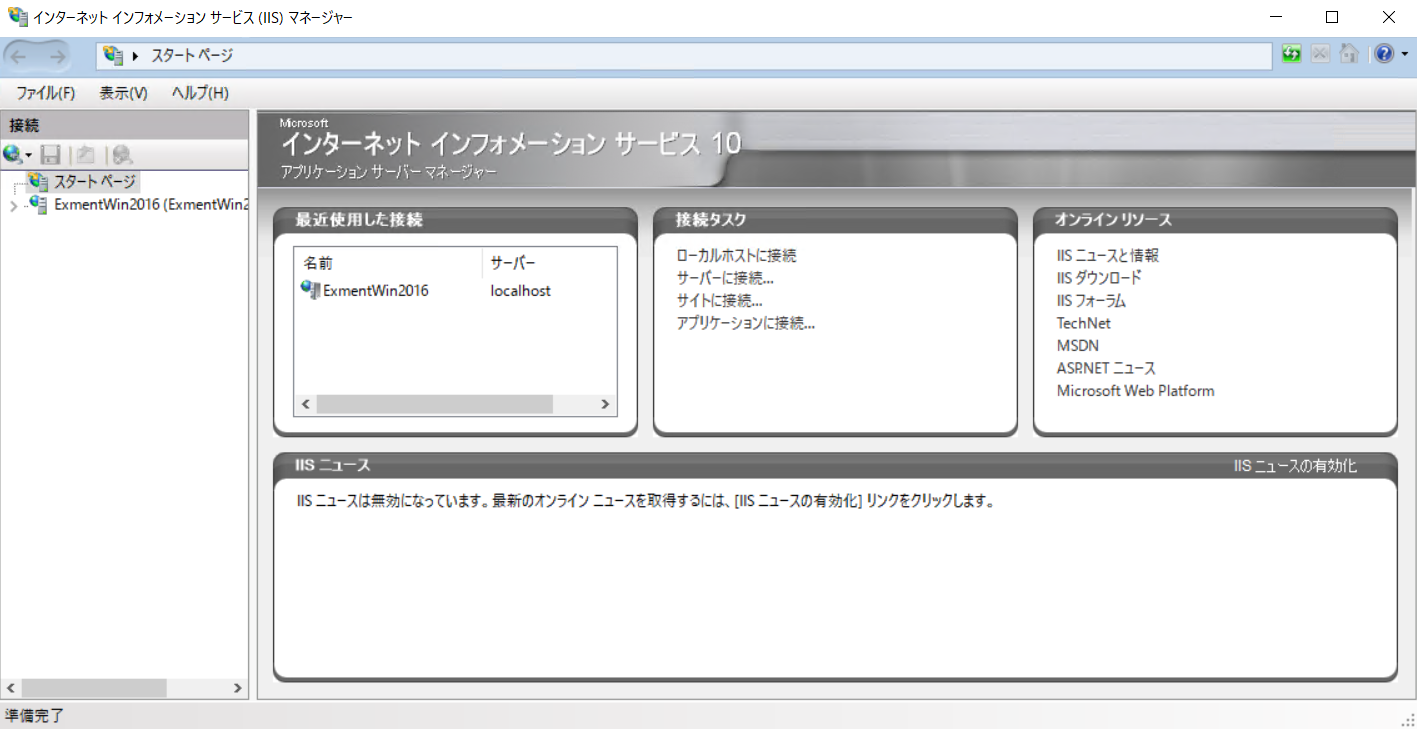
- 在“连接”窗格中依次展开 [(服务器名)] - [网站],选择 [Default Web Site]
- 在功能视图中双击 [处理程序映射]
- 在“操作”窗格中单击 [添加模块映射]
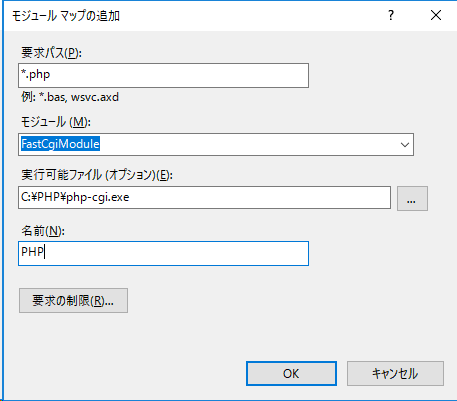
- 在 [添加模块映射] 中按下面的内容输入,单击 [确定]
- 请求路径:*.php
- 模块:FastCgiModule
- 可执行文件:(解压 PHP 的文件夹的路径)\php-cgi.exe (例 C:\PHP\php-cgi.exe)
- 名称:任意 (例:PHP)
- 显示确认消息时,单击 [是]
安装 Composer
安装 Exment 所需的 PHP 库管理工具 (Composer)
- 访问 Composer 的下载页面 (https://getcomposer.org/download/),从写着 "Download and run Composer-Setup.exe - it will install the latest composer version whenever it is executed" 的部分下载 Composer-Setup.exe
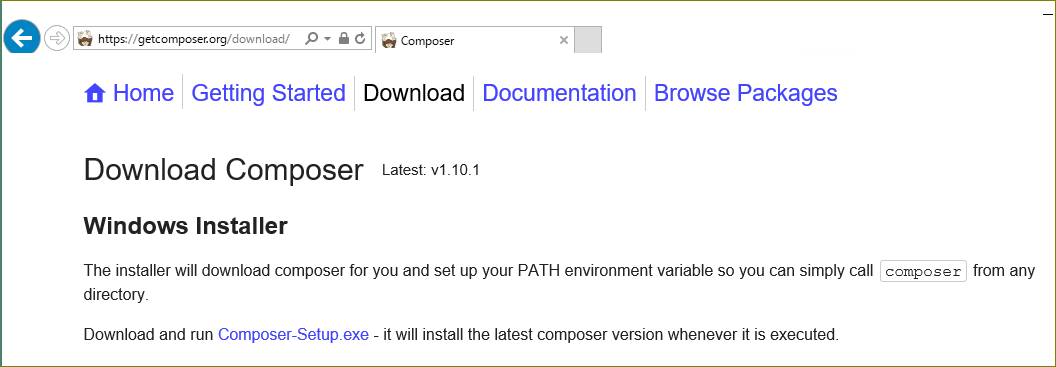
- 运行下载的 Composer-Setup.exe
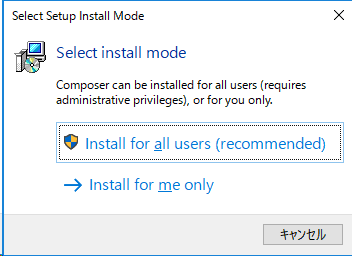
- 选择 "Install for all users"
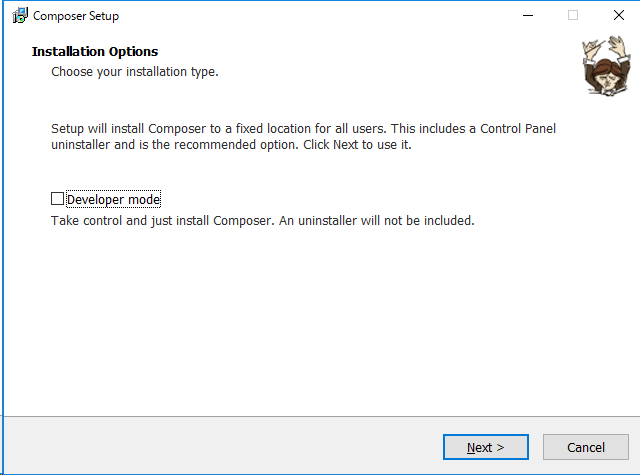
- 不勾选 "Developer Mode",继续下一步
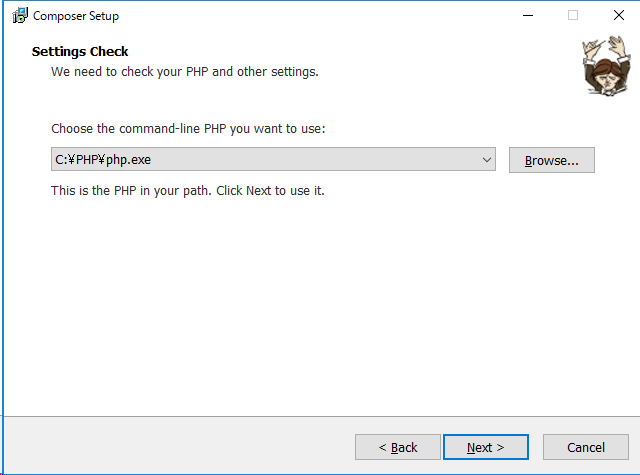
- 确认 "Setting Check" 中显示的 PHP 路径正确,继续下一步
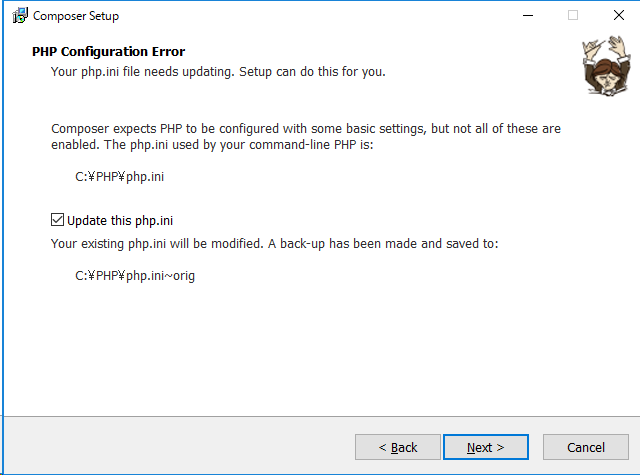
- 显示 "PHP Configration Error" 时,勾选 [Create a php,ini file] 或 [Update this php.ini],继续下一步
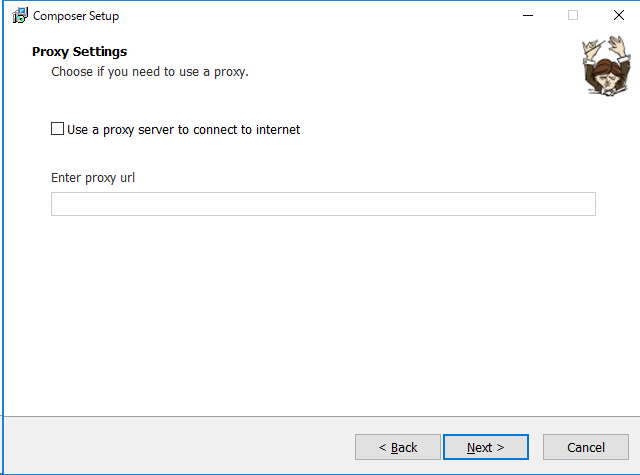
- 在 "Proxy Settings" 中指定连接互联网时使用的代理。不使用代理时,直接继续下一步
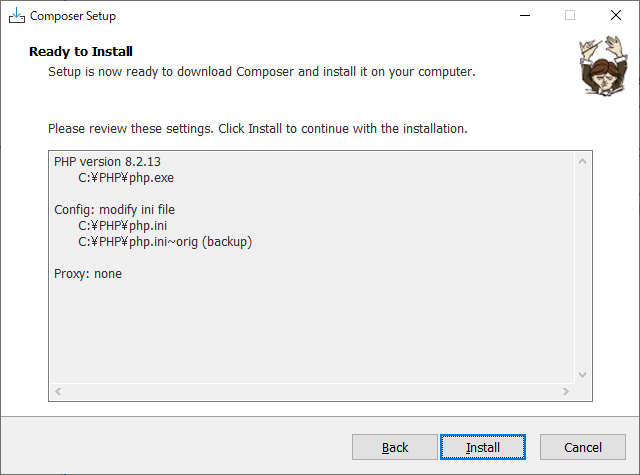
- 会显示确认页面,请单击 [Install]
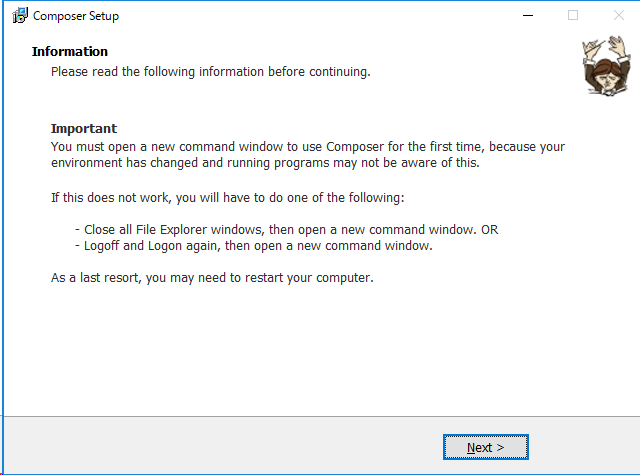
- 显示 "Information" 时,直接继续下一步
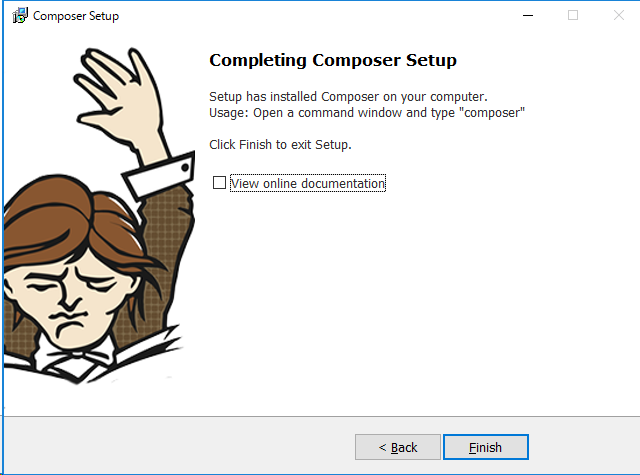
- 单击 [Finish] 完成
下载 Exment 和运行准备
- 从 Exment 安装步骤的页面 (https://exment.net/docs/#/zh/quickstart) 下载 Exment zip 文件 (exment.zip)
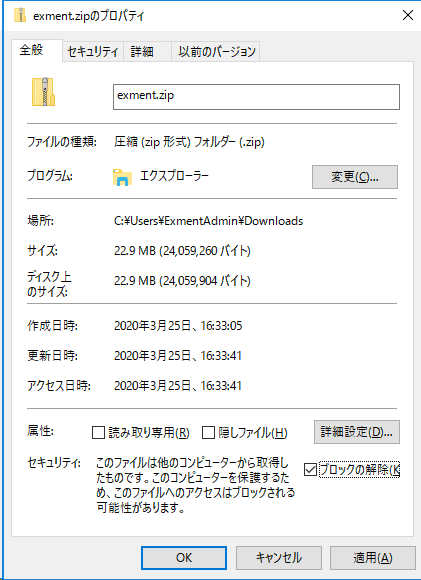
- 右键单击下载的 ZIP 文件,显示属性,勾选 [常规] 选项卡的[安全] 中的“解除锁定”,单击 [确定]
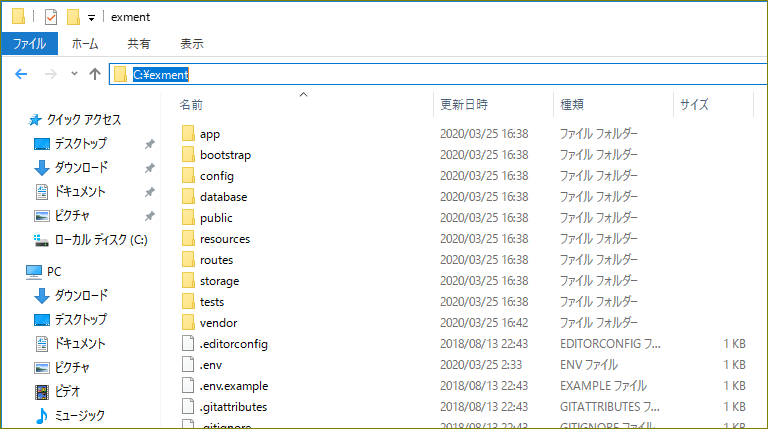
- 把 ZIP 文件中 exment 文件夹的内容解压到合适的文件夹(例 C:\exment)
绝对不要解压到“inetpub\wwwroot”文件夹的正下方。写有数据库设置值、邮件密码等的设置文件会从外部看到,造成严重的信息泄露 - 创建虚拟目录
打开 Internet Information Services (IIS)管理器,在 [连接] 窗格中依次展开 [(服务器名)] - [网站],右键单击 [Default Web Site],选择 [添加虚拟目录]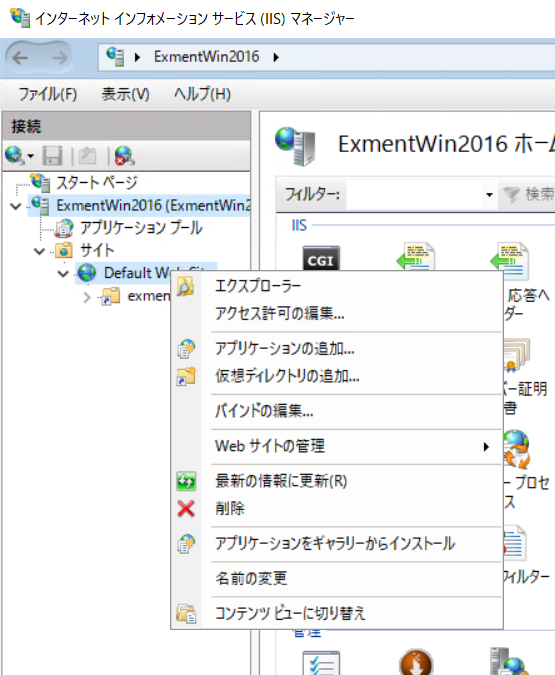
- 按下面的内容配置虚拟目录
例子中把别名 (访问 Exment 的 URL 的路径) 设为 "exment"
物理路径设置为解压 Exment 的 ZIP 文件的文件夹的路径 (例 C:\exment)- 别名: exment
- 物理路径:C:\Exment\public
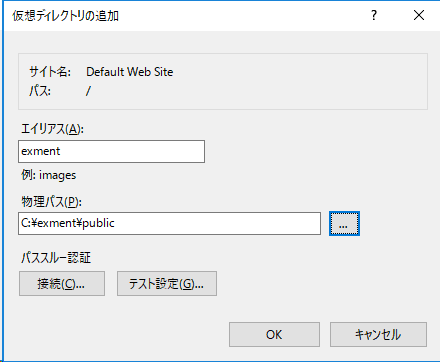
- 把 "index.php" 添加到默认文件中
选择 [Default Web Site],双击打开 [默认文档]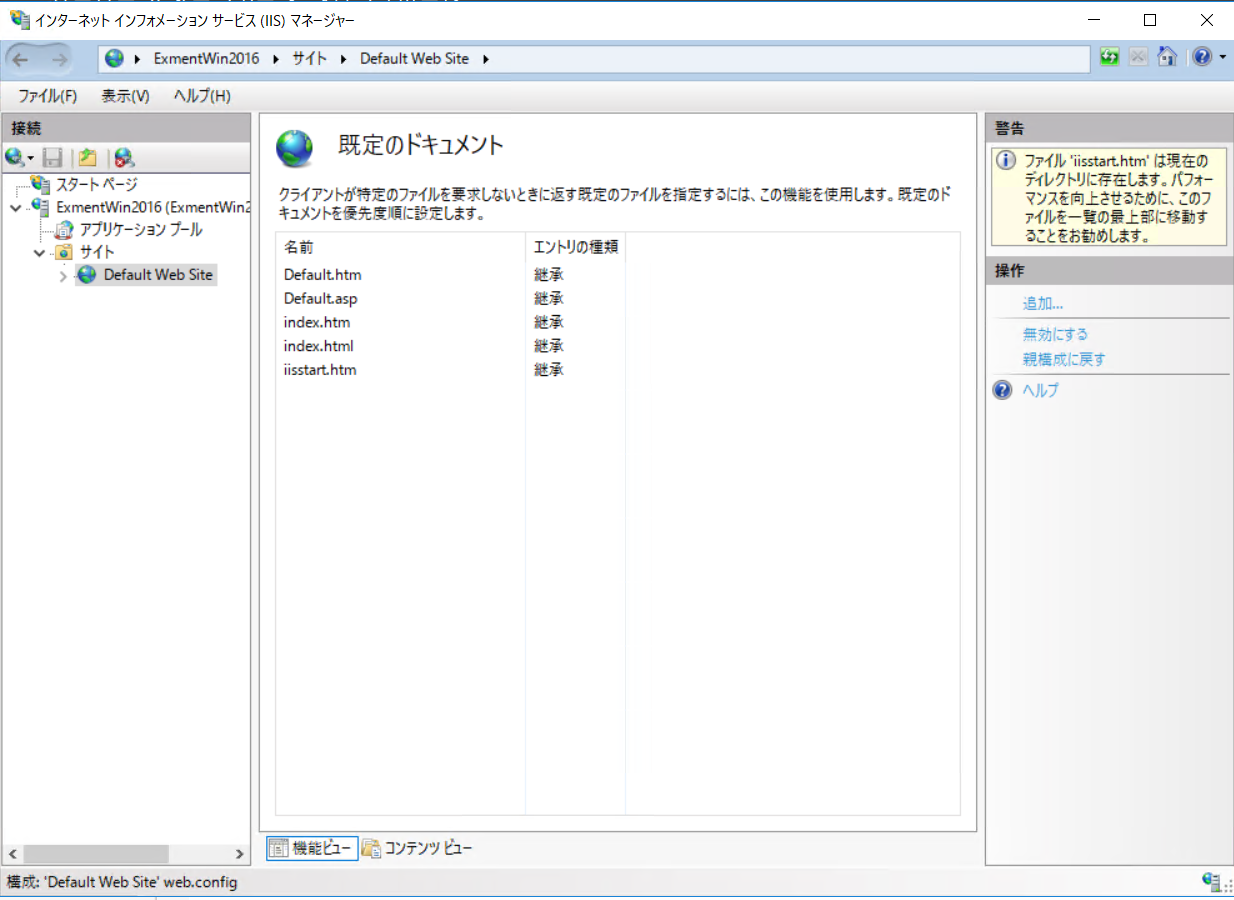
- 在 [操作] 窗格中单击 [添加]
- 添加 index.php

- 在 Web.config 中添加 URL 重写 (Rewrite) 的规则
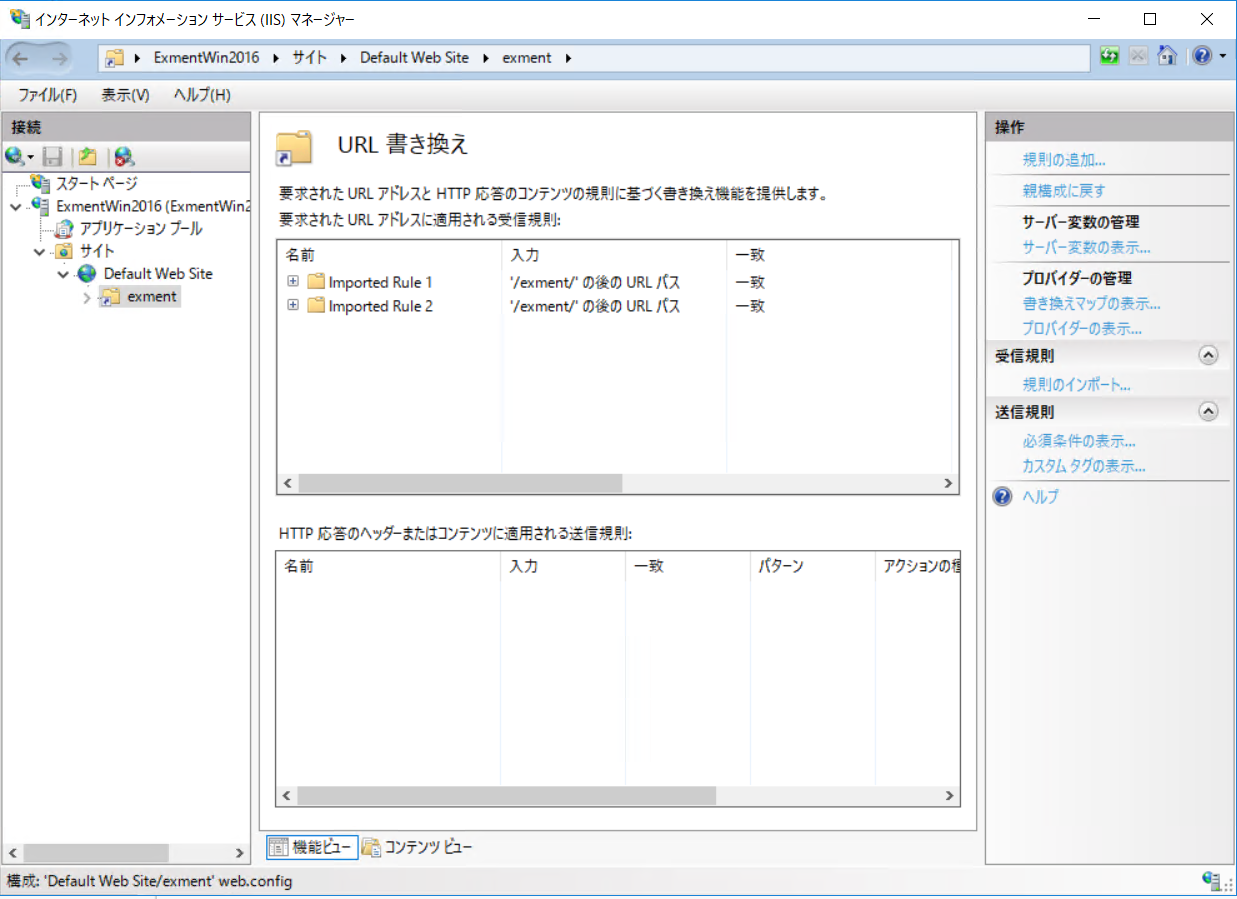
在 [连接] 窗格中选择在“4.”中添加的虚拟目录 (例子中是 exment),双击打开 [URL 重写]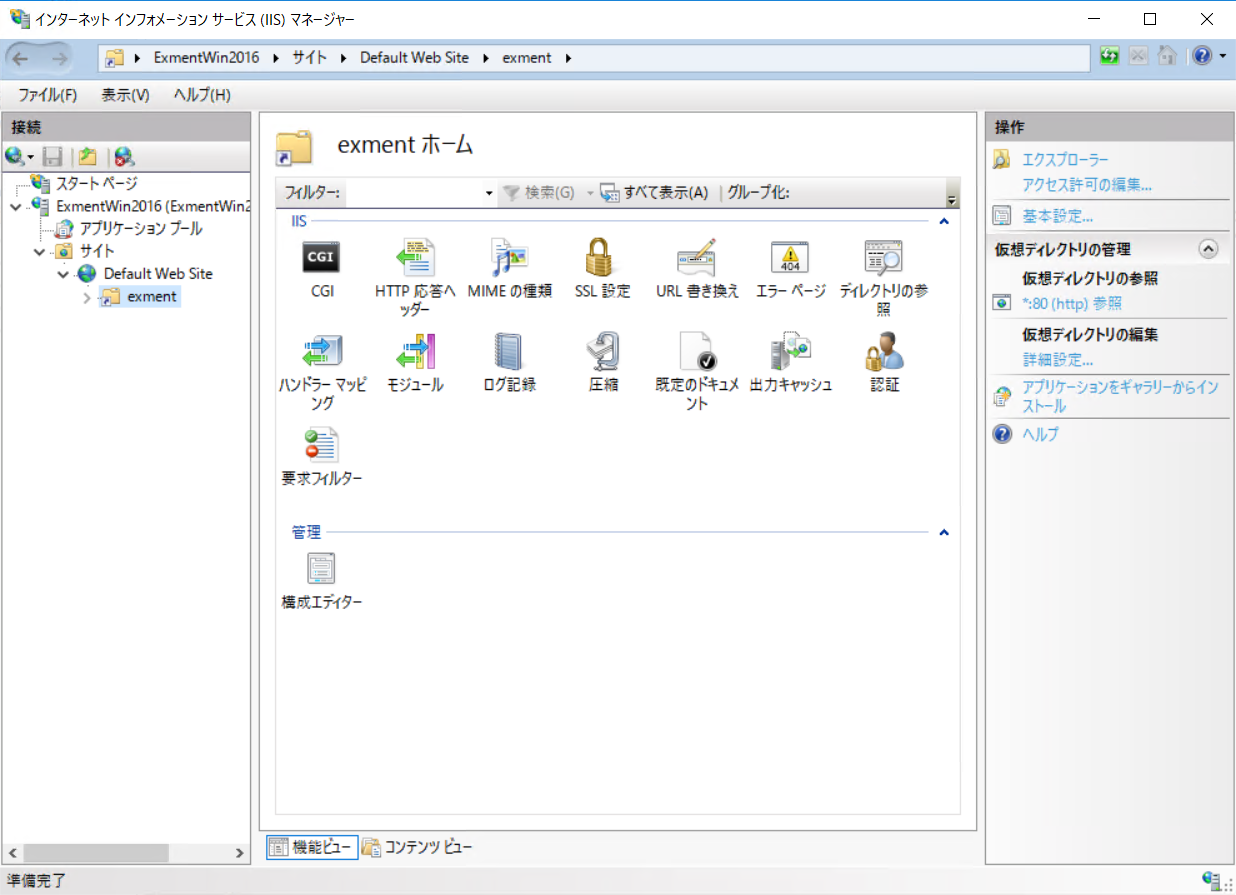
- 在 [操作] 窗格中单击 [添加规则]
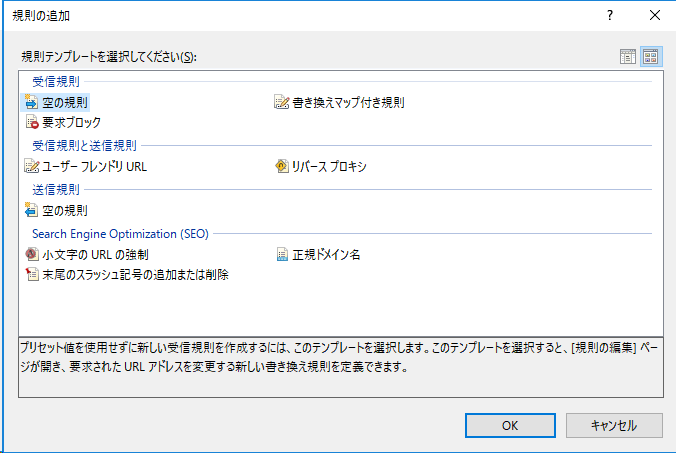
- 在 [添加规则] 中选择 [入站规则] 的 [空白规则],单击 [确定]
- 在 [编辑入站规则] 中按下面的内容创建规则
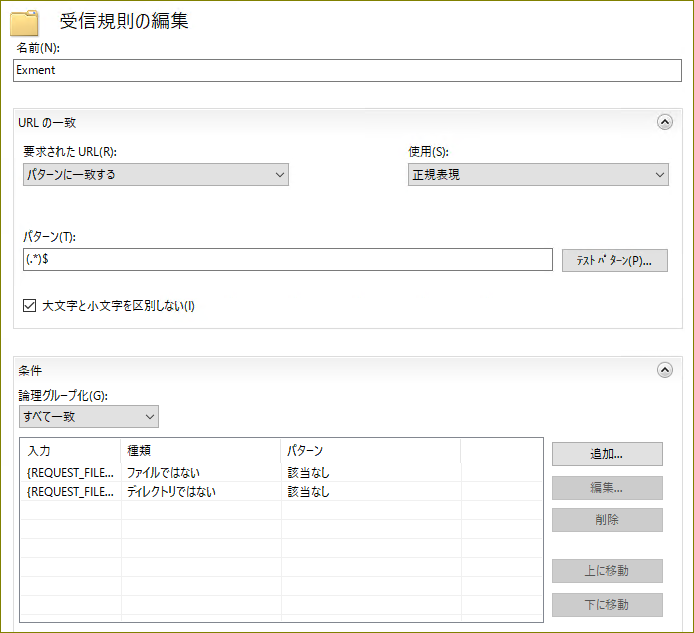
- 名称:任意的名称
- [匹配 URL]
- 请求的 URL:与模式匹配
- 使用:正则表达式
- 模式:(.*)$
- 条件
- 逻辑分组:全部匹配
- 单击 [添加],添加下面 2 个条件
- 输入:{REQUEST_FILENAME}
类型:不是文件 - 输入:{REQUEST_FILENAME}
类型:不是目录
- 输入:{REQUEST_FILENAME}
- 操作
- 操作类型:重写
- 操作属性
- 重写 URL:index.php/{R:1}
- 附加查询字符串:ON
- 记录重写的 URL:OFF
- 停止处理后续规则:ON
- 在 [操作] 窗格中单击 [应用]
- 显示“已成功保存更改”后,单击 [返回规则]
设置文件夹的访问权限,让 Laravel 可以写入 给解压 Exment 的 ZIP 并配置了虚拟目录的文件夹,赋予 IIS 的运行用户 (IIS_IUSRS) 写入权限
例子中是 C:\exment
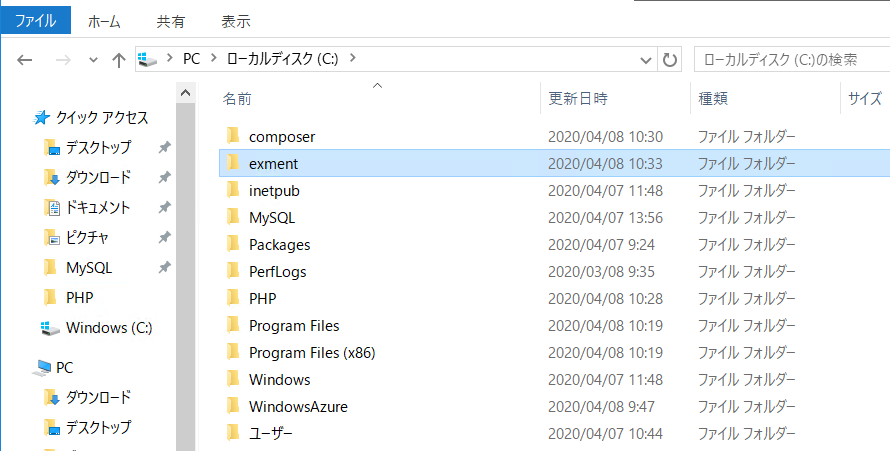
给 IIS 运行用户 (IIS_IUSRS) 添加对 exment 文件夹的写入访问权限
- 右键单击 exment 文件夹,选择 [属性]
- 打开 [安全] 选项卡,单击 [编辑]
- 在 [exment 的权限] 中单击 [添加] 按钮,显示 [选择用户或组]
- 在 [输入要选择的对象名称] 栏中输入 IIS_IUSRS,单击 [检查名称]
- 显示变为 (计算机名)\IIS_IUSRS 后,单击 [确定]
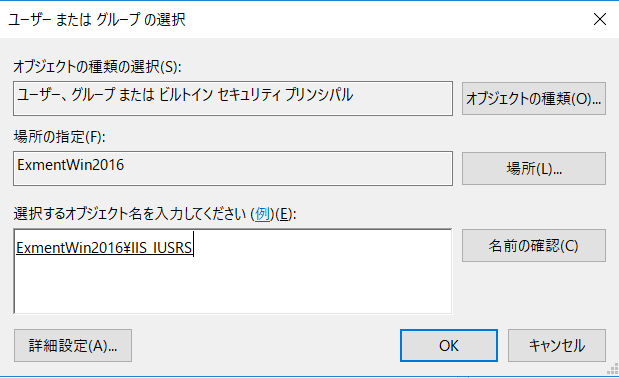
- 回到 [exment 的权限],在 [组或用户名] 栏中单击 IIS_IUSRS,勾选 [权限] 栏中 [写入] 的 [允许]
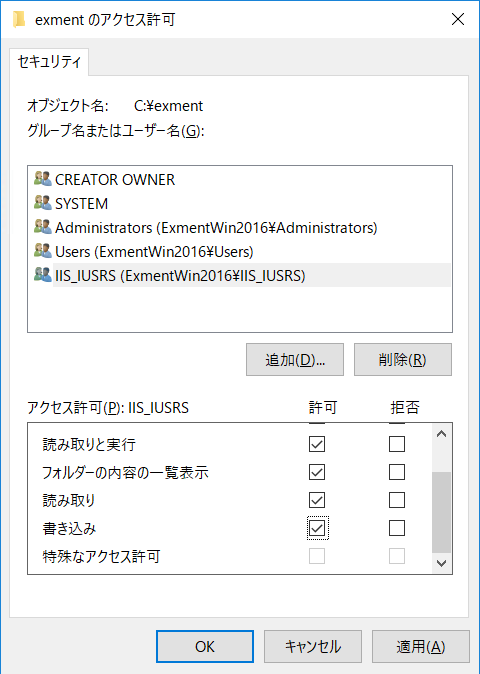
- 单击 2 次 [确定],关闭属性
- 启动浏览器 (Chrome 或 Microsoft Edge),访问 http://localhost/(虚拟目录的别名) (例 http://localhost/exment 。
ADMIN_ROUTE_PREFIX中有“admin”的站点是 http://localhost/exment/admin)
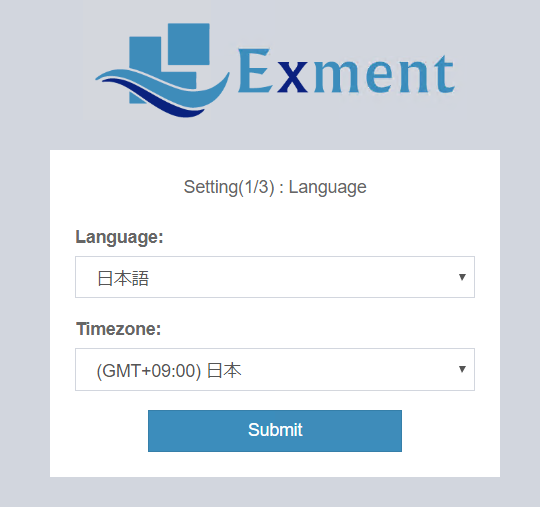
会显示 Exment 的安装页面。
Exment 不支持在 Internet Explorer 中显示。访问 Exment 时请使用 Chrome 或 Microsoft Edge
确认 Language 和 Timezone(例子中 Language 是 [日本語](日语),Timezone 是 [(GMT+09:00)日本]),单击 [提交]
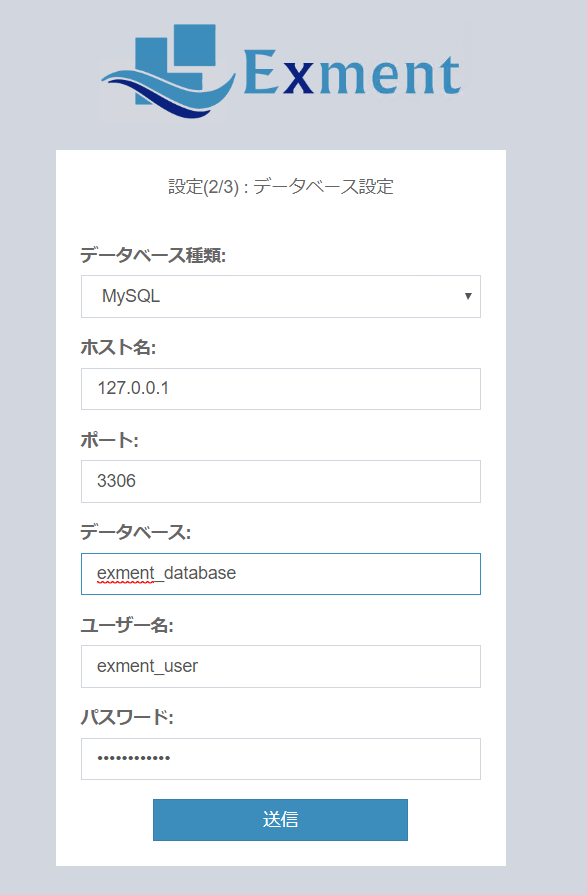
输入已创建的数据库的相关设置,单击[提交]
例子中,
数据库[exment_database]
用户名[exment_user]
密码[M!p3~S$W7fLm]
单击 [执行安装]
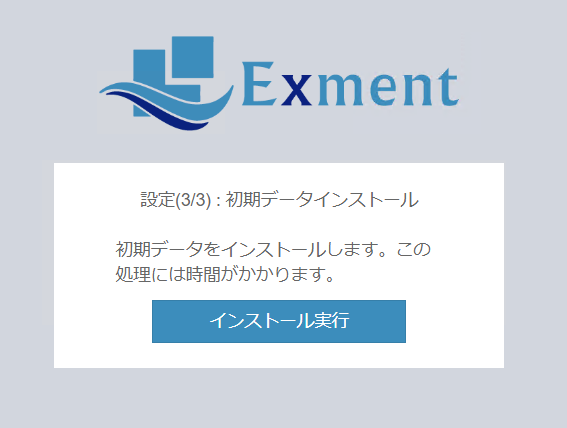 安装正常完成时,会显示 Exment 初始设置页面。
初始设置请看初始设置。安装完成后,解除给 exment 文件夹设置的访问权限
右键单击 exment 文件夹,选择 [属性]
例子中是 C:\exment
打开 [安全] 选项卡,单击 [编辑]
在 [组或用户名] 栏中选择 [IIS_IUSRS]
在 [权限] 中单击[检查名称],取消勾选 [权限] 栏中 [写入] 的 [允许]
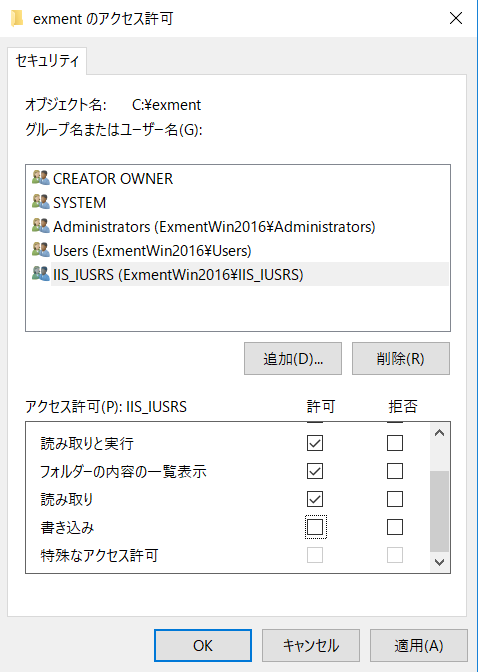
单击 2 次 [确定],关闭属性
给几个文件夹添加写入访问权限。要添加的文件夹和文件如下。
| 种类 | 文件、文件夹名 | 需要它的功能 |
|---|---|---|
| 文件夹 | storage | 全部功能 |
| 文件夹 | bootstrap/cache | 全部功能 |
| 文件 | .env | 简易安装、还原 |
| 文件夹 | config | 简易安装、还原 |
| 文件夹 | app | 简易安装 |
| 文件夹 | public | 简易安装 |
| 文件夹 | resources | 简易安装 |
下面的例子是给 storage 文件夹添加权限的步骤。
- 右键单击 storage 文件夹,选择 [属性]
例子中是 C:\exment\storage
打开 [安全] 选项卡,单击 [编辑]
在 [storage 的权限] 中单击 [添加] 按钮,显示 [选择用户或组]
在 [输入要选择的对象名称] 栏中输入 IIS_IUSRS,单击 [检查名称]
显示变为 (计算机名)\IIS_IUSRS 后,单击 [确定]
回到 [storage 的权限],在 [组或用户名] 栏中单击 IIS_IUSRS,勾选 [权限] 栏中 [写入] 的 [允许]
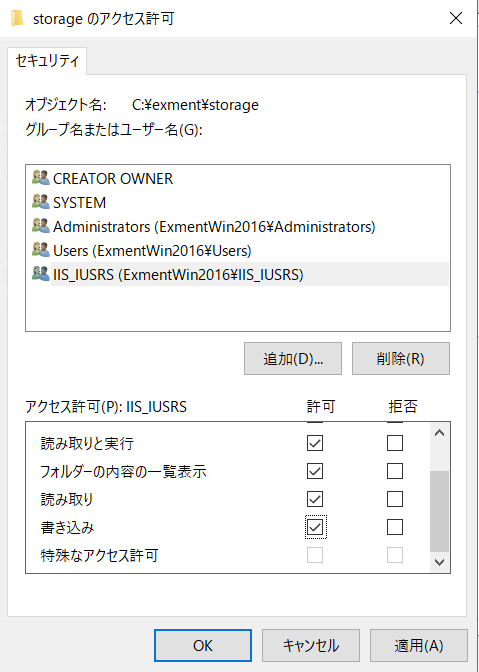
单击 2 次 [确定],关闭属性
为了能临时保存上传的文件,给 php.ini 的 upload_tmp_dir 指定的文件夹添加写入访问权限
右键单击该文件夹,选择 [属性]
例子中是 C:\Temp
- 打开 [安全] 选项卡,单击 [编辑]
- 在 [Temp 的权限] 中单击 [添加] 按钮,显示 [选择用户或组]
- 在 [输入要选择的对象名称] 栏中输入 IIS_IUSRS,单击 [检查名称]
- 显示变为 (计算机名)\IIS_IUSRS 后,单击 [确定]
- 回到 [Temp 的权限],在 [组或用户名] 栏中单击 IIS_IUSRS,勾选 [权限] 栏中 [写入] 的 [允许]
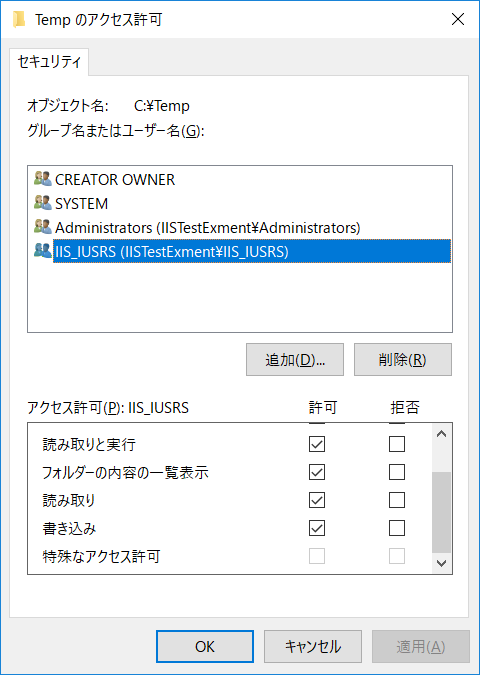
- 单击 2 次 [确定],关闭属性
安装后的初始设置请看初始设置
PHP 版本升级时的处理
更改 PHP 的版本时,请按下面的步骤升级。
※升级作业期间,无法访问 Exment。
※下面的例子是从 PHP7.4 更新到 PHP8.2 的步骤。
※根据环境、导入时期、版本和安装方法,升级方法可能不同。
首先,停止 IIS。
备份现在使用的 PHP 的运行文件夹。更改文件夹的名称、复制到别的位置等,用喜欢的方法都可以。
下载新的 PHP。
- 访问 https://windows.php.net/download/
- 下载 [PHP 8.2] 的 [VC15 x64 Non Thread Safe] 的 ZIP 文件
在 Windows 10 环境中使用 32 位版 Windows 时,请下载 [VC15 x86 Non Thread Safe ] 的 ZIP 文件
- 把 ZIP 文件的内容解压到与以前的 PHP 相同的路径。
※ 前提是环境变量中已经设置了 PATH。
从备份的旧版本 PHP 文件夹,把 php.ini 文件复制到新版本的 PHP 文件夹。
需要时,修改 php.ini 文件。
- "Dynamic Extension" 部分的 GD 库被注释掉时,请启用它。改为
;extension=gd(去掉行首的 ; ,取消注释)extension=gd
※ 根据原来的 PHP 版本,有时写的是 extension=gd2。请改为 extension=gd。
- "Dynamic Extension" 部分的 GD 库被注释掉时,请启用它。
启动 IIS。
用命令提示符等确认 PHP 的版本是 8.2.X。
php -v