
公开表单设置
本页说明如何设置没有登录的人(普通用户)也可以输入数据的“公开表单”。
可以创建问卷、咨询表单、申请表单等,共享 URL,向外部广泛公开。
- 通常的数据表单画面,需要事先准备用户,让对方用 ID 和密码登录。
- 公开表单不需要登录,任何人都可以输入数据。
关于公开表单设置的行为
通过公开表单输入的数据,创建用户和更新用户都会记为登记该公开表单设置的用户。
在数据输入画面取得或搜索其他表的选项时,所用的角色和权限也是登记公开表单设置的用户的角色和权限。
因此,请避免由系统管理员登记公开表单。
建议按后面的“进行公开表单设置的用户与角色组的设置”的步骤,设置新的用户和角色组。
另外,下面的表不能设置公开表单。
- “用户”“组织”等主数据表
- 在表设置中设为“仅可登记一条”的表
设置的流程
按下面的顺序设置。详细的步骤请看下面的“设置步骤”。
- 执行命令。(只在使用 Google reCAPTCHA 时)
- 在系统设置画面,让公开表单可以使用。
- 在自定义表单设置中,设置表单上显示的项目、标题等。
- 登记进行公开表单设置的用户和角色组。
- 用该用户登录,进行公开表单设置(设计、确认画面、Google Analytics 等)。
- 启用公开表单。会发行 URL。
设置步骤
1. 执行命令
只在公开表单中使用 Google reCAPTCHA(防止机器人提交的机制)时执行。
请在项目的根文件夹执行与所用的 Exment 版本对应的命令。
※从 v7.0.0 起,Google reCAPTCHA 的库使用“google/recaptcha”。Exment v6.x 及以前使用“arcanedev/no-captcha”。
- Exment v7.0.0 及以后
composer require google/recaptcha=^1.3.1- Exment v6.x 及以前
composer require arcanedev/no-captcha=^10.12. 系统设置画面
- 进入系统设置画面的“STEP2 详细设置”,把“使用公开表单”设为 YES。
※默认是 NO。这是为了让使用者明确地选择使用公开表单。

- 使用 Google reCAPTCHA 时,请把“Google reCAPTCHA”一项设为 V2 或 V3。
选择后会显示站点密钥和私密密钥的项目。请设置从 Google reCAPTCHA 的管理页面复制的值。
※设置后,在各公开表单设置画面选择是否使用 Google reCAPTCHA。
※选择 V3 时的分数阈值,可以在设置值中更改(默认值 0.5)。

3. 自定义表单设置
- 在自定义表单设置中,设置表单上显示的项目、标题等。步骤基本上和通常的表单设置相同。
※这项设置也可以由管理员等公开表单设置用户以外的人进行。
4. 进行公开表单设置的用户与角色组的设置
登记进行公开表单设置的用户和角色组。 从公开表单提交的数据,会被当作这个用户登记和更新的数据。新建角色组设置。
- 添加“公开表单管理”权限。
- 对想要设置公开表单的表添加编辑权限。
- 同时,也添加该公开表单要访问的表的查看权限。
例:打算设置“咨询”表的公开表单,并且咨询表引用了“产品”“分类”表的所有数据时:
- “咨询”表的“公开表单管理”“编辑负责的数据”权限
- “产品”“分类”表的“查看所有数据”权限
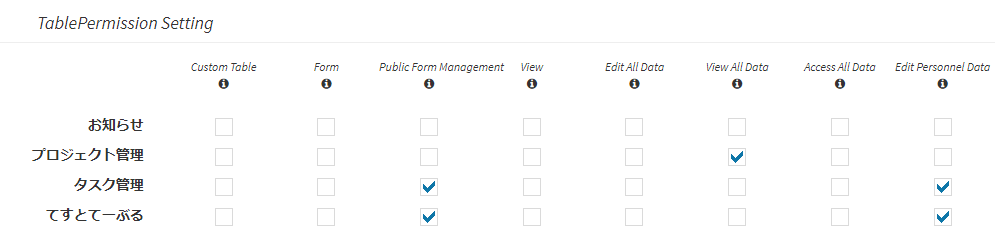
添加管理公开表单的用户。
- 角色组选择上面创建的角色组。
请用上面创建的用户登录,打开公开表单设置画面,登记公开表单。
5. 公开表单设置
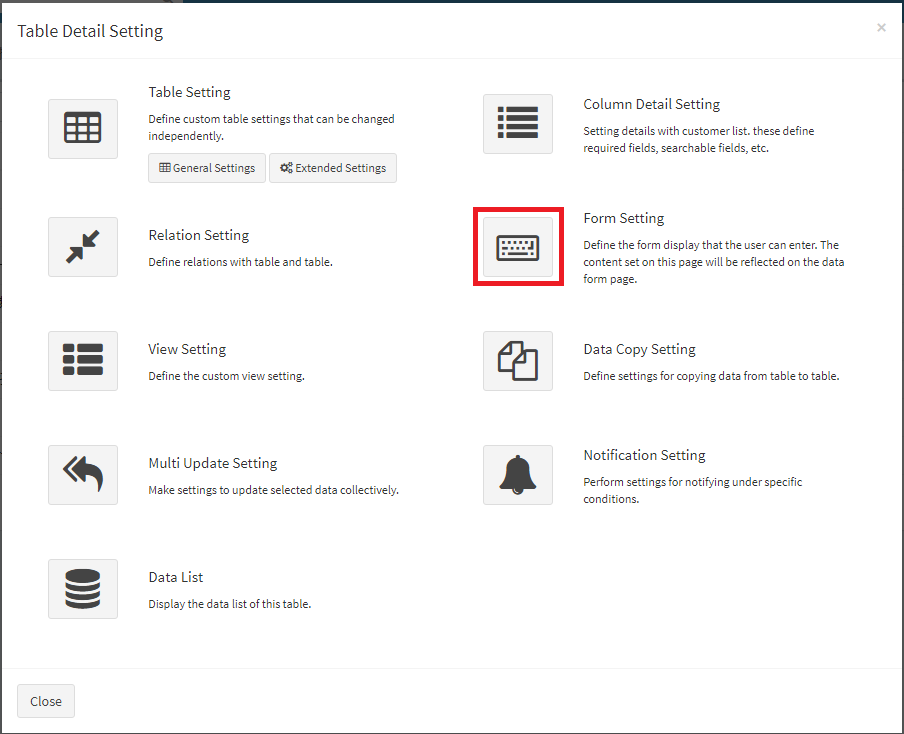
- 在自定义表列表中,勾选 1 个想要设置的表,点击右上角的“表详细设置”。

※ 也可以从对象自定义表的数据列表画面或数据登记画面打开。这时也请点击右上角的“表详细设置”。

在显示的表详细设置画面,点击表单设置的图标。
表单列表画面的下方有“公开表单设置”框。
请点击这个框右上角的“+新增”按钮。

- 公开表单设置画面打开。请设置必要的项目。设置的内容如下。
设置内容 - 基本设置
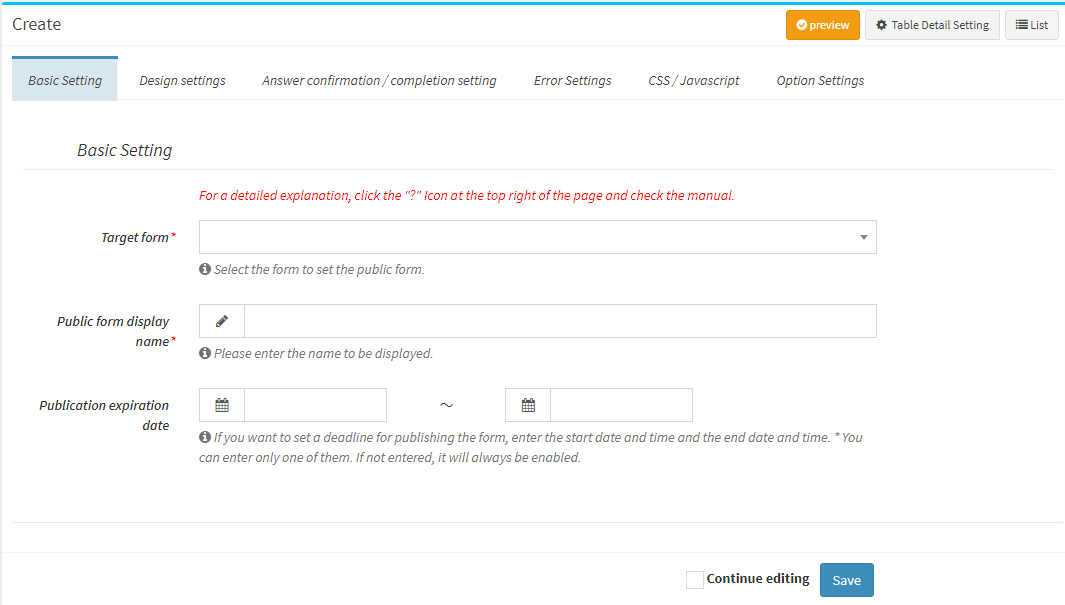
目标表单
选择要设置为公开表单的表单。请选择在上面的“自定义表单设置”中创建的表单。
公开表单显示名称
请输入在列表画面等处显示的显示名称。
公开有效期
要决定公开表单的期间时,请输入开始日期时间和结束日期时间。
※也可以只输入“开始日期时间”或只输入“结束日期时间”。两个都不输入时,一直有效。
※在公开有效期之外,这个公开表单不能使用。
设置内容 - 设计设置
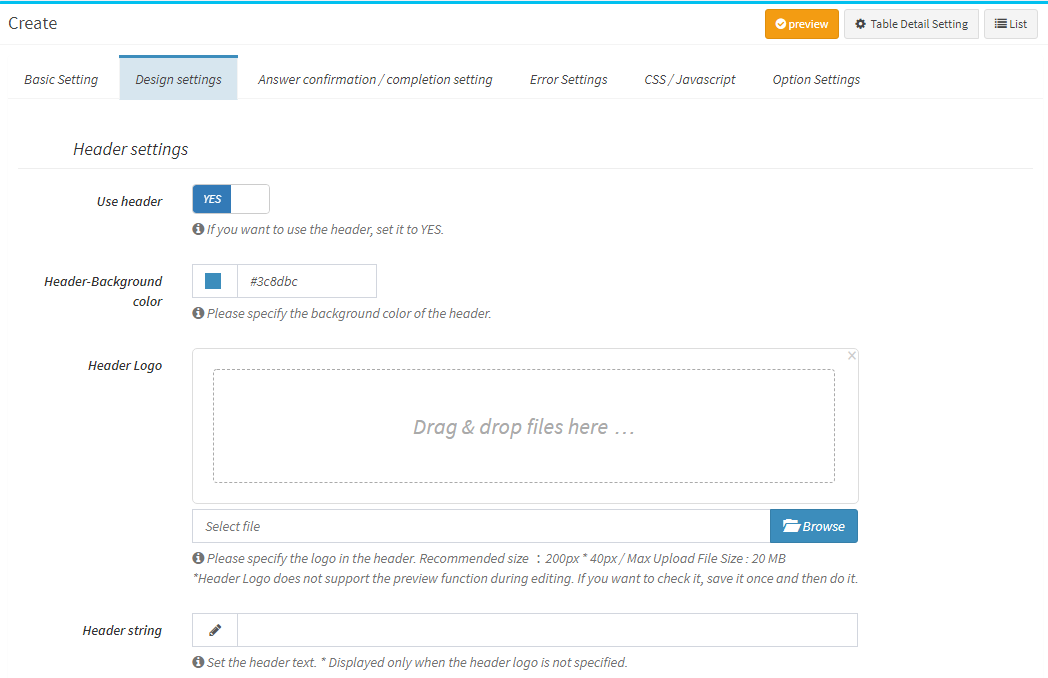
设置是否使用页眉和页脚、Logo 图片和文字、表单的背景色等设计要素。
设置内容 - 回答确认/完成设置
这是用户输入完表单之后显示的“回答确认画面”和“完成画面”的设置。决定是否使用,以及标题和文字。
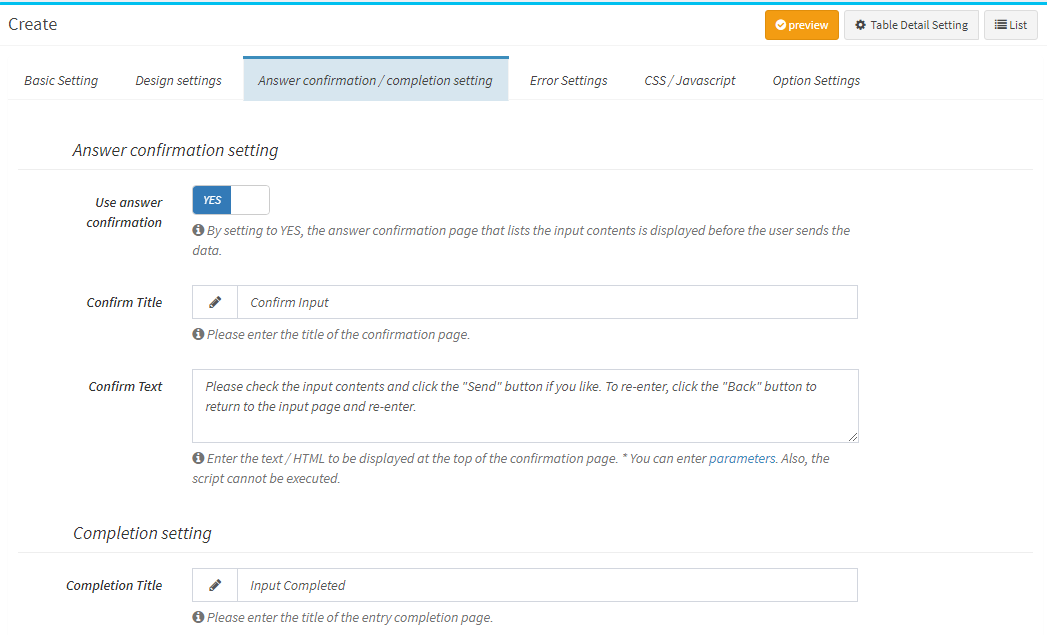
使用回答确认
为 YES 时,用户的画面按下面的流程切换。
输入画面 → 确认画面 → 完成画面(登记数据)※为 NO 时,用户的画面按下面的流程切换。
输入画面 → 完成画面(登记数据)确认标题
请输入回答确认画面的标题文字。
确认文本
请输入显示在确认画面页面上方的文本或 HTML。
※可以使用参数。不能执行脚本。
完成标题
请输入完成画面的标题文字。
完成文本
请输入显示在完成画面页面上方的文本或 HTML。
※可以使用参数。不能执行脚本。
完成链接 URL
可以在完成画面上显示链接。想在输入后转到别的画面时,请输入要转到的 URL。
※没有输入“完成链接文本”时,输入的 URL 会直接作为链接的文字显示。
完成链接文本
可以在完成画面上显示链接。想在输入后转到别的画面时,请输入作为链接显示在画面上的文字。
完成通知(普通用户)
可以在登记完成后,向输入数据的普通用户发送邮件。
因为是给没有登录的普通用户的通知,所以通知方法只有发送电子邮件。
通知对象只有普通用户填写的电子邮件地址。
要使用这个功能,自定义表中需要有列类型为“电子邮件”的列。
向普通用户发送完成通知
设为 YES 后,完成通知生效。
通知模板
请选择发给普通用户的通知模板。需要事先在通知模板设置中创建新的模板。
※通知中可以使用变量(参数)。使用变量,可以把登记的数据、系统名称、用户的输入值等加到主题和正文中。
通知对象
请选择设置了作为通知对象的邮件地址的自定义列。
例:输入项目中有“回复用邮件地址”列时,把这一列选为通知对象,数据输入完成后就会向该邮件地址发送通知。
完成通知(管理员)
可以在数据输入完成后,向管理员发送通知。
※虽然写的是“管理员”,但除了管理员以外,也可以通知 Exment 中登记的用户、Slack 等。
向管理员发送完成通知
设为 YES 后,完成通知生效。
通知模板
请选择发给管理员的通知模板。需要事先在通知模板设置中创建新的模板。
※通知中可以使用变量(参数)。使用变量,可以把登记的数据、系统名称、用户的输入值等加到主题和正文中。
通知对象
请选择通知对象。
※通知对象的项目和设置方法,请查看通知操作设置。
设置内容 - 错误设置
控制发生错误时的行为。
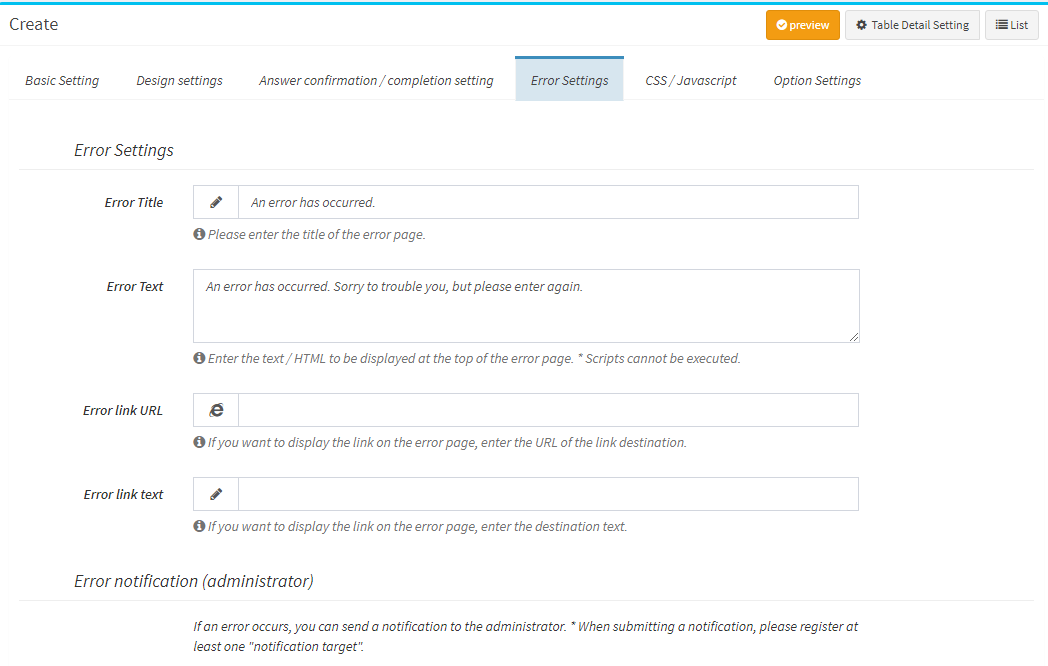
错误标题
请输入错误画面的标题文字。
错误文本
请输入显示在错误画面页面上方的文本或 HTML。
错误链接 URL
可以在错误画面上显示链接。想在发生错误时转到别的画面时,请输入要转到的 URL。
※没有输入“错误链接文本”时,输入的 URL 会直接作为链接的文字显示。
错误链接文本
可以在错误画面上显示链接。要在发生错误时显示到别的画面的链接时,请输入显示在画面上的文字。
错误通知
发生错误时,可以通知管理员。
※虽然写的是“管理员”,但除了管理员以外,也可以通知 Exment 中登记的用户、Slack 等。
发送错误通知
设为 YES 后,发生错误时会通知管理员。
通知模板
请选择发给管理员的模板。需要事先在通知模板设置中创建新的模板。
※通知中可以使用变量(参数)。使用变量,可以把登记的数据、系统名称、用户的输入值、错误内容等加到主题和正文中。
通知对象
请选择通知对象。
※通知对象的项目和设置方法,请查看通知操作设置。
CSS / Javascript
可以添加自己的 CSS 和 Javascript。

自定义 CSS
请直接写入想使用的 CSS。
※不需要 <style> 标签。请只写 css 的内容。
插件(CSS)
要让已安装的插件(CSS)也反映到公开表单时,请选择插件的名称。
自定义 Javascript
请直接写入想使用的 Javascript。
※不需要 <script> 标签。请只写 Javascript 的内容。
※Javascript 会添加到下面的 jquery 之内。
<script data-exec-on-popstate>
    $(function () {
        (添加的代码)
    });
</script>
插件(Javascript)
要让已安装的插件(Javascript)也反映到公开表单时,请选择插件的名称。
设置内容 - 选项设置
进行其他的选项设置。
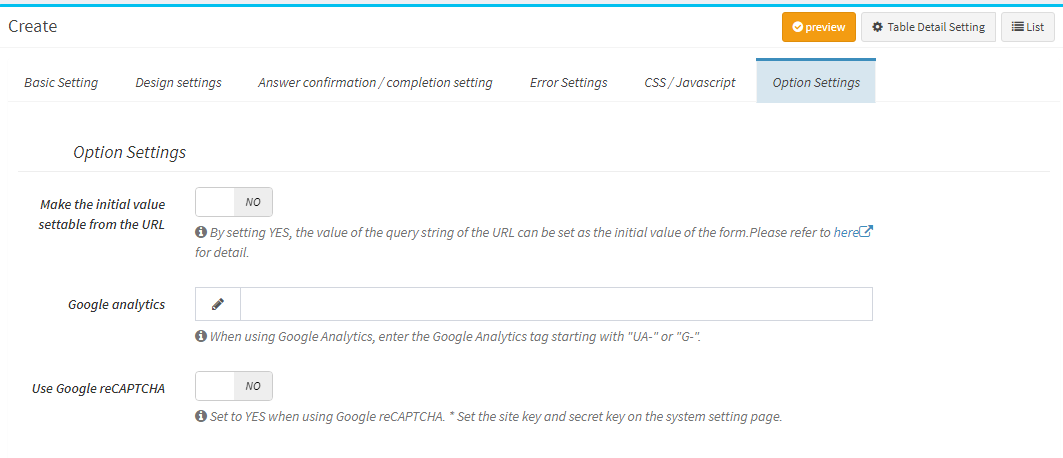
允许通过 URL 设置初始值
设为 YES 后,可以把 URL 查询字符串的值作为表单的初始值。详情请查看通过URL设置初始值。
Google Analytics
要在表单中设置 Google Analytics 时,请输入以“UA-”或“G-”开头的 Google Analytics 标签。
使用 Google reCAPTCHA
使用 Google reCAPTCHA 时,请设为 YES。
※只有在系统设置画面输入了 Google reCaptcha 的密钥时才有效。
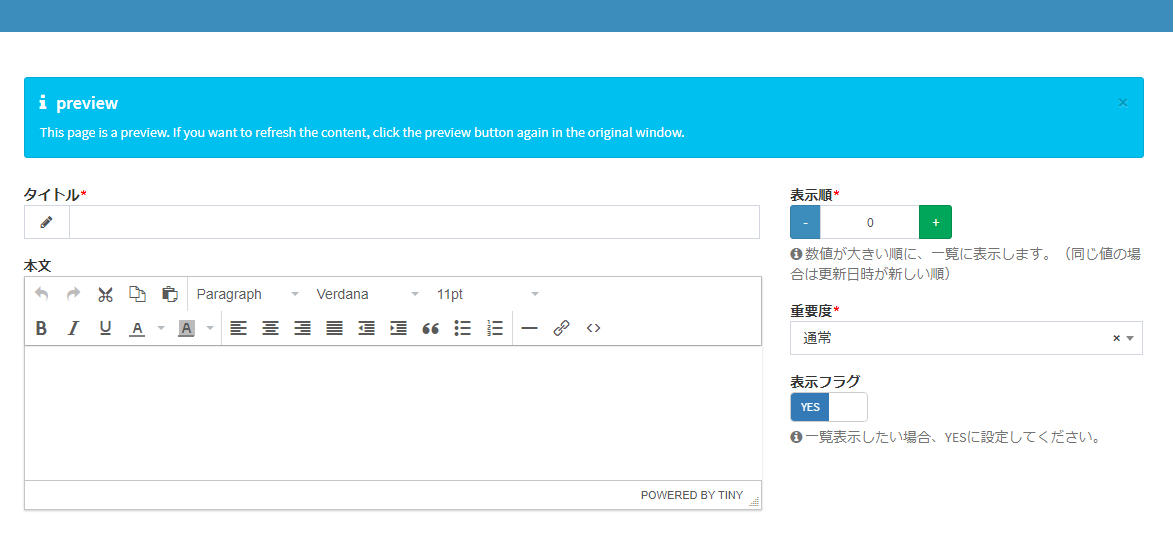
预览
可以按正在设置的内容显示公开表单的预览。
※表单没有保存也可以预览。点击画面右上角的“预览”按钮,会在另一个窗口显示公开表单的预览画面。
※另一个窗口是用 javascript 打开的。根据浏览器的设置,弹出窗口可能会被拦截。这时请解除拦截,再点击一次按钮。
启用公开表单
- 要把表单公开给普通用户,需要“启用”。请先保存一次,再打开编辑画面,点击页面右上角的“启用”按钮。

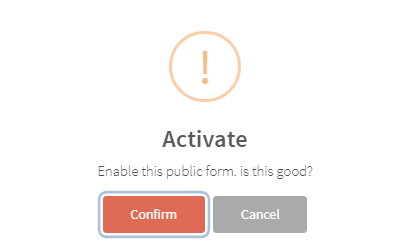
- 要公开的表单引用了其他表时,普通用户就可以读取这些表的数据。
会显示下面这样的确认消息,请充分确认要访问的表有没有问题。
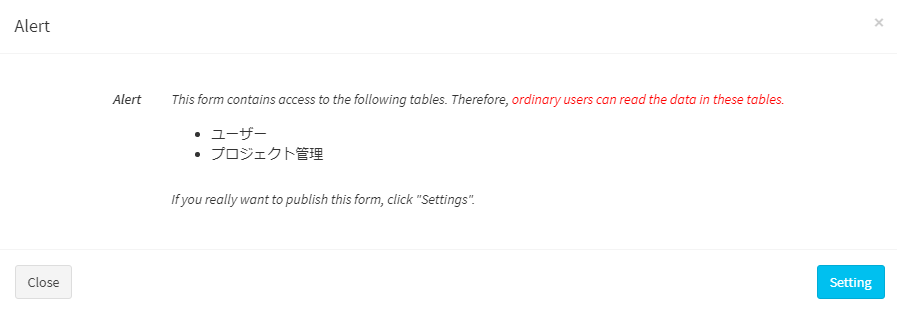
- “访问其他表”主要是指下面这些情况。
- 公开表单中有列类型为“选项(从其他表中选择)”“用户”等的项目时,数据会作为候选选项被显示和搜索。
- 公开表单是 1:n 的子表时,父表的数据会作为选项被显示和搜索。
启用后显示 URL 等
启用公开表单后,基本设置中会增加下面的项目。
公开表单 URL
显示公开表单的 URL。请复制这个 URL,通过邮件或自己公司的网站等共享给普通用户。
※点击这个项目可以复制 URL。
执行用户
登记公开表单的用户。通过这个公开表单登记和查看数据,全部以这个用户的权限进行。
※即使别的用户更新了公开表单设置,执行用户也不会改变。要更改时,请用别的用户登录,创建新的公开表单设置。
6. 使用公开表单
访问上面复制的 URL,就会显示公开表单。
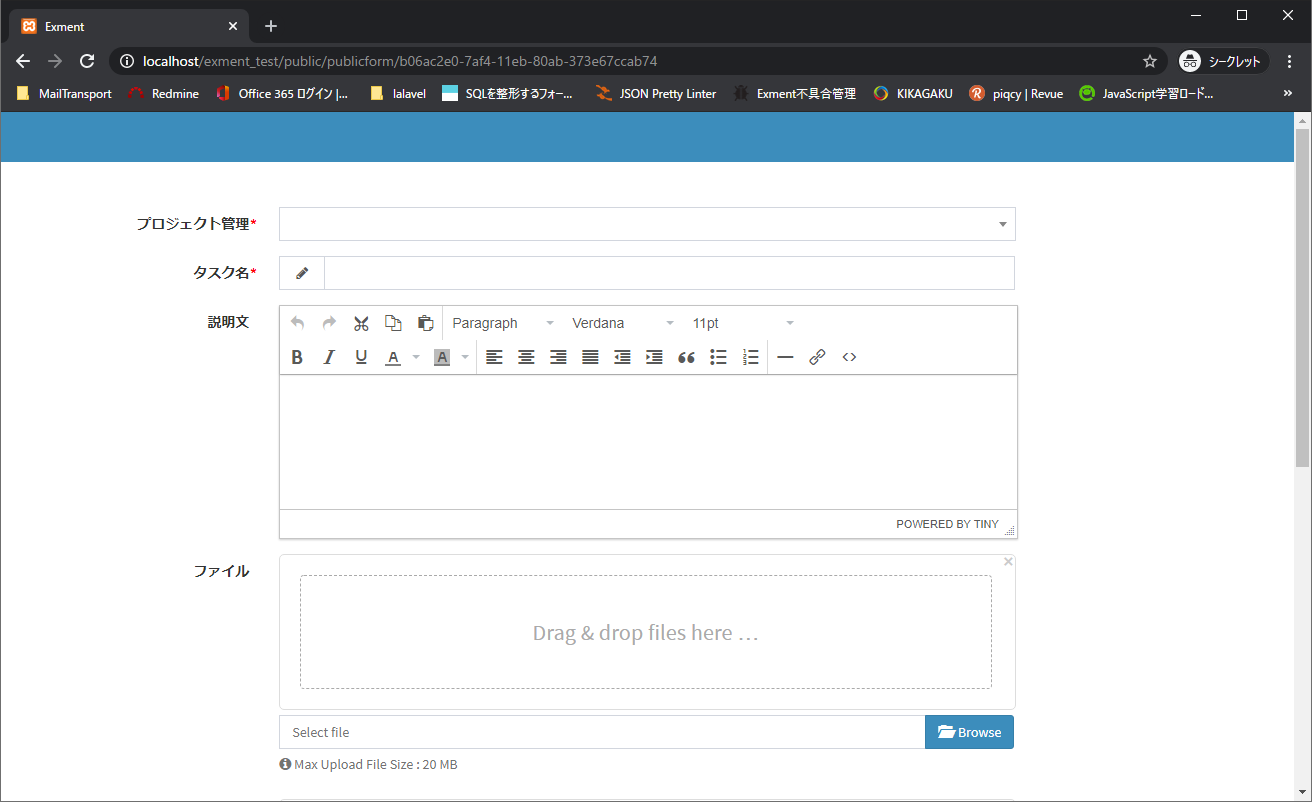
公开表单设置没有“启用”、在有效期之外,或者 URL 有错误时,会显示下面的错误。

7. 使用模板
使用模板,可以继承已创建的公开表单的设置值,创建新的公开表单。
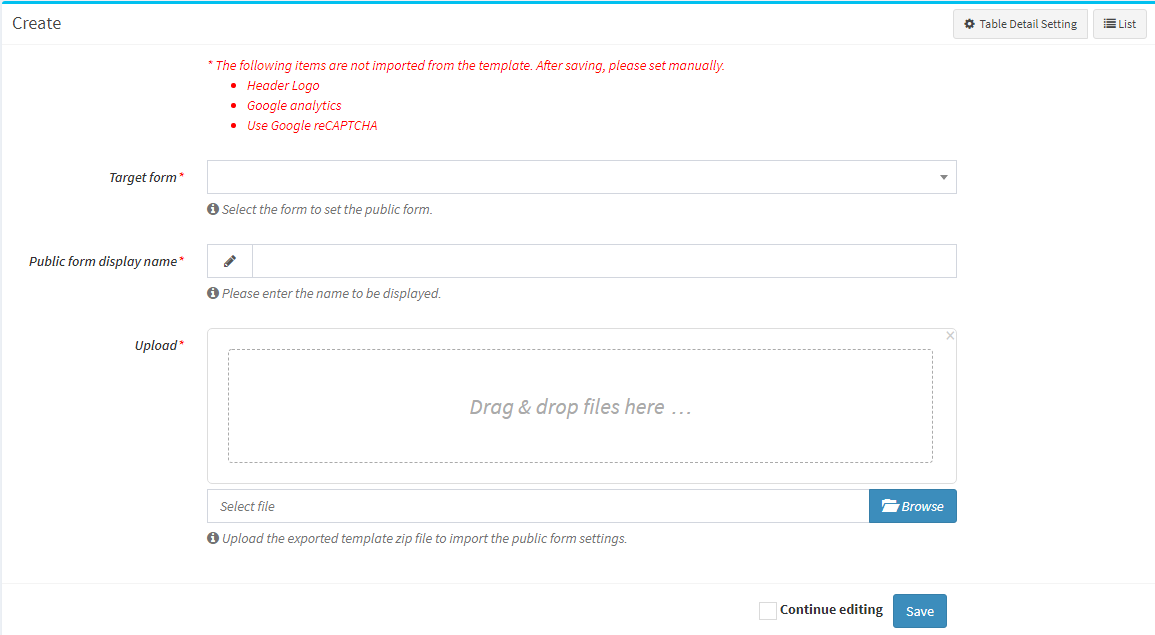
下面的项目需要手动设置。
· 页眉 Logo
· Google Analytics
· 使用 Google reCAPTCHA
导出
点击公开表单设置画面的[模板:导出],正在打开的公开表单会作为模板导出。

从模板创建
点击自定义表单设置画面的公开表单设置中的[+从模板创建]。
目标表单
选择用模板创建公开表单时作为对象的表单。
公开表单显示名称
输入要创建的公开表单在画面上的显示名称。
上传
选择用来创建公开表单的模板。
其他详细设置
通过URL设置初始值
- 把“允许通过 URL 设置初始值”设为 YES 后,就可以在公开表单的 URL 中写入项目的初始值。
公司名称、分类等,已经知道适合对方的值时,事先放进 URL 里,可以减少输入的工夫。
添加方法
设置下面这样的查询字符串。
http://(到公开表单为止的URL)?value.(自定义列名)=(初始值)

对多个列设置时,第 2 个及以后的 value 用 & 连接。
http://(到公开表单为止的URL)?value.(自定义列名)=(初始值)&value.(自定义列名)=(初始值)


# 例
http://localhost/publicform/c4f31330-7a75-11eb-a8b0-279816836d79?value.title=你好

http://localhost/publicform/c4f31330-7a75-11eb-a8b0-279816836d79?value.client_name=ABC股份有限公司&value.category=初期导入- 例:有下面这样的表单时
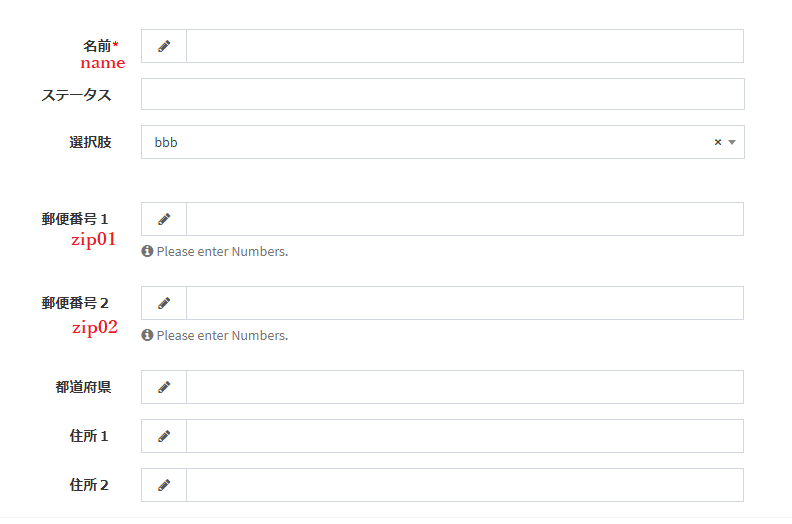
- 在这个表单的 URL 后面加上下面的查询字符串,打开表单时就会设置初始值。
http://localhost/publicform/ab3d55e4-1afc-d1de-ac1b-bc64c51d4d7d?value.title=关于咨询&value.body=这里是正文。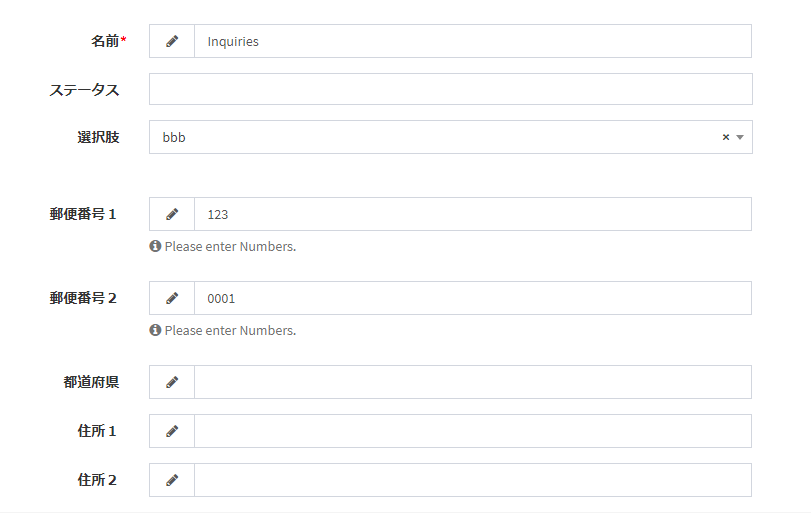
想让自定义列“选项(从其他表中选择)”“用户”“组织”只能用 suuid(20位的随机字符串)设置初始值时
自定义列“选项(从其他表中选择)”“用户”“组织”(下面只写作“选项(从其他表中选择)”)的初始值,通常用 ID(整数的连续编号)指定。
但是,ID 是连续编号,所以拿到公开表单的人改写 URL 的参数,就能很容易地猜到其他的值。
想让这些列的初始值不用 ID 而用 suuid(20位的随机字符串)指定时,请按下面的方法设置。
- 在 Exment 设置值列表中,进行“在公开表单的‘通过URL设置初始值’中,不允许 ID,只允许 suuid”的设置。
EXMENT_PUBLICFORM_URLPARAM_SUUID=true通过这项设置,“选项(从其他表中选择)”列的初始值只允许 suuid。
另外,suuid 请用下面的方法确认。
- 在视图的“选择显示列”中选择系统ID(20位)
- 导出数据
更改 URL 中的“publicform”
- 这里是更改公开表单的 URL 中包含的 "publicform" 字符串的步骤。
※这个字符串对所有的公开表单都相同。不能按表单分别更改。
更改步骤
更改时,进行设置值的更改。
在 Exment 的根目录打开“.env”文件。
添加下面的值。
### 把“publicform”改成别的名称时
EXMENT_PUBLICFORM_ROUTE_PREFIX=afiewqbfwehghwb
# http://localhost/afiewqbfwehghwb/(UUID) 成为公开表单的 URL
※另外,本手册全部以“publicform”为前提记述,请谅解。
公开表单特有的行为
这里是其他的公开表单特有的行为。
自定义列“选项(从其他表中选择)”“用户”“组织”等处显示的“搜索”按钮,在公开表单中不显示。
在表详细设置的“通知设置”中可以登记的、触发条件为“数据新建”的通知,在公开表单中不会发送。
这是因为公开表单设置中另外有“面向普通用户”“面向管理员”的通知,为了避免和它们重复发送。