
批量更新设置
这是在指定的时机(触发条件),例如“点击按钮时”“新建数据时”,一起改写数据的值的设置。
例如,可以这样使用。
- 在表“任务信息”的数据详情页面显示“完成”按钮,点击后把自定义列“状态”的值设为完成。
- 更新数据时,把自定义列“负责人”的值自动设为登录用户。
设置的流程如下。
- 打开批量更新设置的页面(“设置页面”)
- 点击[新建],决定何时(更新时机)、把哪一列、设为什么值,然后保存(“新增”“填写项目的详细说明”)
- 在指定的时机执行更新(“执行更新”)
此功能在 v3.5.0 之前叫做“数据批量更新”。从 v3.5.0 起扩展了功能。
想用更复杂的条件或内容更新时,请创建插件(按钮)或插件(事件)。
更新时机的种类
在列表页面勾选时
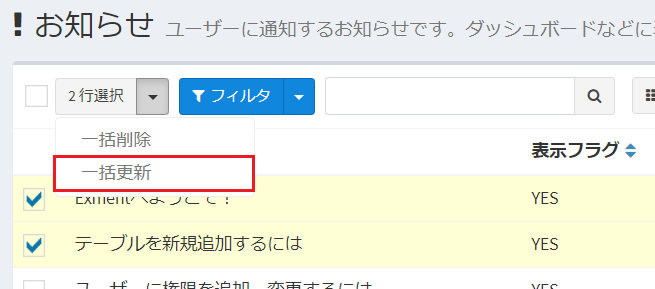
数据列表页面会增加按钮。
勾选列表页面的复选框,然后点击按钮,就会按设置的内容更新勾选的数据。
在数据详情页面点击按钮时
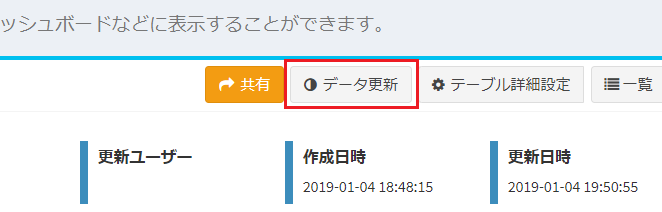
数据详情页面会显示按钮。
点击按钮后,按设置的内容更新数据。
新建数据时
用户通过页面、API、导入等新建数据时,按设置的内容更新数据。
更新数据时
用户通过页面、API、导入等更新数据时,按设置的内容追加更新数据。
设置页面
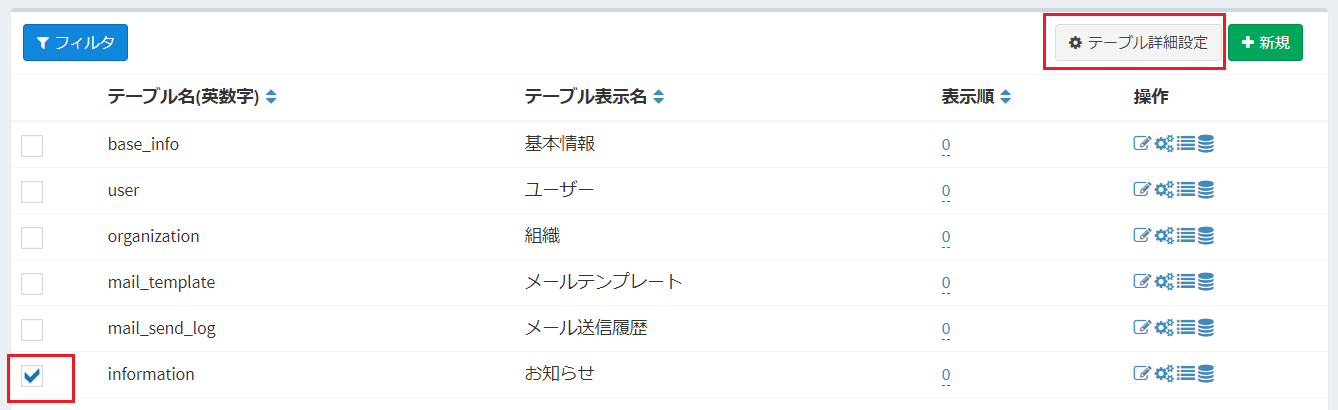
- 在自定义表列表中,勾选1个要设置的表,点击右上角的“表详细设置”。
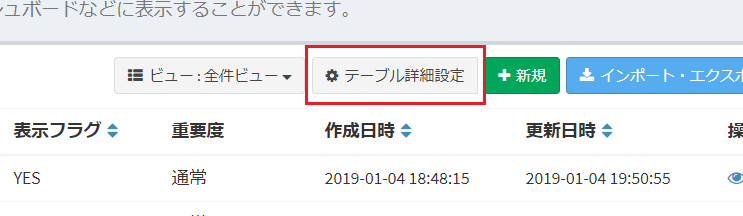
- 或者,从菜单中选择要设置的表,然后同样点击右上角的“表详细设置”。
※需要事先把该表显示在菜单中。
- 然后,打开该自定义表的“批量更新设置”。
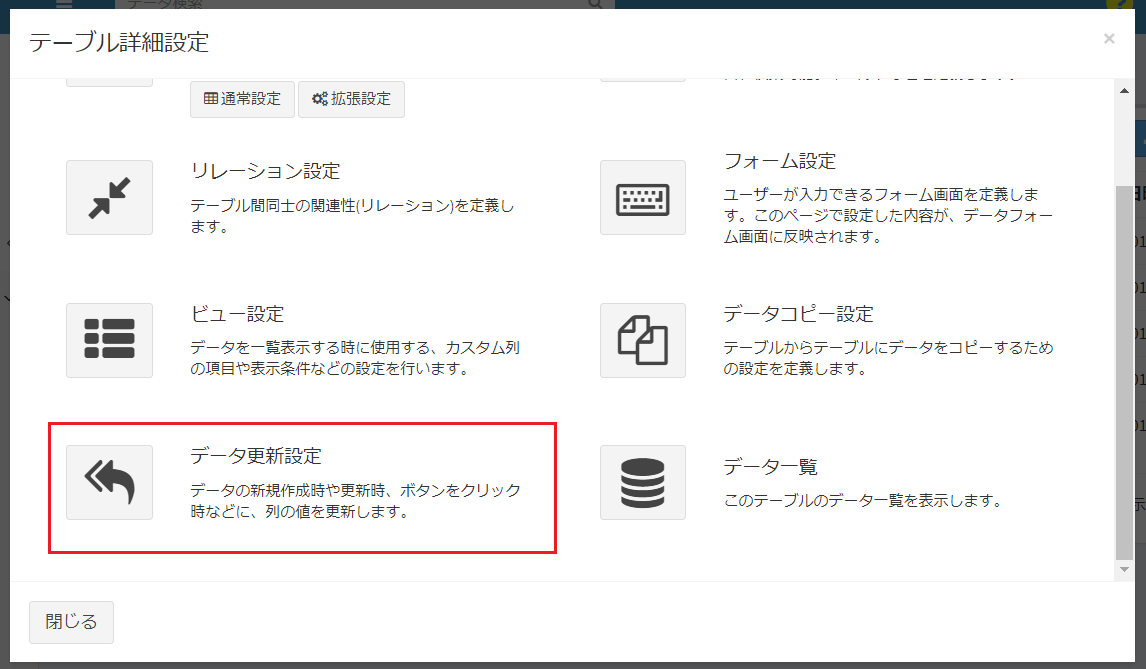
- 显示批量更新设置页面。
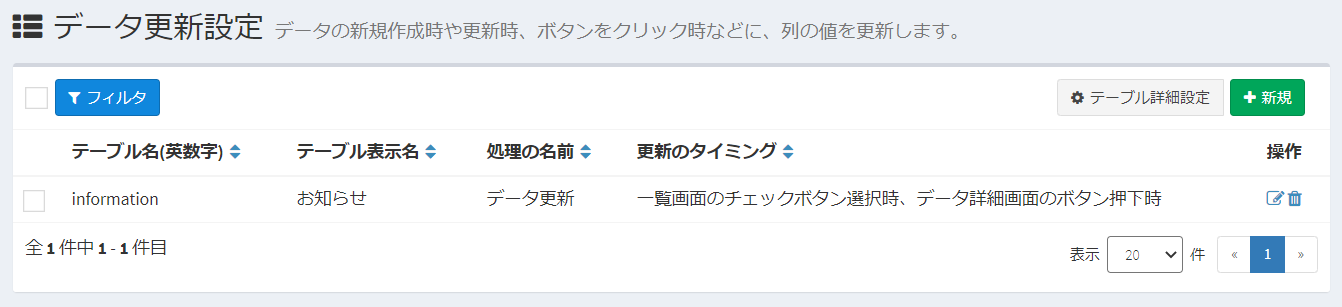
新增
在“批量更新设置”页面,点击页面右上角的[新建]按钮。
显示批量更新设置的新增页面。输入必要的内容。
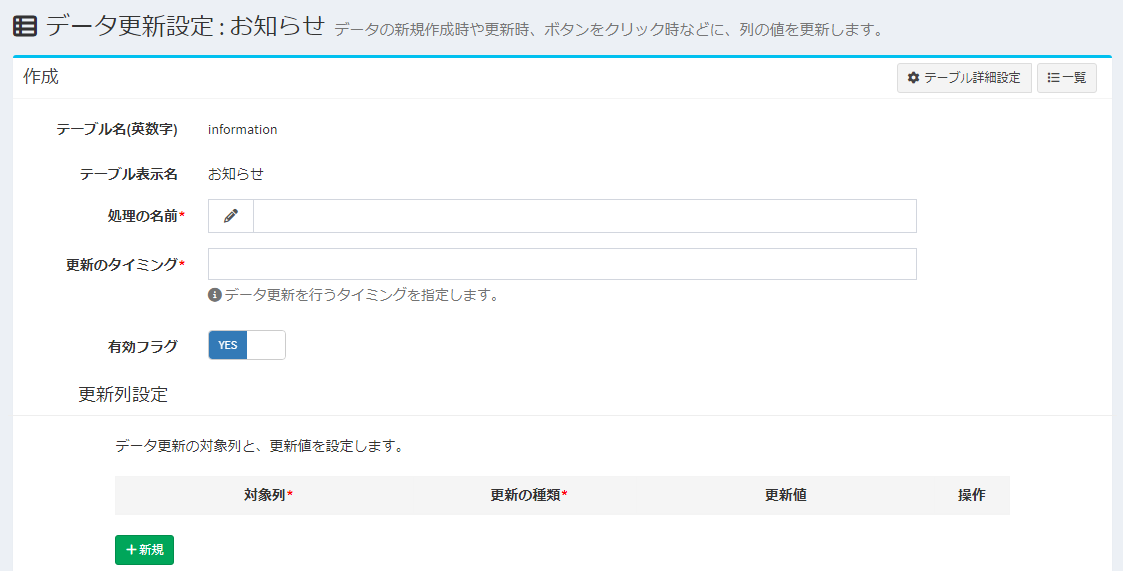
保存
输入设置后,请点击[提交]。
编辑
要编辑批量更新设置,请点击该行的[编辑]链接。
删除
要删除批量更新设置,请点击该行的[删除]链接。
填写项目的详细说明
基本设置
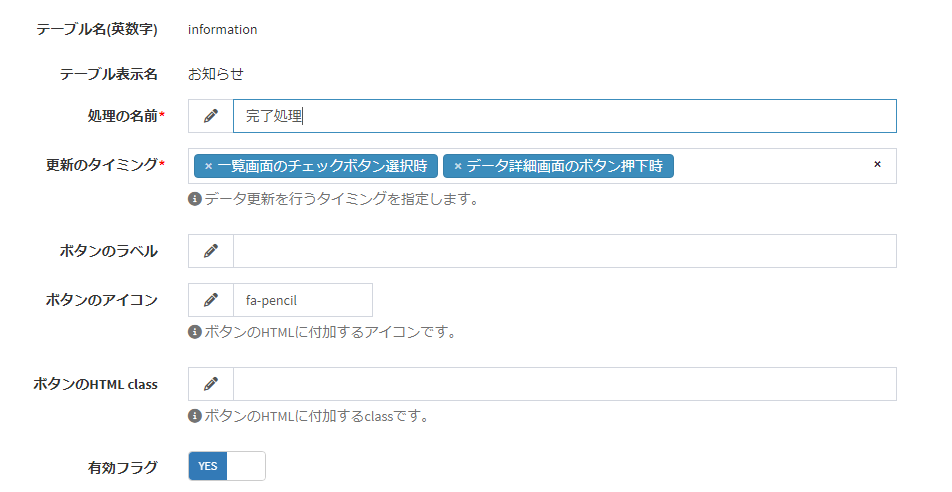
处理名称
此批量更新设置的名称。
更新时机
选择何时更新数据。
请参照本页上方的“更新时机的种类”选择。
按钮标签
显示在页面按钮上的文字。
※只在“更新时机”为“在列表页面勾选并点击按钮时”“在数据详情页面点击按钮时”时显示。
按钮图标
显示在页面按钮上的图标。
※只在“更新时机”为“在数据详情页面点击按钮时”时显示。
按钮 HTML class
加在页面按钮上的 HTML 的 class。
※只在“更新时机”为“在数据详情页面点击按钮时”时显示。
对工作流锁定的数据也显示按钮
通常,工作流状态为“禁止编辑数据”的数据,数据详情页面不显示按钮。
设为 YES 后,这样的数据也会显示按钮。默认值为 NO。
只有拥有该数据编辑权限的用户才会看到按钮。
※只在“更新时机”为“在数据详情页面点击按钮时”时显示。
启用标志
想暂时停用批量更新设置时,或想先保存还没做完的设置时,请把“启用标志”设为 NO。
更新列设置
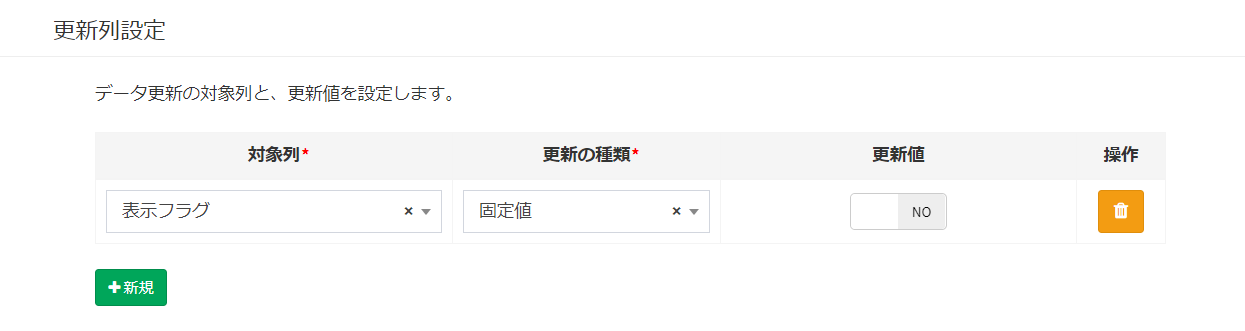
设置要更新的列和更新值。
目标列
选择要更新的列。
更新类型
目标列的自定义列类型为“日期”“时间”“日期和时间”“用户”“组织”时,可以选择“固定值”或“系统值”。
其他情况下只有“固定值”。
更新值
- 更新类型为“固定值”时,请输入要更新成的值。
- 更新类型为“系统值”时,根据目标列的自定义列类型,显示以下选项。
| 目标列的自定义列类型 | 选项 |
|---|---|
| “日期”“时间”“日期和时间” | “执行日期时间” |
| “用户” | “登录用户”“创建者” |
| “组织” | “所属组织” |
更新条件
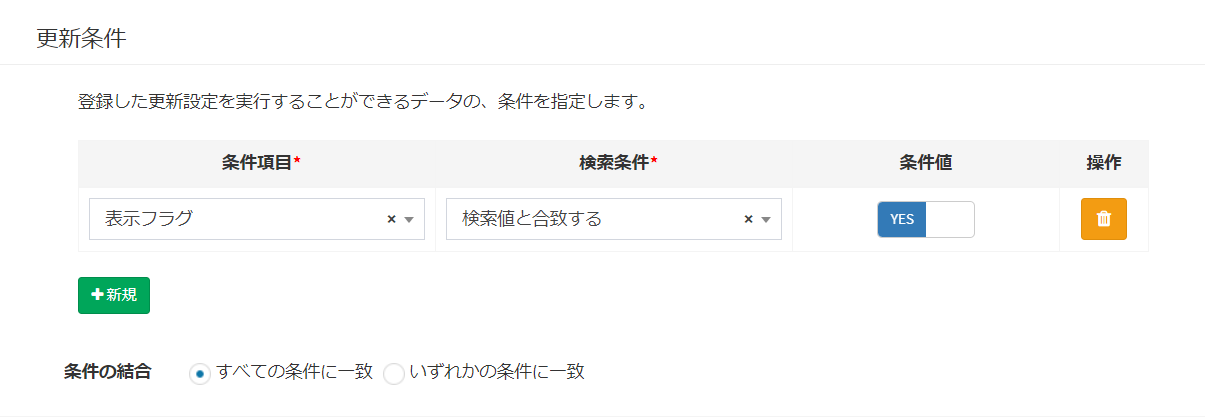
指定可以执行此更新设置的数据的条件。只有满足条件时,才能执行更新。
※1个条件都没有设置时,所有数据都可以执行更新。
输入对话框设置
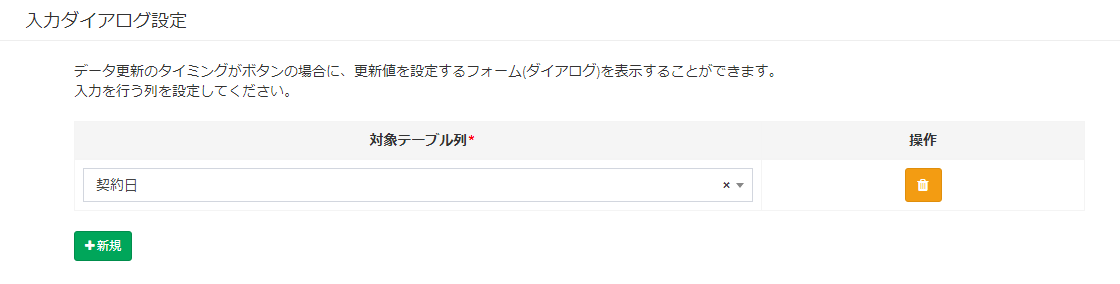
执行更新时显示对话框,让用户可以手动输入目标列的更新值。
※只在“更新时机”为“在列表页面勾选并点击按钮时”“在数据详情页面点击按钮时”时可以选择。
执行更新
设置完成后,会在设置项目“更新时机”指定的时机执行更新。
更新内容
把数据的值设为设置项目“更新列设置”中指定的值。
不过,更新类型为“系统值”时,会变为以下的值。- 更新值为“执行日期时间”时,设置执行该更新处理的日期时间
- 更新值为“登录用户”时,设置执行该更新处理的登录用户的ID
- 更新值为“创建者”时,设置创建该数据的用户的ID
- 更新值为“所属组织”时,设置执行该更新处理的登录用户所属组织的ID
※登录用户属于多个组织,而要更新的列没有设置“允许多选”时,第1个组织会保存到该数据中。
在设置项目“输入对话框设置”中选择了目标表列时,会显示输入更新值的对话框。
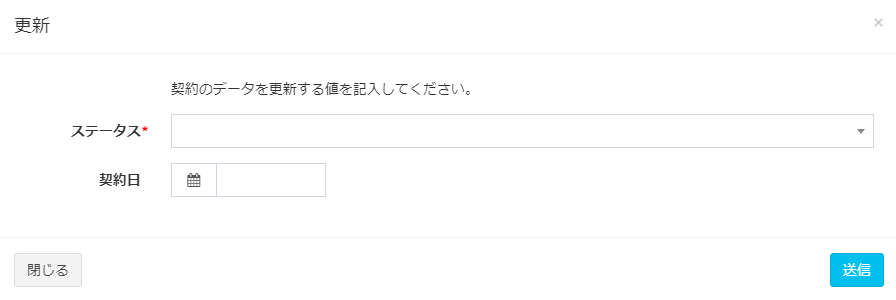
更新条件
- 不满足“更新条件”中设置的条件的数据,不能执行更新。
- “更新时机”为“在列表页面勾选并点击按钮时”时,如果勾选了不满足条件的数据并点击更新按钮,会显示错误。这时,其他满足条件的数据也不会更新。