
备份/还原(SQL Server)
这是数据库使用 SQL Server 时,手动备份/还原(恢复原状)Exment 数据的步骤。
概要
使用 SQL Server 时,不能从 Exment 的页面进行备份/还原。请手动进行下面 2 项。
| 对象 | 方法 |
|---|---|
| 数据库 | 用 Microsoft SQL Server Management Studio (SSMS) 进行备份和还原 |
| 文件(下面 4 种) | 用资源管理器等,把整个文件夹保存到别的位置。需要时再放回原处 |
- 插件文件
- 附件
- 日志文件
- 设置文件
数据库的备份
这是备份 SQL Server 的步骤。
请在自己喜欢的时候执行。
启动 Microsoft SQL Server Management Studio (SSMS)。
※请务必用拥有 sysadmin 服务器角色、db_owner 数据库角色、db_backupoperator 数据库角色中任意一个的成员登录。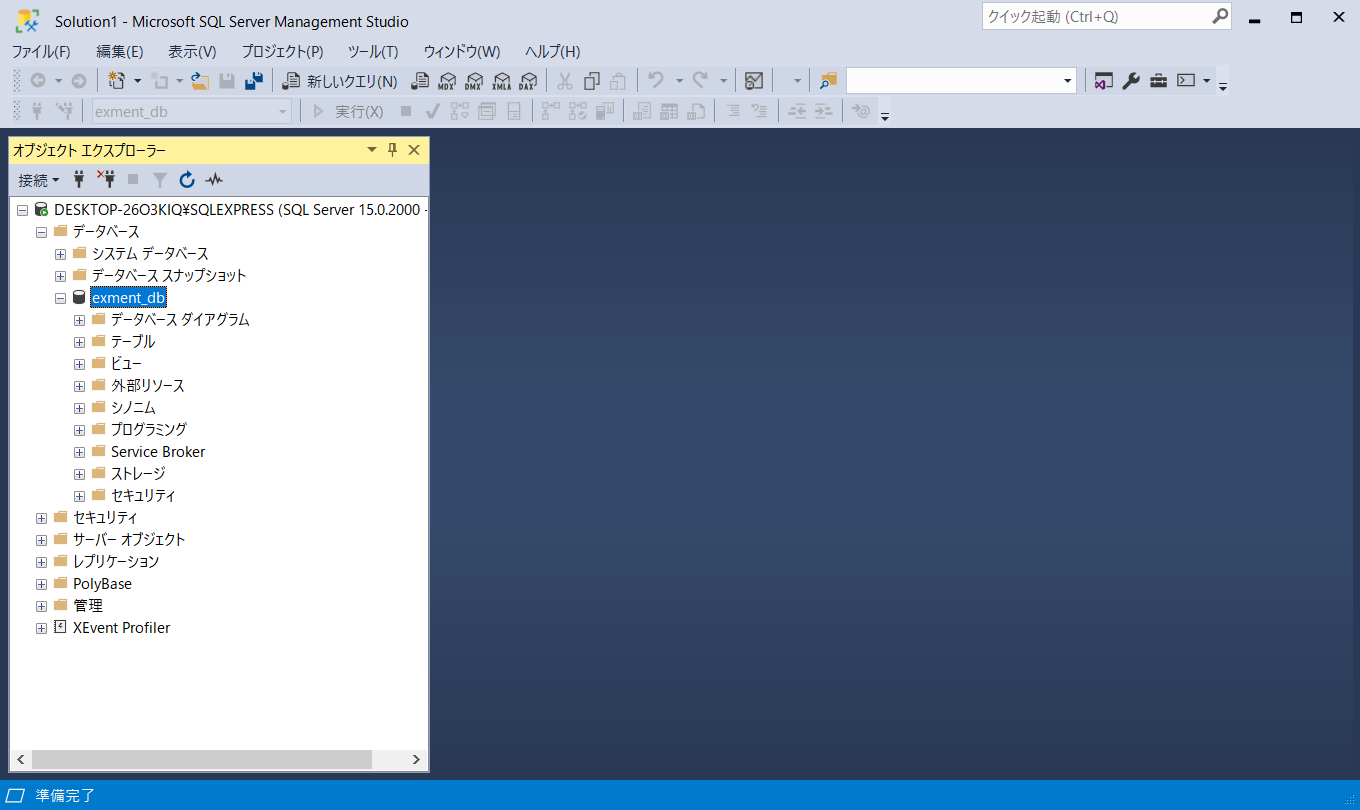
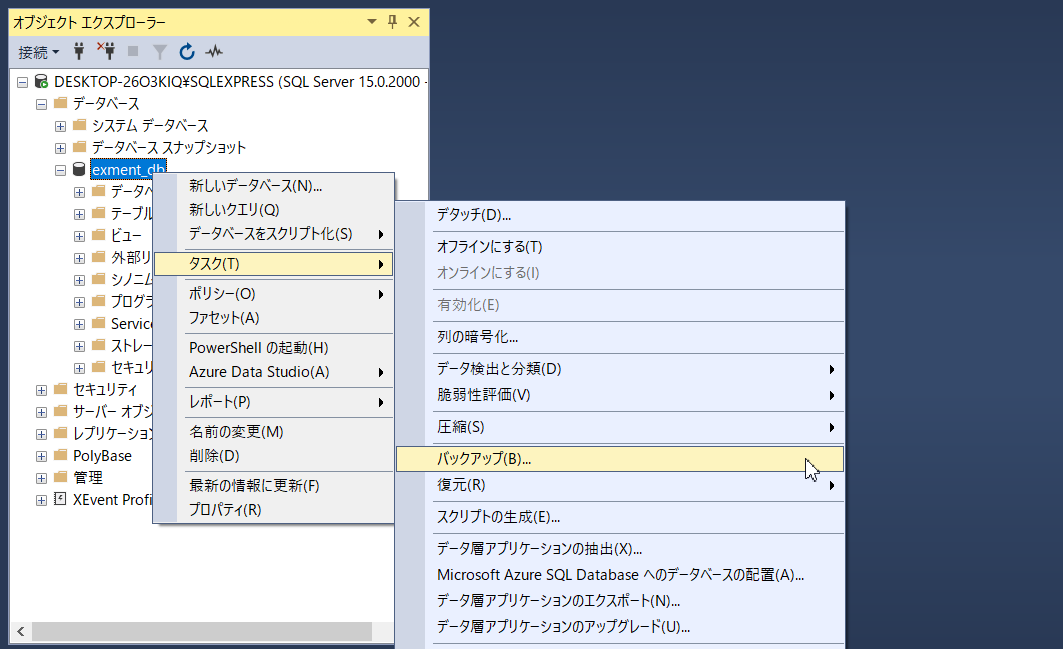
右键点击要备份的数据库,选择 任务→备份。
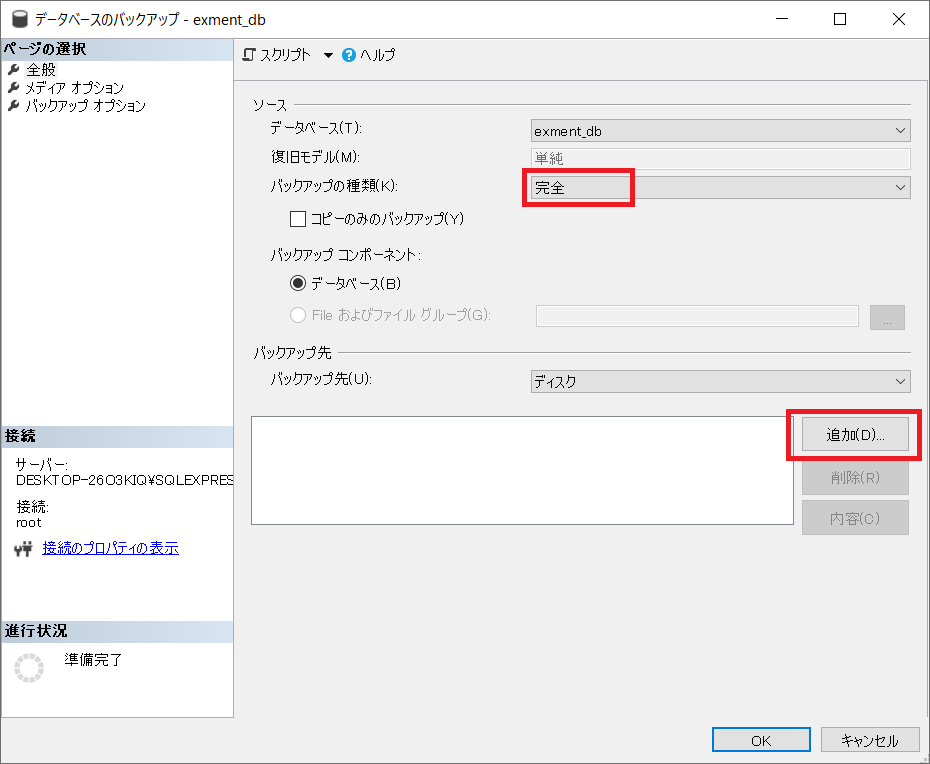
在备份数据库页面中选择“备份类型:完整”,点击备份目标的添加。
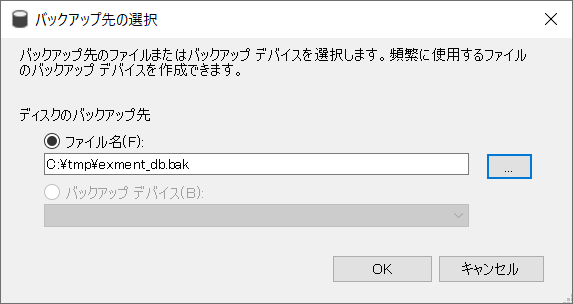
会出现选择备份目标的对话框,请决定自己喜欢的文件夹和文件名,点击“确定”按钮。
回到备份数据库页面,点击“确定”按钮。备份开始。结束后会显示消息。
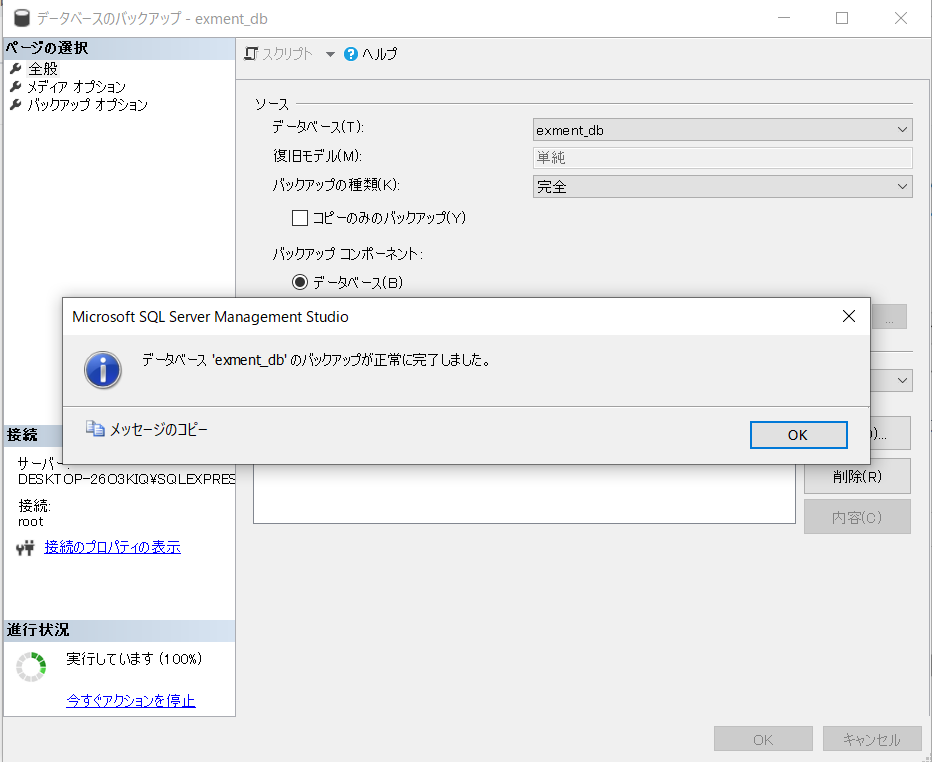
请确认在指定的备份目标中已生成备份文件(.bak)。
各种文件的备份
下面的文件在服务器的固定文件夹中。请用资源管理器等,把整个文件夹保存到别的文件夹或外部介质中。
插件文件 :(项目的根目录)/storage/app/plugins
附件   :(项目的根目录)/storage/app/admin
日志文件 :(项目的根目录)/storage/logs
设置文件 :(项目的根目录)/config
.env文件 :(项目的根目录)/.env
※.env 文件是保存 Laravel 重要设置的文件。建议事先备份。但是,还原时请不要直接替换。
数据库的还原
这是把 SQL Server 的备份恢复原状的步骤。
请务必先确认没有用户正在使用 Exment,然后再进行。
启动 Microsoft SQL Server Management Studio (SSMS)。
※请务必用拥有 sysadmin 或 dbcreator 服务器角色的成员,或者数据库的所有者 (dbo) 登录。右键点击要还原的数据库,选择 任务→还原→数据库。
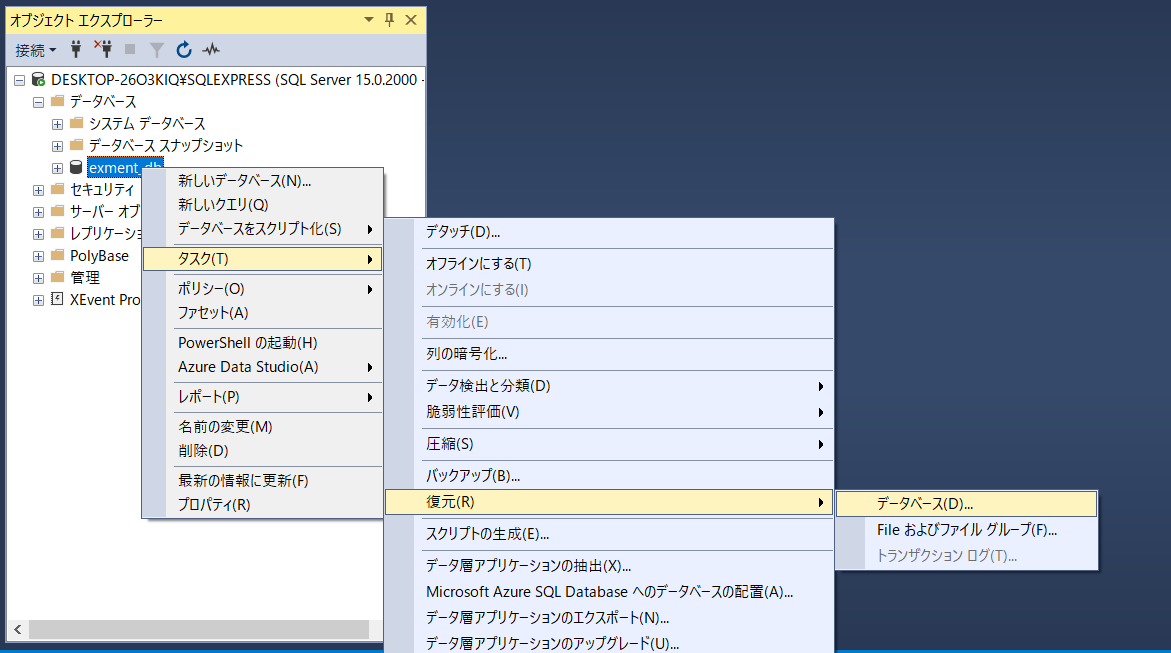
在还原数据库页面中选择“源:设备”,点击“...”,打开选择备份设备的对话框。
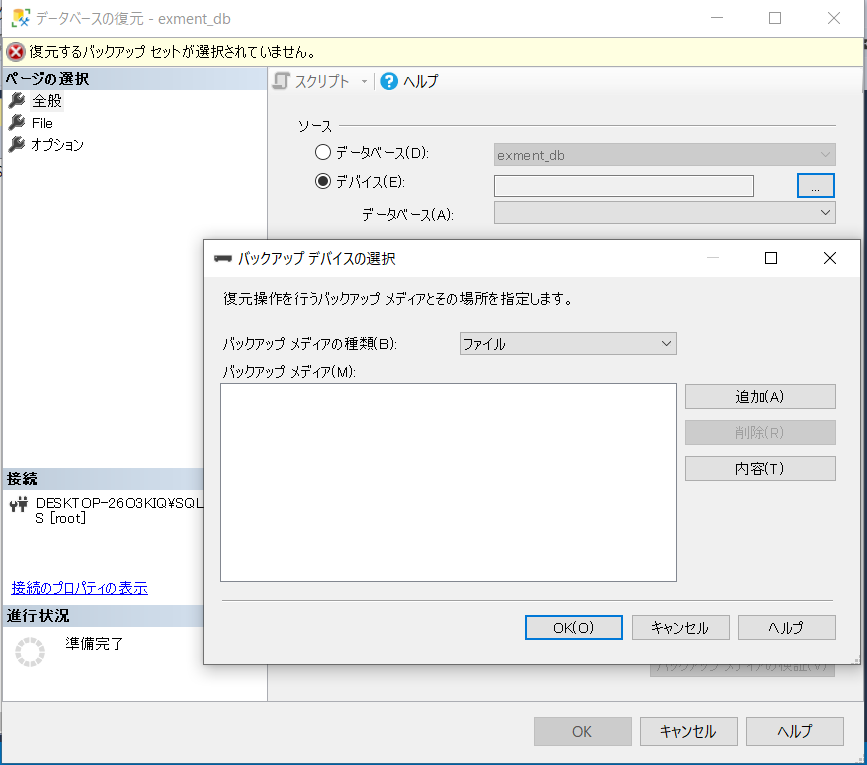
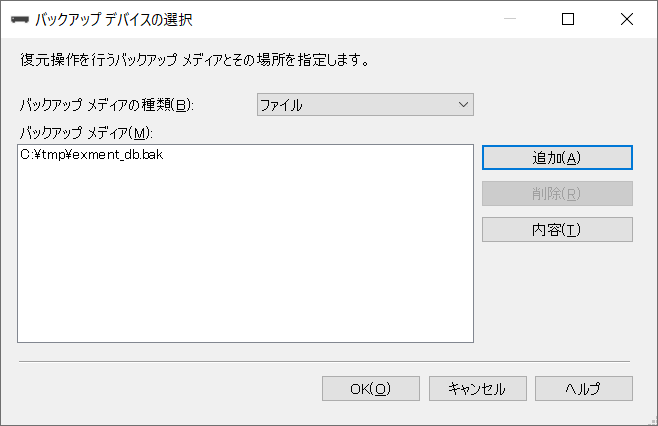
点击添加按钮后,会出现定位备份文件的对话框。选择想恢复的备份文件,点击“确定”。
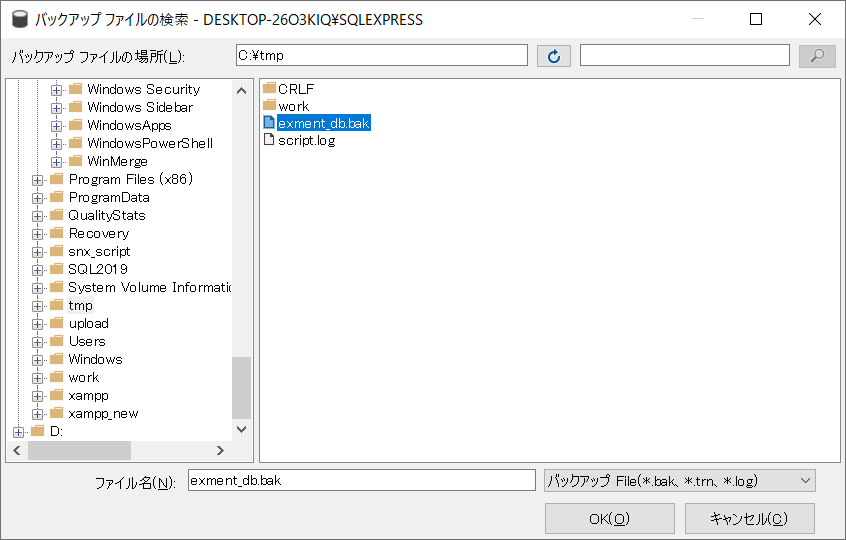
确认选择的文件已添加到选择备份设备的对话框中,再点击一次“确定”。
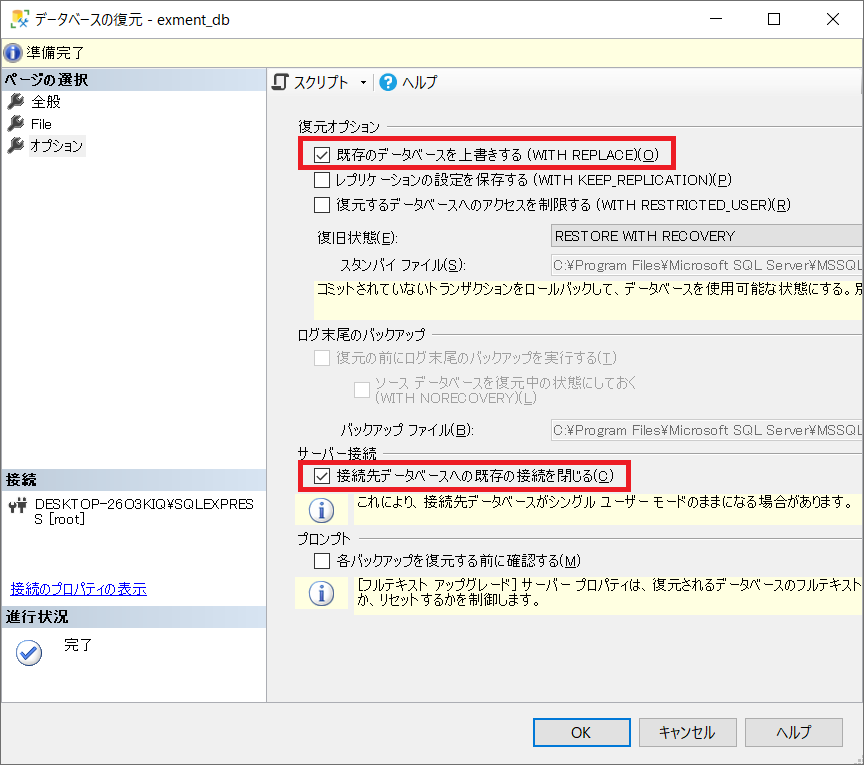
回到还原数据库页面。选择“选择页:选项”,打开选项选项卡。勾选“还原选项:覆盖现有数据库”和“服务器连接:关闭到目标数据库的现有连接”,点击“确定”。
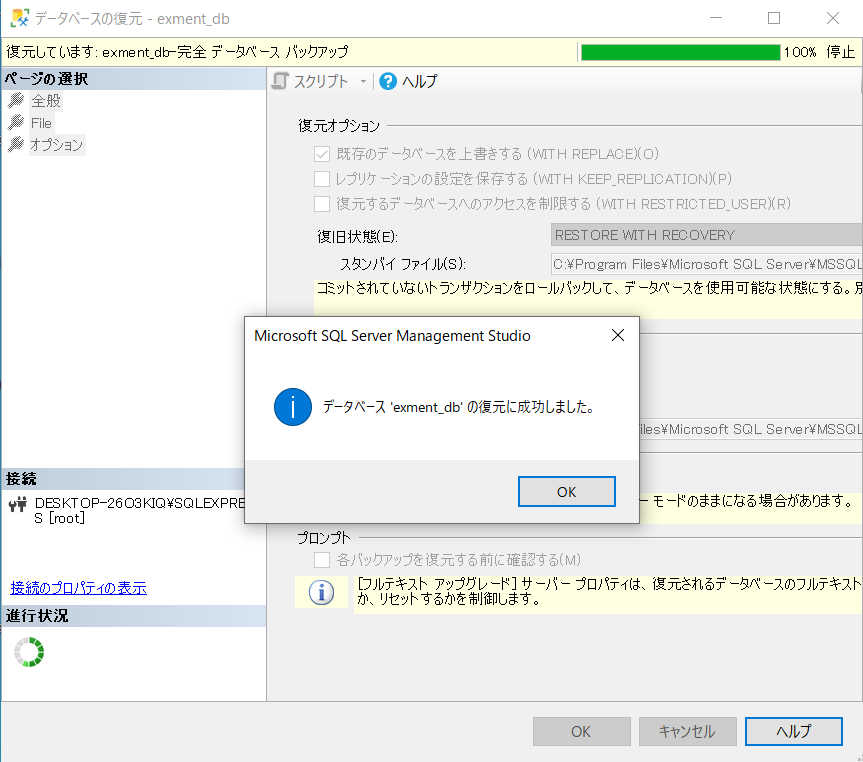
还原结束后会显示消息。
还原时的注意事项
- 备份时的 Exment 版本与现在安装的 Exment 版本不同时,还原后需要把数据库更新到最新。
例: 备份时的版本:v1.1.6 现在的版本:v1.2.0 →需要把数据库更新到最新
这时,请在还原后执行下面的命令。
php artisan exment:update※用新版本的 Exment 备份的数据库,不能还原到旧版本的 Exment。
各种文件的还原
用资源管理器等,把保存的文件按整个文件夹放回原处。
- 插件文件和附件与数据库的数据相关联。请把同一时间备份的文件与数据库一起还原。
- 日志文件建议不要直接覆盖,而是另起一个名称,保存在同一个文件夹中。
插件文件 :(项目的根目录)/storage/app/plugins
附件   :(项目的根目录)/storage/app/admin
日志文件 :(项目的根目录)/storage/logs
设置文件 :(项目的根目录)/config