
待办任务
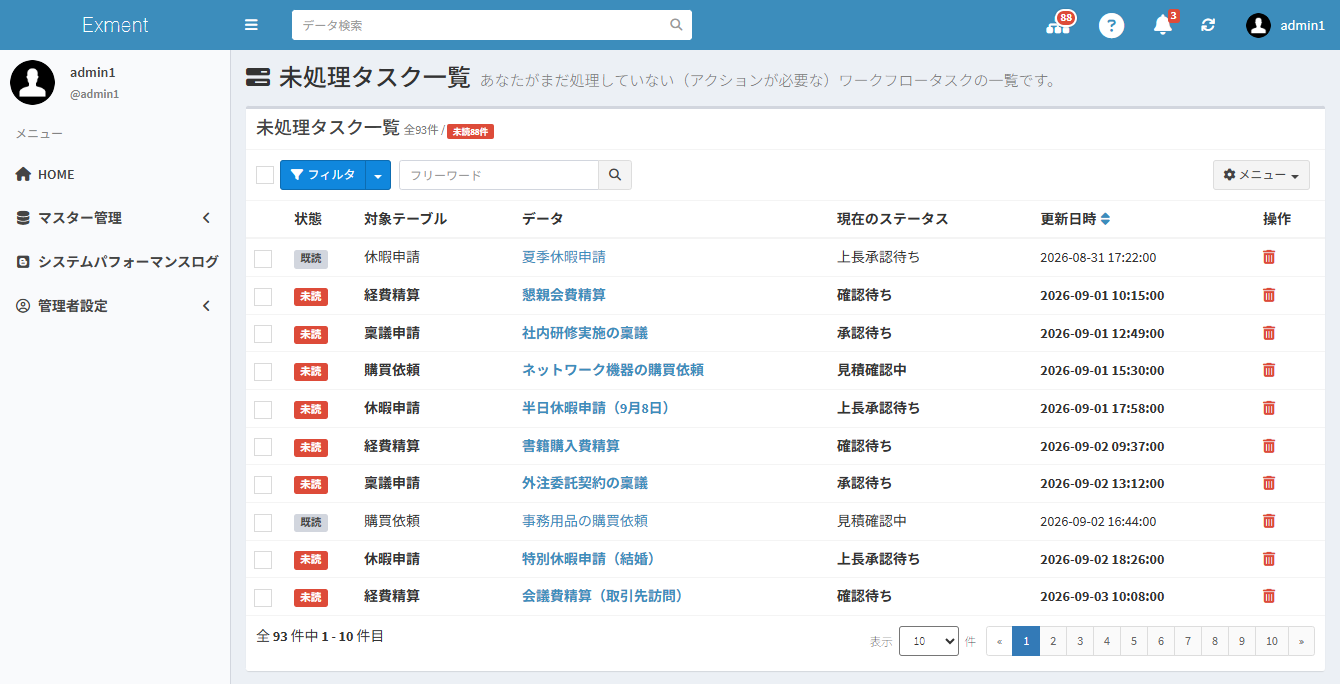
这个画面把登录用户需要执行操作的工作流数据(任务),从所有的表中集中显示出来。
通过页面右上角的图标,也可以随时确认待办任务。
什么是待办任务
使用工作流时,容易发生下面这样的事。
- 等待批准的数据在哪个表里,不一个一个打开表就不知道
- 没有注意到申请已经送到,处理就停住了
待办任务列表把登录用户 现在可以执行操作的数据 跨表显示在 1 个列表中。
从列表打开后,会转到该数据的详情画面,可以直接执行操作。
列表中显示的数据
满足下面所有条件的数据,会作为任务显示。
- 是设为“使用”并且已完成设置的工作流的数据
- 登录用户或登录用户所属的组织是当前状态的处理用户
- 数据的详情画面上显示登录用户可以执行的操作按钮
- 不满足操作设置的条件的数据不会显示
- 对“进入下一状态的条件”为 2 人以上的操作,登录用户已经执行过操作时不会显示
- “特殊操作”不是任务的对象
- 登录用户有查看该数据的权限
※列表中显示的只有登录用户自己的任务。即使是系统管理员,也不会显示其他用户的任务。
※开始状态的数据(还没有申请的数据等),会作为任务显示给可以执行第一个操作(申请等)的用户。
※即使过了工作流的“使用结束日期”,已经在进行中的数据在完成之前仍会作为任务显示。
打开画面
从页面右上角的图标打开
登录后,页面右上角会显示待办任务的图标。
红色的数字是还没有打开(未读)的任务的条数。
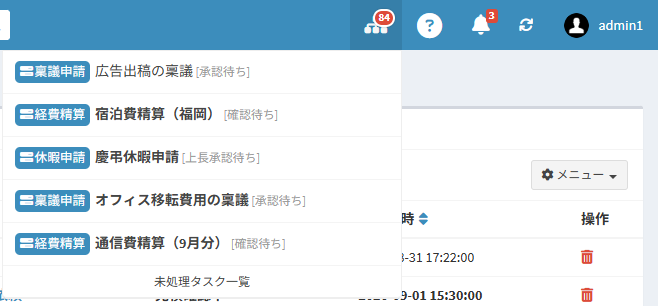
点击图标后,会按更新时间从新到旧显示最多 5 条任务。
- 未读的任务以粗体显示
- 点击任务后,打开该数据的详情画面。任务变为已读
- 点击最下面的“待办任务”,打开列表画面
- 没有任务时显示“没有待办任务。”
※图标上的条数每 5 分钟自动更新一次。从待办任务列表或图标进行操作时(打开任务、标为已读、从列表中移除等)会马上更新。其他的变化(其他用户执行了操作等)会在下次以后的自动更新时反映。更新间隔可以在设置值中更改。
※未读的条数增加时,图标会晃动来提醒。
从 URL 打开
访问下面的 URL 也可以显示。
http(s)://(Exment的URL)/workflow_task※这个 URL 是不带“/admin”的标准设置(v7.2.1 及以后新安装的站点)下的 URL。如果
.env的ADMIN_ROUTE_PREFIX有值(用以前的版本安装的站点是“admin”),请在站点 URL 的后面加上这个值(例:http(s)://(Exment的URL)/admin/workflow_task)。详情请参阅更改或删除 URL 中的“admin”。
要添加到左侧的菜单时,请在菜单中把菜单类型设为“自定义 URL”,URI 设为“workflow_task”。
画面的看法
条数
列表标题的右边显示条数。
| 显示 | 内容 |
|---|---|
| 共 ○ 条 | 列表中显示的任务的条数。筛选时是符合条件的条数 |
| 未读 ○ 条 | 还没有打开的任务的条数 |
| 已移除 ○ 条 | 从列表中移除的任务的条数。有 1 条以上时显示。点击后显示已移除任务的列表 |
列表的列
| 列 | 内容 |
|---|---|
| (复选框) | 选择要一起操作的任务 |
| 状态 | “未读”或“已读”。未读的任务整行以粗体显示 |
| 目标表 | 登记了数据的表 |
| 数据 | 数据的标题。点击后打开数据的详情画面 |
| 当前状态 | 工作流的当前状态。数据不能编辑时显示锁的标记 |
| 更新时间 | 数据的更新时间 |
| 操作 | 用垃圾桶图标把任务从列表中移除。详情请查看从列表中移除任务 |
- 最初按更新时间从旧到新排列。等待时间越长的任务越靠上。
- 点击“更新时间”右边的图标,可以切换从新到旧、从旧到新。
- 在画面下方可以更改每页显示的条数(10、20、30、50、100 条)。最初是 20 条。
处理任务
- 点击列表中的行。
- 打开数据的详情画面,任务变为已读。
- 用页面右上角的操作按钮执行操作。步骤请查看进行工作流。
- 执行了操作的数据成为下一处理用户的任务。登录用户不是下一个状态的处理用户时,就不再显示在列表中。
未读和已读
- 没有从列表或图标打开过的任务是“未读”。
- 打开任务后变为“已读”。
- 即使是已读的任务,在该数据上执行了下一个操作后,也会再次变为“未读”。不只是状态改变的时候,在需要多人批准的步骤中有人批准的时候也一样。
- 未读和已读按用户分别记录。不影响其他用户的显示,也不影响数据本身。
一起标为已读或未读
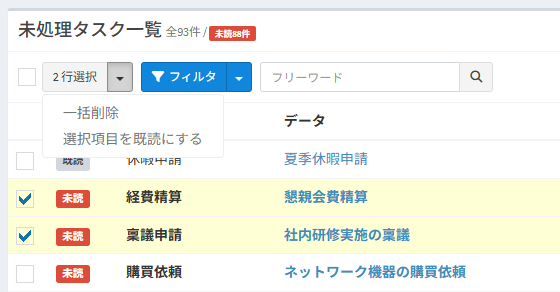
- 把选择的任务标为已读:用复选框选择,从出现的[已选择 ○ 项]按钮右边的▼点击“将所选项标为已读”。
- 全部标为已读/全部标为未读:从右上角的[菜单]选择。在确认对话框中点击[确认]后执行。
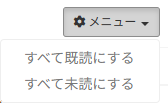
※筛选时,只有符合条件的任务是对象。
筛选任务
关键字
在[筛选]按钮右边的输入栏输入文字,点击搜索图标。
显示数据的标题(在标题显示列设置中设置的列)包含所输入文字的任务。
也可以用数据的 ID 搜索(例:“#15”或“15”)。
筛选
点击[筛选]按钮,会打开条件的输入栏。输入条件,点击[搜索]。
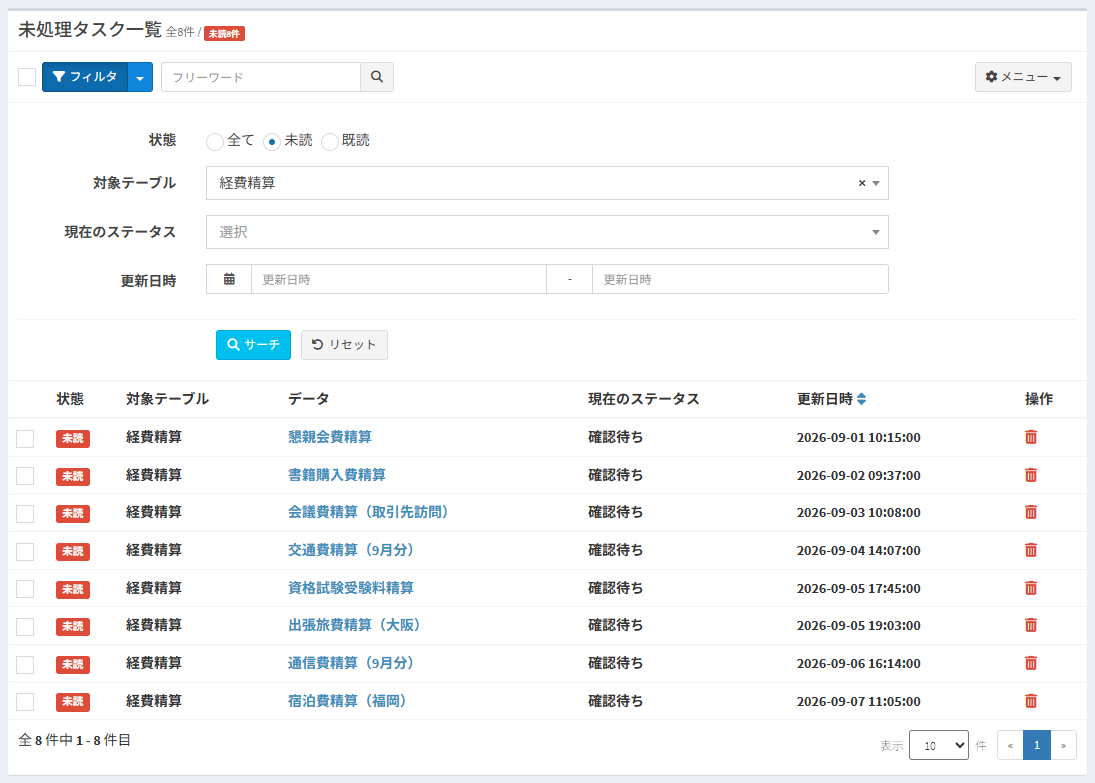
| 项目 | 内容 |
|---|---|
| 状态 | 从“全部”“未读”“已读”中选择 |
| 目标表 | 只显示指定的表的任务 |
| 当前状态 | 只显示指定状态的任务。多个工作流中有同名的状态时,合并成 1 个选项显示 |
| 更新时间 | 只显示在指定期间内更新的任务 |
- 点击[重置],清除筛选的条件。关键字、排列顺序和显示条数保持不变。
- 指定了条件期间,筛选的输入栏保持打开的状态。
- 条件包含在 URL 中。把筛选后的画面加入书签,下次也可以用同样的条件显示。
从列表中移除任务
请别人代为负责了、已经用别的方法处理了等,不需要显示在列表中的任务,可以从自己的列表中移除。
- 一条一条移除:点击行右端的垃圾桶图标,在确认对话框中点击[确认]。
- 一起移除:用复选框选择,从[已选择 ○ 项]按钮右边的▼点击“批量删除”。
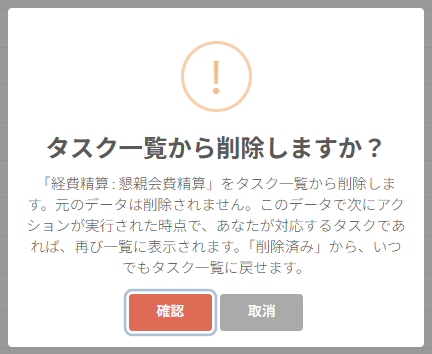
- 数据本身不会被删除。 只是不再显示在自己的待办任务列表中。也不影响其他用户的列表。
- 该数据下次执行操作时,如果那时登录用户是处理用户,会再次作为“未读”显示在列表中。
- 显示列表之后被执行了操作的数据不会被移除。请重新显示列表,确认最新的状态。没有被移除的条数会用消息显示。
- 为了避免不小心把所有的任务都弄丢,没有“全部移除”的功能。
把移除的任务放回列表
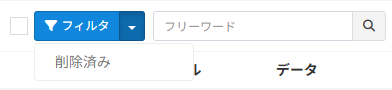
从[筛选]按钮右边的▼选择“已移除”,会显示从列表中移除的任务。
从条数的“已移除 ○ 条”链接也可以显示。
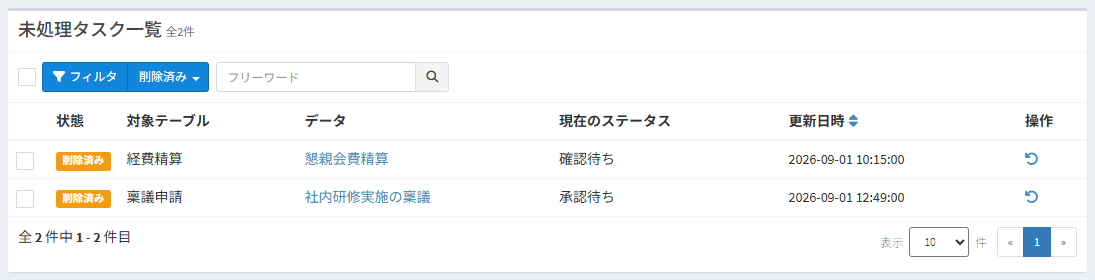
- 点击行右端的放回图标,把该任务放回列表。
- 要一起放回时,用复选框选择,从[已选择 ○ 项]按钮右边的▼点击“将所选项放回任务列表”。
- 放回列表的任务变为“未读”。
- 要回到通常的列表,从▼选择“取消”。
※已经被处理、不再是登录用户的任务的数据,也不会显示在“已移除”中。
给同一组织的成员的通知
可执行用户设为“组织”的操作,由组织的 1 个成员执行并且状态改变后,会用系统内提醒通知同一组织的其他成员。
这样就知道发给组织的任务已经有人处理了,可以省去重复确认同一个任务的工夫。
- 主题:所属组织负责的工作流已被处理
- 正文:(执行的用户)已将“(表名):(数据的标题)”的状态更改为“(更改后的状态)”。
通知的条件如下。
- 被通知的是属于作为操作处理用户的组织的成员中,可以查看该表数据的用户。执行操作的用户本人不会被通知。
- 处理用户只有“用户”时不会通知。
- 对“进入下一状态的条件”为 2 人以上的操作,只在状态改变时(最后 1 个人执行时)通知。
- 没有使用组织功能时不会通知。
- 这个通知与工作流的通知设置分开发送。不想发送时,请把设置值的“EXMENT_SAME_ORG_WORKFLOW_NOTIFY”设为 false。
设置值
可以在“.env”文件中更改下面的设置。详情请查看设置值列表。
| 设置键 | 默认值 | 内容 |
|---|---|---|
| EXMENT_WORKFLOW_TASK_NAVBAR | true | 为 false 时,不显示页面右上角的待办任务图标 |
| EXMENT_WORKFLOW_TASK_NAVBAR_INTERVAL | 300 | 自动更新图标上的条数的间隔(秒) |
| EXMENT_SAME_ORG_WORKFLOW_NOTIFY | true | 为 false 时,不发送给同一组织的成员的通知 |