
文件共享
在每个团队的工作区中放置文件夹和文件来共享。有按文件夹的权限、版本管理、预览和回收站。可以像 Box 或 SharePoint 的文档库那样使用。
文件的内容放在 Exment 的文件保存位置(本地、S3、Azure、FTP 等,保持现在的设置)。
※这个功能可以在 Exment v7.2.1 及以后使用。
开始使用
文件共享最初是“不使用”。系统管理员在“管理员设置”→“功能管理”中把“文件共享”设为“使用”后,左侧菜单中会出现“文件共享”。可以使用的人(角色组)也可以在功能管理中选择。
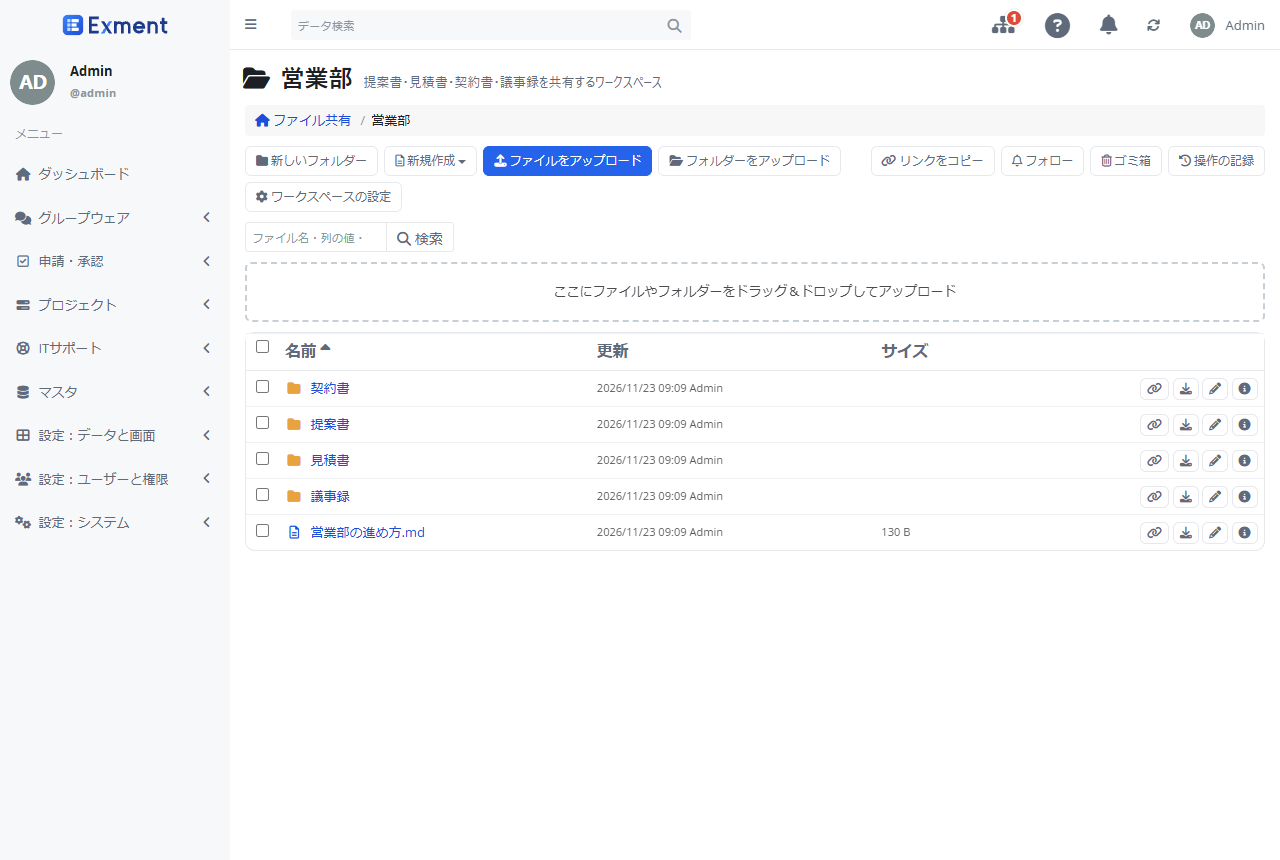
工作区
工作区是放置团队文件的地方(相当于 SharePoint 的站点)。
- 用“新建工作区”创建。创建的人成为该工作区的管理员。谁可以创建,由
.env的EXMENT_FILE_SERVER_WORKSPACE_CREATE决定(admin:只有系统管理员,all:任何人)。 - 在“工作区设置”中决定下面的内容。
| 项目 | 内容 |
|---|---|
| 名称、说明 | 工作区的名称和说明。 |
| 成员 | 用户、组织和他们的权限(查看、上传、编辑、管理)。需要有 1 个以上的管理员。 |
| 容量上限(GB) | 留空表示不限制。旧版本和回收站中的文件也计入容量。 |
| 回收站保留天数 | 过了之后永久删除。设为 0 时,在手动删除之前一直保留。 |
| 保留的版本数 | 1 个文件保留的旧版本的数量。 |
| 列(元数据) | 给这个工作区的文件加上的列。请看下面的“列(元数据)”。 |
首页显示可以打开的工作区的列表,以及“收藏”“最近更新的文件”“与我共享”。
文件夹和文件
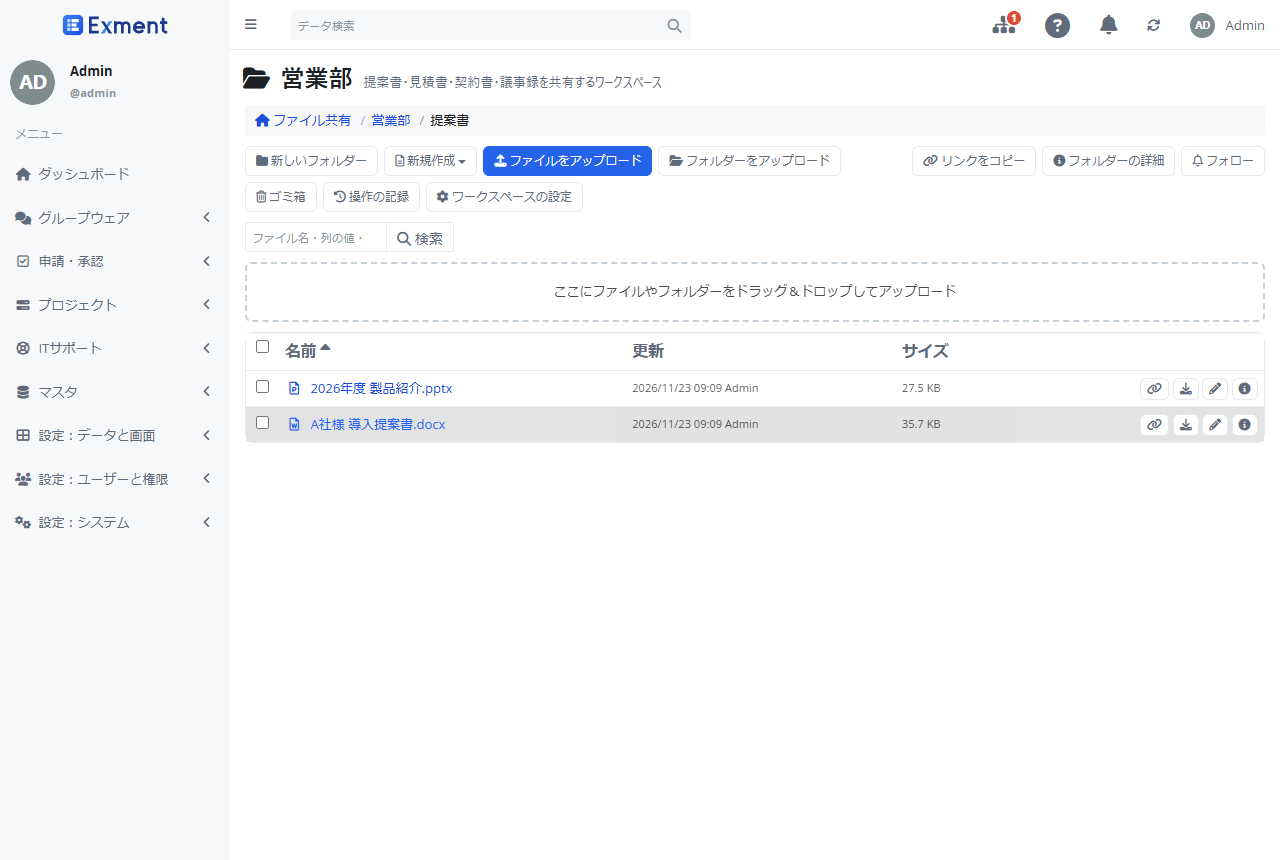
- 用“新建文件夹”“上传文件”“上传文件夹”或者拖放来上传。大文件会分块发送,所以中途断开也可以接着发送。
- 对每个文件和文件夹,可以重命名、移动、复制、下载(多个时为 ZIP)、删除、收藏。
- 删除的内容会进入回收站。可以从回收站“还原”或“永久删除”。
权限
权限有 4 种。上面的权限可以做下面的权限能做的所有事。
| 权限 | 可以做的事 |
|---|---|
| 查看 | 查看、下载 |
| 上传 | 添加文件 |
| 编辑 | 重命名、移动、删除、新版本、创建共享链接 |
| 管理 | 更改权限、取消签出、审批 |
- 文件夹和文件继承上级文件夹(或工作区)的权限。
- 用“停止继承权限”,可以设成只属于该文件夹或文件的权限。用“继承上级权限”可以恢复。
- 系统管理员可以管理所有的工作区。
版本管理和签出
- 覆盖同名的文件,或者“上传新版本”,就会成为新的版本。可以从“版本历史”下载以前的版本,也可以用“还原到此版本”把以前版本的内容保存为新的版本。
- 设为“签出(开始编辑)”后,其他人不能更改和删除该文件。结束后设为“签入(结束编辑)”。有管理权限的人可以“取消签出”。
预览
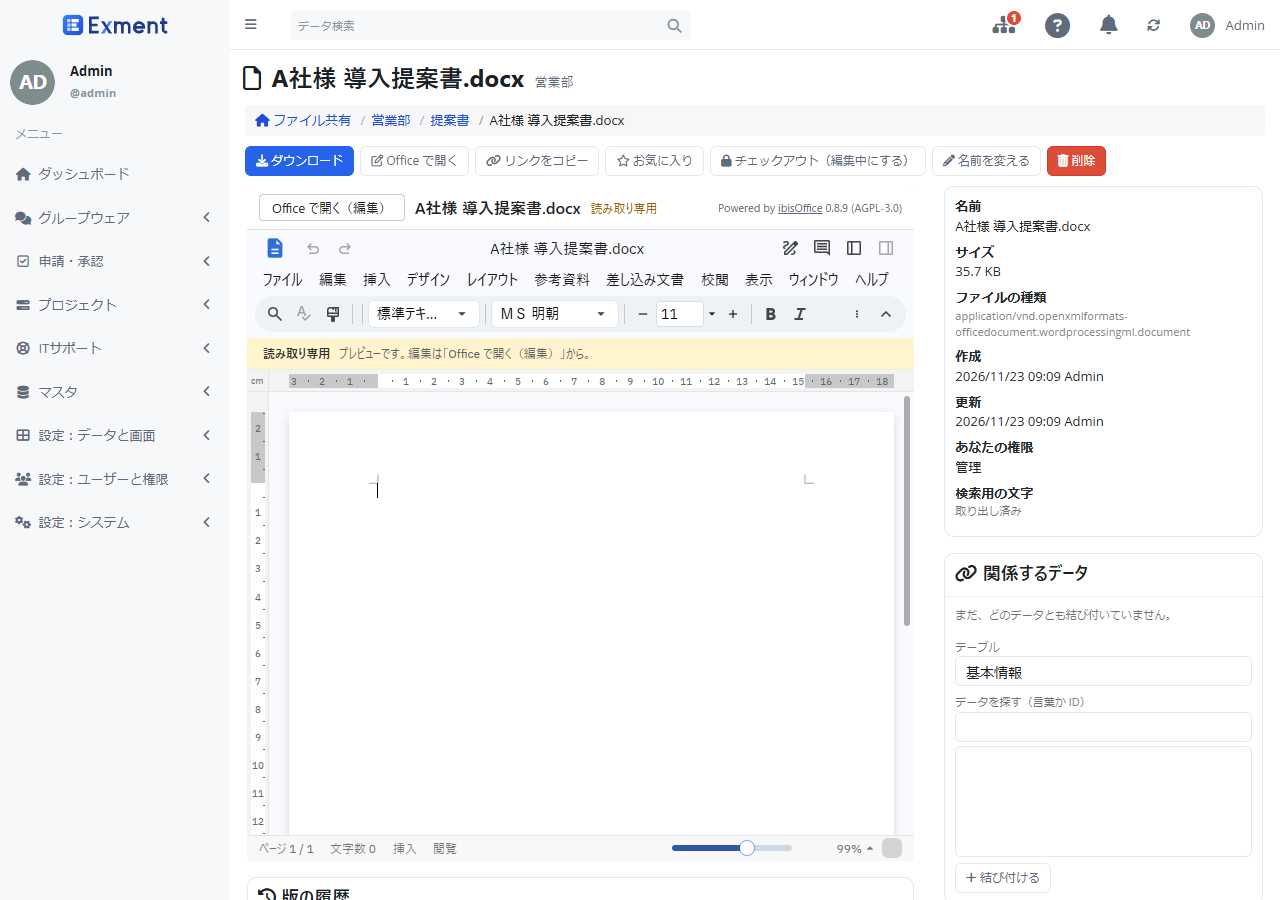
图片、视频、音频、PDF、文本可以在画面上查看。Office 的文件(docx、xlsx、pptx)的显示方式因服务器的准备情况而不同。
| 服务器的准备 | Office 文件的显示方式 |
|---|---|
有 LibreOffice(EXMENT_FILE_SERVER_SOFFICE_PATH) | 转成 PDF 显示。 |
| 有官方插件“Groupware” | 用“在 Office 中打开”,可以在浏览器的 Office(ibisOffice)中以只读方式打开。如果也有 LibreOffice,用标签页切换。 |
| 两者都没有 | 只显示文件中的文字。要按原样查看,请下载。 |
如果用 Groupware 的 ibisOffice,不需要 LibreOffice 也不需要 Docker,在租用服务器上也可以使用。准备和 Web 服务器的设置请参阅 Groupware。
※html、svg 等,为了安全不在画面上显示,只能下载。
※通过接收链接从外部收到的文件,即使打开也不会生成预览和提取文字。只有在有管理权限的人点击“生成预览”时才生成。
外部共享链接
可以把文件和文件夹交给不登录的外部人员,也可以从外部人员那里接收文件。在文件画面的“外部共享链接”栏中创建链接。
| 链接类型 | 内容 | 可以创建的人 |
|---|---|---|
| 共享链接(外部人员查看和下载) | 是文件夹时,里面的内容也可以看到。取消“允许下载”后,只能预览。 | 有编辑权限的人 |
| 接收链接(外部人员上传) | 外部人员把文件放进文件夹。看不到其他人的文件。同名的文件不会覆盖,而是命名为“名称 (2)”。 | 有编辑权限的人(从 7.2.1 起。以前只有上传权限的人创建的链接将无法打开) |
- 可以加上有效期、密码和可打开的次数。密码为 8 个字符以上(
EXMENT_FILE_SERVER_SHARE_PASSWORD_MIN)。用“撤销”可以随时使链接失效。 - 无效的链接(过期、已撤销、达到次数上限等)都会显示“无法打开链接”。
- 新的共享链接的有效期默认是 30 天,最长 90 天(
EXMENT_FILE_SERVER_SHARE_DEFAULT_DAYS、EXMENT_FILE_SERVER_SHARE_MAX_DAYS。设为 0 时,没有默认值、没有上限)。以前创建的没有期限的链接,在链接的列表中显示为“无期限”。 - 可以看到共享链接地址的,只有创建该链接的人和对该文件或文件夹有管理权限的人。
- 交给公司内部的人时,使用“复制内部链接”。只有有权查看该文件的人可以打开。
- 不想让人使用外部共享链接时,在
.env中写入EXMENT_FILE_SERVER_EXTERNAL_SHARE=false。有效期的上限可以用EXMENT_FILE_SERVER_SHARE_MAX_DAYS更改。 - 共享链接(
/share/...)是交给外部人员的,所以平时不应用系统设置的 Web 的 IP 筛选。只想让公司内部打开时,在.env中写入EXMENT_FILE_SERVER_SHARE_WEB_IP_FILTER=true。这是创建路由时读取的设置,所以使用php artisan route:cache的站点,请在更改后再执行一次。
列(元数据)
在工作区设置中,可以创建加在文件上的列(“客户”“类型”等)。
- 类型有文本、多行、数值、日期、单选、多选、是/否。可以决定是否必填、默认值、是否在列表中显示。
- 在列表中,可以按列筛选(也可以选“(空)”)、排序、分组。
与数据关联
在文件画面的“相关数据”中,可以与 Exment 的表的数据(客户等)关联。数据的详情画面上会出现“文件共享中的文件”栏。两边都只显示有查看权限的内容。
搜索
用“搜索”,可以按文件名、列的值、文件中的文字查找。只显示有查看权限的文件。
- 文件中的文字从文本、HTML、Office(docx、xlsx、pptx)、OpenDocument 中提取。PDF 在有 pdftotext(
EXMENT_FILE_SERVER_PDFTOTEXT_PATH)时提取,图片和扫描的 PDF 在有 tesseract(EXMENT_FILE_SERVER_OCR_PATH)时提取。 - 平时用数据库查找。设为
EXMENT_FILE_SERVER_MEILI=true后,用 Meilisearch 查找(使用与数据的全文搜索不同的索引exment_files)。
审批、保全和保留期限
| 功能 | 内容 |
|---|---|
| 审批 | 在文件夹的“规则”中设为“需要审批”后,放进去的文件会成为“等待审批”。在审批通过之前,能看到的只有上传的人和管理员。由有管理权限的人进行“审批通过”或“退回”。 |
| 保全 | 加在工作区、文件夹或文件上后,就不能删除。旧版本也不会消失。只有系统管理员可以加上和取消(有管理权限的人只能查看)。 |
| 保留期限 | 在工作区设置中决定天数后,文件在这段天数内不能删除。只有系统管理员可以决定和取消(有管理权限的人只能查看)。 |
| 可下载的人员 | 低于所定权限的人只能查看(见下面的“只能查看时”)。 |
| 水印 | 在预览上叠加显示查看者的姓名和日期时间。 |
| 审计日志 | 记录显示、下载、上传、删除、权限的更改、共享链接等。可以导出为 CSV。 |
| 关注、评论 | 关注的工作区、文件夹或文件有变化时,用铃铛和邮件通知。在评论中写 @用户代码,可以通知那个人。 |
只能查看时
对低于工作区的“可下载的人员”的人,以及取消了“允许下载”的共享链接,文件按下面的方式显示。
| 文件 | 显示方式 |
|---|---|
| 图片 | 用缩小的图片显示。 |
| Office、PDF | 有转换成 PDF 的文件时,用它显示。 |
| 文本、视频、音频 | 不显示。 |
每次查看都会留在审计日志中。
服务器的准备
- 每天的处理:回收站的自动删除由
php artisan exment:file-server-purge(每天 3:30)执行。请设置任务计划。 - 队列:缩略图、预览、文字的提取用队列执行。
- 重新提取文字:用
php artisan exment:file-server-index,提取还没有处理的文件的文字,并重新创建 Meilisearch 的索引。 - 其他软件(都是没有也可以运行):LibreOffice(Office 的预览)、pdftotext(PDF 的文字)、tesseract(OCR)、Meilisearch(快速搜索)。
- 不联网运行 LibreOffice:Office 的文件有时会去读取外部的 URL。在
EXMENT_FILE_SERVER_SOFFICE_PREFIX中写入加在 LibreOffice 前面的命令,就可以不联网进行转换(例:unshare -rn、firejail --net=none --quiet)。请先确认服务器上能不能使用该命令。 - 上传的上限:大文件分块发送。1 个文件最大 2 GB(
EXMENT_FILE_SERVER_MAX_FILE_SIZE),1 个人可以保持未完成的上传最多 20 个(EXMENT_FILE_SERVER_MAX_UPLOADS),合计最大 10 GB(EXMENT_FILE_SERVER_MAX_UPLOAD_BYTES)。未完成的上传也计入工作区的容量。60 分钟没有任何数据送到的上传不计入,在那个人下次开始上传时删除。
主要的设置(.env)
| 设置 | 默认 | 内容 |
|---|---|---|
EXMENT_FILE_SERVER_WORKSPACE_CREATE | admin | 可以创建工作区的人(admin、all) |
EXMENT_FILE_SERVER_MAX_FILE_SIZE | 2147483648(2 GB) | 1 个文件的大小上限(字节。0 为不限制。从 7.2.1 起为 2 GB) |
EXMENT_FILE_SERVER_MAX_UPLOADS | 20 | 1 个人可以保持未完成的上传的数量 |
EXMENT_FILE_SERVER_MAX_UPLOAD_BYTES | 10737418240(10 GB) | 1 个人未完成的上传的合计(字节。0 为不限制) |
EXMENT_FILE_SERVER_EXTERNAL_SHARE | true | 是否使用外部共享链接 |
EXMENT_FILE_SERVER_SHARE_DEFAULT_DAYS | 30 | 新的共享链接的有效期的默认值(天。0 为没有默认值) |
EXMENT_FILE_SERVER_SHARE_MAX_DAYS | 90 | 共享链接的有效期的上限(天。0 为不限制,也可以没有期限) |
EXMENT_FILE_SERVER_SHARE_PATH | share | 共享链接的 URL 的开头部分 |
EXMENT_FILE_SERVER_SHARE_PASSWORD_MIN | 8 | 共享链接的密码的最少字符数 |
EXMENT_FILE_SERVER_SHARE_WEB_IP_FILTER | false | 是否对共享链接也应用 Web 的 IP 筛选 |
EXMENT_FILE_SERVER_SOFFICE_PATH | 无 | LibreOffice(soffice)的位置 |
EXMENT_FILE_SERVER_SOFFICE_PREFIX | 无 | 加在 LibreOffice 前面的命令(不联网运行) |
EXMENT_FILE_SERVER_PDFTOTEXT_PATH | 无 | pdftotext 的位置 |
EXMENT_FILE_SERVER_OCR_PATH | 无 | tesseract 的位置 |
EXMENT_FILE_SERVER_MEILI | false | 是否用 Meilisearch 查找 |
EXMENT_FILE_SERVER_AUDIT | true | 是否保留审计日志 |
EXMENT_FILE_SERVER_NOTIFY | true | 是否发送关注的通知 |