
数据
本页说明对表中的数据进行列表查看、新增、编辑、显示、删除的页面。
表由系统管理员创建。用户在表中输入值并保存。
| 想做的事 | 查看的位置 |
|---|---|
| 以列表查看数据 | 数据列表 |
| 添加数据 | 新增数据 |
| 修改数据 | 编辑数据 |
| 查看数据的内容 | 显示数据 |
| 删除数据 | 删除数据 |
| 复制数据来创建 | 复制数据 |
数据列表
该表中保存的数据的列表。
列表中显示的,是自己创建的数据,以及分配了权限给自己的数据。
※给用户或组织登记“编辑、查看所有数据的权限”后,无论上述条件如何,都会显示所有数据。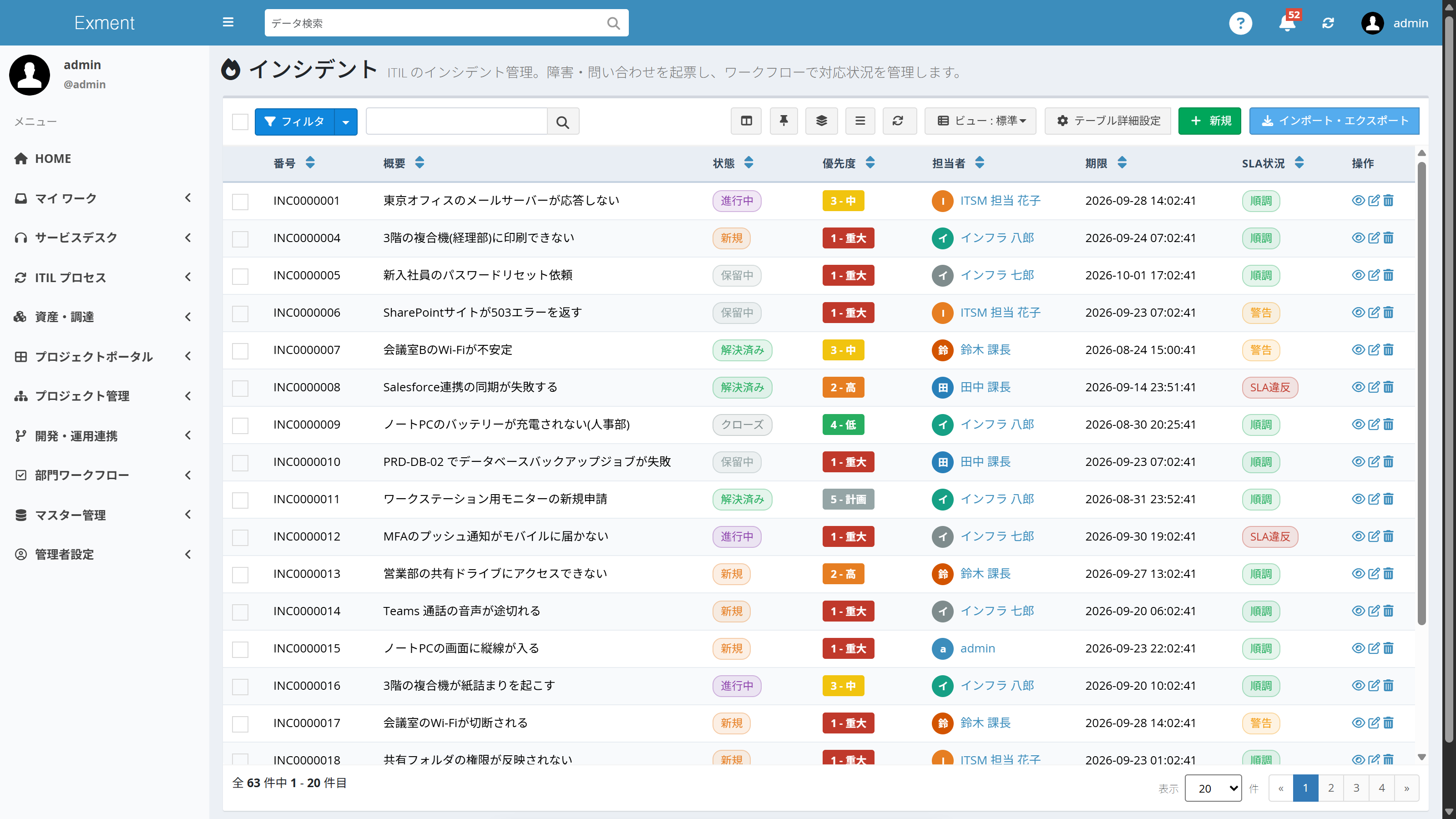
列表页面的详细说明,请参阅数据列表。
新增数据
- 点击页面右上角的[新建]链接。
※登录用户没有该表的“编辑”权限时,不显示此按钮。
权限的分配方法,请参阅左侧菜单的角色组、权限设置。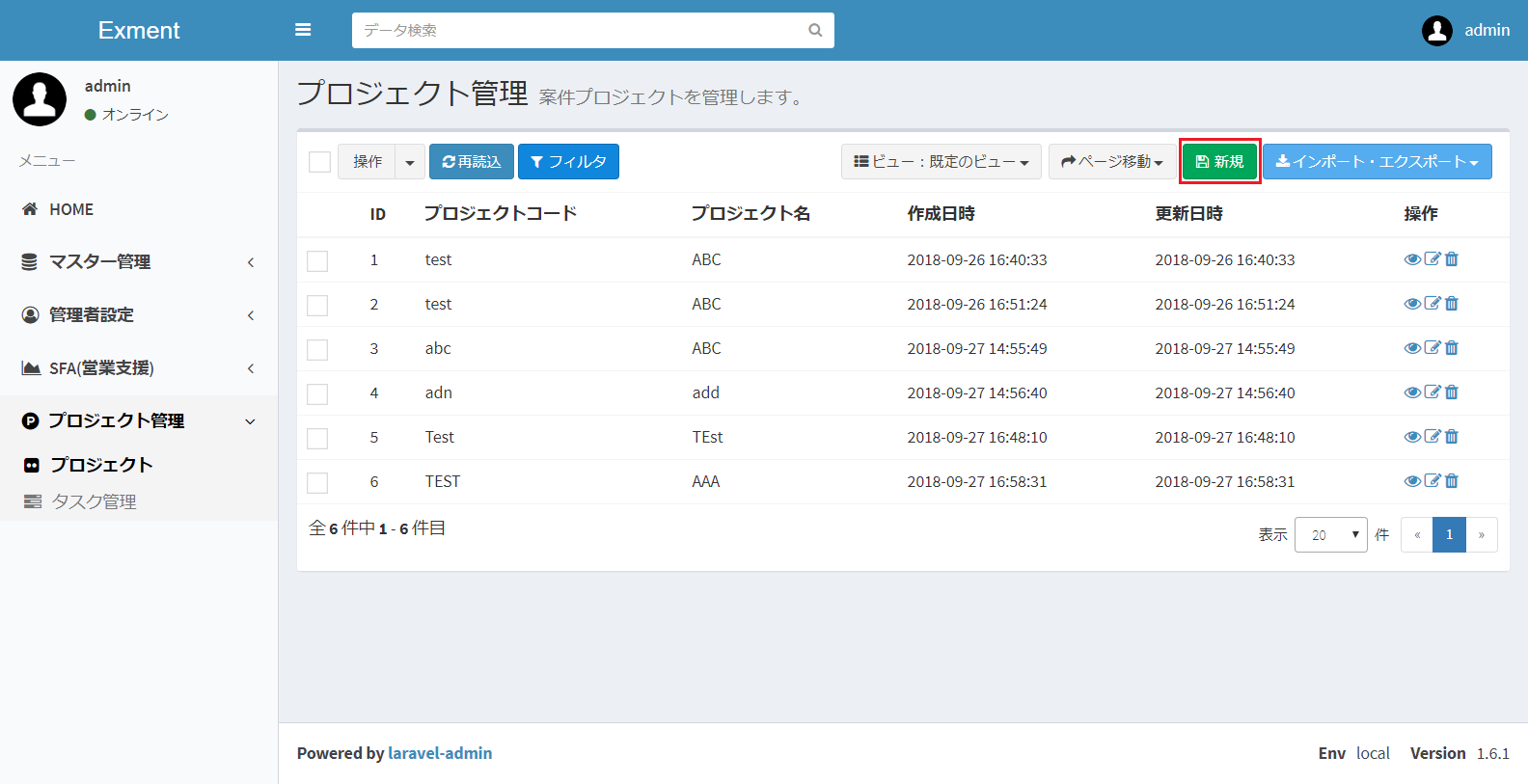
- 显示数据的新建页面。
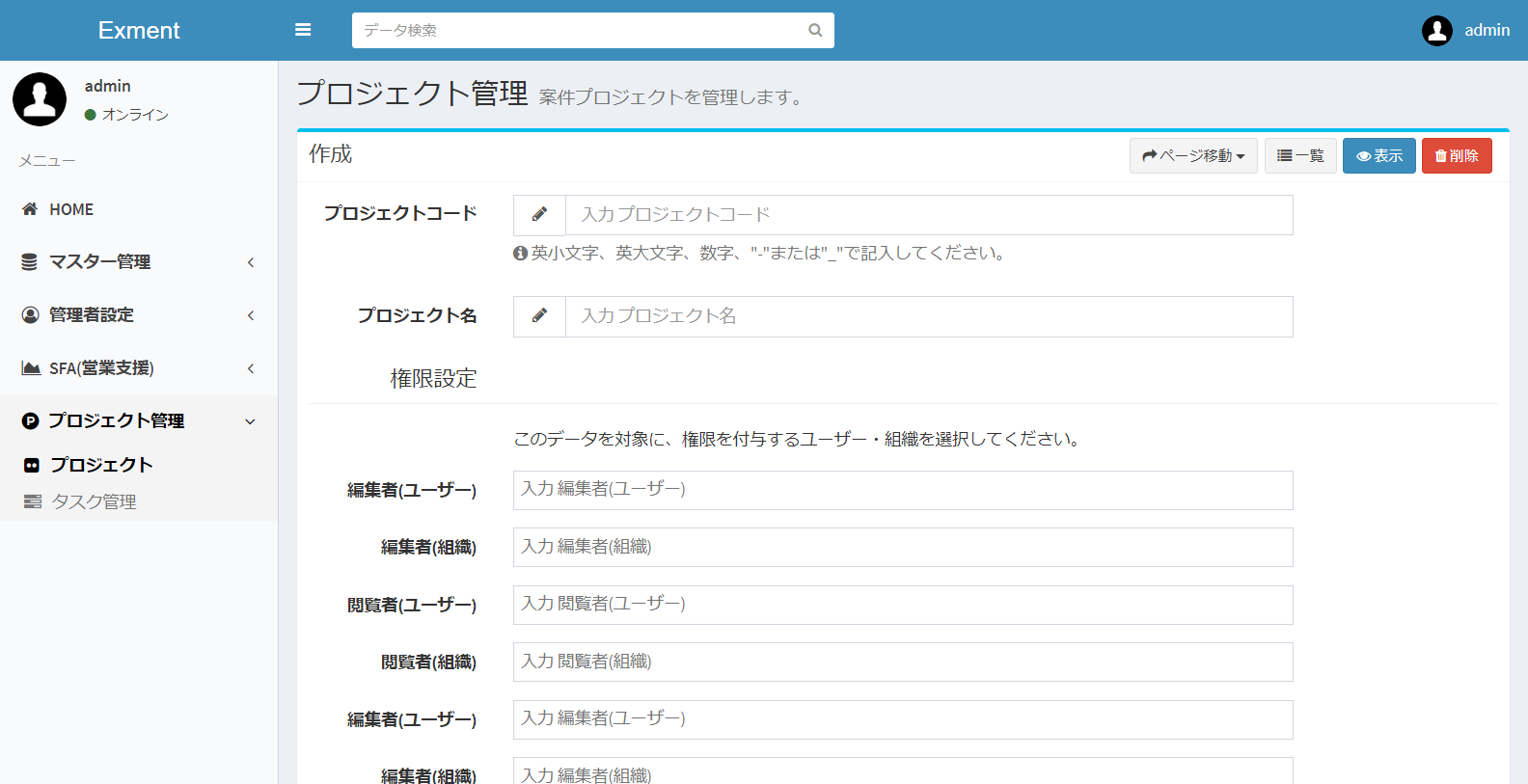
新增页面的详细说明,请参阅数据表单。
保存前确认内容(预览)
点击新建页面右上角的[预览]按钮,可以不保存正在输入的内容,在另一个窗口中确认。
按表单的每个区块,以项目名和值的列表显示。
- [预览]按钮只在数据的新建页面显示。编辑页面不显示。
- 预览不会保存数据。更改输入后要刷新显示,请在原来的页面再次点击[预览]按钮。
- 子表的区块不会显示在预览中。
编辑数据
- 点击要编辑的行的[编辑]链接。
※登录用户没有该表的“编辑”权限时,不显示此链接。
权限的分配方法,请参阅左侧菜单的角色组、权限设置。
- 显示数据的编辑页面。

编辑页面的详细说明,请参阅数据表单。
更新数据时,如果其他用户已经更新了同一条数据,会显示以下错误信息。

显示数据
- 点击要显示的行的[查看]链接。

- 显示数据的显示页面。

显示页面的详细说明,请参阅数据详情。
删除数据
- 点击要删除的行的[删除]链接。

复制数据
※要显示[复制]链接,需要更改设置值。请参阅显示自定义数据的复制链接。
点击要复制的行的[复制]链接。

显示编辑页面,其中已填入所选数据的内容。
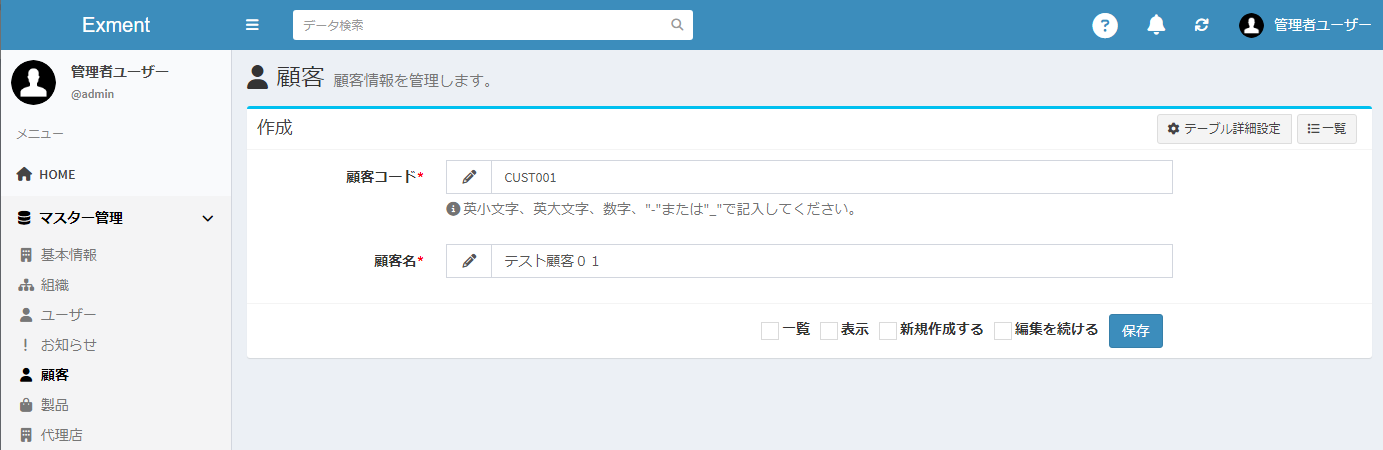
修改需要的地方,然后保存。
会复制的内容和不会复制的内容:
- 只复制表单上的项目。
- 自动编号、文件、图片等不会复制。