数据列表
本页说明以列表查看表中保存的数据的页面。
- 列表中显示的,是自己创建的数据,以及分配了权限给自己的数据。
- 给用户或组织登记“编辑、查看所有数据的权限”后,无论上述条件如何,都会显示所有数据。关于权限,详情请参阅角色、权限。
功能一览
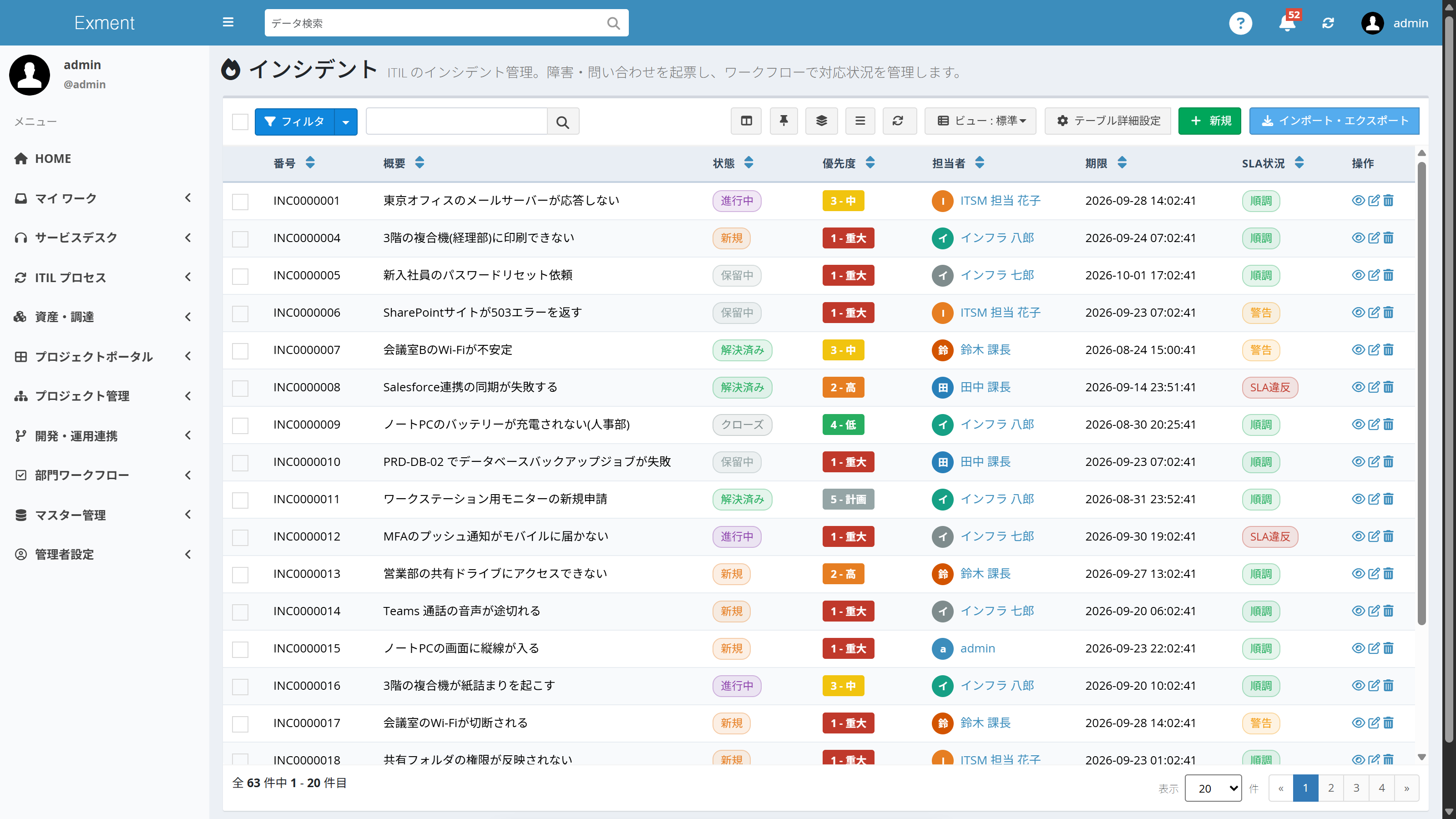
※在数据列表中,还可以切换显示的列、固定列、分组、就地编辑等。详情请参阅数据列表的操作工具。
自动刷新
右上角5个操作图标中最右边的一个。按所选的间隔(关闭、30秒、1分钟、5分钟)重新加载列表。详情请参阅数据列表的操作工具。
筛选
筛选当前显示的数据列表。详情请看下面的“筛选”。
视图
当前显示的自定义表的视图按钮。详情请看下面的“视图”。
导入/导出
导出当前显示的自定义表的数据,或导入数据的按钮。详情请参阅数据导入、导出。
列表
数据列表。
显示的行,会按用户的权限、视图的筛选设置、列表页面的筛选设置进行筛选。
显示的列,随视图的列设置而变化。
批量更新
把所选的多行数据一起更新。
需要事先在批量更新设置中设置要批量更新的列和更新值。
功能详情
筛选
筛选当前显示的数据列表。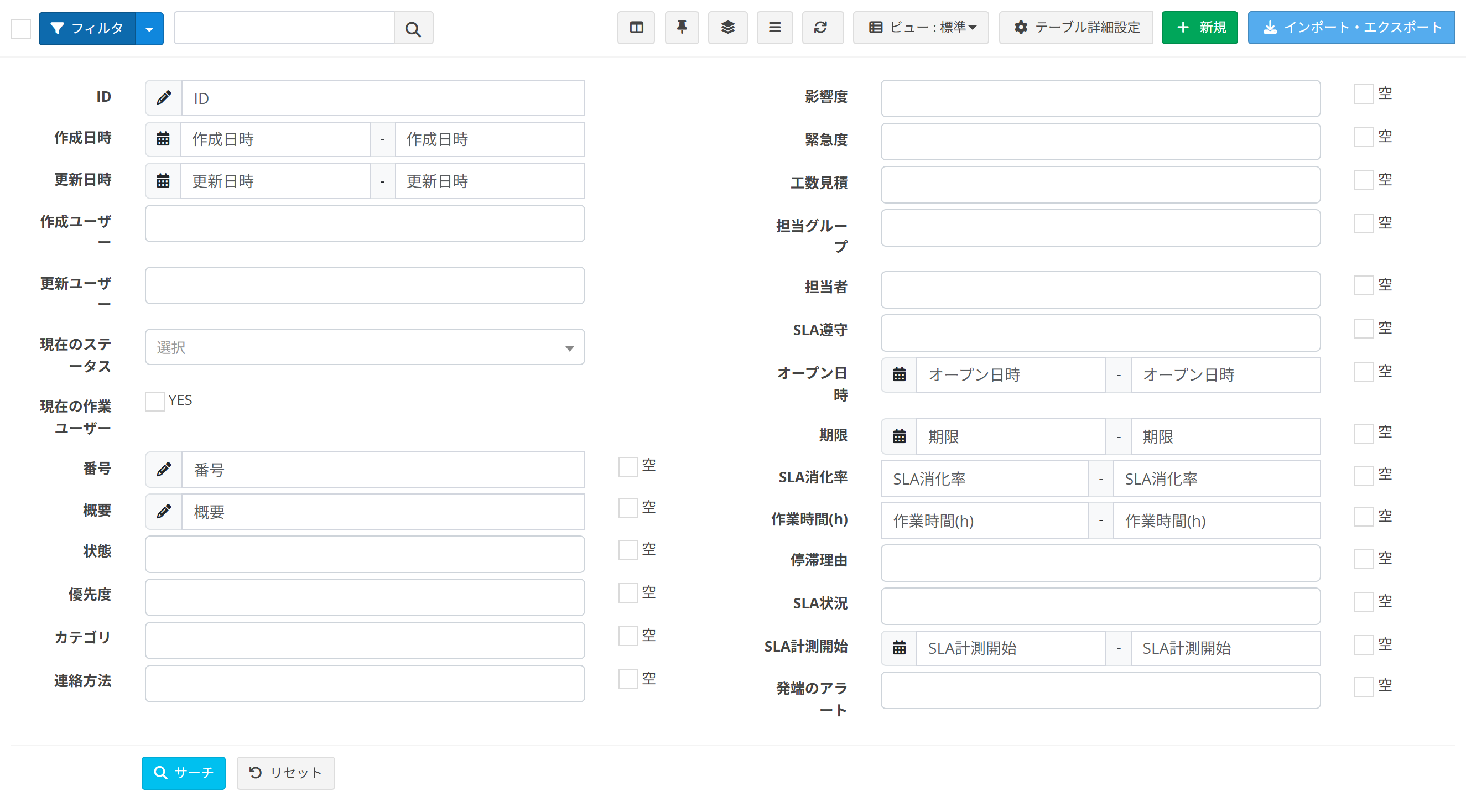
点击[筛选]按钮后,显示筛选的项目。
可用于筛选的项目,按以下方式决定。
- 在视图中指定了“筛选”项目时(自定义视图的“视图筛选项目设置”),只有这些项目。
- 没有指定时,是系统项目(ID、创建时间、更新时间等。但不包括在系统设置的“隐藏数据列表的筛选”中勾选的项目)、子表的父表、设置了工作流的表的工作流状态、使用评论时的评论,以及在自定义列设置中把“搜索索引”设为 ON 的列。 自定义列设置的手册在这里
在各项目中输入关键字并点击[搜索]按钮,只显示符合的行。
要让筛选恢复原状,请点击[重置]按钮。
管理员以外的用户筛选时,是在该用户有权限的数据中筛选。没有权限的数据不在筛选的对象之内。
筛选是在当前显示的视图的筛选条件之上追加进行的。
对于文本类的列,输入的关键字是与值的开头一致(前方一致),还是与值的一部分一致(部分一致),取决于系统设置的“数据搜索方式”。初始值是前方一致。
作为选项显示的项目中,设置了关联的项目,可以在标题显示列设置中更改文字。
视图
当前显示的自定义表的视图按钮。
按钮上显示当前所显示视图的名称。
点击后显示视图的菜单。 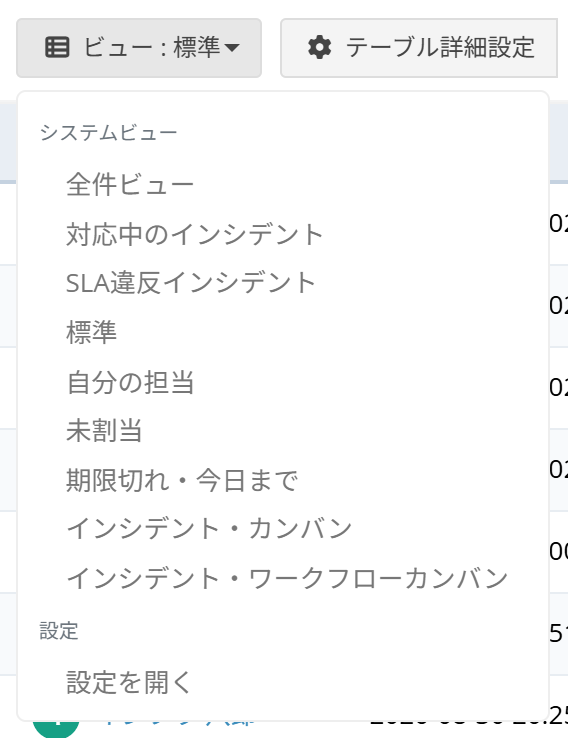
系统视图
显示系统中登记的视图的列表。
点击项目后,切换到该视图。
设置 - 更改当前视图设置
更改当前显示的视图的设置。
点击项目后,切换到该视图的设置更改页面。
※只有拥有表的管理员权限的用户才会看到此项目。
设置 - 新建视图
新建视图。
点击项目后,切换到视图的新建页面。
※只有拥有表的管理员权限的用户才会看到此项目。
批量更新
把所选的多条数据一起更新。
用各行左边的复选框选择行后,左上角会显示所选的行数和 ▼ 图标。 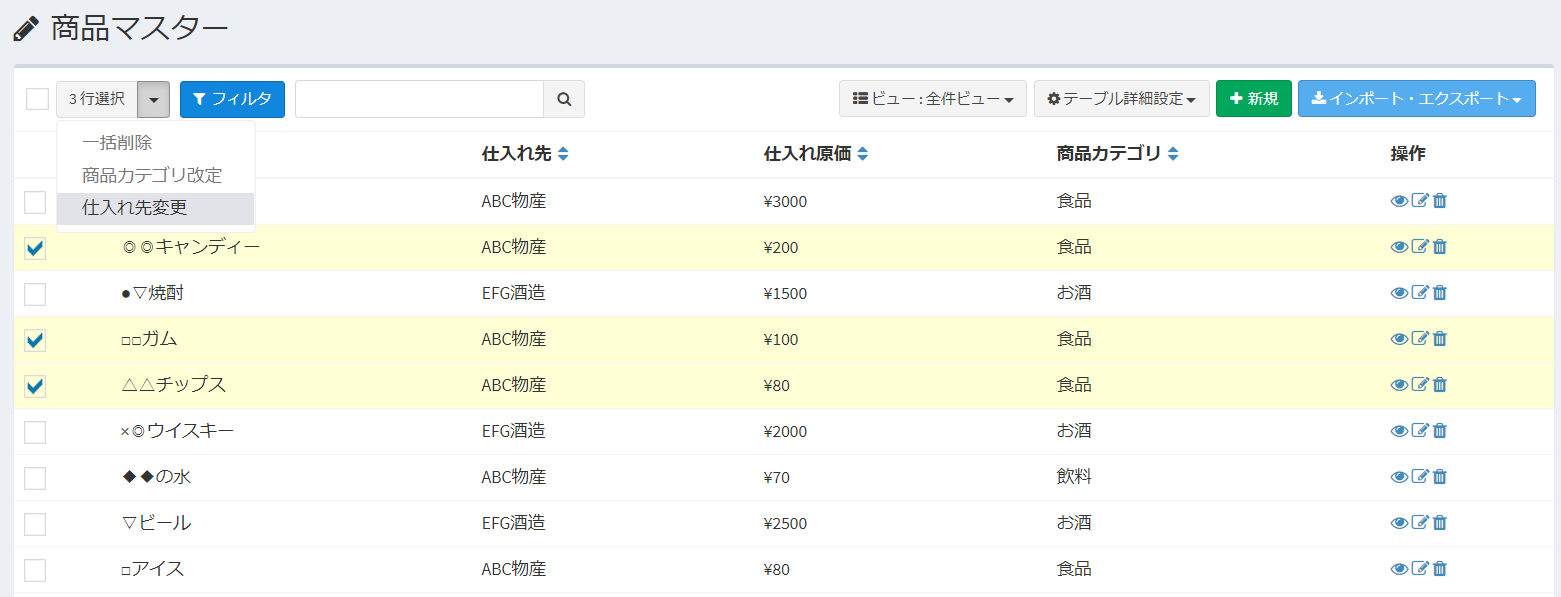
点击 ▼ 图标后,批量删除和已创建的批量更新设置会作为选项显示。
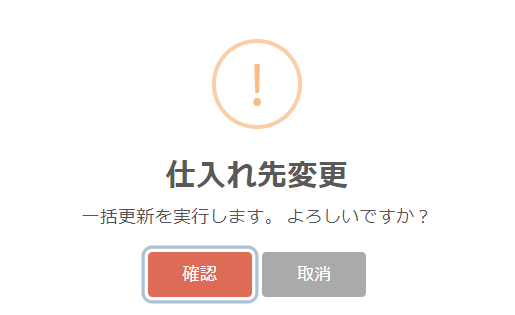
点击要更新的内容的选项后,会显示确认是否可以批量更新的信息。请点击确认按钮。批量更新设置中指定的列会变为更新值。