
系统设置
这是进行与 Exment 整个系统有关的设置的页面,例如站点的名称、徽标、设计,以及权限的用法等。
本页按从上到下的顺序说明页面上的项目。邮件、LINE、IP 筛选等,有通往各自页面的链接。
设置页面
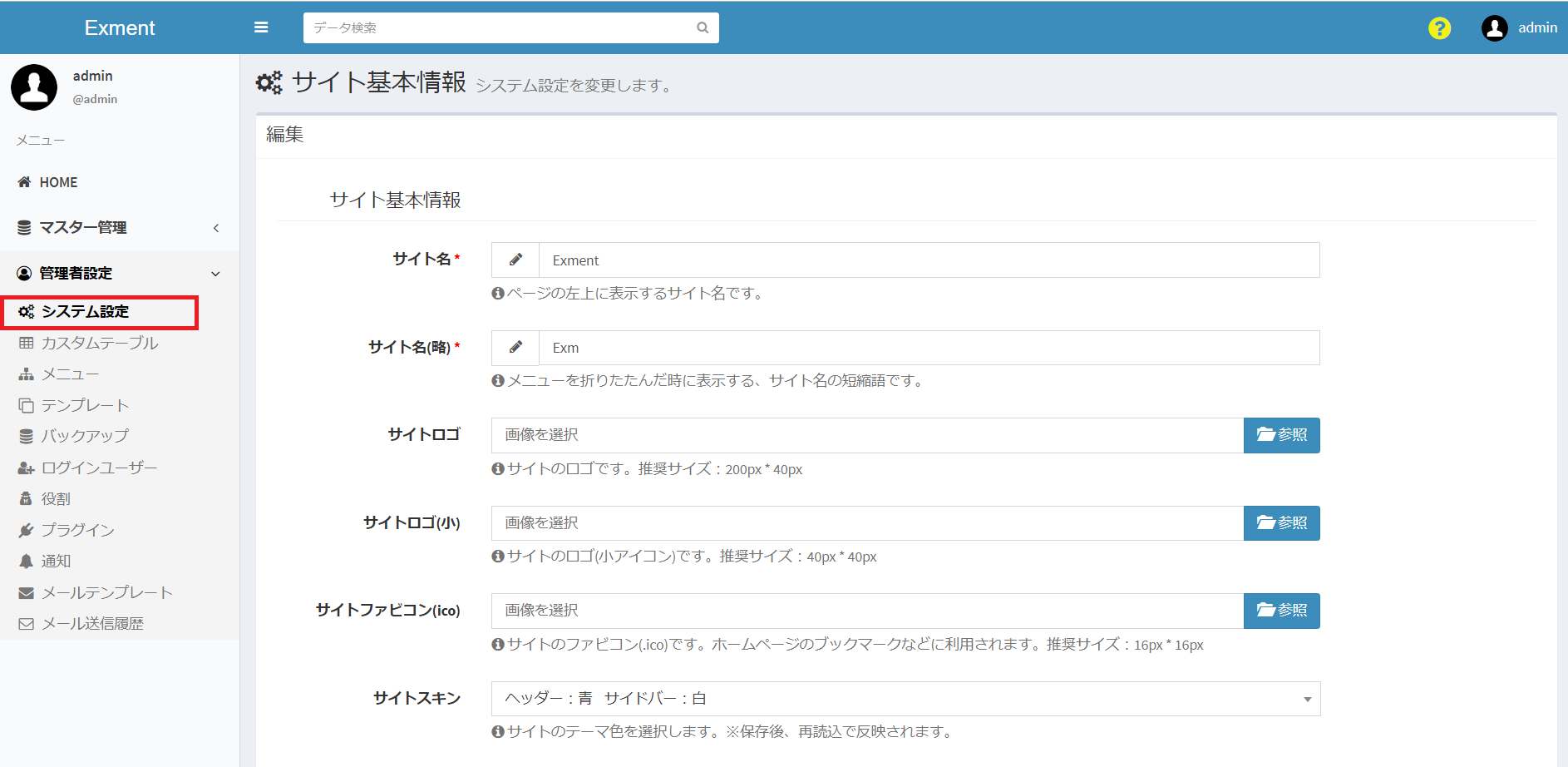
点击菜单的“系统设置”。
显示系统设置的页面。
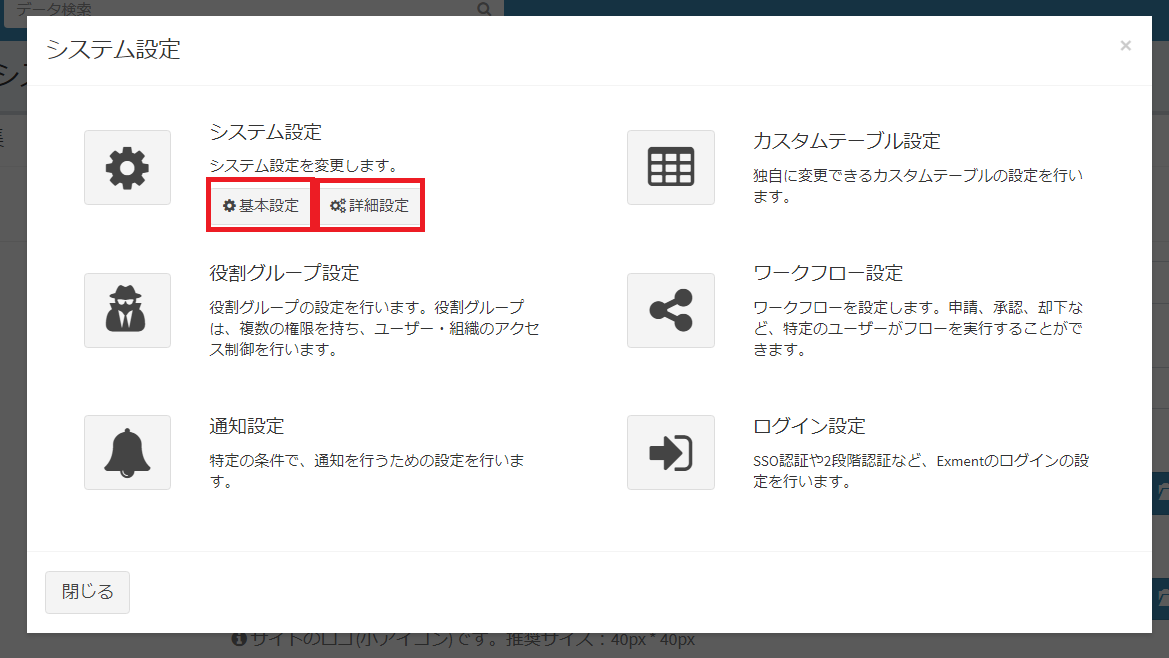
系统设置分为[基本设置]和[详细设置]。
点击右上角的按钮,在出现的对话框中选择,就可以切换。
网站基本信息
决定站点的名称、徽标、菜单的形式等站点的基本信息。
- Exment 的菜单布局(菜单的形式)有“默认”和“小图标”两种。
区别请看下面的图片。 - 一开始显示的菜单布局在网站菜单布局中决定。点击图片中红框的地方,也可以随时切换。
默认 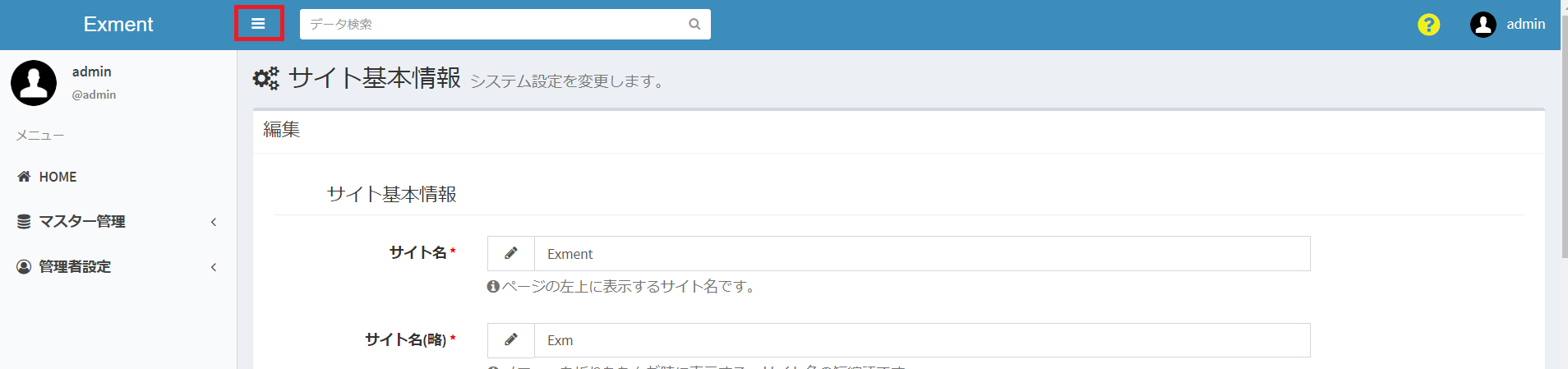
小图标 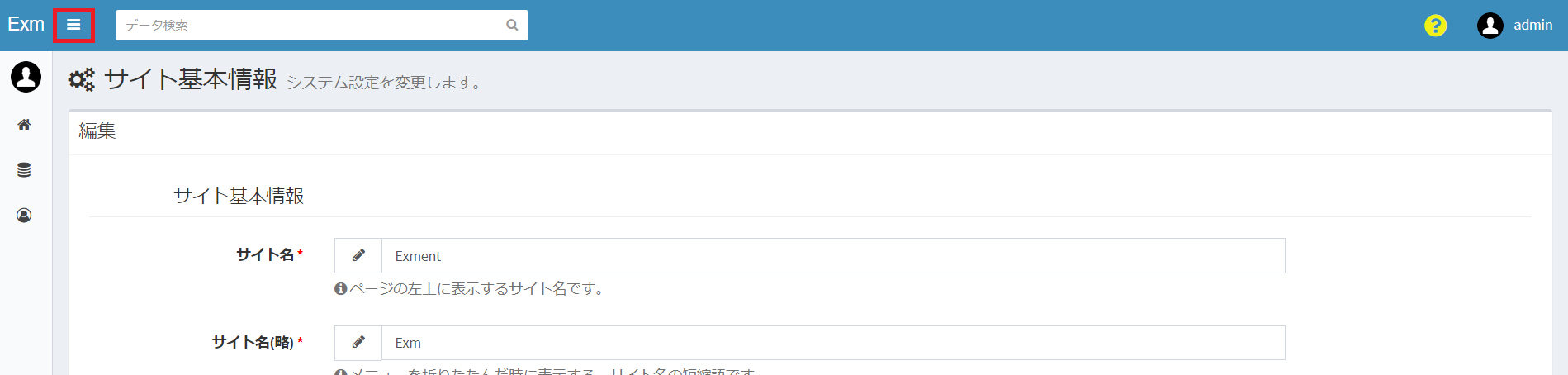
网站名称 ※必填
- 菜单布局为“默认”时,显示在页面左上角的站点名称。
- 初始值是“Exment”。
网站名称(简称) ※必填
- 菜单布局为“小图标”时,显示在左上角的站点名称。
- 初始值是“Exm”。
网站徽标
- 菜单布局为“默认”时,显示在页面左上角的站点徽标。
- 请点击[浏览]按钮,选择想使用的图片。
- 推荐尺寸:200px * 40px
※设置了网站徽标后,菜单布局为“默认”时,左上角会显示网站徽标,而不是网站名称。
网站徽标(小)
- 菜单布局为“小图标”时,显示在页面左上角的站点徽标。
- 请点击[浏览]按钮,选择想使用的图片。
- 推荐尺寸:40px * 40px
※设置了网站徽标(小)后,菜单布局为“小图标”时,左上角会显示网站徽标(小),而不是网站名称。
网站图标(ico)
- 如下面的图片所示,这是浏览站点时和添加书签时使用的图标图片。
- 请点击[浏览]按钮,选择想使用的图片。
- 推荐尺寸:16px * 16px

网站皮肤
- 站点的主题色。从下面的组合中选择页眉和侧边栏的颜色。
- 页眉(初始设置是蓝色):蓝色、黄色、绿色、紫色、红色、白色
- 侧边栏(初始设置是白色):黑色、白色
※页面设计为“现代”时,页眉和侧边栏保持白色和灰色,选择的颜色成为“强调色”(重要的按钮、链接、选中的菜单、正在输入的栏的边框等)。蓝色以外的颜色,会在页眉的上边缘显示一条该颜色的细线。带“-light”的颜色与不带的颜色是相同的强调色。
※v7.1.0 以后,保存后马上生效。v7.0 以前,保存后重新加载 WEB 页面才会生效。
网站菜单布局
- 从“默认”和“小图标”中选择站点菜单的布局。
各自的例子请看上面的图片。 - 初始值是“默认”。
※保存后,重新加载 WEB 页面才会生效。
页面设计
- 从“现代”和“经典”中选择登录页面和管理页面的设计。
- 现代:以白色和灰色为基础的新设计。
- 经典:与 v7.0 以前相同的设计。
- 初始值是“现代”。
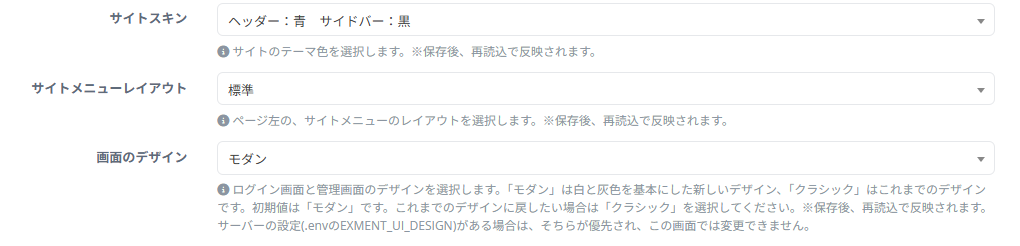
※从 v7.1.0 起可以使用。
※更新到 v7.1.0 后,页面设计会变为“现代”。想恢复以前的设计时,请在这个项目中选择“经典”并保存。
※“现代”中,页眉和侧边栏以白色和灰色为基础显示,在网站皮肤中选择的颜色成为强调色。网站徽标设置了图片时,徽标后面会带有强调色的背景。
※“现代”的数据列表中,操作列(查看、编辑、删除)显示在复选框的右边(左侧)。
※在服务器的设置(.env 文件的“EXMENT_UI_DESIGN”)中固定了设计时,以服务器的设置为准。这时不能更改这个项目,并显示“(已由服务器设置固定)”。详情请参照设置值一览。
※保存后马上生效。显示错乱时,请在浏览器中按 Ctrl+F5(强制刷新)。
使用 API
- 设为“YES”后,可以使用 API。
- 初始值是“NO”。
允许服务器外部通信
- 设为 YES 后,可以进行与外部服务器通信的处理(只接收数据),例如 Exment 最新版本的通知。
- 初始值是“YES”。
使用权限管理
- 设置为 YES 时,可以设置对整个系统的权限和各自定义表的权限。
- 为 YES 时,可以指定用户来授予权限。
- 初始值是“YES”。
使用组织管理
- 设置为 YES 时,在使用权限管理的基础上,可以指定组织来授予权限。
- 初始值是“YES”。
启用系统性能日志
- 设为 YES 后,会把慢的页面操作记录到“系统性能日志”中。
- 记录的内容是页面的 URL(搜索等的值用“***”隐藏)、用户、处理时间、SQL。SQL 不嵌入值,按“?”原样记录。
- 初始值是“NO”。

设为 YES 后,会显示下面 3 个项目(v7.1.0 以后)。
| 项目 | 内容 | 初始值 |
|---|---|---|
| 性能日志:慢页面的秒数 | 页面的处理花费的时间达到这个秒数以上时记录。设为 0 时,不按这个条件记录。 | 3 |
| 性能日志:慢 SQL 的秒数 | 1 条 SQL 花费的时间达到这个秒数以上时记录。设为 0 时,不按这个条件记录。 | 1 |
| 性能日志:每小时记录上限 | 1 小时内记录条数的上限。超过上限的部分不记录。设为 0 时没有上限。 | 100 |
※把“慢页面的秒数”和“慢 SQL 的秒数”都设为 0 时,会记录所有操作(与 v7.0 以前的动作相同)。请只在调查时这样做。从 v7.0 以前就把日志设为 ON 的环境,更新后仍然是这种“全部记录”。
※要查看日志,请打开左侧菜单的“管理员设置”→“系统性能日志”。
※v7.0.3 以后,设为 YES 并保存后,日志的表和菜单(在“管理员设置”中)会自动创建。不需要安装模板。
※v7.0.2 以前,请安装模板(Template zip file),并执行 php artisan exment:update。

系统管理员
- 可以设置成为系统管理员的用户。
- 初始值是安装 Exment 时进行初始设置的用户。
数据列表的显示条数
- 在数据列表的页面中,一开始显示的数据条数。
从“10 条”“20 条”“30 条”“50 条”“100 条”中选择一个。 - 初始值是“20 条”。
搜索和仪表板的显示条数
日期时间显示格式
- 日期的显示格式可以从 3 种(“默认(Y-m-d H:i:s)”“自定义(Y/m/d H:i:s)”“本地(Y年m月d日 H时i分s秒)”)中选择。初始值是“默认(Y-m-d H:i:s)”。
数据搜索方式
- 从“前方一致”(开头相同)和“部分一致”(中间包含)中选择已登记数据的搜索方式。
- 初始值是“前方一致”。
隐藏数据列表的筛选
- 勾选的项目不会再显示在数据列表页面的筛选中。
系统项目显示位置
- 决定在数据编辑页面和数据详情页面中显示系统项目的位置。
- 可以从“显示在顶部”“显示在底部”“隐藏”中选择。初始值是“显示在顶部”。
数据保存后的默认跳转页面
- 数据登记页面中,有用来选择保存数据后转到哪个页面的复选框。可以让这个复选框一开始就处于勾选状态。
页眉用户信息显示内容
- 可以决定页眉的用户信息中显示的内容。留空时不显示。
- 可以从用户表的自定义列和创建时间中选择。
用户可选择的语言
- 用户在右上角的菜单、登录页面、登录用户设置中可以选择的语言(v7.2.4 以后)。留空时,可以选择已安装的所有语言。站点的语言始终可以选择。
- 详情请看每个用户的语言和时区。
用户未选择语言时使用浏览器的语言
- 设为 YES 后,对没有选择语言的用户,用浏览器的语言(从用户可选择的语言中)显示页面。设为 NO 后,用站点的语言显示(v7.2.4 以后)。
- 初始值是“YES”。想让所有人都保持站点的语言时,请设为 NO。
组织设置
决定在权限和共享的设置中,把组织包含到什么范围。 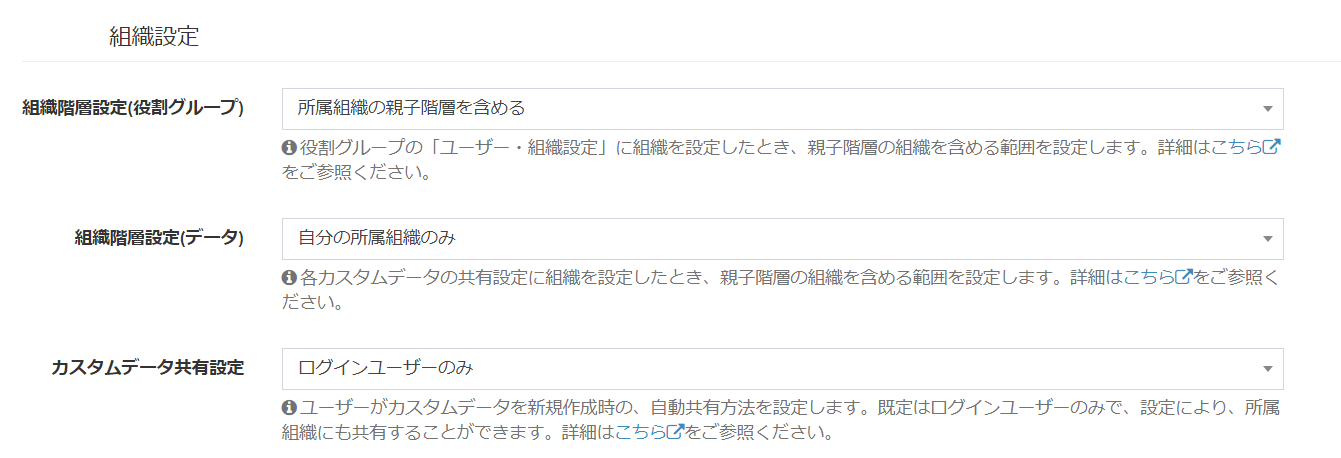
组织层级设置(角色组)
- 在角色组的“用户/组织设置”中设置了组织时,决定把这个组织的上级和下级组织包含到什么范围。
- 初始值设置为“包含所属组织的上下级层级”。
组织层级设置(数据)
- 在各自定义数据的共享设置中设置了组织时,决定把这个组织的上级和下级组织包含到什么范围。
- 初始值设置为“仅共享数据的组织的用户”。
数据共享设置
- 决定用户新建数据时,自动共享的对象是只有这个用户,还是也包含所属的组织。
- 初始值是“仅登录用户”。
系统邮件设置
这是从系统发送邮件用的设置。
从页面设置时,输入 SMTP 的设置值。
详情请看邮件发送设置。
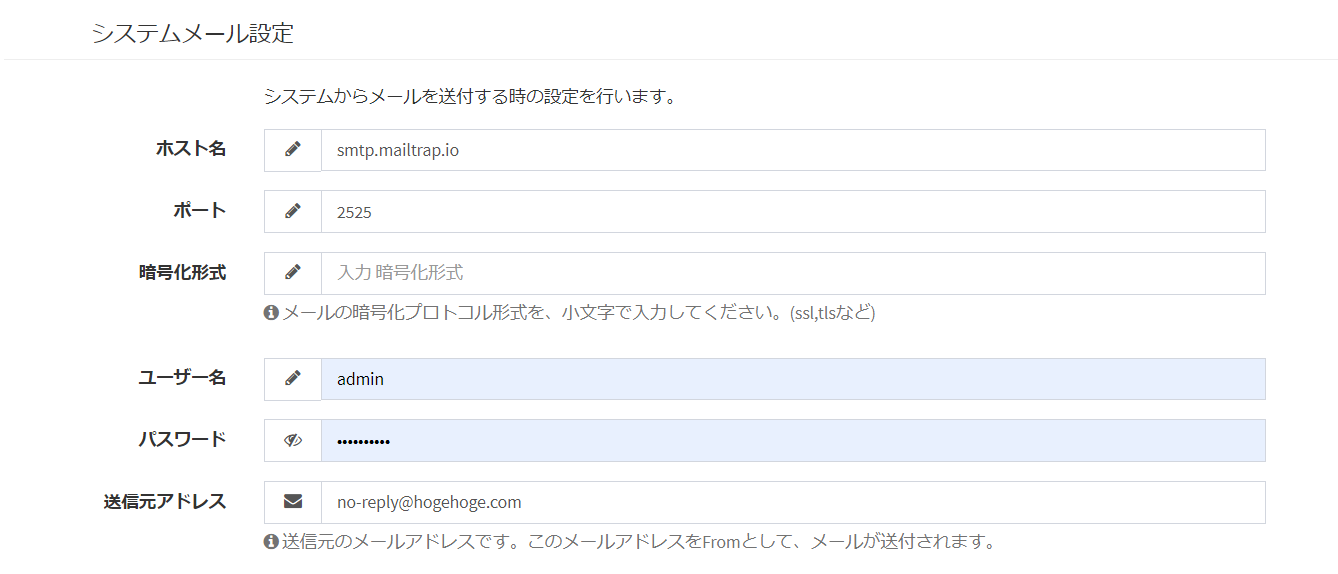
LINE 设置
在[详细设置]的“LINE 设置”中,设置 LINE 关联中使用的 LINE 官方账号的信息(频道访问令牌、频道密钥、Basic ID)。
详情请看 LINE 关联的系统设置。
安全确认设置
在[详细设置]的“安全确认设置”中,设置安全确认的地震发生时自动发送等。
详情请看安全确认的安全确认设置。
IP 筛选设置
用固定 IP(例:12.3.5.6)或范围指定格式(例:123.4.5.0/24)设置允许通信的 IP 地址。
未设置时,允许所有 IP 地址。 详情请看IP 筛选。
密码策略
已移到登录设置。
SSO 设置
已移到登录设置(SSO)。