
菜单
本页说明如何添加、排序、编辑、删除画面左侧显示的菜单。
| 想做的事 | 查看的位置 |
|---|---|
| 在菜单中添加项目 | 新增菜单 |
| 更改菜单的顺序 | 排序 |
| 让上级节点只显示给指定角色组的人 | 可见的角色组 |
| 更新之后,把菜单整理成 v7.2.1 起的标准顺序 | 按标准顺序整理 |
概要
登录后,画面左侧会显示菜单。
菜单中可以添加打开“系统准备的页面”“插件页面”“各个表的页面”“任意 URL”的项目。
※菜单项目只显示登录用户可以显示的页面。
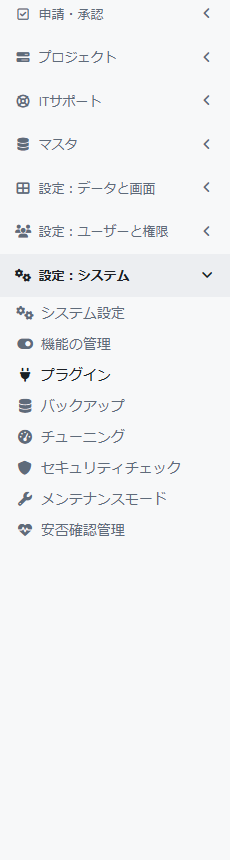
※从 v7.1.0 起,系统管理员使用的“安全确认”“登录设置”“API 应用设置”“系统性能日志”显示在“管理员设置”之中。“LINE 关联”不在左侧菜单,而是显示在右上角的用户菜单中(LINE 关联)。从 v7.0 更新时,只有菜单在最上层时才会移动。自己移动过的菜单保持不变。
v7.2.1 起的菜单顺序
从 v7.2.1 起,左侧菜单按工作的分类(上级节点)归在一起。顺序与功能地图相同。
仪表板
协同办公 ▸ 文件共享、邮件(Groupware)
申请与审批 ▸ 待办任务、审批申请(签呈)、费用报销 …(内置模板“申请包”)
项目 ▸ 项目管理(官方插件)
IT 支持 ▸ IT 支持(官方插件)
主数据 ▸ 基本信息、组织、用户、通知信息
设置:数据与页面 ▸ 自定义表、Studio、菜单、工作流、邮件模板、通知、显示预设、模板
设置:用户与权限 ▸ 登录用户、角色组、登录设置、API 设置、操作日志
设置:系统 ▸ 系统设置、功能管理、插件、备份、性能调优、维护模式- 新安装的站点是这个形式。
- 从 v7.1 及以前更新的站点,只有 Exment 放置后没有动过的菜单会移动(管理员设置的内容保持 Exment 的顺序、“主数据管理”仍在从上数第 3 个、文件共享仍在最上层时)。自己移动过的菜单、自己起的名称、插件的菜单保持不变。管理员设置中放有其他菜单的站点,不会拆分管理员设置。
- 官方插件(项目管理、IT 支持、Groupware)和内置模板,把菜单放在各自的分类下面(没有分类时会创建)。只有在最上层的菜单会移动。
- 里面没有可以显示的菜单的分类不会显示(在功能管理中关闭的功能的菜单不会显示)。
按标准顺序整理
更新后顺序没有变化的站点(排过菜单顺序的站点、管理员设置中有其他菜单的站点),可以用“菜单”画面的[按标准顺序整理]整理成上面的形式。
- 点击后,会显示哪个菜单移动到哪里的列表。确认之后点击[整理]。
- 移动的只有 Exment 和官方插件的菜单。自己创建的菜单、表的菜单和其他的菜单,按原来的顺序留在原来的位置(原来在管理员设置中的,放到“设置:系统”的最后)。不会删除任何菜单。
- “HOME”“主数据管理”“管理员设置”的名称,只有在仍是 Exment 所起的名称时,才改成“仪表板”“主数据”“设置:系统”。
- 会保留整理前的菜单,所以可以用同一画面的[撤销]恢复。
- 只有系统管理员可以使用。
菜单管理
说明菜单的添加、排序、编辑和删除方法。
显示列表画面
在左侧菜单中点击“菜单”。
或者访问下面的 URL。
这样就会显示菜单设置画面。
http(s)😕/(Exment的URL)/auth/menu
画面上会显示当前系统中已登记的菜单列表。 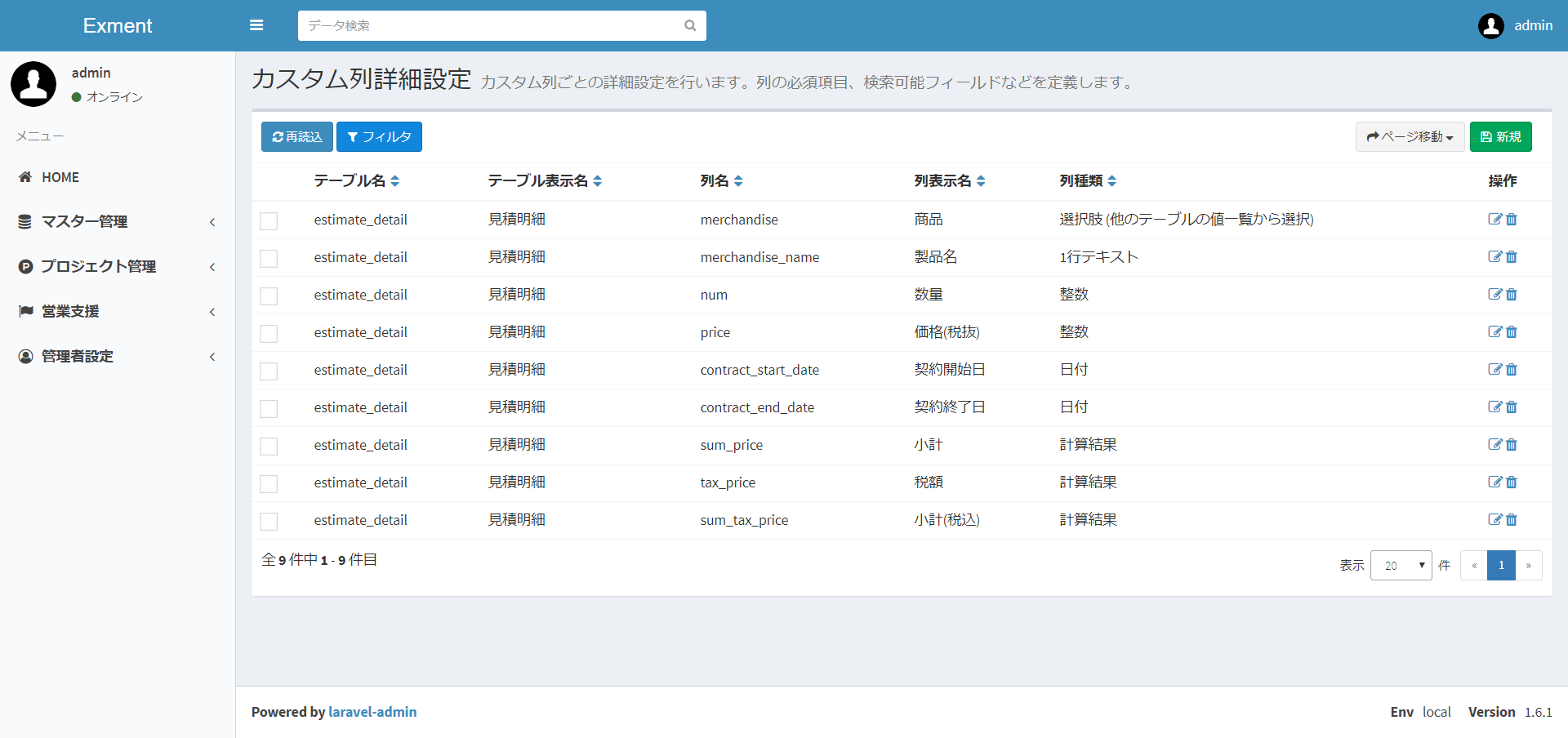
※这个 URL 是不带“/admin”的标准设置(v7.2.1 及以后新安装的站点)下的 URL。如果
.env的ADMIN_ROUTE_PREFIX有值(用以前的版本安装的站点是“admin”),请在站点 URL 的后面加上这个值(例:http(s)://(Exment的URL)/admin/auth/menu)。详情请参阅更改或删除 URL 中的“admin”。
新增菜单
在“菜单”的列表画面,在页面右侧的“新增”框中输入必要的内容。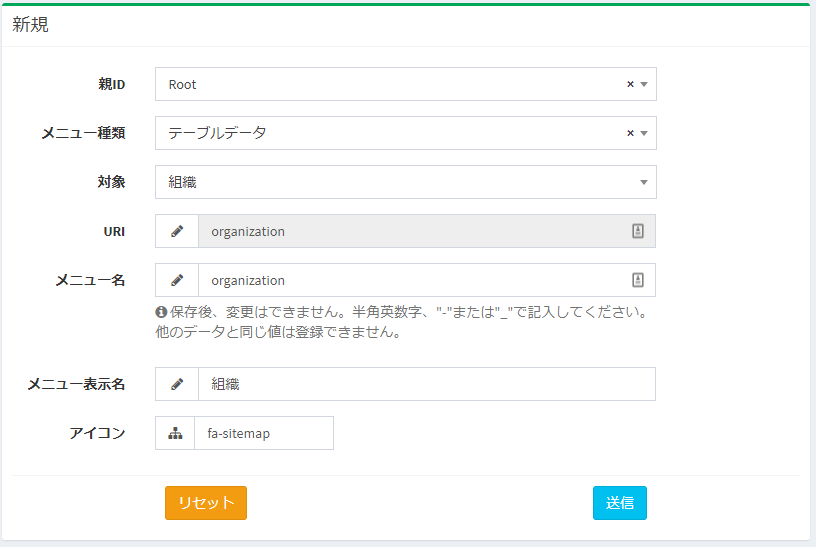
父级菜单
选择作为要添加的菜单的上级的项目。要在最上层添加菜单时,请选择“ROOT”。 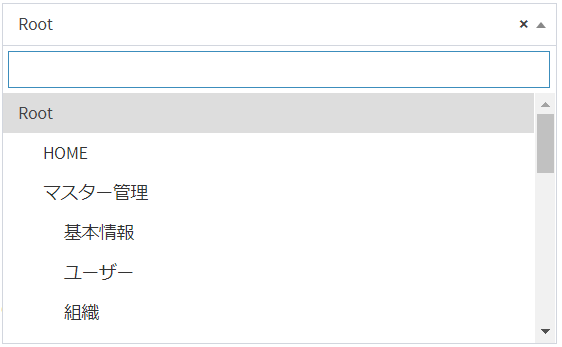
菜单类型
从下面选择要添加的菜单的类型。
系统菜单
想添加 Exment 准备的菜单项目时选择。插件
想把用户上传的插件显示在菜单中时选择。表数据
想把以列表显示自定义表数据的画面显示在菜单中时选择。上级节点
要在该菜单的下面列出下级菜单时选择。自定义 URL
要把任意的 URL 添加到菜单时选择。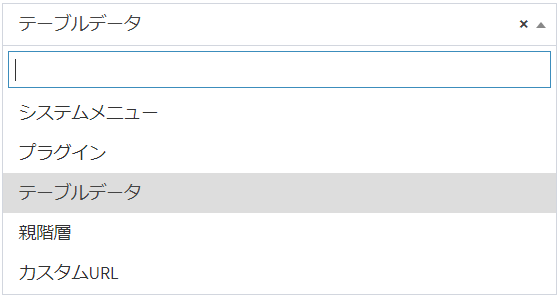
对象
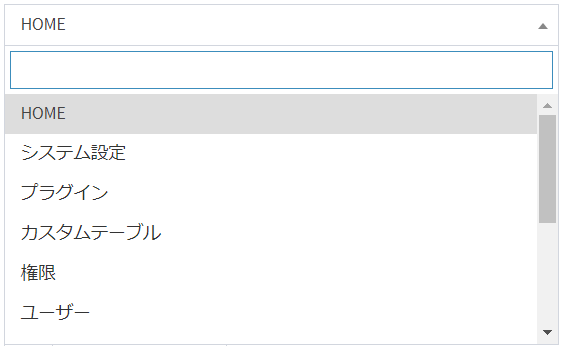
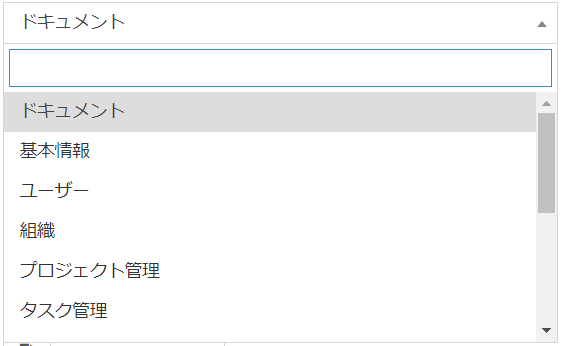
选择要添加的菜单的项目。显示的项目因“菜单类型”而不同。
菜单类型是“系统菜单”时:显示 Exment 准备的页面的列表。
菜单类型是“插件”时:显示用户上传的插件的列表。
菜单类型是“表数据”时:显示自定义表的列表。
菜单类型是“上级节点”“自定义 URL”时:不能选择。

URI
点击时打开的 URI。
菜单类型是“系统菜单”“插件”“表数据”“上级节点”时:只是显示。不需要填写。
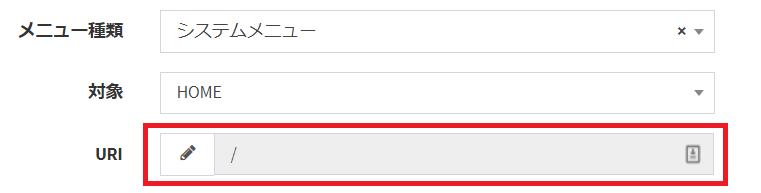
菜单类型是“自定义 URL”时:请填写点击时打开的 URI。
※实际打开的页面的 URL 如下。 http(s)😕/(Exment的URL)/(填写的URI)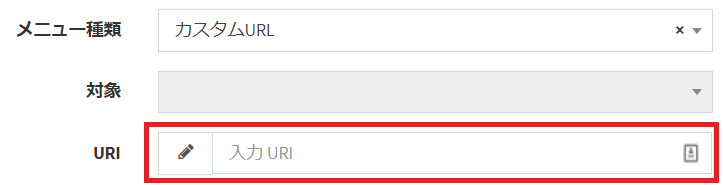
在低于 v3.0.2 的版本进行首次安装的站点,URI 可以登记的字符数上限设成了不到 50 个字符。要登记超过这个字符数的 URI 时,请按缺陷修正 菜单的 URL 字符数最多 50 个字符(英语)处理。
菜单名称
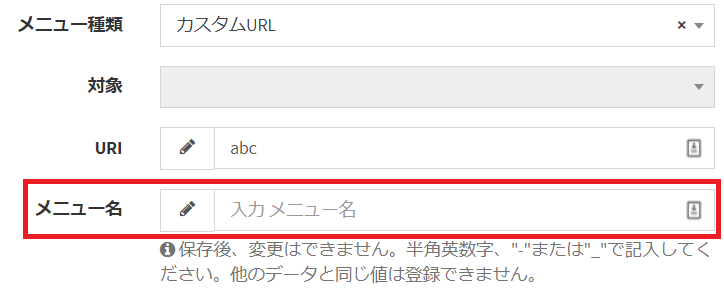
用半角英文数字填写菜单的名称。不能使用和其他菜单相同的名称。
这是不显示在画面上的项目。
菜单类型是“系统菜单”“插件”“表数据”时:选择“对象”后会自动填写。
※同样的菜单项目已经登记时,名称重复,不能保存。请更改值。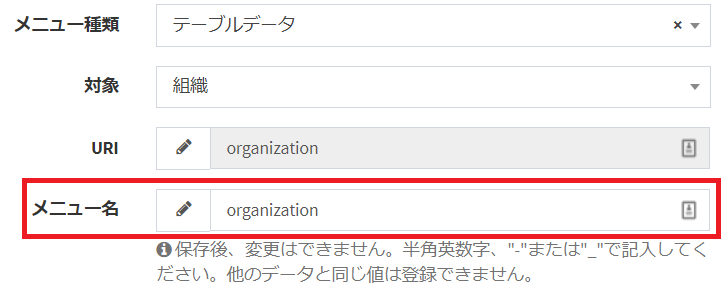
菜单类型是“上级节点”“自定义 URL”时:请用任意的半角英文数字填写,不要和其他的值重复。
菜单显示名称
填写显示在左侧菜单中的名称。
※菜单类型是“系统菜单”“插件”“表数据”时,选择“对象”后会自动填写。
图标
填写显示在左侧菜单中的图标。
※菜单类型是“系统菜单”“插件”“表数据”时,选择“对象”后会自动填写。
可见的角色组
(v7.2.1 及以后。只在菜单类型是“上级节点”时)
这个上级节点连同里面的菜单,只显示给所选角色组的人。留空时,和以前一样显示给所有人(里面的菜单按各自的权限显示)。对系统管理员始终显示。
例如可以把“申请与审批”只显示给申请人和审批人,把“财务”分类只显示给财务负责人。
※只是区分显示,权限不会改变。里面的表和画面可以按各自的权限打开。
※导出到模板时,角色组用名称写出。导入的站点有同名的角色组时,会关联到它。
保存
填写设置后,请点击[提交]。
※保存之后,重新加载浏览器或者再次访问 Exment,项目就会反映到左侧菜单。
排序
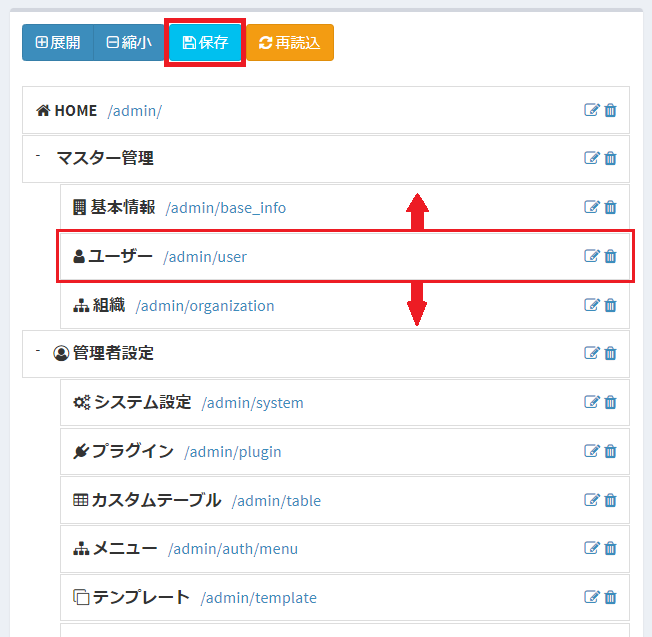
已保存的菜单项目的顺序可以在列表画面更改。
- 拖放项目来调整顺序。
- 完成后,请点击[保存]。
编辑
要编辑菜单时,请点击该行的[编辑]链接。
删除
要删除菜单时,请点击该行的[删除]链接。
在 v7.2.1 之前安装的站点,操作日志列表不显示在菜单项目中。需要时请从列表进行设置。在 v7.2.1 及以后新安装的站点,它显示在“设置:用户与权限”中。