
数据详情
本页说明查看1条数据内容的页面。在数据列表中点击要查看的数据,就会打开。
数据详情页面显示以下4种信息。
- 内容的详情
- 附件
- 评论
- 更新历史
内容的详情
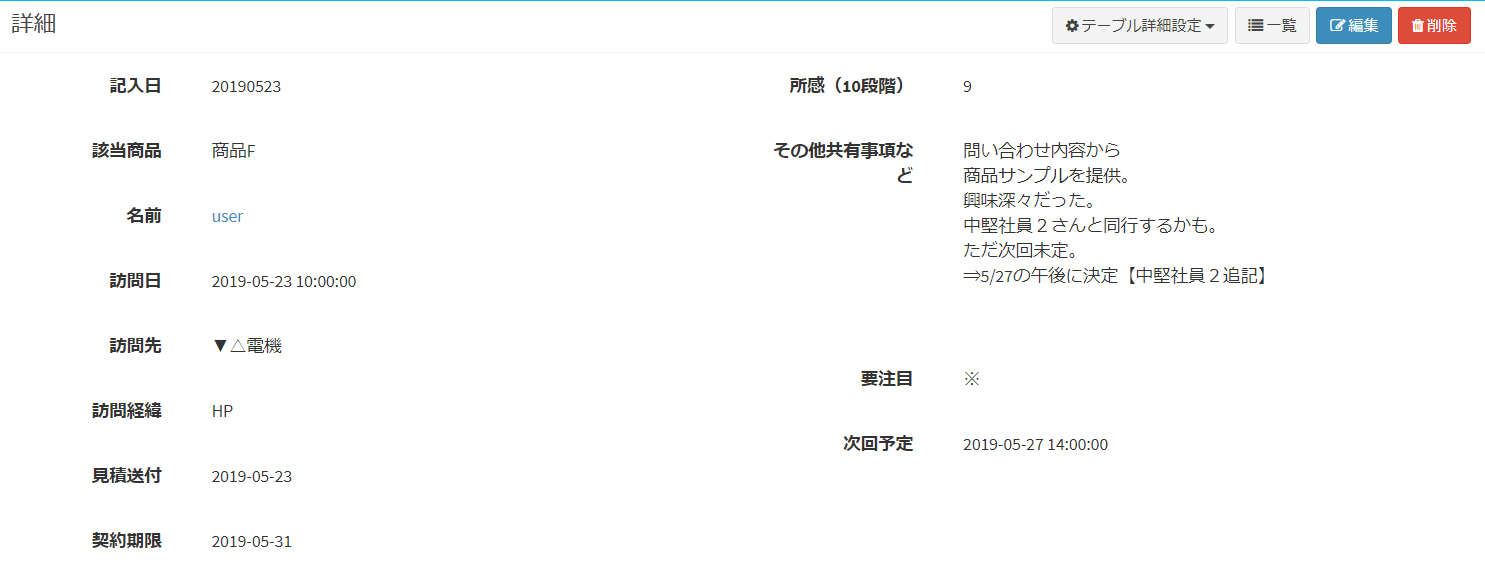
- 详细显示作为数据登记的内容。
返回列表
在数据的详情和编辑页面,标题(表名)一行的右边会显示[← 返回列表]按钮。点击后回到该表的数据列表(与右上角的[列表]按钮去向相同)。

※从 v7.1.0 起可以使用。按钮的颜色,在“经典”设计中为蓝色,在“现代”设计中为网站皮肤的强调色。
附件
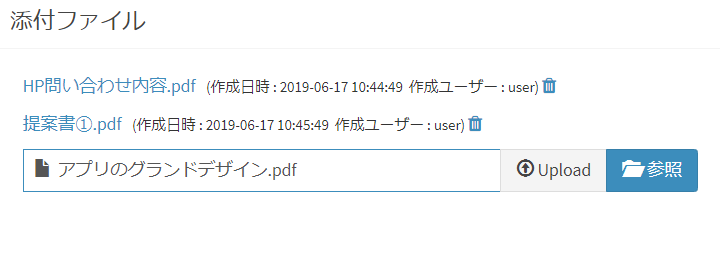
可以在数据详情页面添加附件。
- 点击[浏览]按钮,选择要添加的文件。
- 点击[Upload]按钮。
添加的文件可以用[删除]按钮删除。
替换和旧版本(v7.2.0及以后)
点击已添加文件旁边的[替换]并选择文件,就可以替换为新文件。
之前的文件作为“旧版本”保留。点击被替换文件旁边显示的“版本 2”等字样,会显示旧版本的列表,可以从那里打开。
- 每个附件最多保留10个旧版本。超出的部分,从旧的开始删除。数量可以用
.env的EXMENT_DOCUMENT_VERSION_LIMIT更改。 - 删除附件时,它的旧版本也会一起删除。
评论
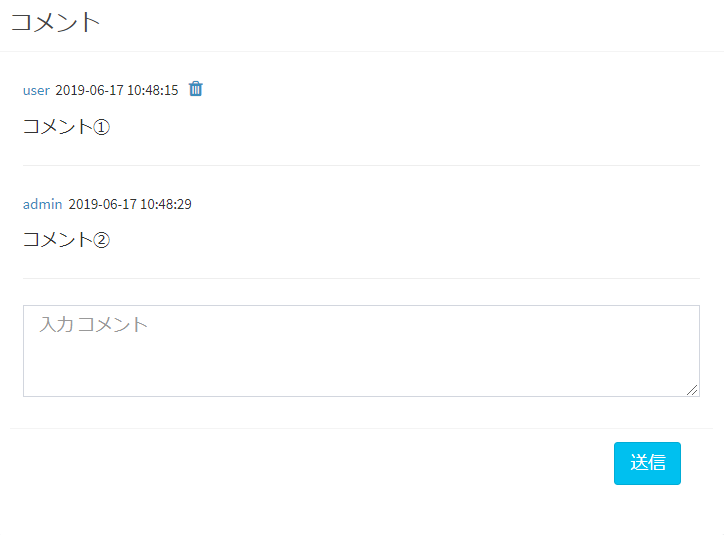
- 输入评论并点击[提交]按钮,就可以给数据添加评论。
- 评论的日期时间和用户名会自动填入。
- 评论可以用[删除]按钮删除。
※只能删除登录用户自己的评论。
在图片的例子中,因为是以 user 登录的,所以 admin 的评论上没有显示[删除]按钮。
Markdown 和图片(v7.1.0及以后)
评论可以用 Markdown 书写。可以使用标题、列表、粗体、代码、链接、表格(GitHub Flavored Markdown)。换行会原样显示为换行。
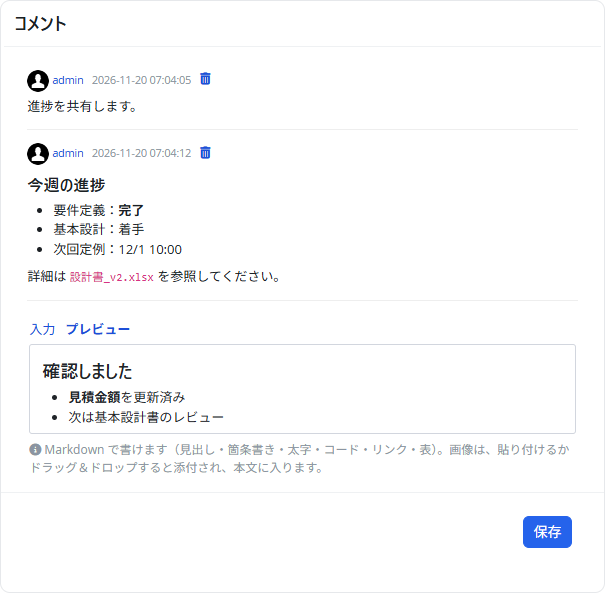
- 用评论输入框的[编写][预览],可以确认显示后再提交。
- 图片(PNG、JPEG、GIF、WebP)粘贴到输入框或拖放后,会作为数据的附件上传,并以
的形式填入评论。大小的上限,初始值为10MB(可以在设置值中更改)。 - 在正文(自定义列“文本编辑器”)中写成
的图片,在数据的详情页面也会显示为图片(在列表中仍和以前一样是文字)。直接写 API 的“创建文档(附件)”返回的 url 也可以显示。
※更新到 v7.1.0 之前写的评论,仍按以前那样的文字显示(不作为 Markdown 读取)。从更新后写的评论开始,作为 Markdown 显示。
※评论中写的 HTML 不作为 HTML 输出,而是作为文字显示。到外部网站的链接在新标签页中打开。
※只有已登录并且能查看带有该文件的数据的用户,才能看到图片。SVG 图片和其他网站的图片,在评论中不显示为图片,而显示为链接。
※也可以用 API 列出、添加、删除评论。详情请确认API 参考(英语)。
提及(用@通知成员)
可以在评论中指定用户,并通知该用户。
- 在评论输入框中输入“@”(全角的“@”也可以),会显示用户的候选。
继续输入文字,候选会被筛选。点击候选(或用↑↓键选择后按 Enter 键),就会输入“@用户代码”。 - 提交评论后,会用系统内提醒(页面右上角的通知图标)向指定的用户发送“有人在评论中提及了您:(数据的标题)”的通知。通知的正文中显示评论的内容。
※“@”在行首或紧接空白之后输入时,才会显示候选。
※候选中显示的是登记了用户代码的用户。一次最多显示20个候选(取决于设置值 EXMENT_API_DEFAULT_DATA_COUNT)。
※只有拥有该数据查看权限的用户才会收到通知。另外,指定自己也不会发送通知。
更新历史
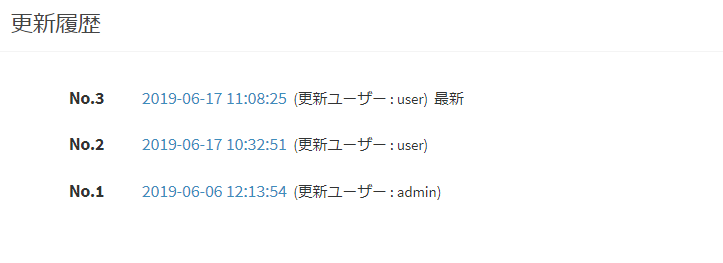
- 表设置的使用数据变更历史为 YES 时,才显示更新历史。
- 编辑数据后,编辑的日期时间和用户名会自动填入。
- 点击更新历史的日期时间,会跳转到修订版本页面。
修订版本
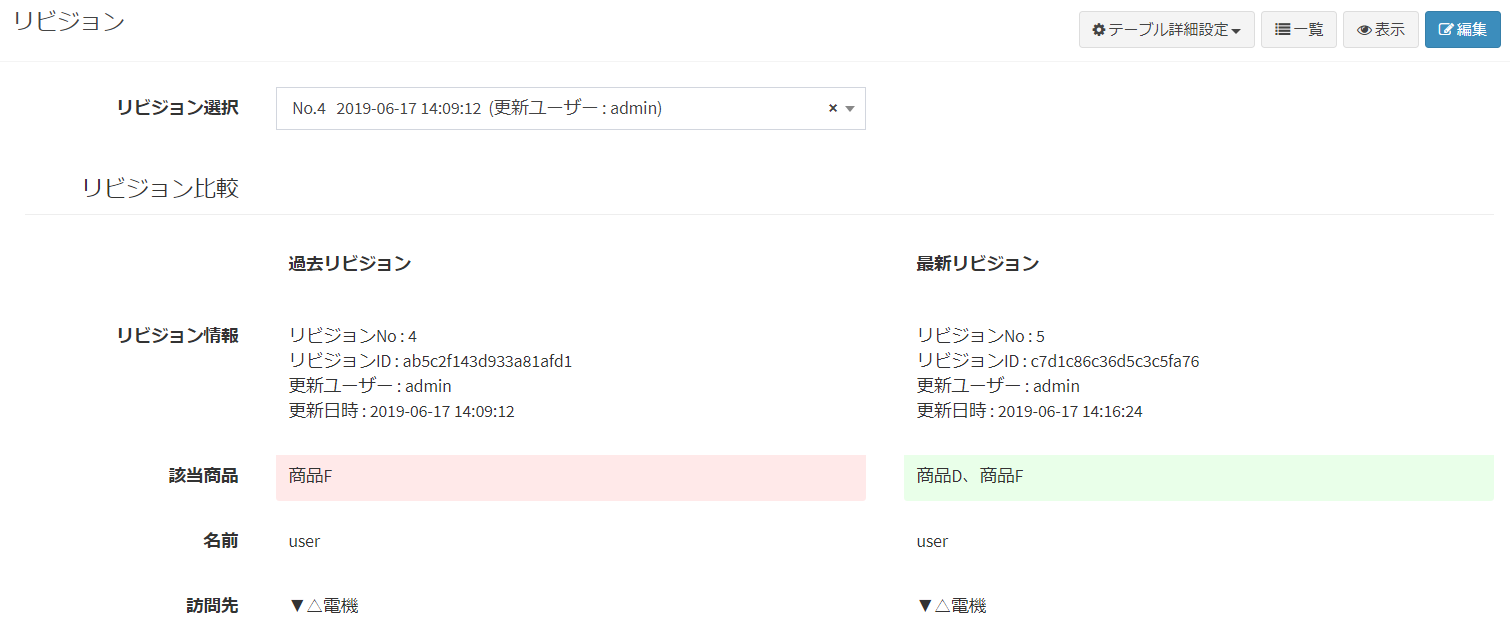
- 在“选择修订版本”中,从历史中选择要比较的数据。
- 左侧显示“所选的历史数据”,右侧显示“最新的数据”。内容不同的项目会加上背景色。
- 点击页面下方的[恢复此修订版本]按钮,会恢复为所选历史的内容。

数据共享
关于数据共享设置,请先确认Exment 中角色、权限的概要页面。
把保存的数据共享给其他用户、组织。
※只有在角色组设置中拥有“数据共享”权限时才能使用。
共享方法
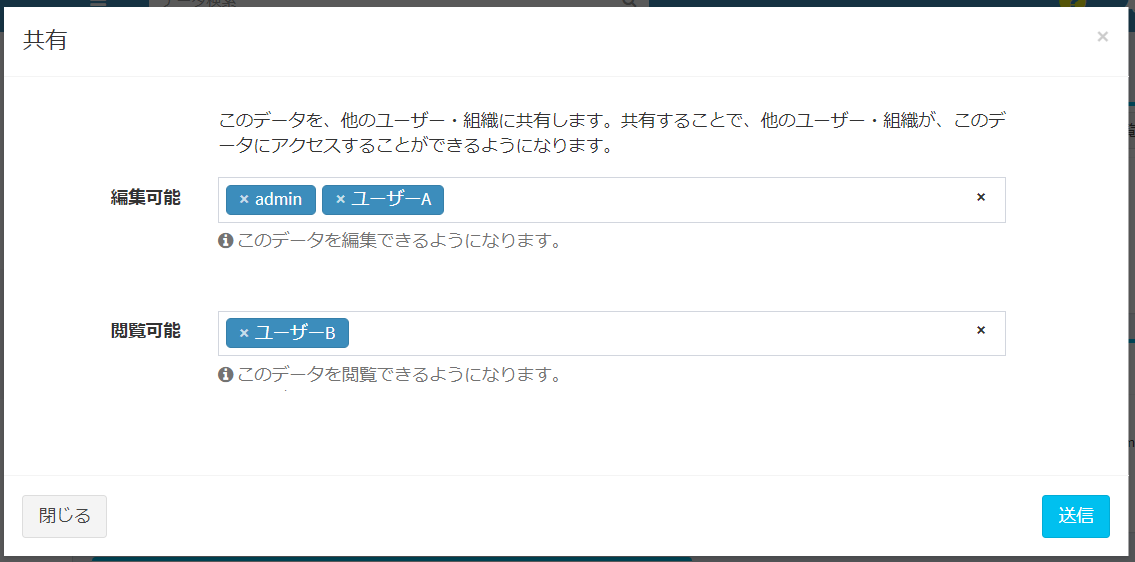
点击数据详情页面的[共享]按钮。
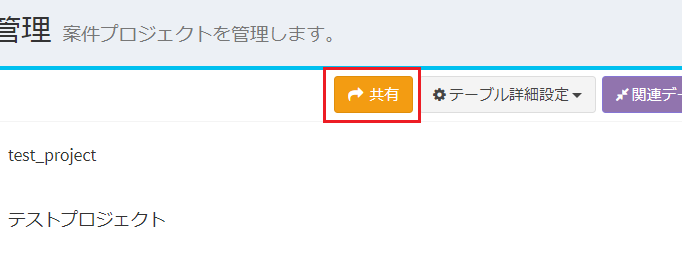
显示数据共享的对话框。
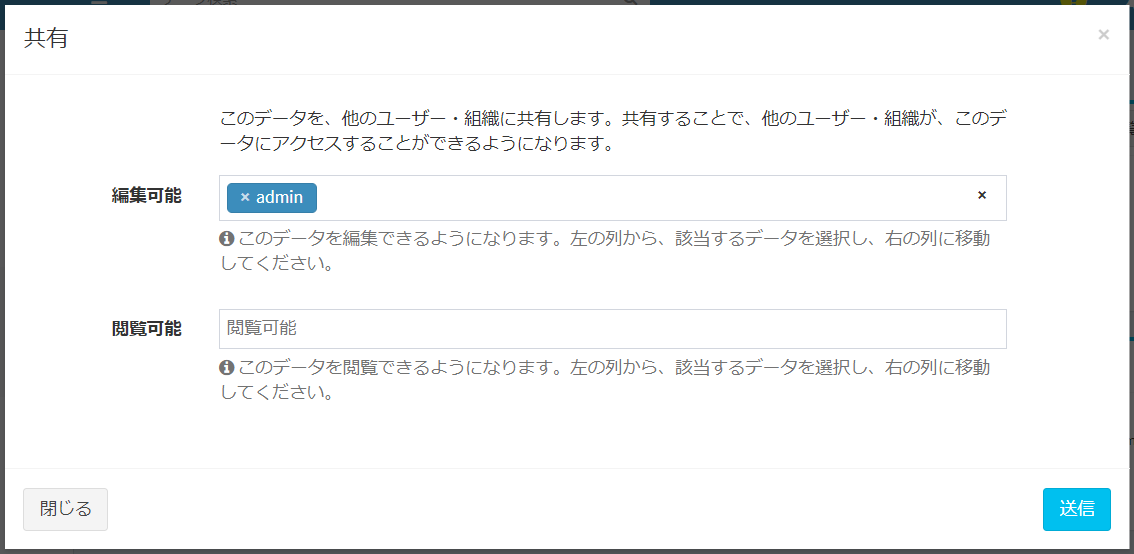
添加要共享的用户,点击[提交]。这样就完成共享了。
※系统管理员在通知设置中设置“数据新建/更新”的通知后,可以通知被共享的用户。