
工作流设置示例
这里是工作流的设置示例。请选择与想要创建的流程接近的示例,照着输入。
各项目的含义请参阅工作流设置。
| 想要创建的流程 | 示例 |
|---|---|
| 只是申请后批准或驳回的简单流程 | 申请 → 批准/驳回 |
| 按申请数据的金额区分批准的人(操作) | 申请 → 部长批准or课长批准/驳回 |
| 分 2 个阶段确认。确认的人都从申请人的上级列决定 | 未申请 → 确认1 → 确认2 → 完成(从首个执行用户信息获取) |
| 分 2 个阶段确认。第 2 个人是第 1 个确认的人的上级 | 未申请 → 确认1 → 确认2 → 完成(从执行用户信息获取) |
| 锁定数据(不能编辑和删除) | 数据的锁定 |
申请 → 批准/驳回
这是申请数据后批准或驳回的简单流程的设置方法。
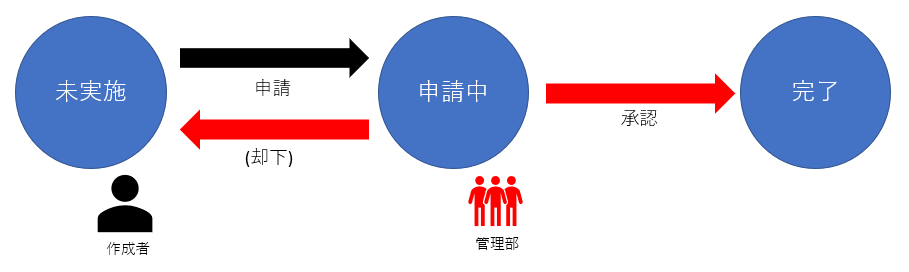
- 用户向管理部申请
- 管理部批准申请,或者驳回
- 已批准的数据,之后不能再修改
Step1.状态设置

工作流显示名称 : 任意的名称
工作流类型 : “通用”
开始状态名称 : “未实施”
状态 第1行
状态名称:“申请中”
禁止编辑数据:“YES”状态 第2行
状态名称:“完成”
禁止编辑数据:“YES”
Step2.操作设置
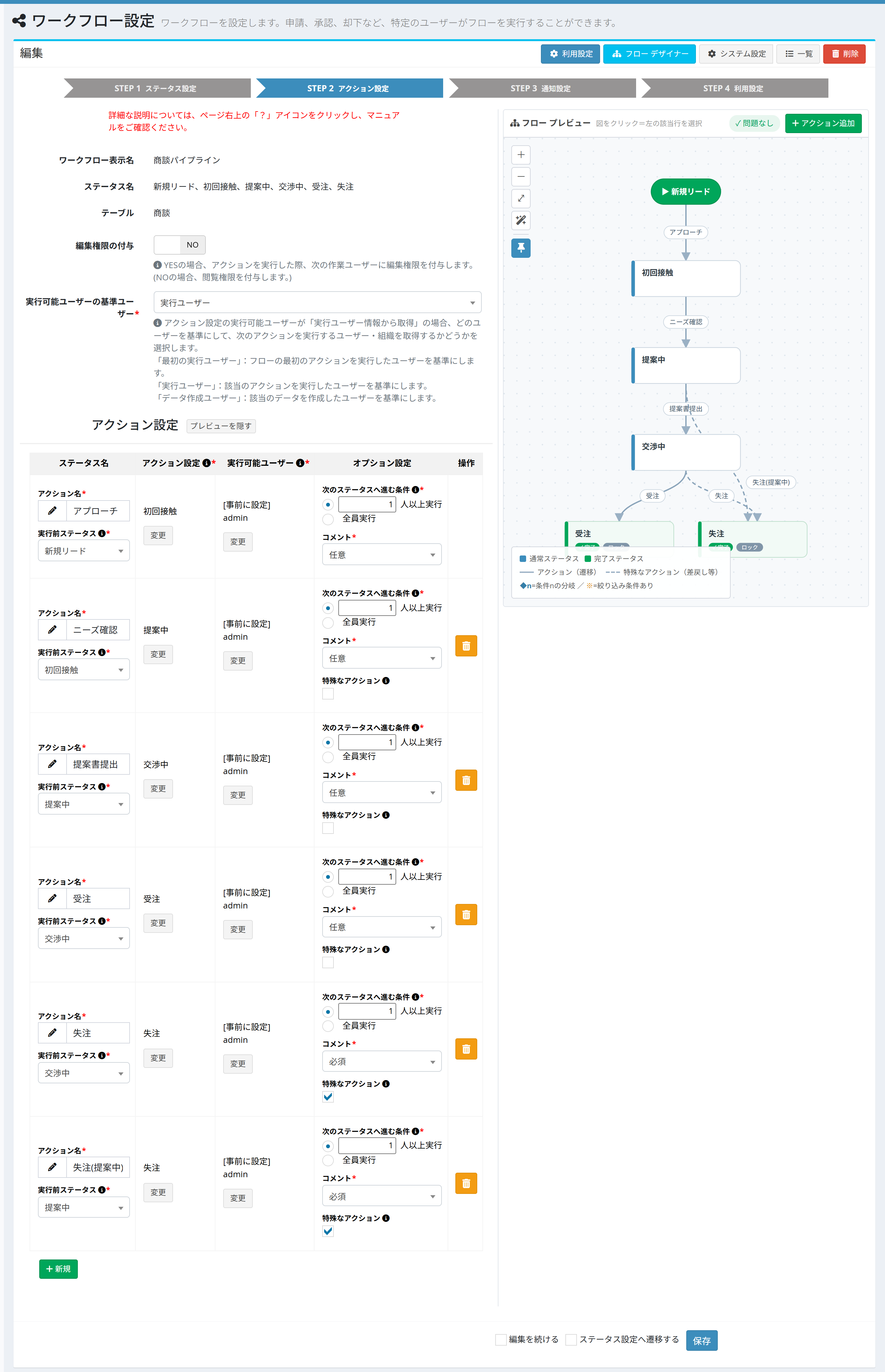
操作设置 第1行
操作名称:“申请”
执行前状态:“未实施”
操作设置 > 执行后状态:“申请中”
可执行用户 : “创建用户”
选项设置 > 进入下一状态的条件 : “1人以上执行”
选项设置 > 评论 : “可选”操作设置 第2行
操作名称:“批准”
执行前状态:“申请中”
操作设置 > 执行后状态:“完成”
可执行用户 : “管理组”※请事先创建组织“管理组”
选项设置 > 进入下一状态的条件 : “2人以上执行”
选项设置 > 评论 : “可选”
选项设置 > 特殊操作 : 不勾选操作设置 第3行
操作名称:“驳回”
执行前状态:“申请中”
操作设置 > 执行后状态:“未实施”
可执行用户 : “管理组”※请事先创建组织“管理组”
选项设置 > 进入下一状态的条件 : “1人以上执行”
选项设置 > 评论 : “必填”
选项设置 > 特殊操作 : 勾选
申请 → 部长批准or课长批准/驳回
这是按申请数据的金额区分操作和负责人时的设置方法。
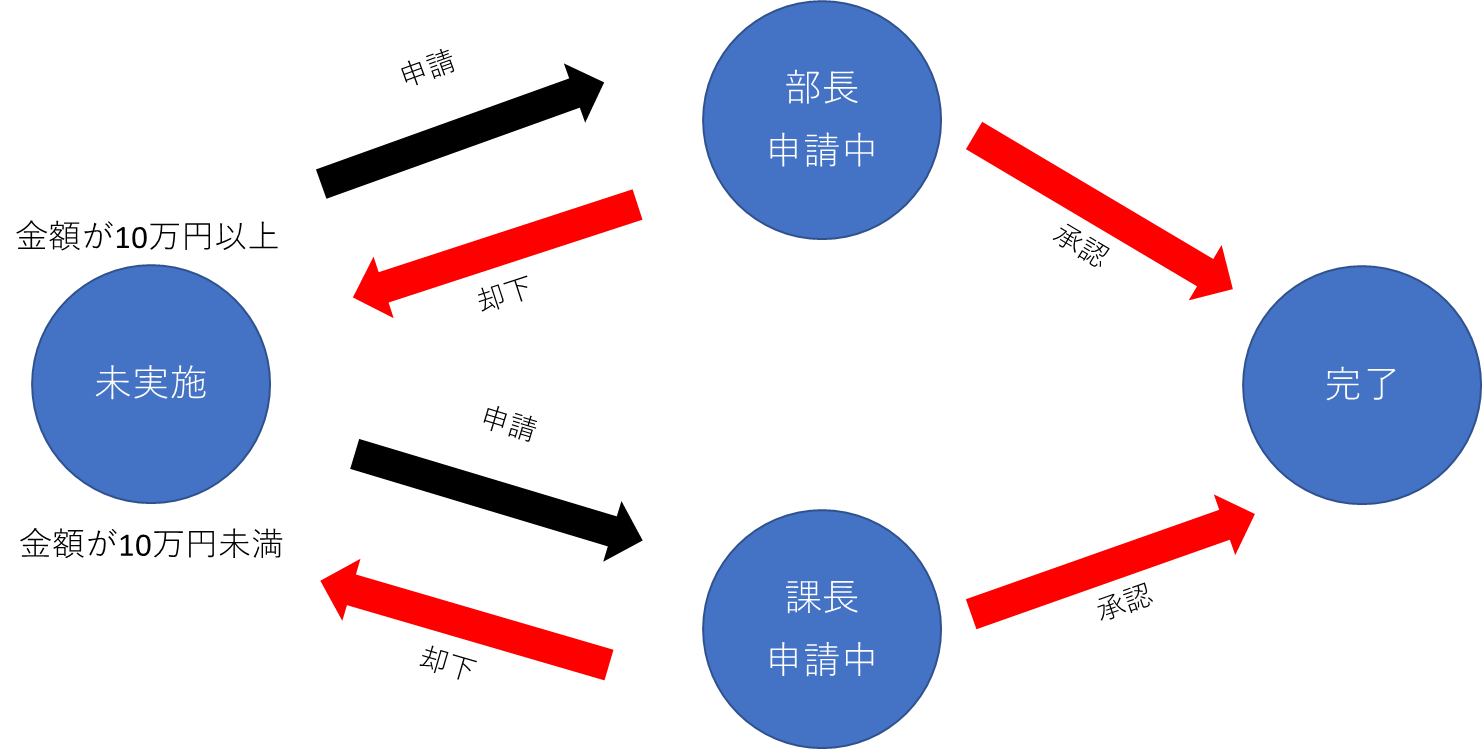
- 用户申请经费
- 申请数据的“金额”在 100,000 日元以上时自动分给部长,不到 100,000 日元时自动分给课长
- 部长或课长批准申请,或者驳回
- 已批准的数据,之后不能再修改
Step1.状态设置
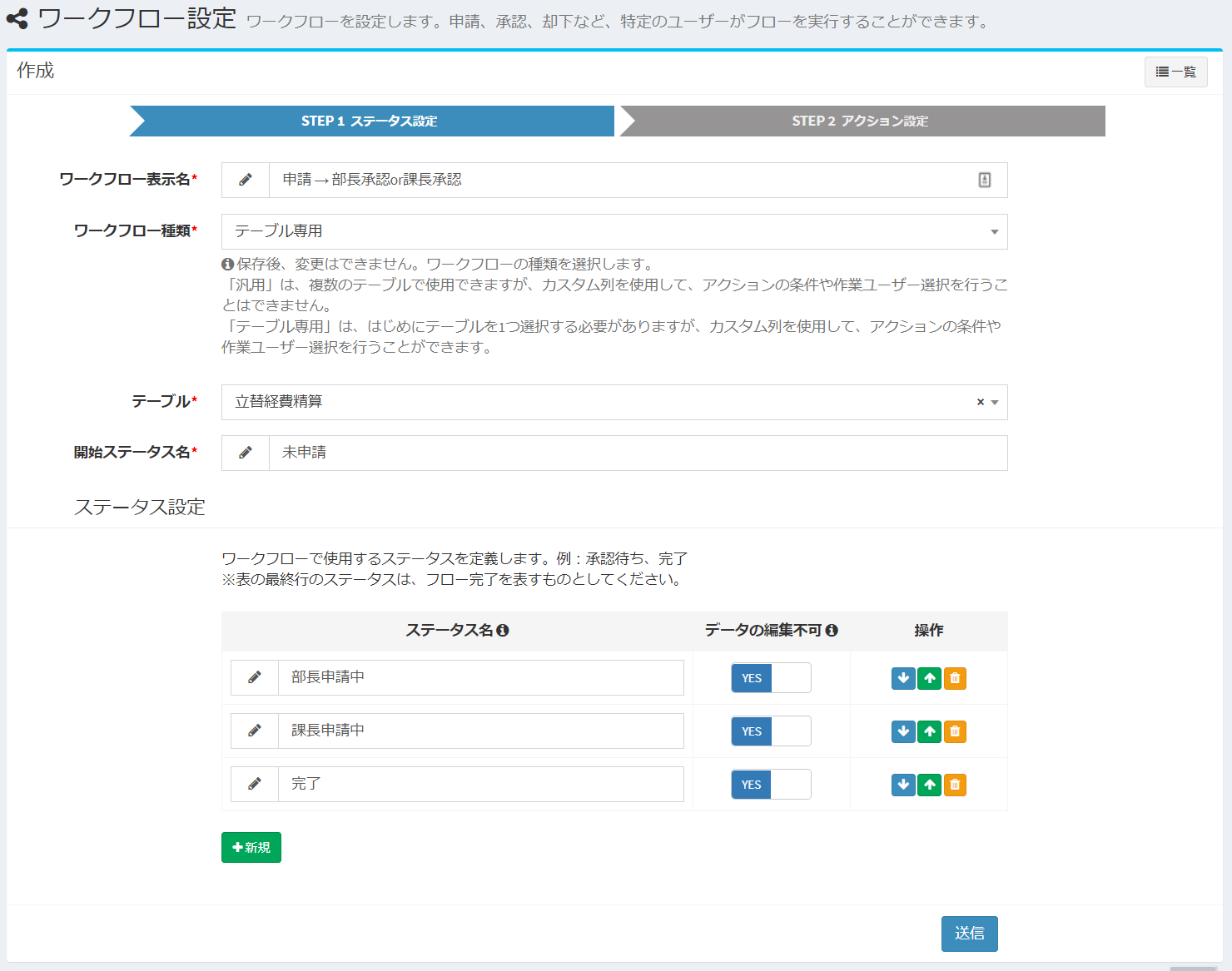
工作流显示名称 : 任意的名称
工作流类型 : “表专用”
表 : 选择执行工作流的表
开始状态名称 : “未申请”
状态 第1行
状态名称:“部长申请中”
禁止编辑数据:“YES”状态 第2行
状态名称:“课长申请中”
禁止编辑数据:“YES”状态 第3行
状态名称:“完成”
禁止编辑数据:“YES”
Step2.操作设置
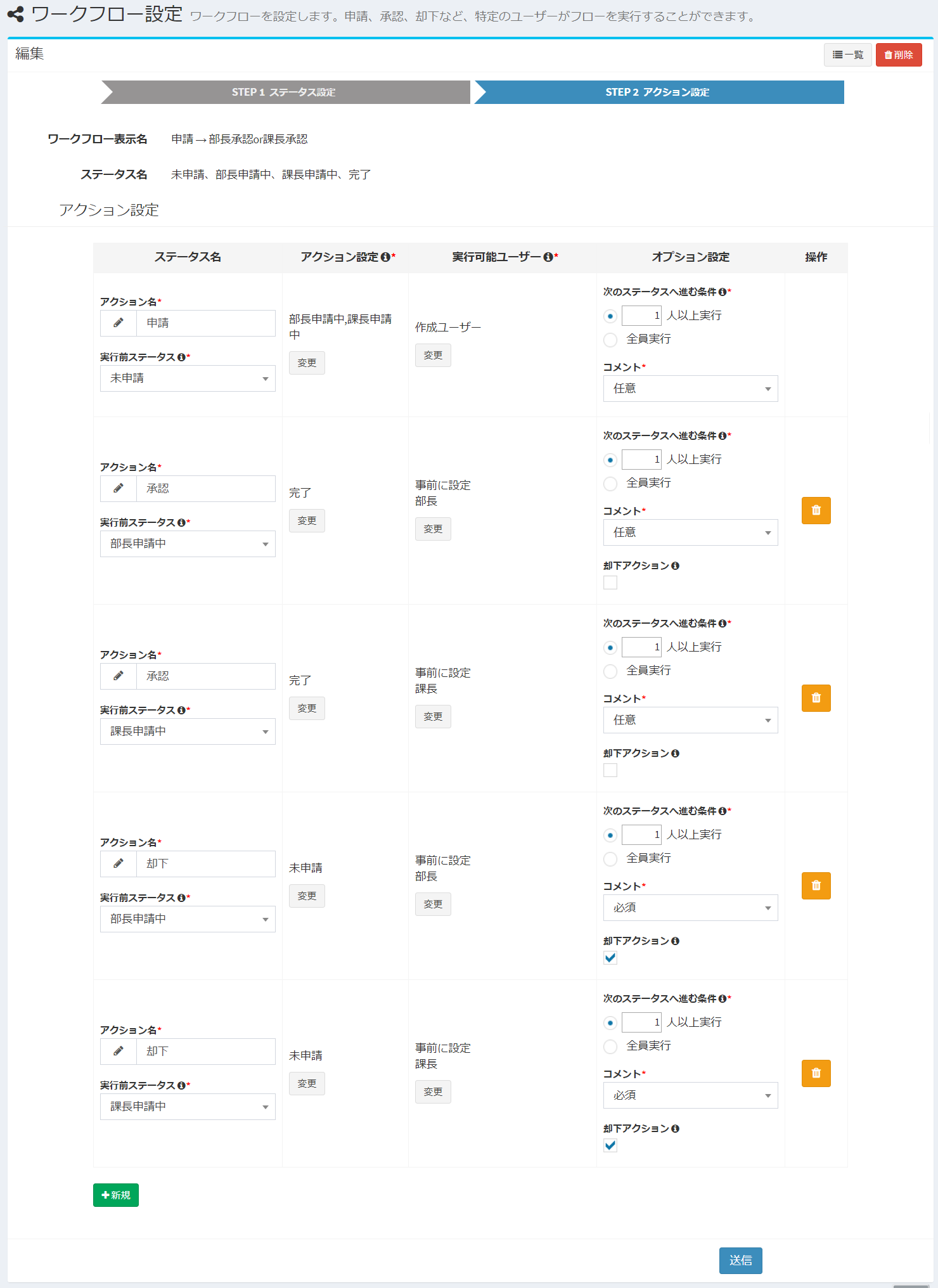
- 操作设置 第1行
操作名称:“申请”
执行前状态:“未申请”
操作设置 > 执行后状态:参照下面的图片
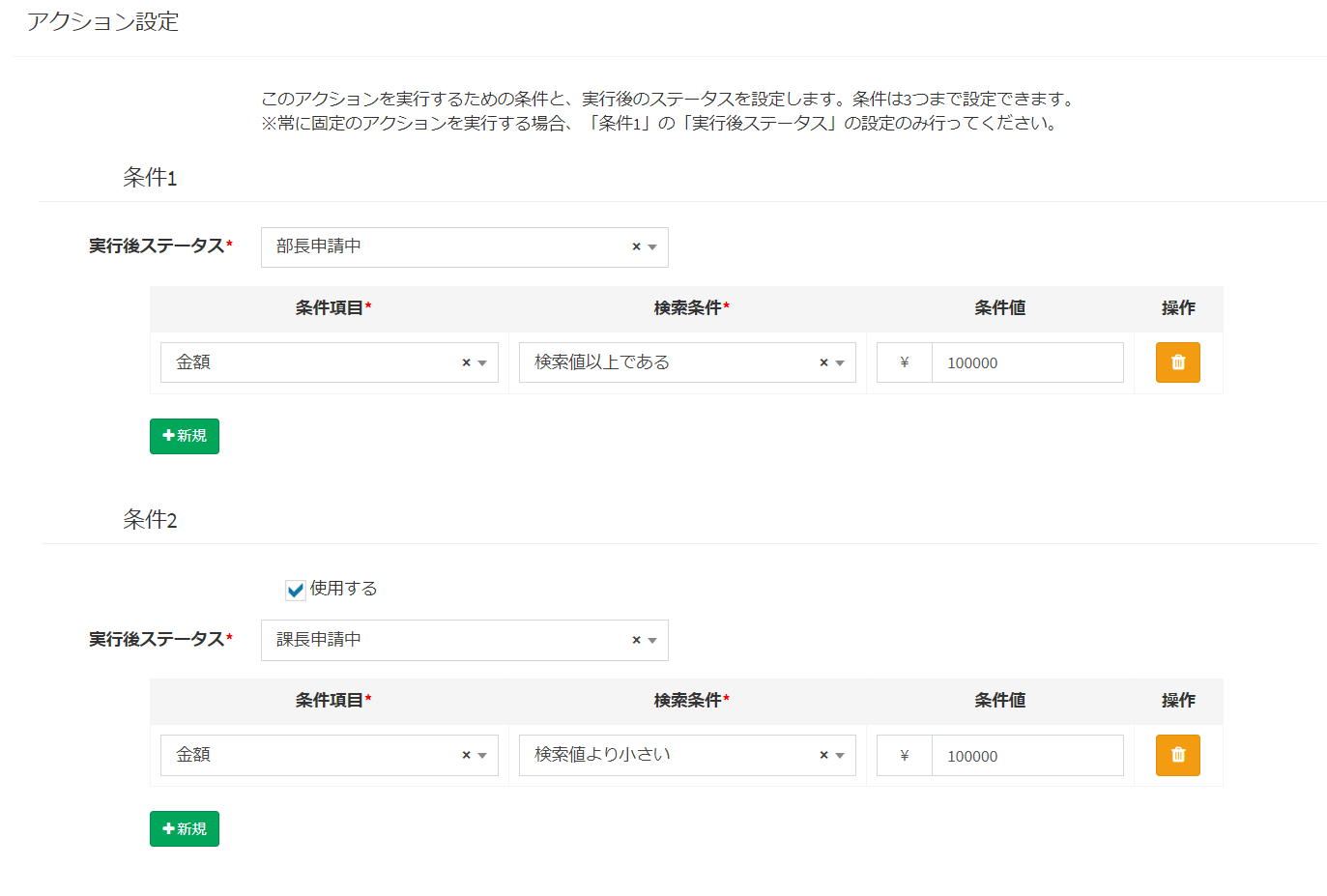
条件项目的列类型是“选项(从其他表中选择)”时,条件值中显示的文字可以在标题显示列设置中更改。
可执行用户 : “创建用户”
选项设置 > 进入下一状态的条件 : “1人以上执行”
选项设置 > 评论 : “可选”
操作设置 第2行
操作名称:“批准”
执行前状态:“部长申请中”
操作设置 > 执行后状态:“完成”
可执行用户 : “部长”※请事先创建组织“部长”
选项设置 > 进入下一状态的条件 : “1人以上执行”
选项设置 > 评论 : “可选”
选项设置 > 特殊操作 : 不勾选操作设置 第3行
操作名称:“批准”
执行前状态:“课长申请中”
操作设置 > 执行后状态:“完成”
可执行用户 : “课长”※请事先创建组织“课长”
选项设置 > 进入下一状态的条件 : “1人以上执行”
选项设置 > 评论 : “可选”
选项设置 > 特殊操作 : 不勾选操作设置 第4行
操作名称:“驳回”
执行前状态:“部长申请中”
操作设置 > 执行后状态:“未申请”
可执行用户 : “部长”※请事先创建组织“部长”
选项设置 > 进入下一状态的条件 : “1人以上执行”
选项设置 > 评论 : “必填”
选项设置 > 特殊操作 : 勾选操作设置 第5行
操作名称:“驳回”
执行前状态:“课长申请中”
操作设置 > 执行后状态:“未申请”
可执行用户 : “课长”※请事先创建组织“课长”
选项设置 > 进入下一状态的条件 : “1人以上执行”
选项设置 > 评论 : “必填”
选项设置 > 特殊操作 : 勾选
未申请 → 确认1 → 确认2 → 完成(从首个执行用户信息获取)
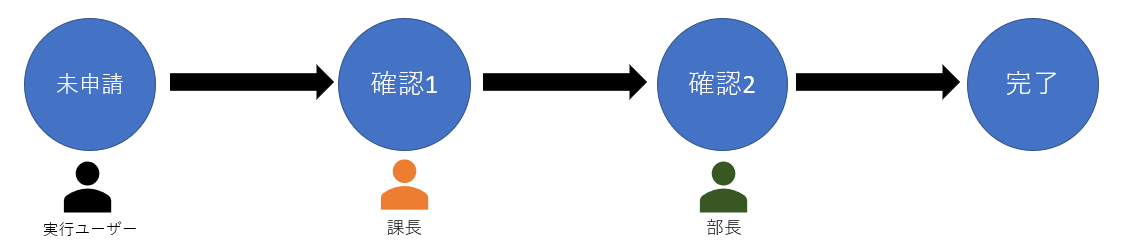
这是“未申请 → 确认1 → 确认2 → 完成”流程的设置方法。操作的可执行用户设为“从首个执行用户信息获取”。
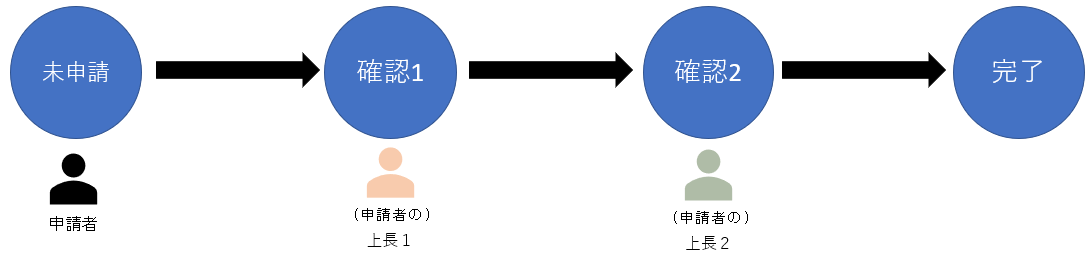
- 操作“确认1”,由申请人(流程的首个执行用户)的“上级1”列中设置的用户执行
- 操作“确认2”,由申请人(流程的首个执行用户)的“上级2”列中设置的用户执行
Step0.用户列设置
首先,请在“用户”表的自定义列设置中添加下面的列。
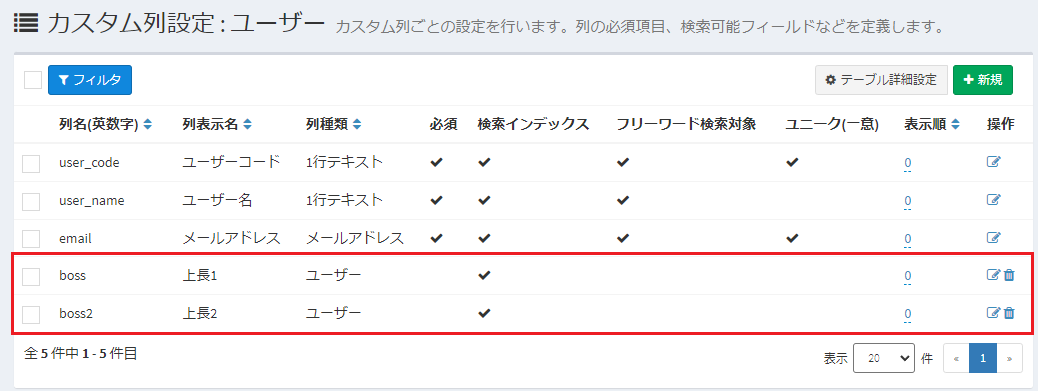
列1:
- 列名(英文和数字):“boss1”
- 列显示名称:“上级1”
- 搜索索引:YES
- 列类型:用户
列2:
- 列名(英文和数字):“boss2”
- 列显示名称:“上级2”
- 搜索索引:YES
- 列类型:用户
然后,请编辑各用户的信息,登记“上级1”“上级2”列的内容。

※用户“执行用户”的数据像上面这样登记时,工作流会像下面这样执行。
Step1.状态设置
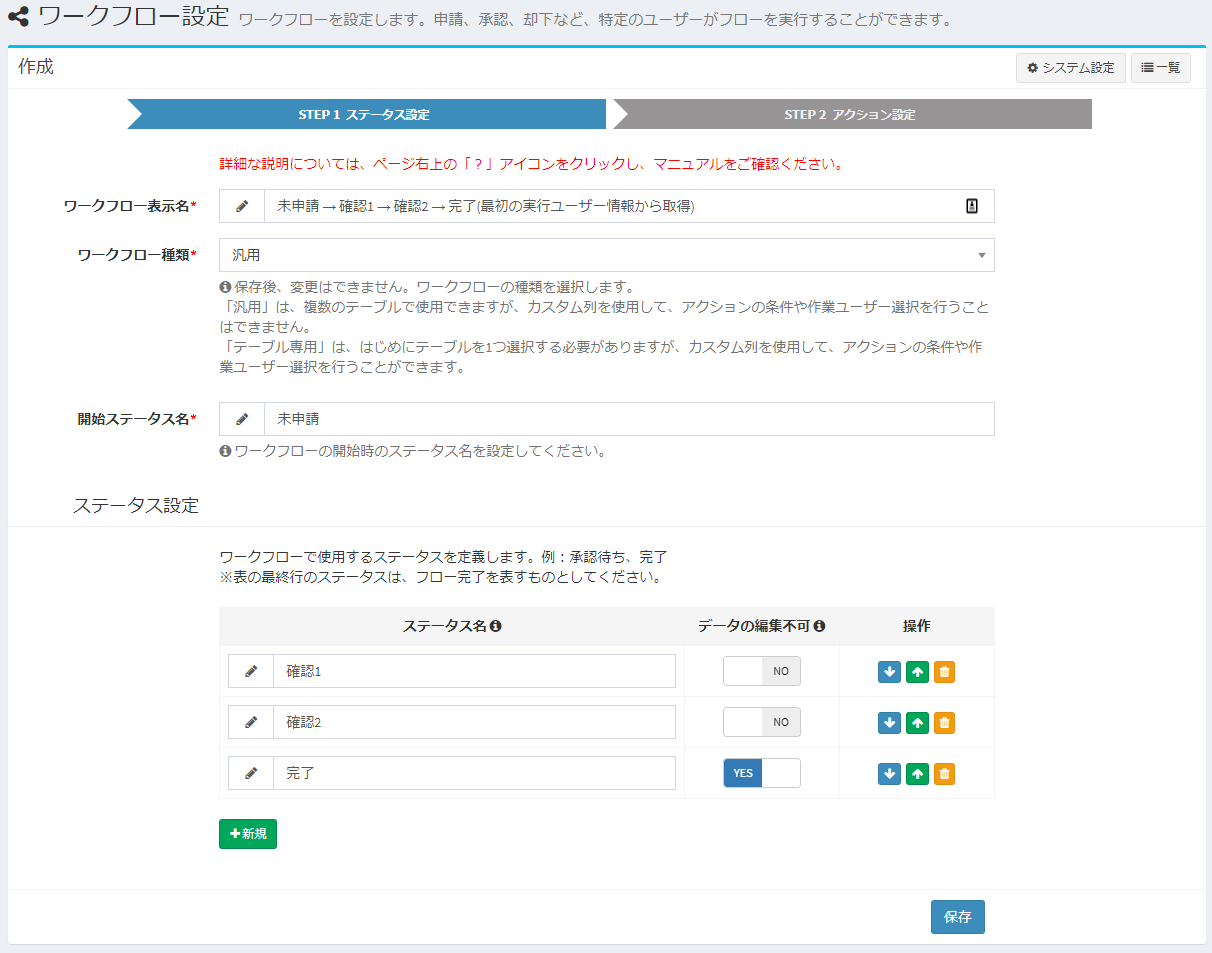
工作流显示名称 : 任意的名称
工作流类型 : “通用”
开始状态名称 : “未申请”
状态 第1行
状态名称:“确认1”
禁止编辑数据:“NO”状态 第2行
状态名称:“确认2”
禁止编辑数据:“NO”状态 第3行
状态名称:“完成”
禁止编辑数据:“YES”
Step2.操作设置
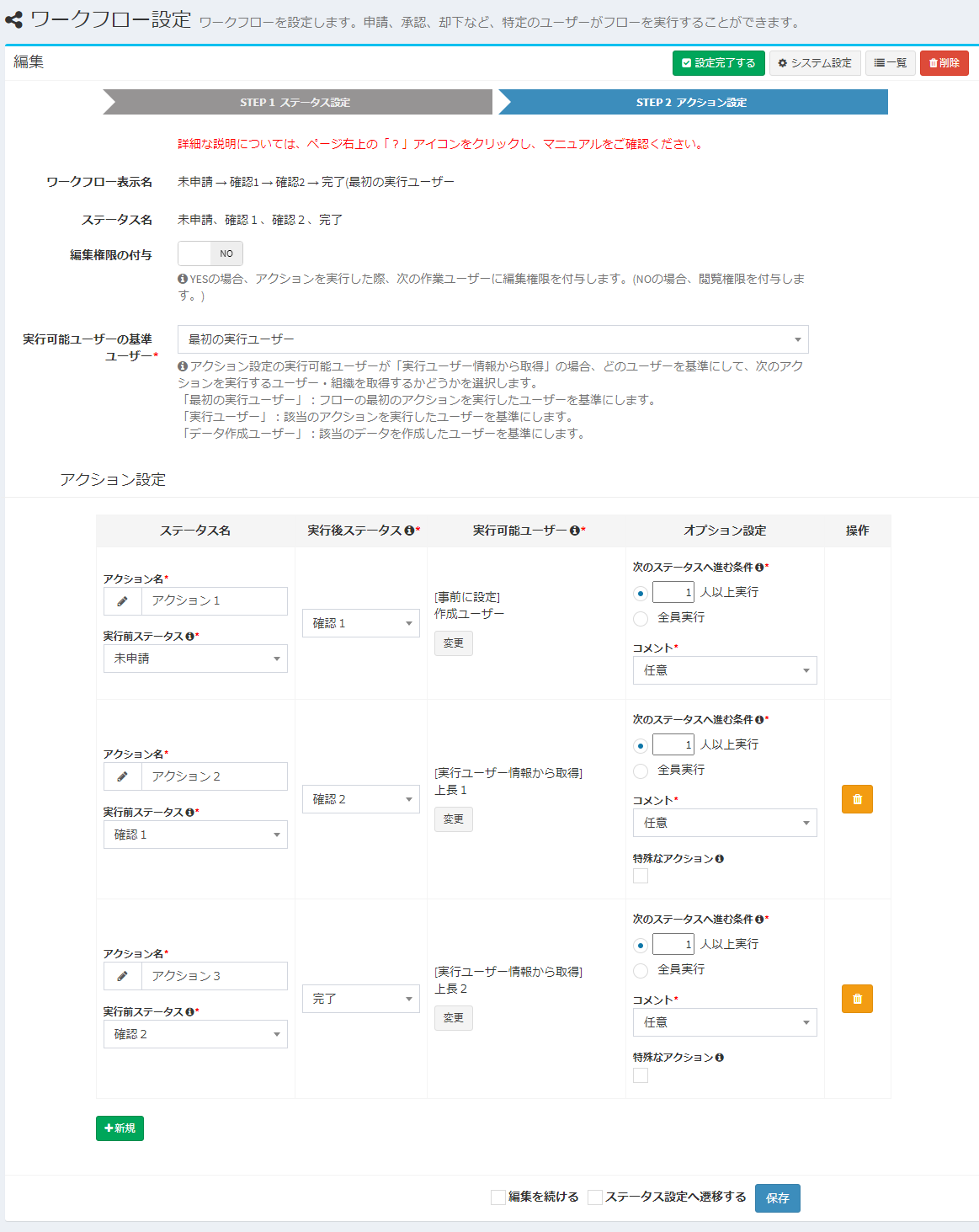
共通设置
可执行用户的基准用户 : “首个执行用户”操作设置 第1行
操作名称:“操作1”
执行前状态:“未申请”
执行后状态:确认1
可执行用户 : “创建用户”
选项设置 > 进入下一状态的条件 : “1人以上执行”
选项设置 > 评论 : “可选”操作设置 第2行
操作名称:“操作2”
执行前状态:“确认1”
执行后状态:“确认2”
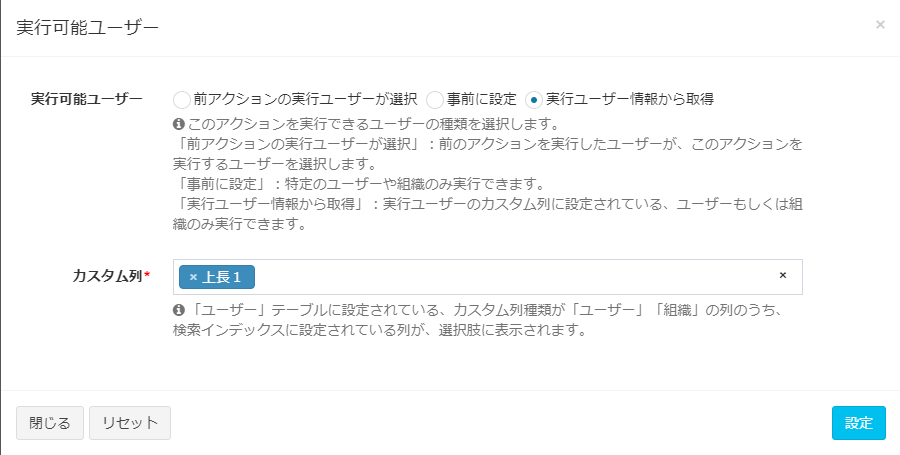
可执行用户 : (从执行用户信息获取)上级1
选项设置 > 进入下一状态的条件 : “1人以上执行”
选项设置 > 评论 : “可选”
选项设置 > 特殊操作 : 不勾选操作设置 第3行
操作名称:“操作3”
执行前状态:“确认2”
执行后状态:“完成”
可执行用户 : (从执行用户信息获取)上级2
选项设置 > 进入下一状态的条件 : “1人以上执行”
选项设置 > 评论 : “可选”
选项设置 > 特殊操作 : 不勾选
参考:点击“可执行用户”的更改按钮时的对话框
未申请 → 确认1 → 确认2 → 完成(从执行用户信息获取)
这是“未申请 → 确认1 → 确认2 → 完成”流程的设置方法。操作的可执行用户设为“从执行用户信息获取”。
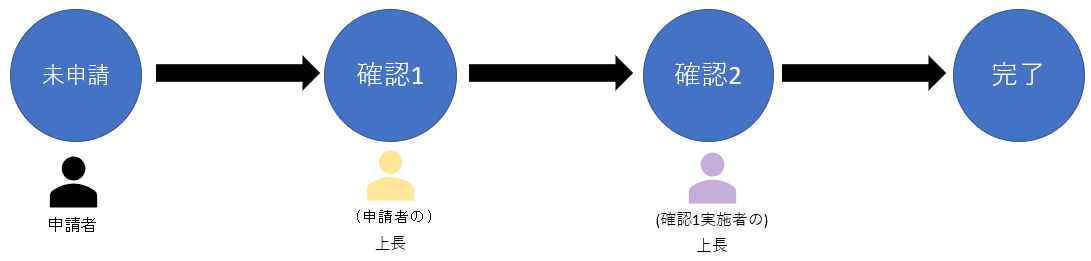
- 操作“确认1”,由申请人(流程的首个执行用户)的“上级”列中设置的用户执行
- 操作“确认2”,由执行了操作“确认1”的用户的“上级”列中设置的用户执行
Step0.用户列设置
首先,请在“用户”表的自定义列设置中添加下面的列。
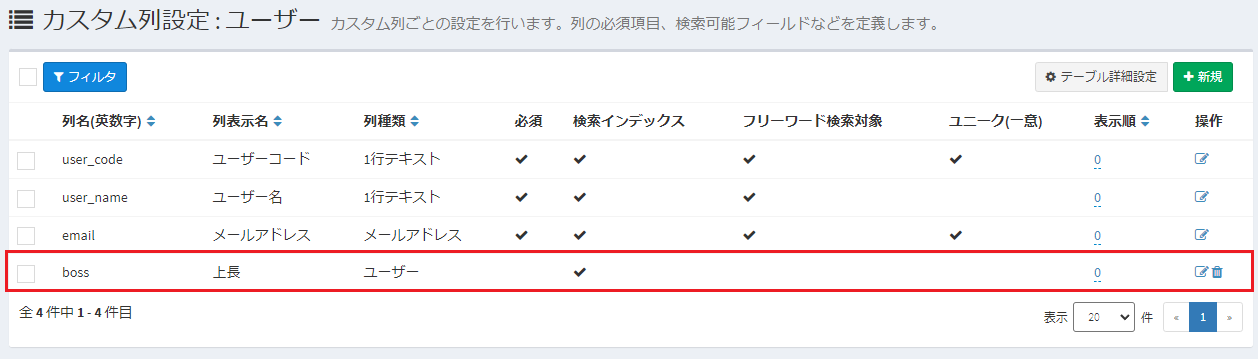
- 列:
- 列名(英文和数字):“boss”
- 列显示名称:“上级”
- 搜索索引:YES
- 列类型:用户
然后,请编辑各用户的信息,登记“上级”列的内容。
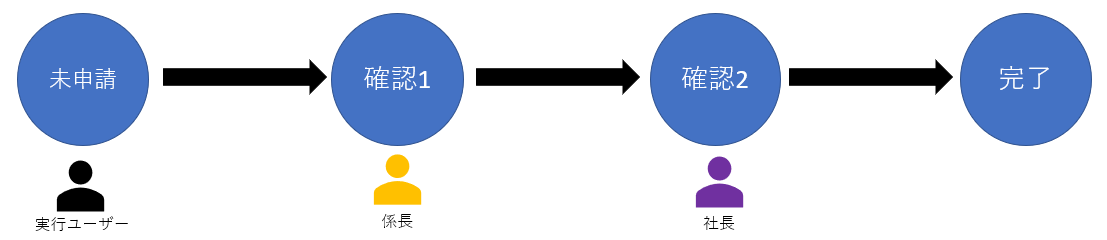
先把最初的用户“执行用户”的数据设成下面这样。

再把用户“系长”的数据设成下面这样。

※数据像上面这样登记时,工作流会像下面这样执行。
Step1.状态设置
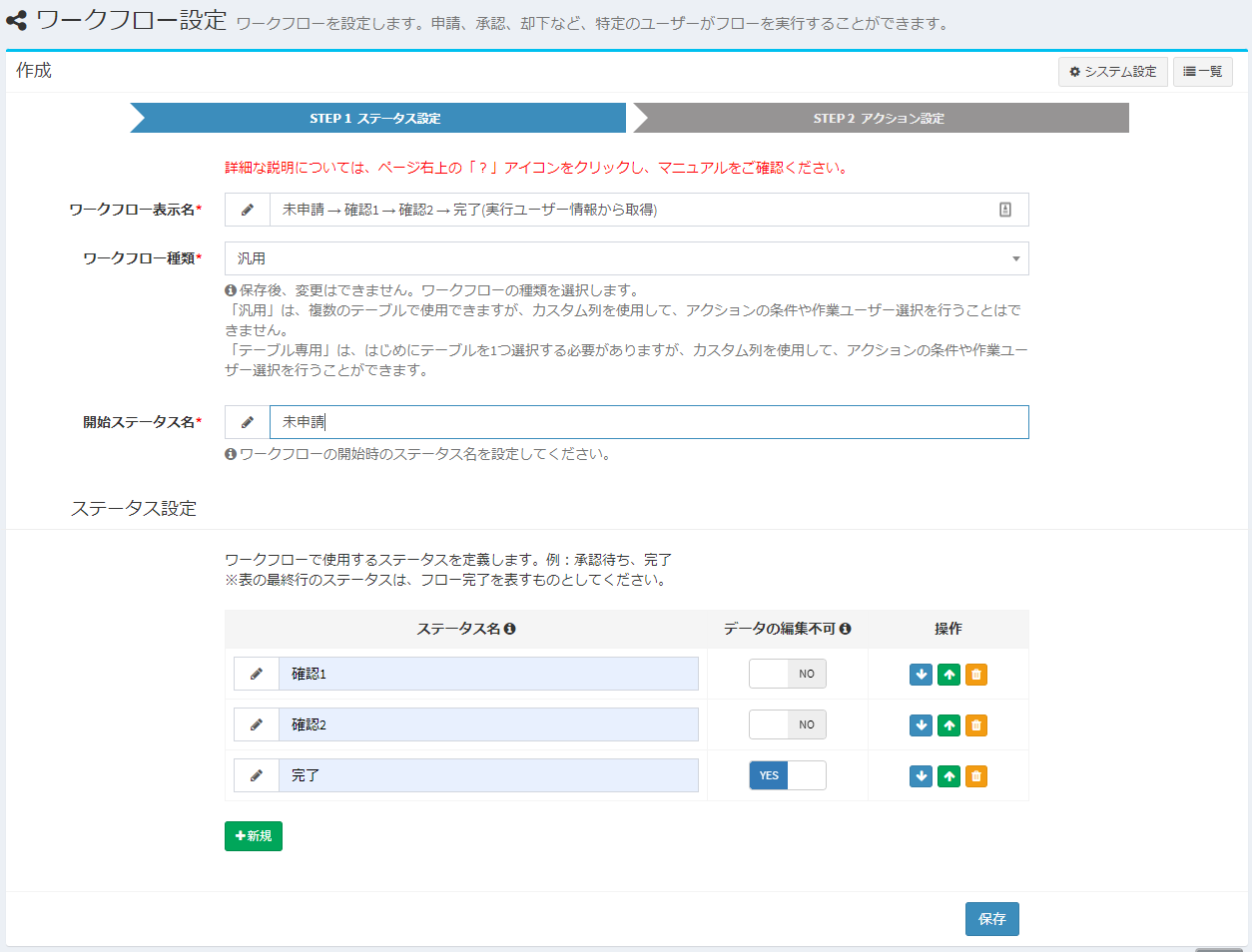
工作流显示名称 : 任意的名称
工作流类型 : “通用”
开始状态名称 : “未申请”
状态 第1行
状态名称:“确认1”
禁止编辑数据:“NO”状态 第2行
状态名称:“确认2”
禁止编辑数据:“NO”状态 第3行
状态名称:“完成”
禁止编辑数据:“YES”
Step2.操作设置
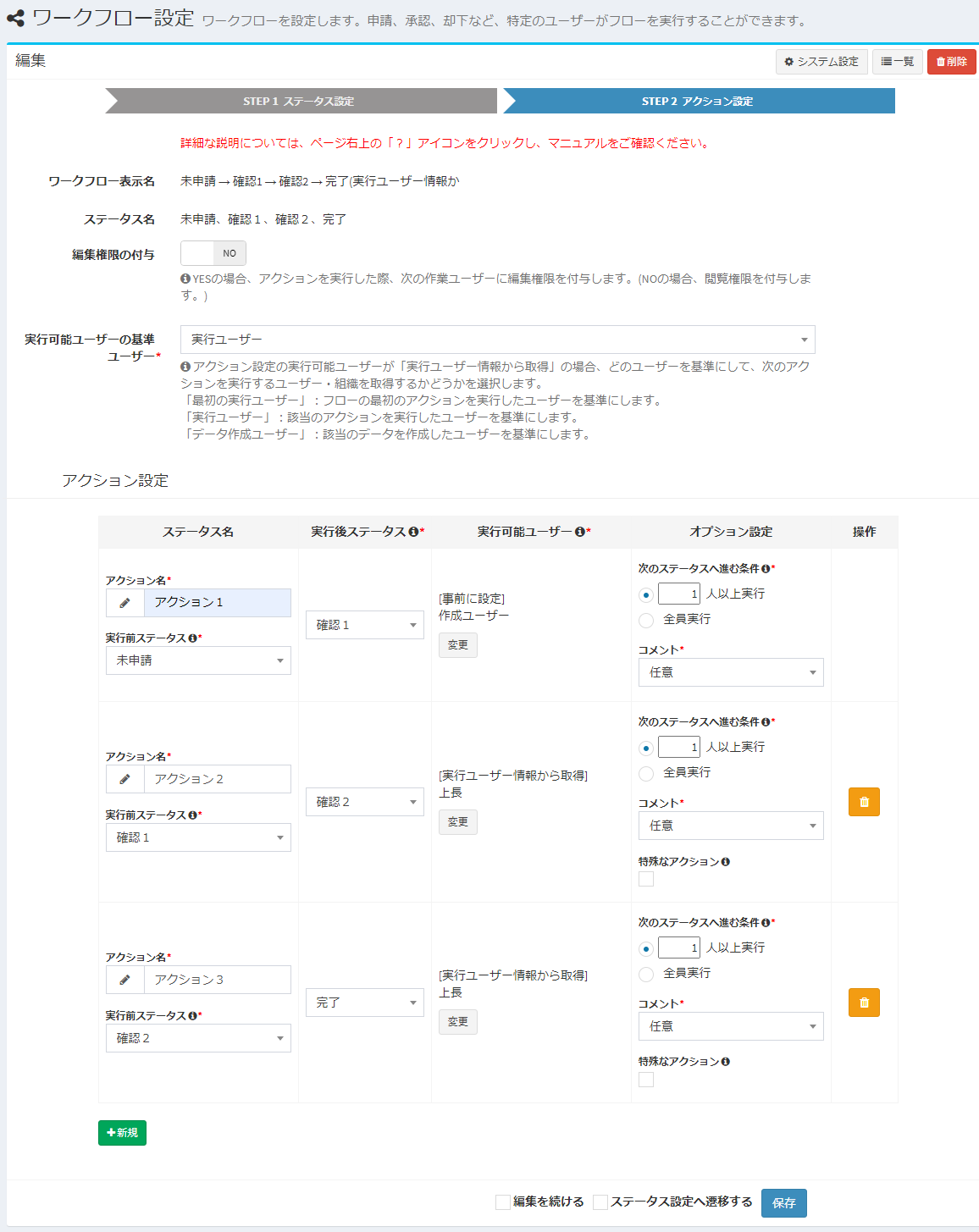
共通设置
可执行用户的基准用户 : “执行用户”操作设置 第1行
操作名称:“操作1”
执行前状态:“未申请”
执行后状态:确认1
可执行用户 : “创建用户”
选项设置 > 进入下一状态的条件 : “1人以上执行”
选项设置 > 评论 : “可选”操作设置 第2行
操作名称:“操作2”
执行前状态:“确认1”
执行后状态:“确认2”
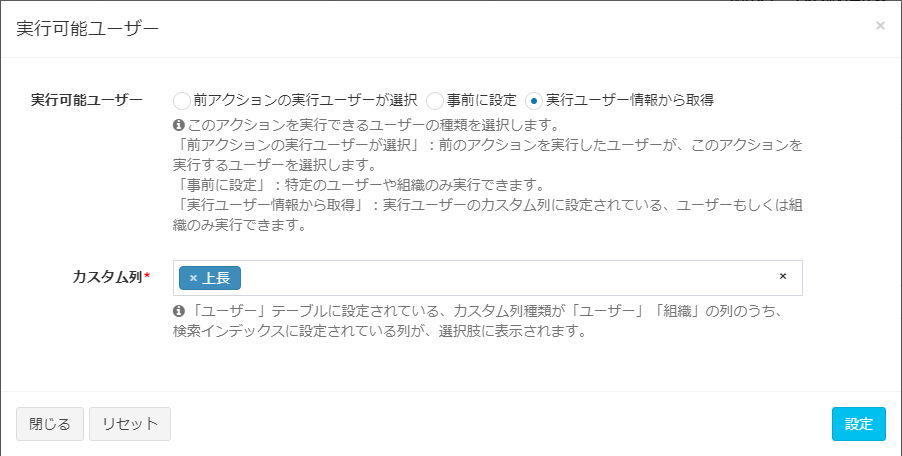
可执行用户 : (从执行用户信息获取)上级
选项设置 > 进入下一状态的条件 : “1人以上执行”
选项设置 > 评论 : “可选”
选项设置 > 特殊操作 : 不勾选操作设置 第3行
操作名称:“操作3”
执行前状态:“确认2”
执行后状态:“完成”
可执行用户 : (从执行用户信息获取)上级
选项设置 > 进入下一状态的条件 : “1人以上执行”
选项设置 > 评论 : “可选”
选项设置 > 特殊操作 : 不勾选
参考:点击“可执行用户”的更改按钮时的对话框
数据的锁定
这是想锁定特定数据(不能编辑和删除)时的设置方法。
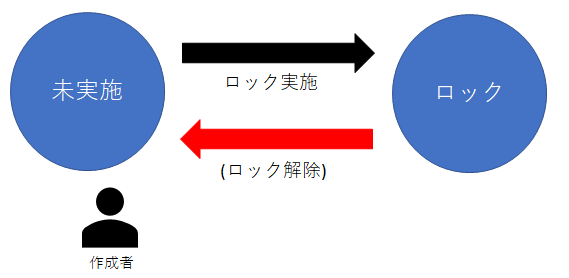
- 创建人锁定数据/解除锁定
- 被锁定的数据,在解除之前不能修改
Step1.状态设置
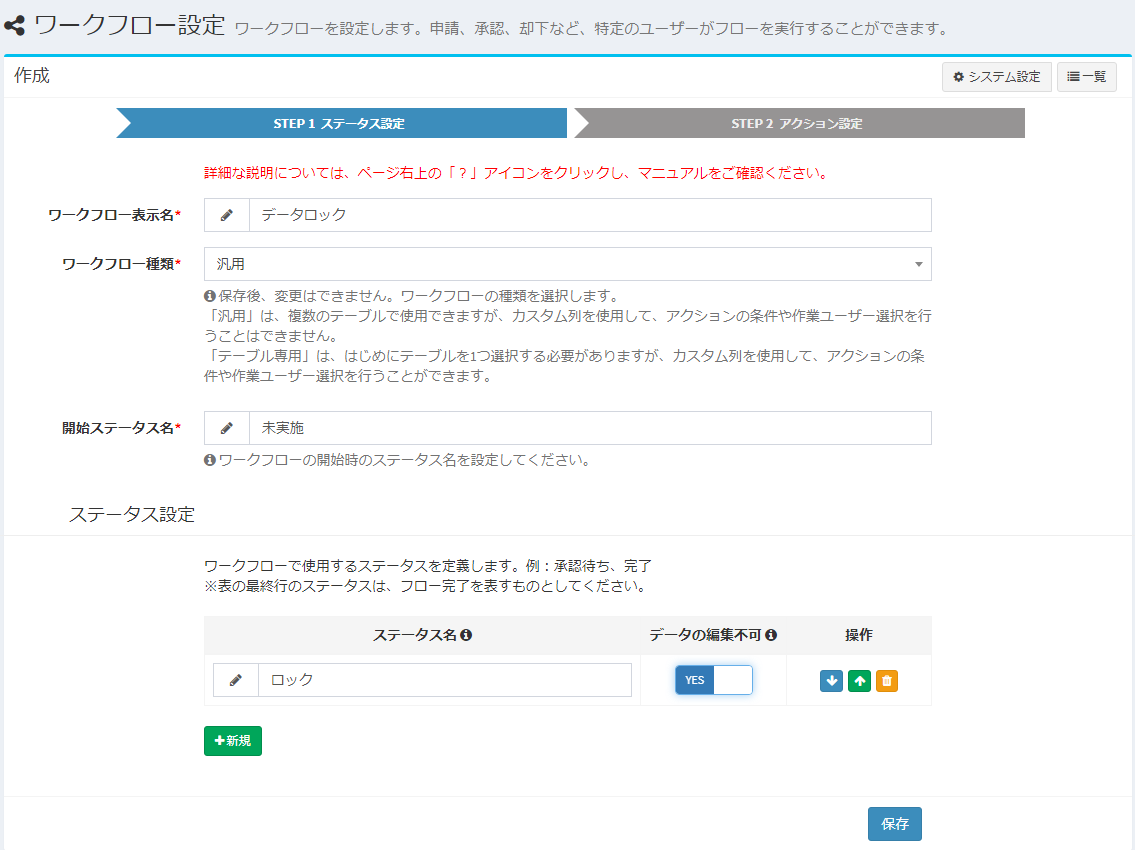
工作流显示名称 : 任意的名称
工作流类型 : “通用”
开始状态名称 : “未实施”
状态 第1行
状态名称:“锁定”
禁止编辑数据:“YES”
Step2.操作设置
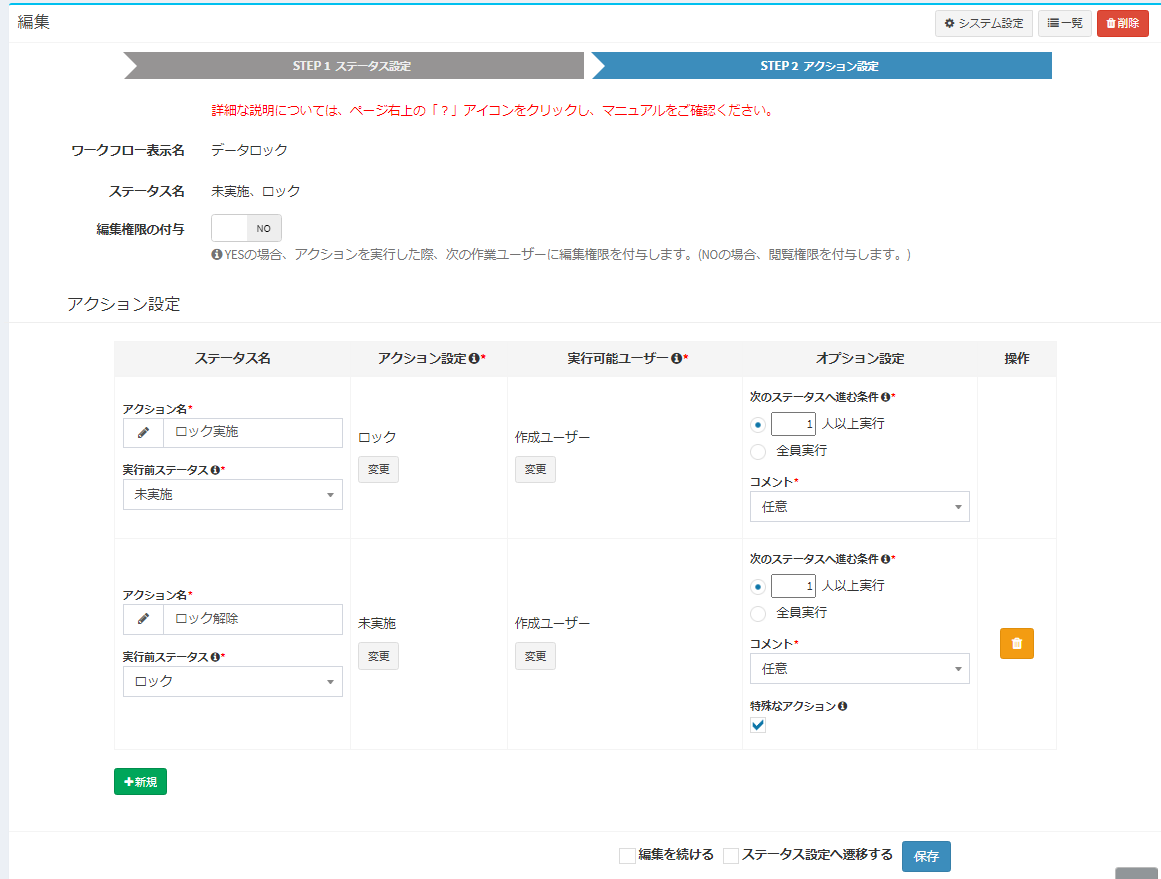
操作设置 第1行
操作名称:“执行锁定”
执行前状态:“未实施”
操作设置 > 执行后状态:“锁定”
可执行用户 : “创建用户”
选项设置 > 进入下一状态的条件 : “1人以上执行”
选项设置 > 评论 : “可选”操作设置 第2行
操作名称:“解除锁定”
执行前状态:“锁定”
操作设置 > 执行后状态:“未实施”
可执行用户 : “创建用户”
选项设置 > 进入下一状态的条件 : “1人以上执行”
选项设置 > 评论 : “可选”
选项设置 > 特殊操作 : 勾选