
模板
“模板”是把表、列、表单、菜单、仪表板等设置汇总在 1 个文件里的东西。本页说明模板的导入和导出方法。
| 想做的事 | 查看的位置 |
|---|---|
| 让其他用户可以使用在这个系统中创建的表等 | 导出 |
| 导入别人创建的模板或 Exment 准备的模板 | 导入 |
| 一次装入申请和审批的机制 | 内置模板“申请包” |
| 写在 Excel 里,一次创建多个表 | 导入 - Excel模板 |
导入模板,可以省去从头创建自定义表等的工夫。
显示页面
- 在左侧菜单中选择“模板”。
或者访问下面的 URL。
http(s)😕/(Exment的URL)/template
这样就会显示模板画面。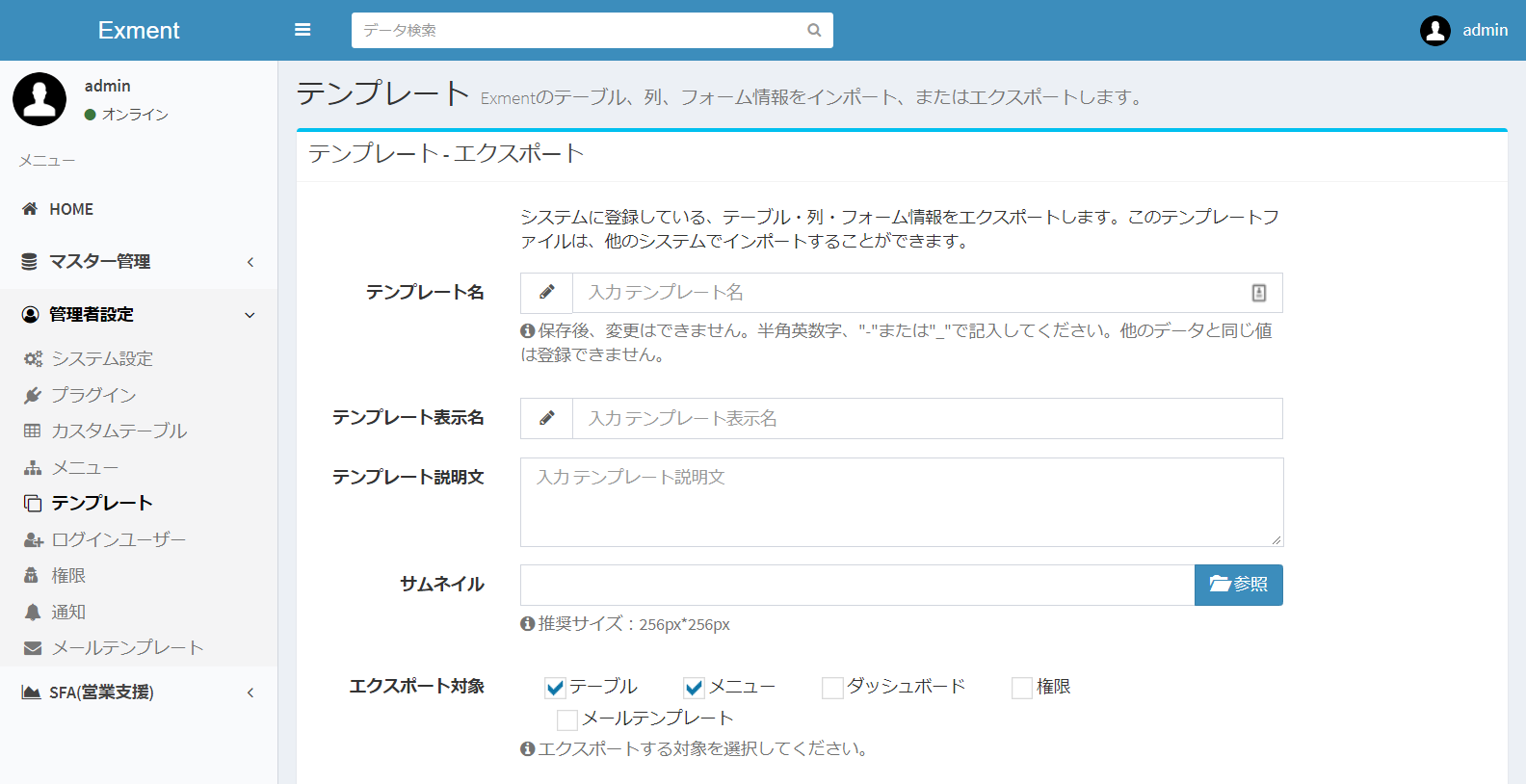
※这个 URL 是不带“/admin”的标准设置(v7.2.1 及以后新安装的站点)下的 URL。如果
.env的ADMIN_ROUTE_PREFIX有值(用以前的版本安装的站点是“admin”),请在站点 URL 的后面加上这个值(例:http(s)://(Exment的URL)/admin/template)。详情请参阅更改或删除 URL 中的“admin”。
导出
在页面上方的“导出”中填写必要的内容,点击“提交”。会输出包含设置的 zip 文件。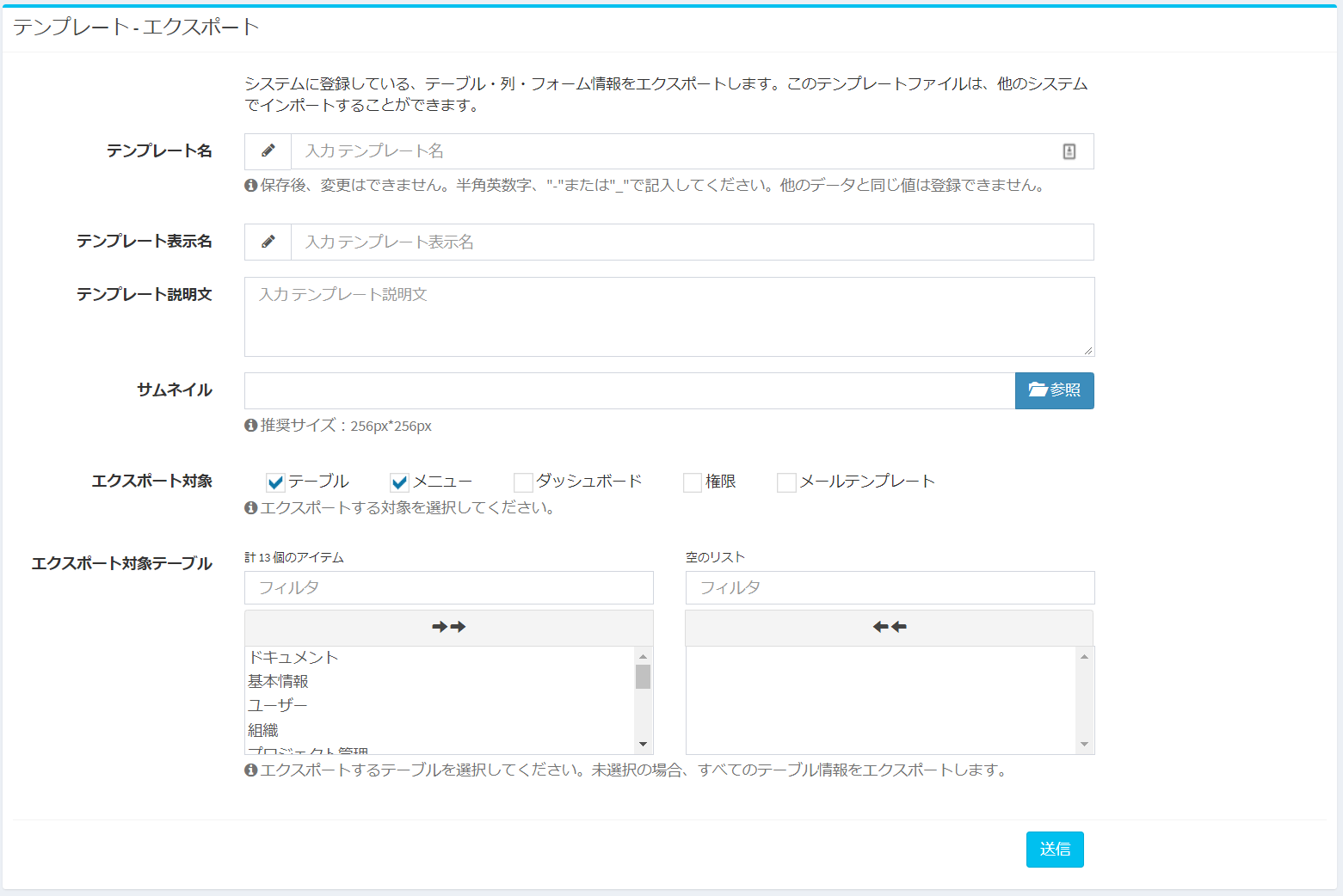
模板名称
在系统内部使用的名称。用半角英文数字、"-"或"_"填写。
请使用不和其他模板文件重复的名称。
模板显示名称
填写在模板画面上显示的模板名称。
模板说明
填写在模板画面上显示的说明。
缩略图
上传在模板画面上显示的缩略图。推荐尺寸是 256px*256px。
不上传时,模板画面上显示“No Image”图片。
导出对象
选择放进这个模板的内容。导入模板时,这里选择的项目会被导入到系统中。
可以选择的对象是“表”“菜单”“仪表板”“角色组”“工作流”。
※“工作流”可以在 v7.0.0 及以后选择。
导出对象表
在“导出对象”中选择了“表”“菜单”“角色组”“工作流”时,只导出与这里选择的表有关的内容。
只想用与自己创建的表有关的内容创建模板时,请选择。
※没有选择时,导出所有的项目。 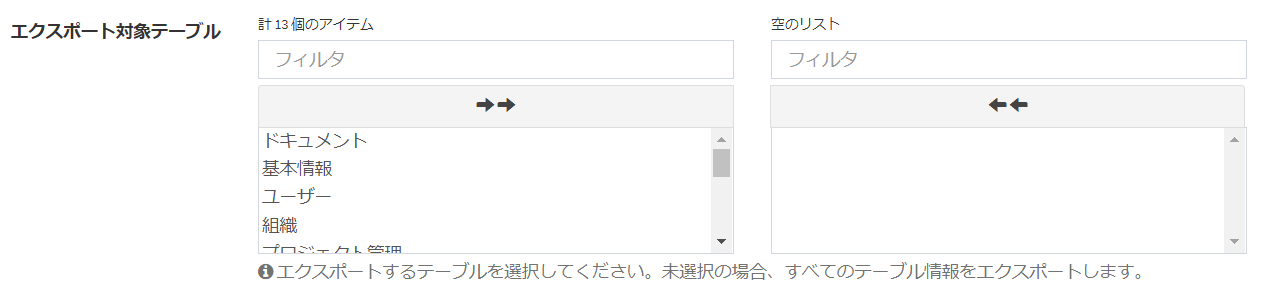
保存
输入完成后,点击[提交]。会按输入的内容导出模板文件。数据格式是 zip 文件。
导入
可以导入的模板,现在有下面 3 种。
- Exment 准备的模板
- 从画面上传的模板
- 以前在该系统中上传过的模板(可以再次导入)
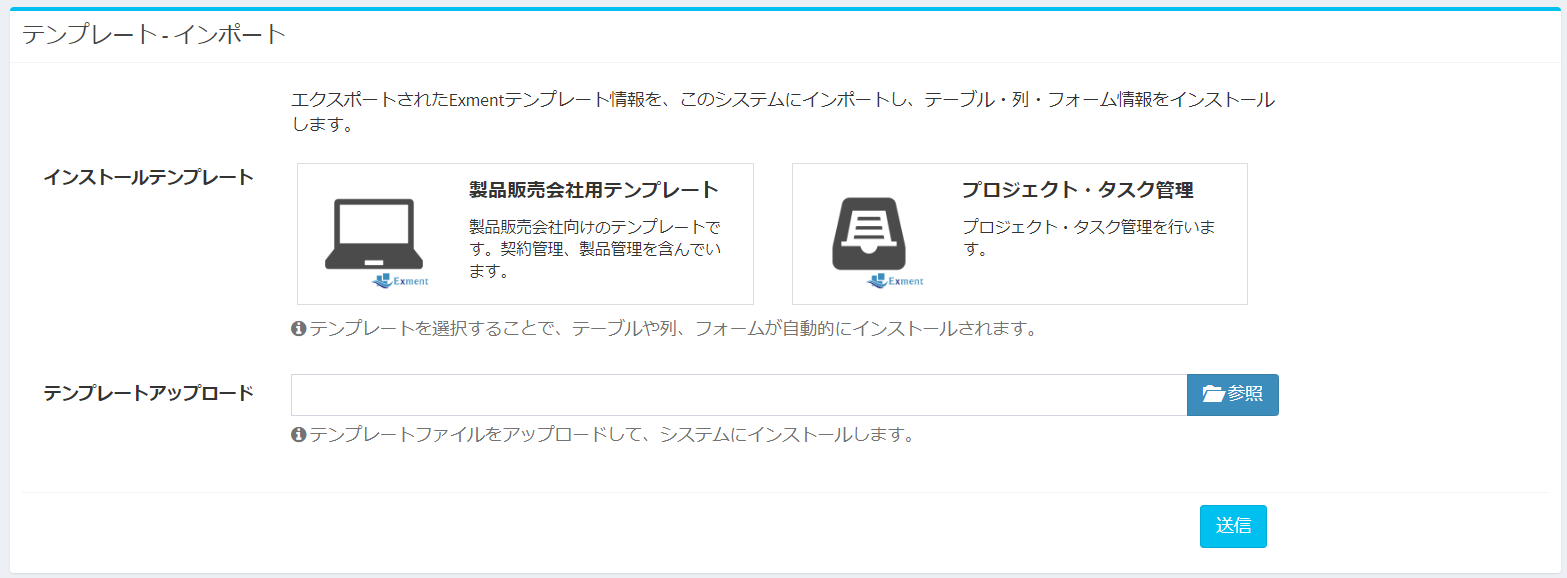
请用下面任何一种方法执行导入。
安装模板:
显示 Exment 准备的模板和以前上传过的模板的列表。
请从中选择想导入的模板。
上传模板(zip):
请从画面上传手头的 Exment 模板文件。
文件格式是 zip。
上传模板(Excel):
请从画面上传创建好的 Excel 模板文件。
文件格式是 xlsx。
※详情请参阅“Excel模板”。
保存
完成上面任何一项后,点击“提交”。选择的模板或上传的模板会被导入到系统中。
模板中定义的表、表单、视图、仪表板等信息会被安装到系统中。
内置模板“申请包”
(v7.2.1 及以后)这个模板把审批申请(签呈)、费用报销、出差申请、付款申请、请假申请,连同审批的工作流一起装入。从“安装模板”中选择“申请包”导入。
| 装入的内容 | 内容 |
|---|---|
| 表 | 审批申请(签呈)、费用报销(明细:日期、科目、支付对象、金额、收据)、出差申请、付款申请、请假申请 |
| 工作流“申请与审批(标准)” | 5 种申请共用。“下書き”(草稿)→[申請](申请)→“申請中”(申请中)→[承認](批准)→“承認済み”(已批准。之后不能编辑)/[差し戻し](退回。评论必填)→“差し戻し”(已退回)→[再申請](重新申请)→“申請中”(申请中) |
| 角色组 | 申请人(创建和修改自己的申请)、审批人(查看所有的申请) |
| 菜单 | 申请与审批 ▸ 待办任务、审批申请(签呈)、费用报销、出差申请、付款申请、请假申请 |
装入之后要做的事
- 在“角色组”中,把提出申请的员工放进 申请人,把审批的人放进 审批人。
- “申请与审批”菜单只显示给申请人和审批人(以及系统管理员)(可见的角色组)。刚装入时没有申请人,所以只显示给系统管理员。
从申请到审批
- 申请人创建“审批申请(签呈)”等并保存,点击[申請](申请)。这时,选择审批的人。
- 申请会进入被选中的人的“待办任务”。这个人查看内容,点击[承認](批准)或[差し戻し](退回)。
- 被退回后,申请人修改,然后点击[再申請](重新申请)。
※审批的人在申请时选择。不是用角色组来决定(因为工作流的权限由用户、组织、创建用户、列来决定)。想让固定的人审批时,请在“工作流”中更改“承認”(批准)“差し戻し”(退回)操作的执行人。 ※表、表单和工作流,可以像普通的自定义表和工作流一样修改。
导入 - Excel模板
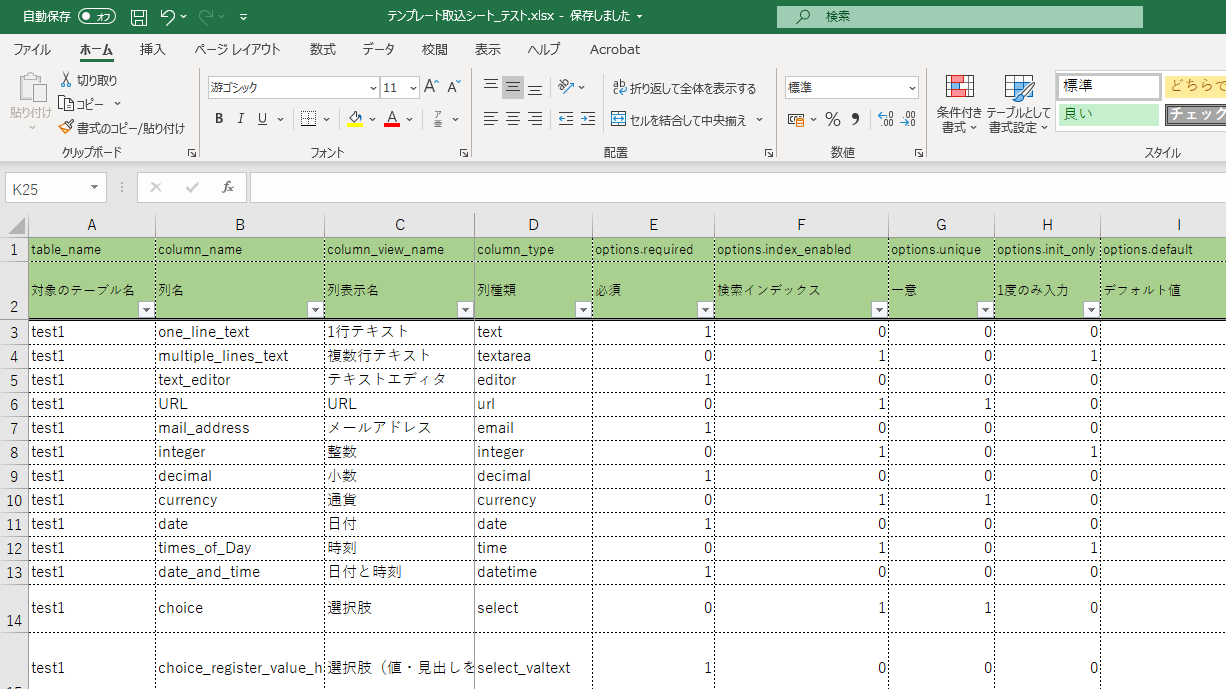
在 Excel 模板文件中填写必要的内容,就可以导入表设置等。
和在画面上一个一个创建不同,可以一次创建多个表等。
执行方法
下载 Excel 模板文件,打开文件。
在模板文件中输入设置值。设置和对应的工作表名称如下。
- 自定义表 : custom_tables
- 自定义列 : custom_columns
- 自定义表(扩展设置) : custom_column_multisettings
- 关联设置 : custom_relations
- 菜单 : admin_menu
填写后,在模板画面的“上传(Excel)”一项中选择创建好的 Excel 文件并上传。

注意事项
用 Excel 模板文件可以导入的,现在是下面的设置。其他的设置(表单、视图等)请从画面设置。
- 自定义表
- 自定义列
- 自定义表(扩展设置)
- 关联设置
- 菜单
自定义列中的“计算公式”设置不支持。
这项设置请从画面进行。在自定义列中添加“用户”“组织”列时,请在工作表“custom_columns”的 D 列“column_type:列类型”中填写“user”“organization”。
如果把 D 列“column_type:列类型”设为“select_table”,把 AD 列“options.select_target_table_name:选项(输入目标表名) ”设为“user”“organization”,就不能正常运行。
已经这样导入时,请在处理步骤的页面(日语)进行更新。请不要更改 Excel 文件中各工作表的名称。也不要添加 Excel 的列。
(添加工作表没有问题。)现在,导入处理不进行验证(检查输入内容)。
建议先在测试环境等处试过之后,再导入到正式环境。