
通知与邮件发送设置
本页说明如何设置“通知”:在满足所定条件时,用邮件等方式告知用户或指定的邮件地址。
通知通过决定下面 3 项来创建。
| 要决定的内容 | 内容 | 查看的位置 |
|---|---|---|
| 通知触发条件 | 什么时候通知(创建数据时、日期临近时等) | 通知触发条件的种类 |
| 通知操作 | 用什么通知(电子邮件、系统内提醒、Slack 等),以及通知谁(通知对象) | 通知操作的种类 |
| 通知模板 | 主题、正文 | 通知模板 |
※用这个功能发送邮件时,需要进行邮件设置。
通知触发条件的种类
通知触发条件是“什么时候通知”的契机。现在有下面这些种类。
时间经过
到了数据中登记的日期的若干天之前(或之后)的那一天,就执行通知。
例:合同更新日是“7/31”,设置为“10 天前通知”时,在“7/21”发送邮件。
※使用这个功能时,需要事先进行任务计划设置。
数据新建/更新
在下面的时候执行通知。想尽早知道数据的变化时请使用。
- 新建数据时
- 更新数据时
- 对数据进行了评论时
- 给数据添加了附件时
- 数据被共享时
※在初始设置下,不会通知进行了数据更新等操作的登录用户本人。要更改时,请设置更改设置值的“通知对象是登录用户时跳过通知”。
※导入数据时不会通知。这是因为可能会发送大量的通知和邮件。
按钮
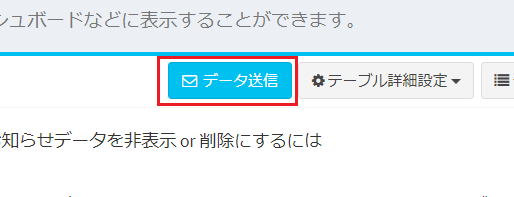
数据详情画面上会显示通知用的按钮。
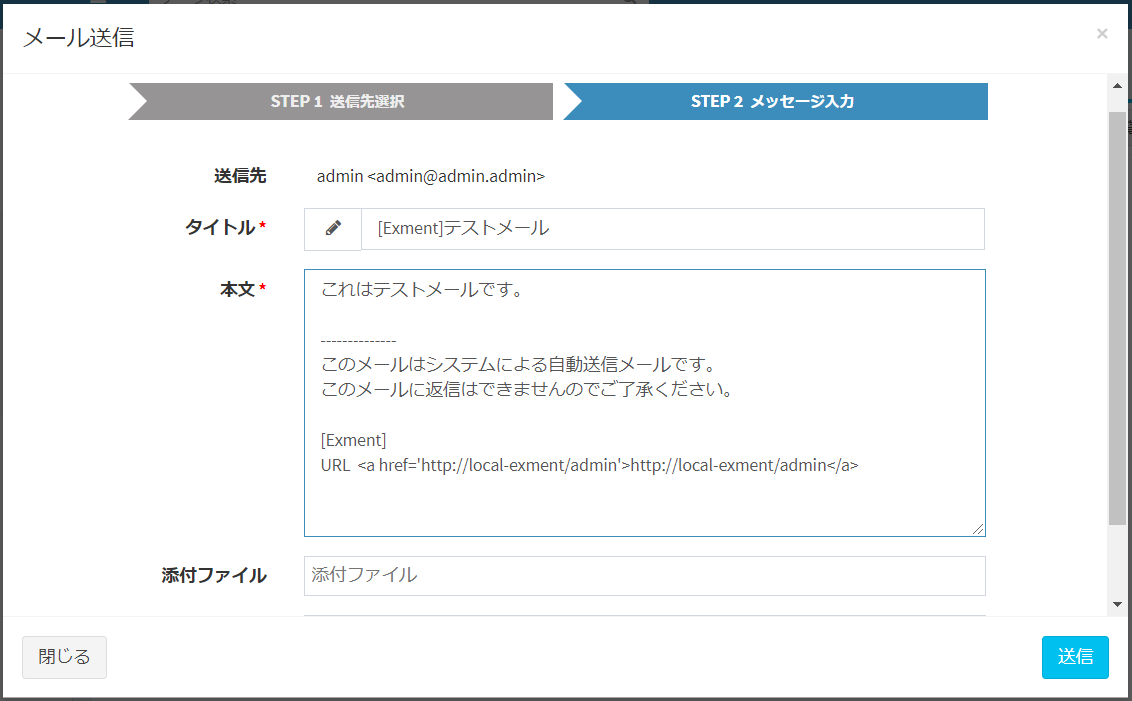
点击按钮,向指定的用户或邮件地址发送消息。
也可以附加已保存的文件。
工作流
工作流被执行时,可以通知数据的创建人和下一个执行用户。
公开表单 数据登记完成时、发生错误时
在公开表单中,普通用户输入了数据时和发生错误时,可以向普通用户或管理员发送通知。
※关于公开表单,请查看公开表单设置。
通知操作的种类
通知操作是“用什么通知”。现在有下面这些种类。
在通知设置画面,还要设置通知谁的“通知对象”。
电子邮件
向特定的电子邮件地址发送邮件。
通知对象(必填)
系统管理员
向系统管理员发送邮件。
有权限的用户
向对对象数据有权限的用户发送邮件。
创建人
向创建对象数据的用户发送邮件。
指定邮箱地址
向输入的邮件地址发送邮件。可以指定多个邮件地址。
电子邮件列
通知对象的数据中有自定义列“电子邮件”时,向该电子邮件地址发送邮件。
用户列
通知对象的数据中有自定义列“用户”时,向该用户列中设置的用户发送邮件。
选项(从其他表中选择)中的电子邮件地址列
数据的自定义表中有自定义列“选项(从其他表中选择)”,并且其引用的表中有电子邮件地址列时,向该电子邮件地址发送邮件。
指定用户
向选择的用户发送通知。
※候选选项中只显示对该表有权限的用户。不能通知没有权限的用户。
指定组织
向选择的组织发送通知。
※候选选项中只显示对该表有权限的组织。不能通知没有权限的组织。
系统内提醒
对象用户登录后,页面右上角的通知图标上会显示通知提醒。 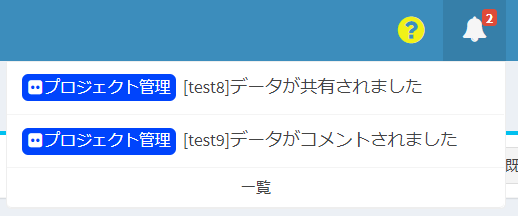
通知对象(必填)
系统管理员
向系统管理员发送通知。
有权限的用户
向对对象数据有权限的用户发送通知。
创建人
向创建对象数据的用户发送通知。
用户列
通知对象的数据中包含自定义列“用户”时,向该用户发送通知。
指定用户
向选择的用户发送通知。
※候选选项中只显示对该表有权限的用户。不能通知没有权限的用户。
指定组织
向选择的组织发送通知。
※候选选项中只显示对该表有权限的组织。不能通知没有权限的组织。
Slack
向 Slack 发送通知。
※要进行通知,需要 Webhook 的 URL。URL 的取得方法请参阅向 Webhook 通知时的设置。
提及设置
可以在 Slack 的通知中加上提及(指名对方的写法)。提及有下面的设置。
全体提及
在 Slack 通知中加上提及全体的“@here”。
个别提及
在 Slack 通知中加上个别的提及。
用于提及的 Slack 用户 ID 需要另外设置。
Slack ID 的设置方法请查看 Slack ID 设置方法。
提及对象
系统管理员
向系统管理员发送通知。
有权限的用户
向对对象数据有权限的用户发送通知。
创建人
向创建对象数据的用户发送通知。
用户列
通知对象的数据中有自定义列“用户”时,向该用户列中设置的 Slack ID 发送提及。
Microsoft Teams
向 Microsoft Teams 发送通知。
※要进行通知,需要 Webhook 的 URL。URL 的取得方法请参阅向 Webhook 通知时的设置。
※Microsoft Teams 不能添加提及。
LINE
从 LINE 官方账号向用户的 LINE 发送通知。也可以用卡片形式(Flex Message)发送。
※接收通知的用户需要事先关联 LINE 账号。LINE 官方账号的准备和账号关联的方法,请查看 LINE 关联。
通知对象(必填)
和“系统内提醒”一样,从系统管理员、有权限的用户、创建人、用户列、指定用户、指定组织等中选择。
※不会向没有关联 LINE 账号的用户发送通知。
显示列表画面
从 v4.2.0 起,通知设置画面的位置变了。根据通知触发条件的种类,从下面的位置打开。
时间经过、数据新建/更新、按钮
→请在自定义表的表详细设置对话框中点击通知设置按钮。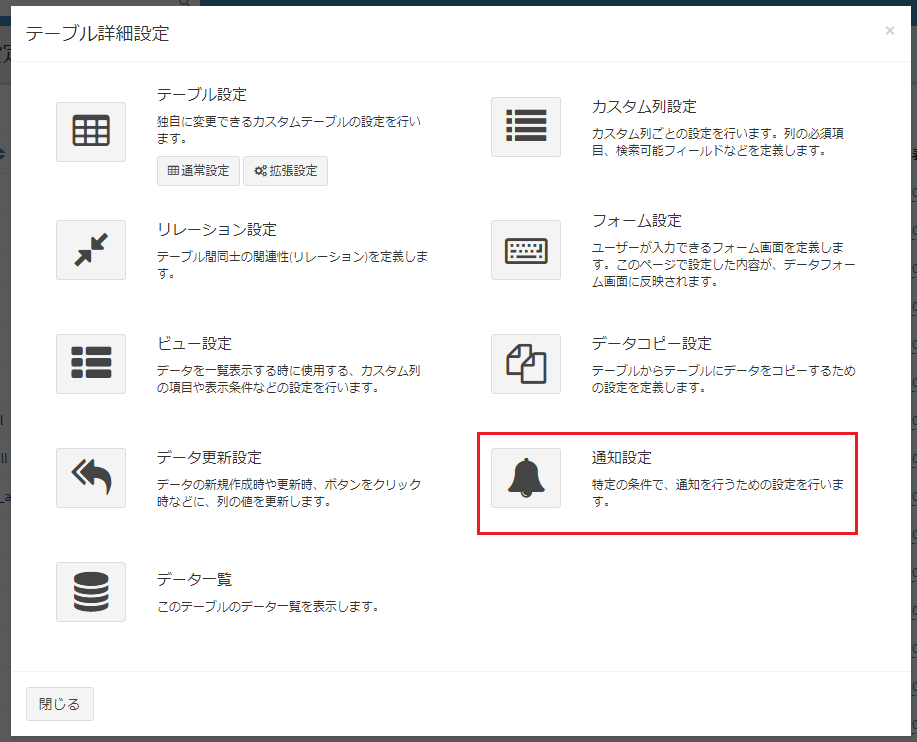
工作流
→请在工作流设置的 Step3 中进行设置。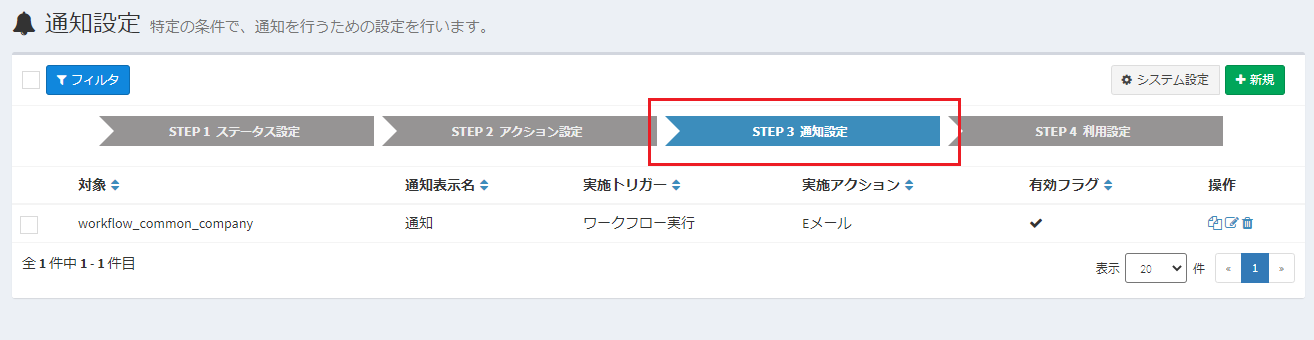
新建
点击列表画面右上角的[新增]按钮。
显示新建通知的画面后,输入必要的内容。
※输入的内容请参阅下面的“设置项目详情”。点击[提交]按钮。通知设置就创建好了。
编辑
- 请点击想编辑的行的[编辑]链接。
编辑画面打开,可以更改设置。

复制
- 请点击想复制的行的[复制]链接。
会在填入了该行设置值的状态下打开新建画面。

删除
想删除通知时,请点击相应行的[删除]链接。

设置项目详情
设置“通知名称”、什么时候通知的“通知条件设置”、用什么通知的“通知操作设置”。
通知名称设置

通知名称(英文数字)
- 系统中使用的通知的名称。
在插件(触发器)的触发条件中设置通知执行前或通知执行后等时使用。 - 可以使用的是半角英文数字和符号 "-"、"_"。
- 字符数在 30 个字符以内,不能使用其他通知已使用的通知名称。
通知显示名称
- 表示通知的名称。
通知条件设置
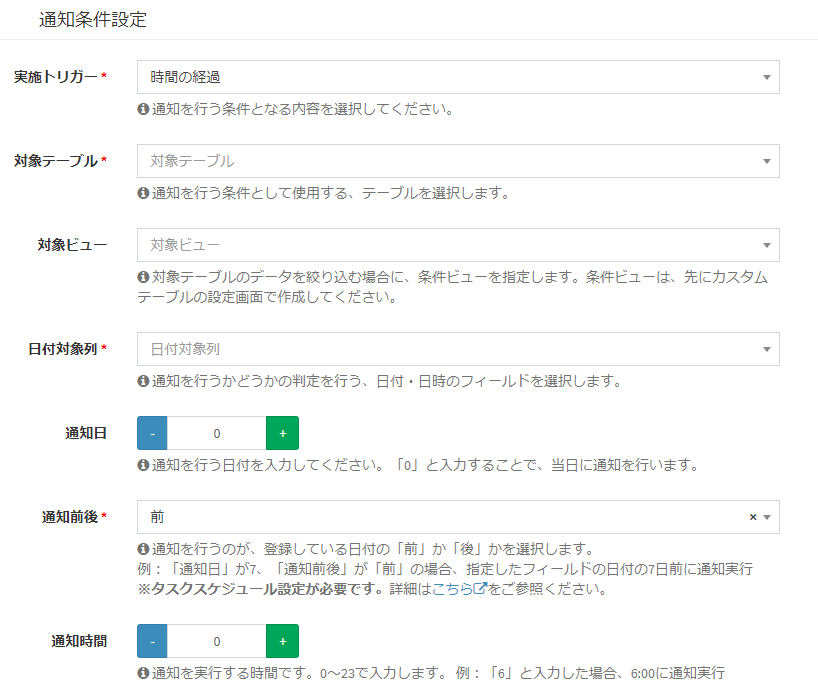
触发条件
选择通知的契机。详情请查看上面的通知触发条件的种类。
目标视图
选择用来限定要通知的数据的条件视图。
通知条件设置(时间经过)
目标日期列
选择作为判断是否通知的依据的日期自定义列。
可以选择的自定义列的类型是“日期”“日期时间”。
※所选的自定义表不包含“日期”“日期时间”时,不显示选项。
通知日期
请输入进行通知的日期。输入“0”时在当天通知。
通知前后
选择是在登记的日期的“之前”还是“之后”进行通知。
例:“通知日期”是 7、“通知前后”是“之前”时,在指定列的日期的 7 天前执行通知
通知时间
执行通知的时间。用 0~23 输入。
例:输入“6”时,在 6:00 执行通知
通知条件设置(数据新建/更新)
通知条件设置
设置进行通知的条件。 
通知条件设置(按钮)
按钮显示名称
填写显示在画面上的按钮的名称。
通知条件设置(工作流)
执行后状态
请选择发送通知的状态。参照执行操作后的状态。※为空时以全部为对象。
执行操作
请选择发送通知的操作。※为空时以全部为对象。
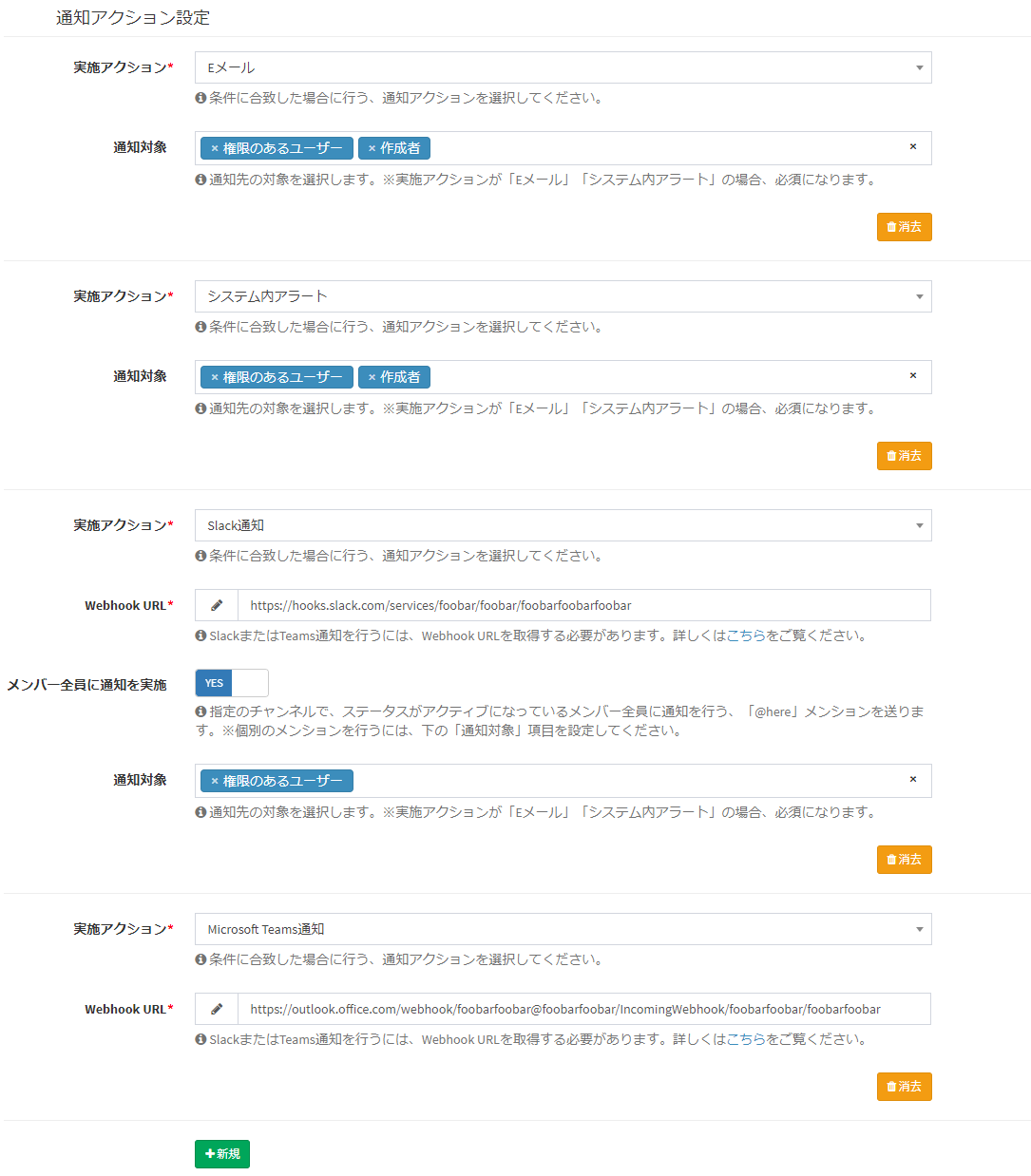
通知操作设置
选择通知的操作。可以选择多个。
操作的详情请查看通知操作的种类。
LINE Flex 模板
执行操作是“LINE”时,选择发送到 LINE 的卡片的模板。不选择时用文本发送。
模板的创建方法请查看 LINE 关联。
通知模板
选择要发送的通知的模板。要使用新的模板时,请先在通知模板画面创建。
关于通知模板,详情请参阅通知模板。
发送带附件的通知时,进行通知时附件的加密设置后,附件会被加密。
通知花费时间时
通知的处理,不管是邮件还是 WebHook,都非常花时间。
这是面向高级用户的功能:使用通知的延迟执行,可以不等通知结束就进入下一步处理。
用命令执行通知(时间经过)
触发条件为“时间经过”的通知,可以用命令在任意时间手动执行,与“通知时间”的设置无关。
请执行下面任何一个命令。
# 指定通知ID
php artisan exment:notify 1

# 指定 notify_name(通知名称(英文数字))
php artisan exment:notify --name=task_limit_date_notify