
显示预设
给单元格的外观(颜色、形状、图标等)起名并保存,以便在多个列和视图中重复使用的功能。不只是数据列表,看板视图的卡片也会应用相同的外观。
什么是显示预设
以前,单元格的外观要 每列逐个 设置。
因此,“用胶囊(圆角)显示状态”这样的相同设置,每换一个表、每换一个列,都要重新做一遍。
显示预设是给这种设置起名,并只保存1份的机制。
列和视图中只记录“使用哪个预设”,所以会变成这样。
- 相同的外观,在其他列、其他表中也只要从列表中选择就能使用
- 修改1个预设,选择了该预设的所有列的显示会一次全部改变
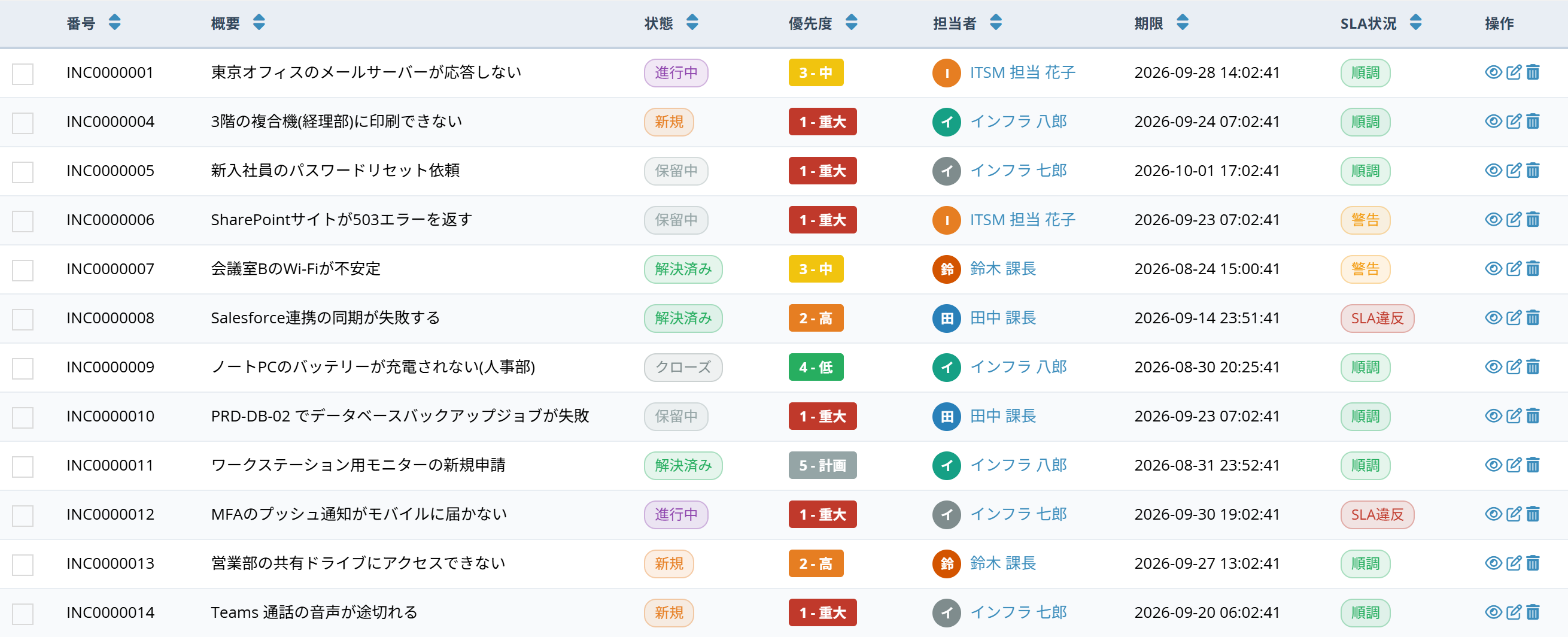
使用预设的地方
显示预设在以下4个页面使用。
| 页面 | 作用 | 需要的权限 |
|---|---|---|
| 单元格样式预设(库页面) | 预设的列表、新建、编辑、删除 | 系统管理员 |
| 自定义列设置 > 单元格显示 | 选择预设作为该列的默认外观 | 目标表的表设置权限 |
| 自定义视图设置 > 选择显示列 | 选择预设作为只用于该视图的外观 | 目标表的表设置权限 |
| 看板视图设置 > 卡片上显示的列 > 显示样式 | 选择预设作为卡片上的外观 | 目标表的表设置权限 |
※预设不属于某个表。只要创建1个,任何表的列都可以选择。
※视图中指定的预设,优先于列的设置。
库页面(单元格样式预设列表)
打开页面
用浏览器打开 (Exment的地址)/cell_style_preset。
※这个 URL 是不带“/admin”的标准设置(v7.2.1 及以后新安装的站点)时的 URL。
.env的ADMIN_ROUTE_PREFIX有值时(以前的版本安装的站点为“admin”),请在站点的 URL 后面加上该值(例:http(s)://(Exment的URL)/admin/cell_style_preset)。详情请参阅更改、删除 URL 中的“admin”。
要随时都能打开,请在菜单设置中添加到菜单。
- 打开“管理员设置”>“菜单”。
- 点击右上角的[新建]。
- 在“菜单类型”中选择“系统菜单”,在“菜单名称”中选择“单元格样式预设”。
- 选择要显示在哪个父菜单下(“管理员设置”等),然后保存。
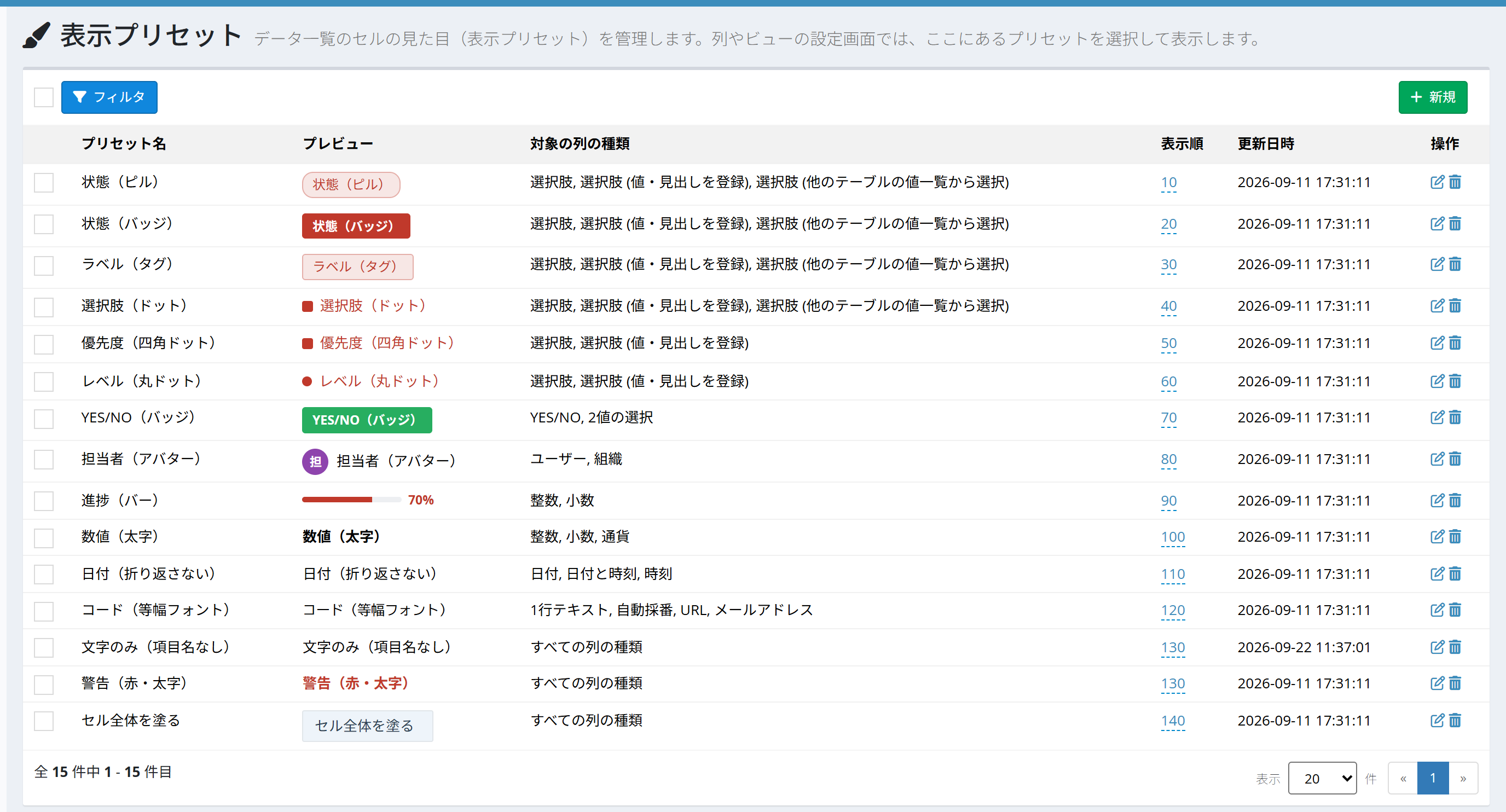
列表中显示以下项目。
| 项目 | 内容 |
|---|---|
| 预设名称 | 显示在设置页面选项中的名称 |
| 预览 | 在实际数据列表中的显示效果 |
| 列类型 | 把此预设列入选项的列类型 |
| 显示顺序 | 在选项中排列的顺序(越小越靠上) |
| 更新时间 | 最后更新时间 |
安装 Exment 时,已经预先登记了15个常用的预设。
| 预设名称 | 主要的列类型 |
|---|---|
| 状态(胶囊) | 选项(固定值) |
| 状态(徽章) | 选项(固定值) |
| 标签(标记) | 选项(固定值) |
| 选项(圆点) | 选项(固定值) |
| 优先级(方点) | 选项(固定值)、选项(登记值和标签) |
| 级别(圆点) | 选项(固定值)、选项(登记值和标签) |
| YES/NO(徽章) | YES/NO、二选一 |
| 负责人(头像) | 用户、组织 |
| 进度(进度条) | 整数、小数 |
| 数值(粗体) | 整数、小数、货币 |
| 日期(不换行) | 日期、日期和时间、时间 |
| 代码(等宽字体) | 单行文本、自动编号、URL、电子邮件 |
| 纯文本(无项目名) | 所有列类型 |
| 警告(红色、粗体) | 所有列类型 |
| 填充整个单元格 | 所有列类型 |
可以编辑、删除预设的人如下。
- 只有系统管理员可以打开库页面(通过角色组被授予系统权限的用户不能打开)。在库页面中,无论创建者是谁,都可以编辑、删除所有预设,包括预先登记的预设。
- 在“当场创建、编辑预设(铅笔按钮)”的页面中,系统管理员可以编辑、删除所有预设。其他用户只能编辑、删除自己创建的预设。其他预设是只读的,不显示[删除],[更新此预设]不能点击。编辑页面会显示“此预设无法编辑。如需修改后使用,请另存为新预设。”。要修改内容后使用时,请使用[另存为新预设]。
※系统设置的“使用权限管理”为 NO 时,所有用户都可以使用库页面。
新建或编辑预设
点击列表右上角的[新建]按钮,或各行的编辑图标。
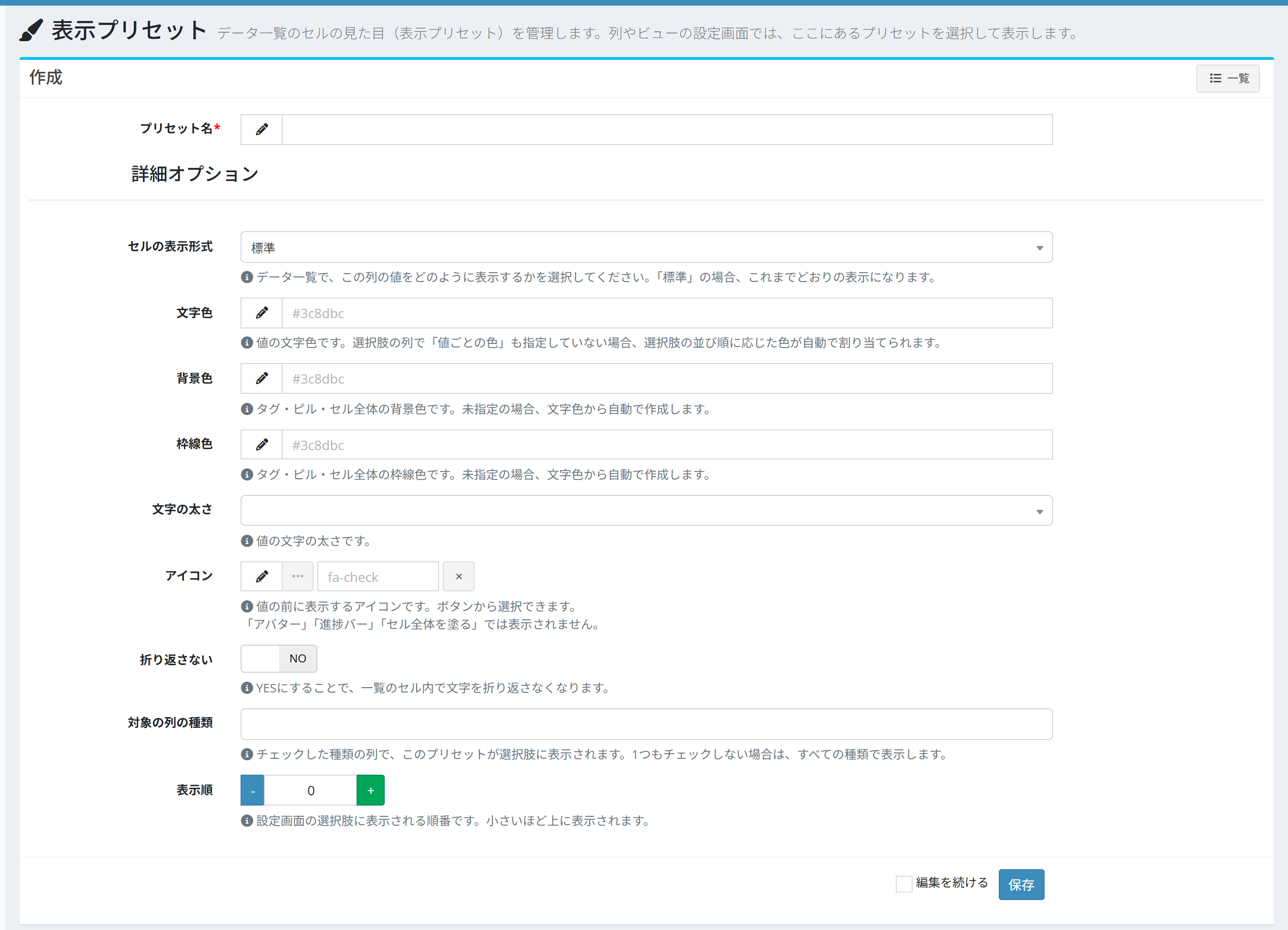
预设名称
显示在设置页面选项中的名称。必填项目。
单元格显示样式
选择值以什么形式显示。
| 选项 | 显示内容 |
|---|---|
| 标准 | 与以前相同的显示(没有装饰) |
| 仅文字颜色 | 只给文字加上颜色 |
| 标签(小圆角) | 角稍微变圆的带边框标签 |
| 胶囊(大圆角) | 角大幅变圆的标签 |
| 徽章(填充) | 背景填充的深色徽章 |
| 方点+文字 | 在值的前面加上方形的颜色标记 |
| 圆点+文字 | 在值的前面加上圆形的颜色标记 |
| 等宽字体 | 文字宽度对齐显示(代码、ID等) |
| 头像(圆形首字母) | 把首字母做成圆形图标显示(负责人等) |
| 进度条(0~100) | 把值显示为横条图 |
| 填充整个单元格 | 给单元格的整个背景加上颜色 |
文字颜色
值的文字颜色。
※选项列中也没有指定“按值设置颜色”时,会按选项的顺序自动分配颜色。
背景颜色
标签、胶囊、整个单元格的背景颜色。未指定时,根据文字颜色自动生成。
边框颜色
标签、胶囊、整个单元格的边框颜色。未指定时,根据文字颜色自动生成。
字体粗细
从“标准”“稍粗”“粗体”中选择。
图标
显示在值前面的图标。可以通过按钮选择。
※“头像”“进度条”“填充整个单元格”不显示图标。
不换行
设为 YES 后,列表的单元格内文字不再换行。用于日期、编号等中途换行就不易阅读的列。
列类型
在勾选了的类型的列中,此预设会显示在选项里。
※1个都不勾选时,在所有类型中显示。
显示顺序
显示在设置页面选项中的顺序。越小越靠上显示。
给自定义列分配预设
- 从菜单中选择目标表,打开[表详细设置]>[自定义列设置]。
- 打开要设置的列的编辑页面,滚动到“单元格显示”一栏。
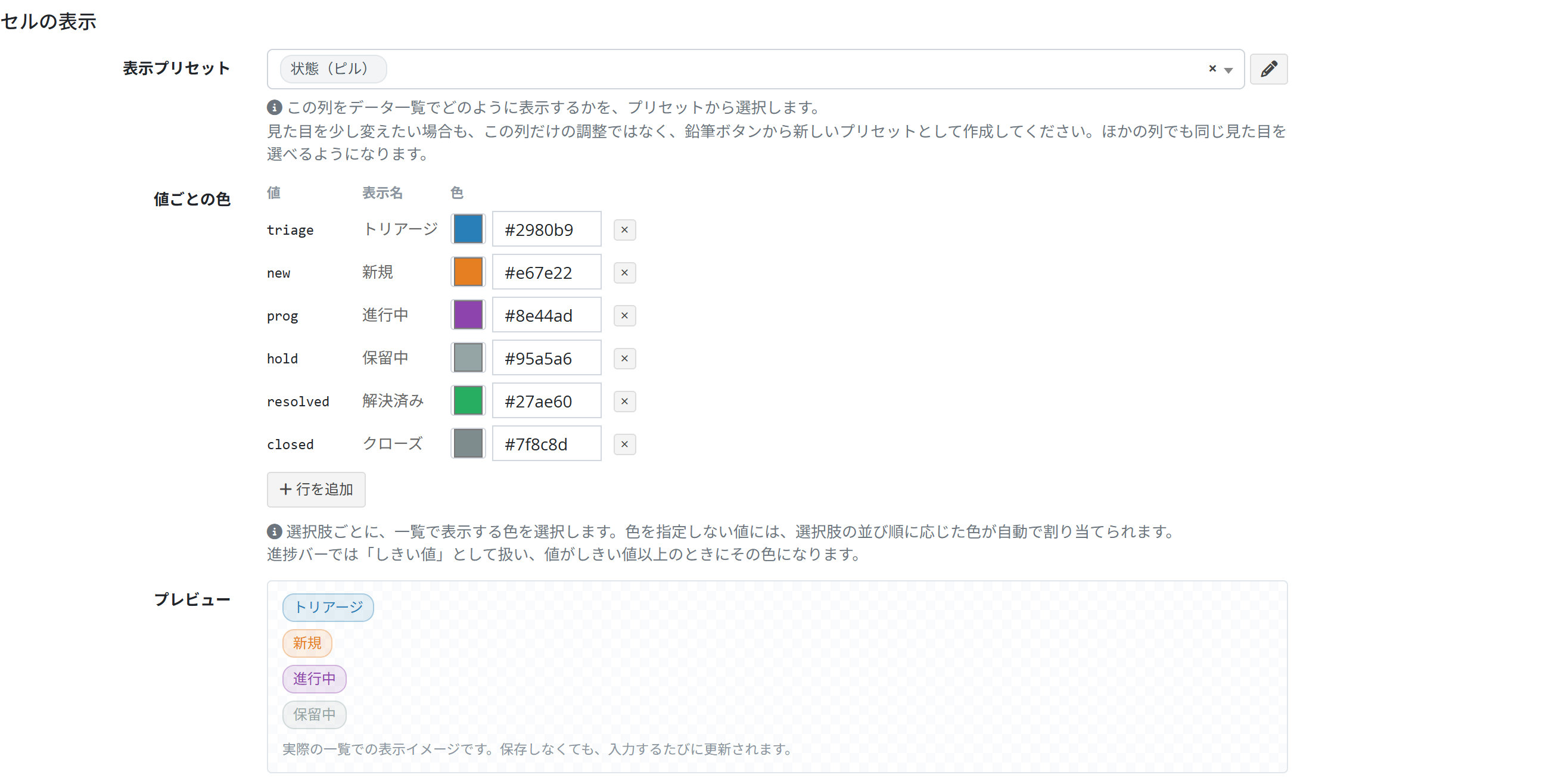
- 从“显示预设”的选项中,选择要使用的预设。
选项会按实际的外观显示。
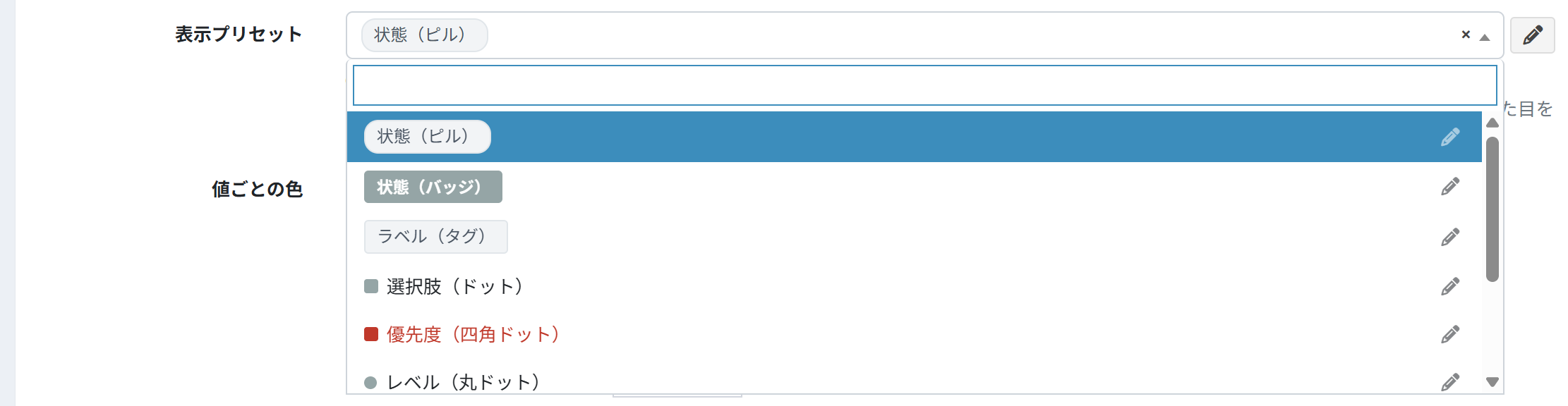
- 选择后,下面的“预览”会立刻切换。不保存也可以确认。

- 用页面下方的[提交]按钮保存。
按值设置颜色
在选项列中,可以用“按值设置颜色”为每个选项分别指定颜色。
没有指定颜色的值,会按选项的顺序自动分配颜色。
※在进度条中作为“阈值”处理,值大于等于阈值时变为该颜色。
当场创建、编辑预设(铅笔按钮)
点击“显示预设”右边的铅笔按钮,不离开设置页面就可以编辑预设。
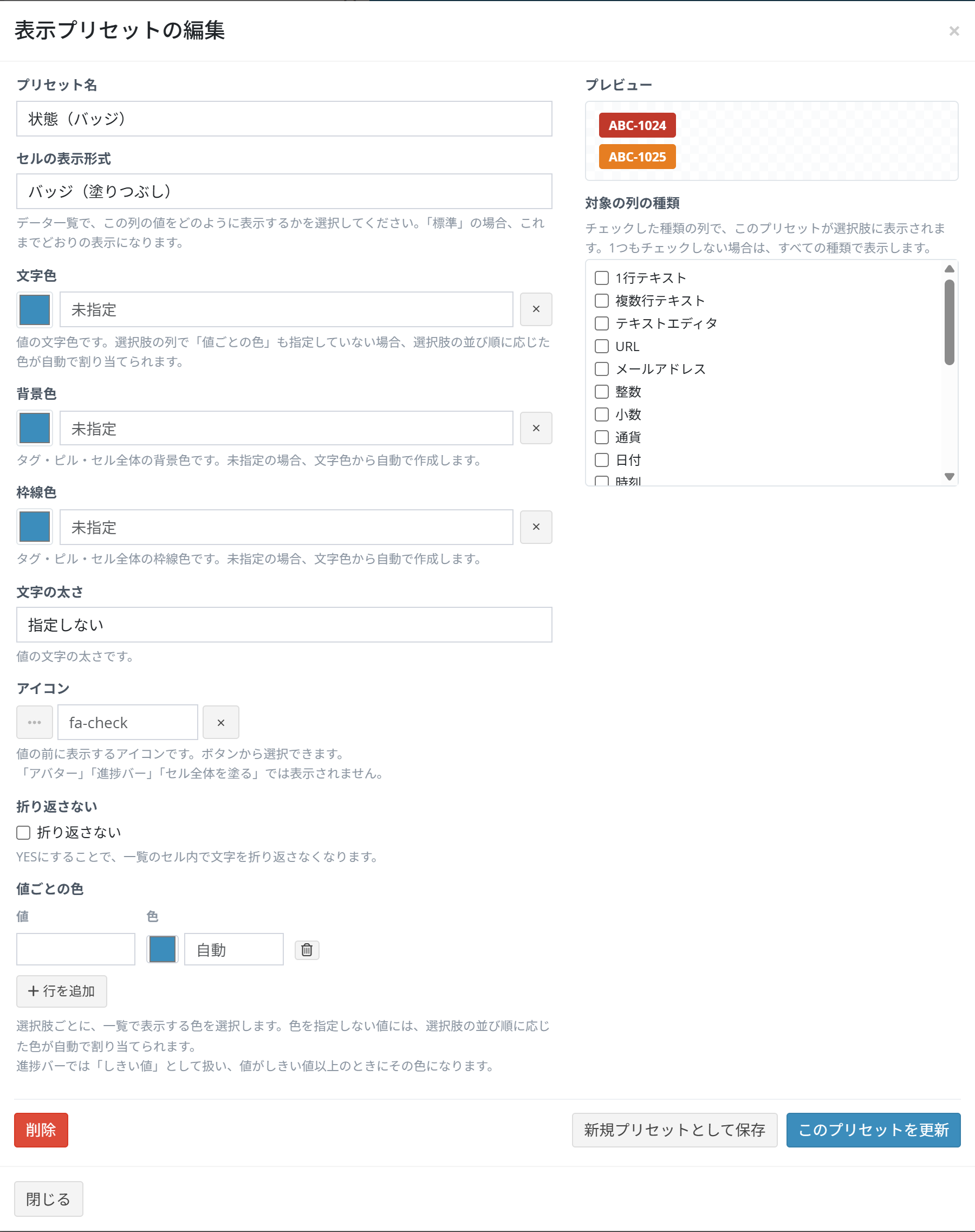
在左侧更改设置后,右侧的“预览”会立刻更新。
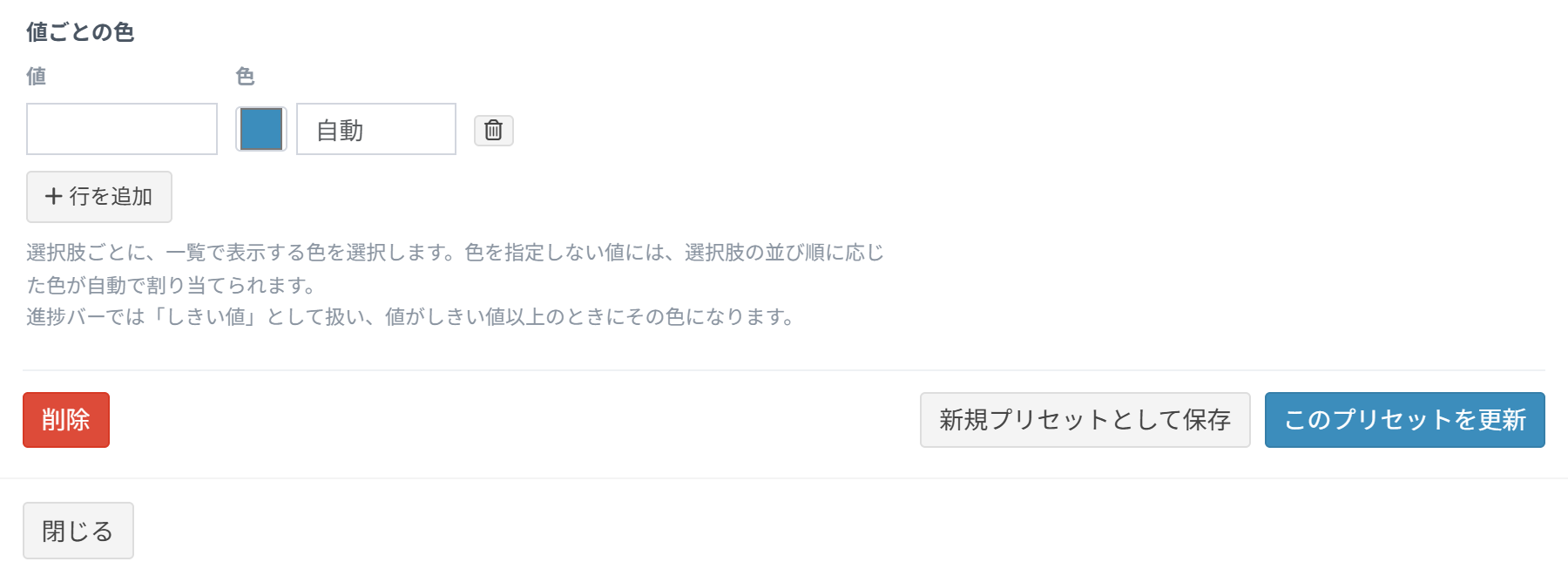
对话框的下方有以下按钮。
| 按钮 | 动作 |
|---|---|
| 另存为新预设 | 把当前的内容作为 另一个预设 添加。原来的预设不变。 |
| 更新此预设 | 覆盖当前打开的预设。选择了此预设的其他列的显示也会改变。 |
| 删除 | 删除预设。为防止误操作,再点击一次才会删除。 |
| 关闭 | 不保存就关闭。 |
想把现有的预设稍微改一下再使用时,请不要用“更新此预设”,而要用 “另存为新预设”。
更新后,使用同一预设的其他列的外观也会改变。
给视图的列分配预设
即使是同一个表,有时也想让不同的视图有不同的显示方式。
这时,在自定义视图设置的“选择显示列”中指定预设。
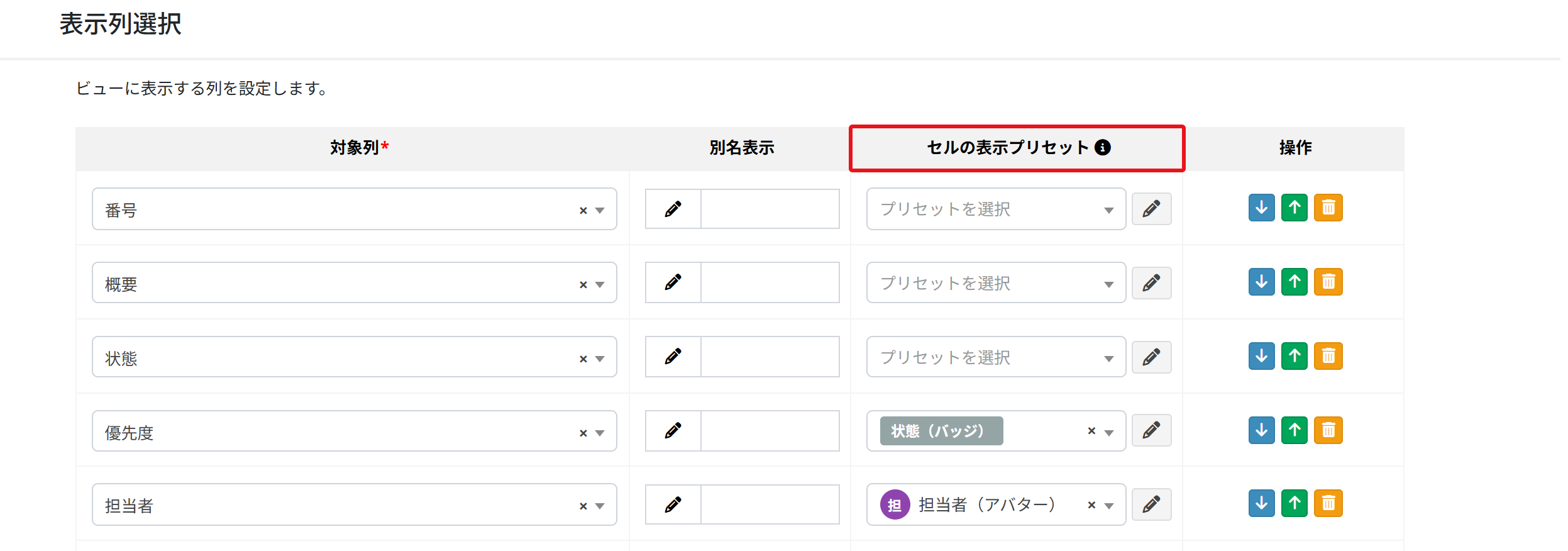
在“单元格外观预设”一列中,为每列选择预设。
通过右边的铅笔按钮,可以打开与列设置相同的对话框。
※这里指定的预设,优先于自定义列设置的内容。
※什么都不选时,使用自定义列设置的内容。
常见问题和注意事项
删除预设后,使用它的列会怎样
选择了该预设的列,会恢复为没有装饰的“标准”显示。数据不会改变。
预设没有出现在选项中
可能是预设的“列类型”中不包含该列的类型。
请在库页面打开预设,确认“列类型”。想在所有类型中显示时,请1个都不要勾选。
更改外观后,其他表的显示也变了
预设不属于某个表,而是在整个 Exment 中共享。
只想更改1个表的外观时,请用“另存为新预设”创建另一个预设。