
备份与还原
这里说明保存 Exment 数据的“备份”,以及用保存的数据恢复原状的“还原”的方法。
| 想做的事 | 查看的位置 |
|---|---|
| 现在马上备份 | 执行手动备份 |
| 每天等在固定的时间自动备份 | 执行自动备份 |
| 从备份恢复原状 | 还原 |
| 用命令进行 | (面向高级用户)用命令备份、(面向高级用户)用命令还原 |
概要
备份和还原例如在下面这样的时候使用。
- 在大规模更新数据之前先备份,不顺利时恢复原状。
- 每天备份,防备意外的故障。
- 把所有数据从现有的环境迁移到别的环境。(实施之前,请务必确认运行情况。)
备份的对象如下。
- 数据库
- 插件文件
- 附件
- 日志文件
- 配置文件
注意
迁移到别的环境时,根据环境的不同,有时不能正常完成。
特别是迁移到别的 OS(Windows 或 Linux)、别的种类的数据库(MySQL 或 MariaDB)、别的版本的数据库时,可能因为各种原因不能正常完成。
请务必事先确认。作为事先的确认,主要建议下面几点。
- 先在开发环境等作为迁移目标进行。
- 在只创建了表定义的阶段尝试迁移。
- 让数据库的种类和数据库的版本保持一致。
现在,SQLServer 不支持自动的备份和还原。 请按备份与还原(SQL Server)的步骤手动备份和还原。
画面
- 在左侧菜单中选择“管理员设置 > 备份”。
或者访问下面的 URL。
http(s)😕/(Exment的URL)/backup
这样就会显示备份画面。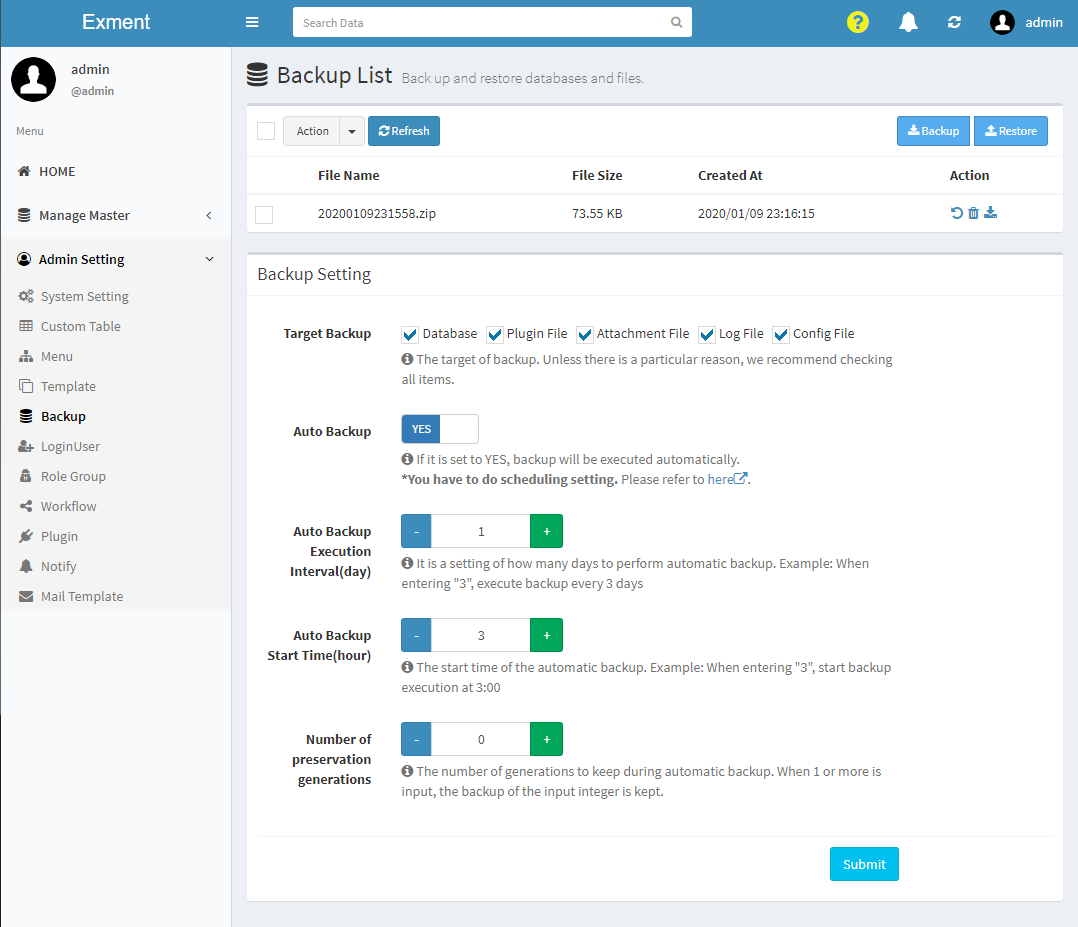
※这个 URL 是不带“/admin”的标准设置(v7.2.1 及以后新安装的站点)下的 URL。如果
.env的ADMIN_ROUTE_PREFIX有值(用以前的版本安装的站点是“admin”),请在站点 URL 的后面加上这个值(例:http(s)://(Exment的URL)/admin/backup)。详情请参阅更改或删除 URL 中的“admin”。
备份
备份的方法有“手动”和“自动”2 种。
执行手动备份
这里是在任意时间手动备份的步骤。
点击页面右上角的[备份]按钮。

显示确认对话框后,点击[确认],然后请等待。
※备份需要很长时间。请不要操作,耐心等待。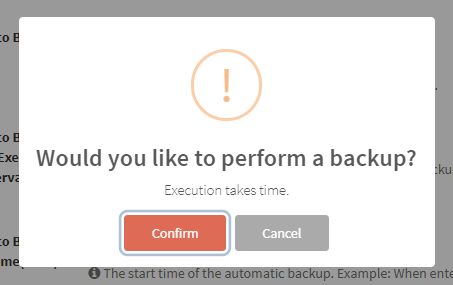
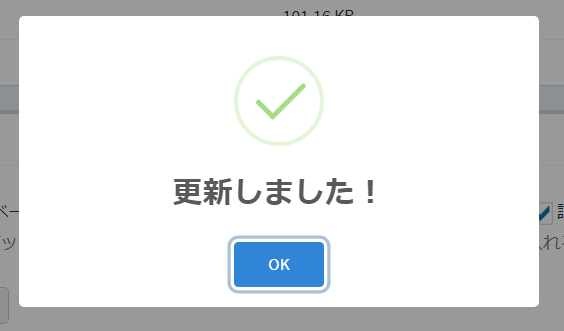
完成后会显示消息。
备份列表中会出现创建时间为执行时间的文件。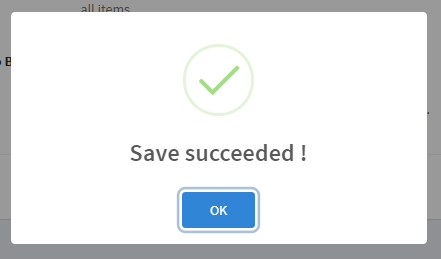

创建的备份文件可以下载。
请点击备份所在行的[下载]链接。
创建的备份的文件名可以更改。
请点击备份所在行的[编辑文件名]链接。
※不能设置包含半角片假名、符号的名称。
输入文件名后,请点击[提交]按钮。
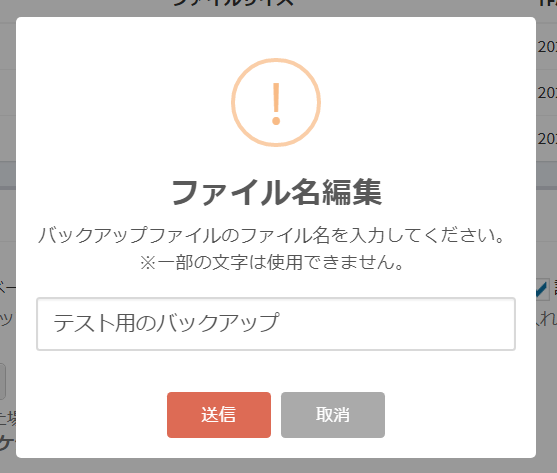
完成后会显示消息,备份列表中的文件名会改变。

执行自动备份
可以在固定的时间自动备份。
定期备份,在不小心把数据更新错了很多等时候也可以恢复。
※需要事先进行任务计划设置。
下面以在“夜间 3 点”“每隔 1 天”备份、保留“7 代备份”的设置方法为例。
在“备份设置”中,把“自动备份”选为“YES”。
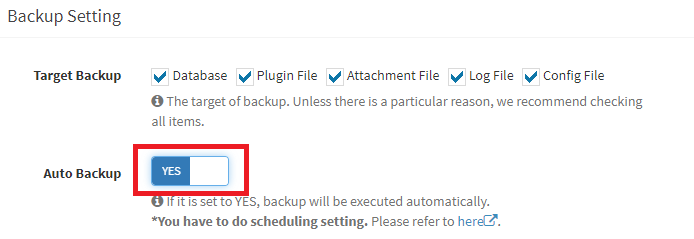
更改选项的设置。
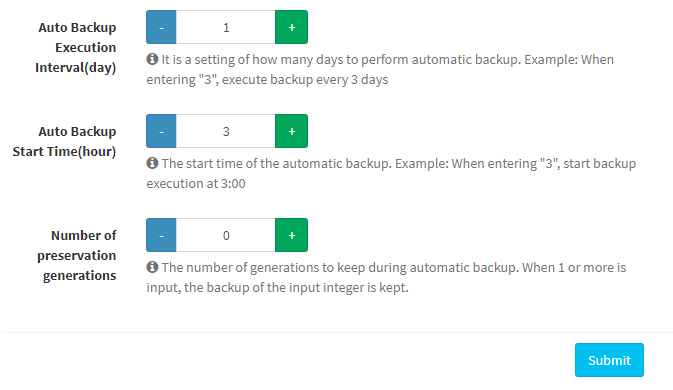
然后点击页面下方的[保存]按钮。
(面向高级用户)用命令备份
也可以用命令备份。请在项目的根目录执行下面的命令。
php artisan exment:backup- 不指定“--target=”时,备份所有的对象(数据库、插件文件、附件、日志文件、配置文件)。
- 要限定对象时,在“--target=”中用逗号分隔指定下面的键。
- database : 数据库
- plugin : 插件文件
- attachment : 附件
- log : 日志文件
- config : 配置文件
# 例:只备份数据库和附件时
php artisan exment:backup --target=database,attachment
还原
还原(恢复)数据的方法有“从备份列表选择”和“上传”2 种。
还原时的注意
- 备份时的 Exment 版本和现在安装的 Exment 版本不同时,还原之后需要把数据库更新到最新。
例:- 备份时的版本:v1.1.6
- 现在的版本:v1.2.0
→需要把数据库更新到最新
这时,请在还原后执行下面的命令。
php artisan exment:update还原之后会自动退出登录。请用备份中的用户的 ID 和密码登录。
从 v4.1.0 起,还原进行期间会进入维护模式。
还原结束后,维护模式会自动解除。万一因为某种原因维护模式没有解除,请按解除维护模式的步骤解除维护模式。
从备份列表选择
这是从以前执行的备份列表中选择要还原的文件来恢复数据的方法。
在备份列表中点击[还原]链接。

显示确认对话框后,点击[确认],然后请等待。
※还原需要很长时间。请不要操作,耐心等待。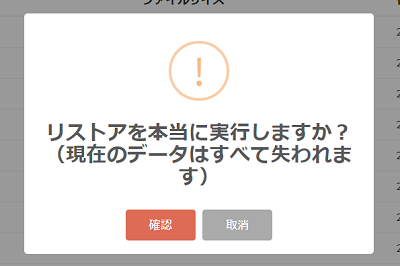
显示完成消息,就表示已经回到备份时的环境。
会自动转到登录页面。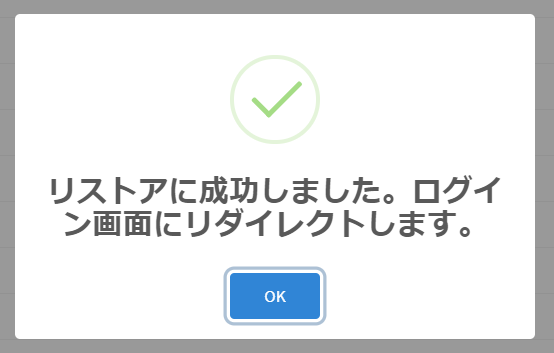
上传
这是把保存在手头(本地)的备份上传到 Exment 来恢复数据的方法。
※上传的文件太大时,有时不能正常完成。 这时请看下面的文件过大无法上传时。
点击页面右上角的[还原]按钮。

显示文件上传的对话框后,选择下载到本地的备份文件,点击“提交”。
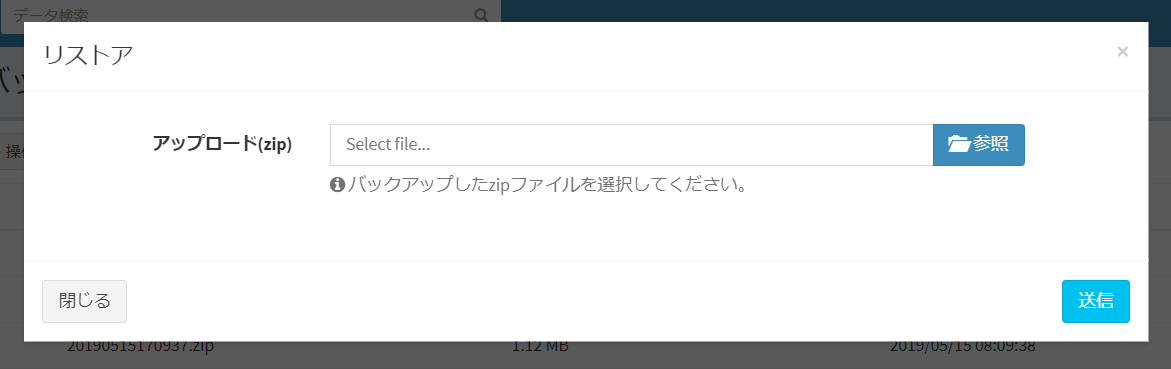
点击“提交”按钮后,请等待。
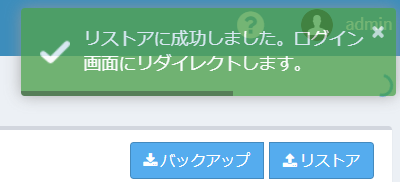
※还原需要很长时间。请不要操作,耐心等待。显示完成消息,就表示已经回到备份时的环境。
文件过大无法上传时
用“上传”还原时,如果备份文件太大,还原有时会失败。
这时,请用下面任何一种步骤进行还原。
(1)更改上传上限
- 请按更改 PHP 设置值的步骤更改上传大小的上限。
(2)把备份文件直接放到服务器上
- 把下载的备份文件放到服务器的下面的路径。
(项目的根目录)/storage/app/backup/list重新加载备份画面。
备份列表中会增加放置的备份文件。请按上面的“从备份列表选择”的步骤进行还原。
备份画面或命令显示错误时
备份画面或命令有时会显示下面这样的消息。

出现这个错误时,可能是服务器上没有进行备份和还原所需的设置。
请查看故障排除,更改服务器的设置。
还原后要初始化自定义数据等时
还原后,可以刷新保存的 Exment 自定义数据等,从头创建数据。
详情请参阅刷新自定义数据。
使用 SQL Server 时
使用 SQLServer 时,现在 Exment 不支持从画面备份和还原。需要手动操作。
详情请参阅备份与还原(SQL Server)。
(面向高级用户)用命令还原
也可以用命令还原。
- 把下载的备份文件放到服务器的下面的路径。
(项目的根目录)/storage/app/backup/list- 请在项目的根目录执行下面的命令。
php artisan exment:restore (zip文件名)- 省略 zip 文件名时会显示备份列表,请选择要还原的文件。
- 执行前会显示确认消息。要不显示确认消息直接执行时,请指定“--yes”。
# 例:不显示确认消息直接还原时
php artisan exment:restore (zip文件名) --yes
(面向高级用户)更改备份位置
通常,备份文件放在 Web 服务器里。
也可以把备份文件放在别的地方。放在别的地方的话,即使 Web 服务器发生故障不能启动,也可以从那里下载备份文件来恢复 Exment。
※设置步骤已经移到更改文件的保存位置。
注意事项
- 有些服务器不能更改备份位置。
特别是租用服务器,有时会因为提供公司的设置而限制 FTP 等。请事先了解。