
JAN 条形码设置
本页说明按表决定扫描 JAN 条形码时的动作(打开哪个表单、保存后显示哪个页面)的页面。
设置的流程如下。
- 打开 JAN 条形码设置页面
- 设置并保存
- 点击“启用”按钮
JAN 条形码功能的概要
JAN 条形码功能的概要,请参阅官方网站的文章。
打开页面
- 在自定义表列表中,勾选要设置的表,点击右上角的“表详细设置”。
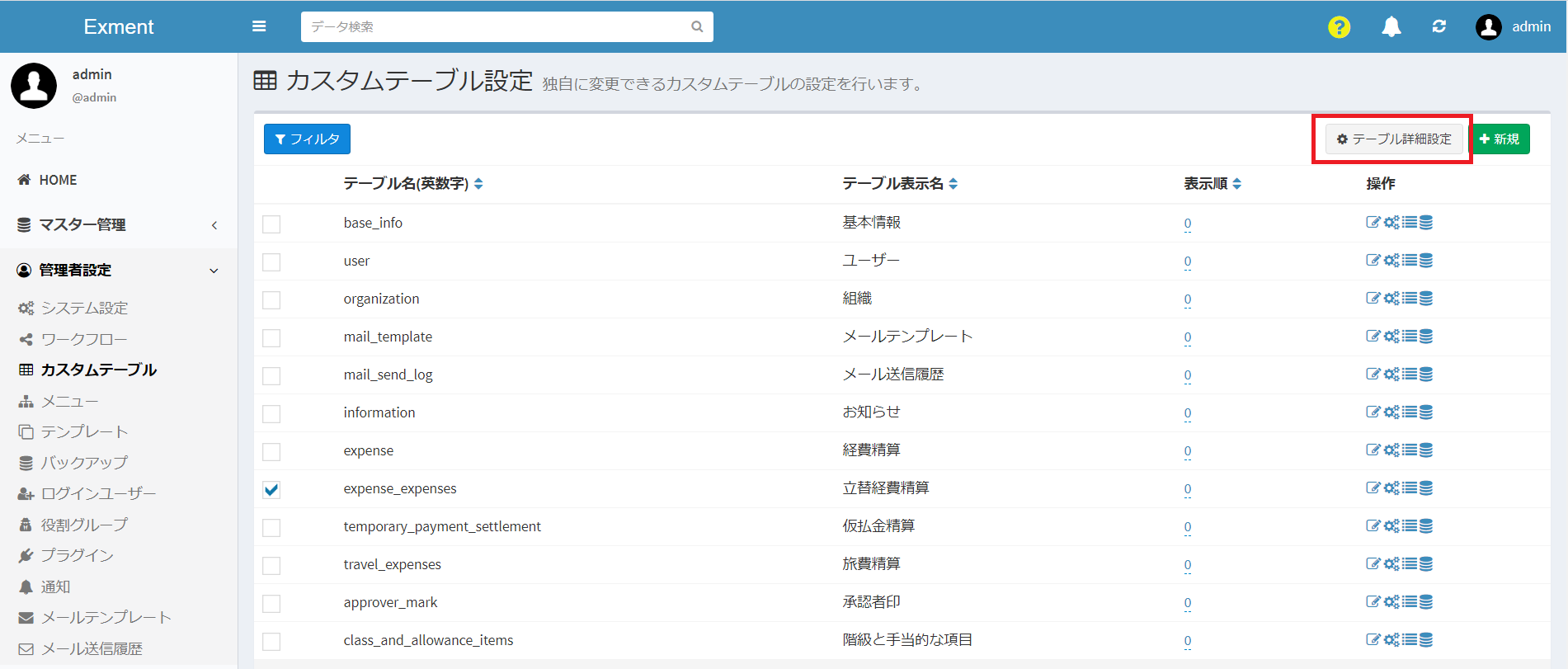
※ 也可以从该自定义表的数据列表页面或数据登记页面直接跳转。这时也请点击右上角的“表详细设置”。

- 在表详细设置页面,点击 JAN 条形码设置的图标,就会显示 JAN 条形码设置页面。

JAN 条形码的设置项目

JAN 条形码扫描
设置扫描 JAN 条形码时的动作。
登记表单
选择扫描 JAN 条形码后打开的登记表单。
可以从该表已登记的自定义表单中选择。
数据登记后的操作
选择登记数据后显示的页面。
可以从 TOP 页面、列表页面、详情页面、编辑页面、启动相机页面中选择。
编辑表单
选择扫描 JAN 条形码后打开的编辑表单。
可以从该表已登记的自定义表单中选择。
数据编辑后的操作
选择编辑数据后显示的页面。
可以从 TOP 页面、列表页面、详情页面、编辑页面、启动相机页面中选择。
设置后,点击“保存”按钮。
启用 JAN 条形码设置
- 要在该表中使用 JAN 条形码功能,需要“启用”。请先保存一次,然后点击页面右上角的“启用”按钮。
- 二维码和 JAN 条形码只能启用其中1个。
启用了二维码时,JAN 条形码功能的“启用”按钮不显示,无法启用。同样,启用了 JAN 条形码时,无法启用二维码。

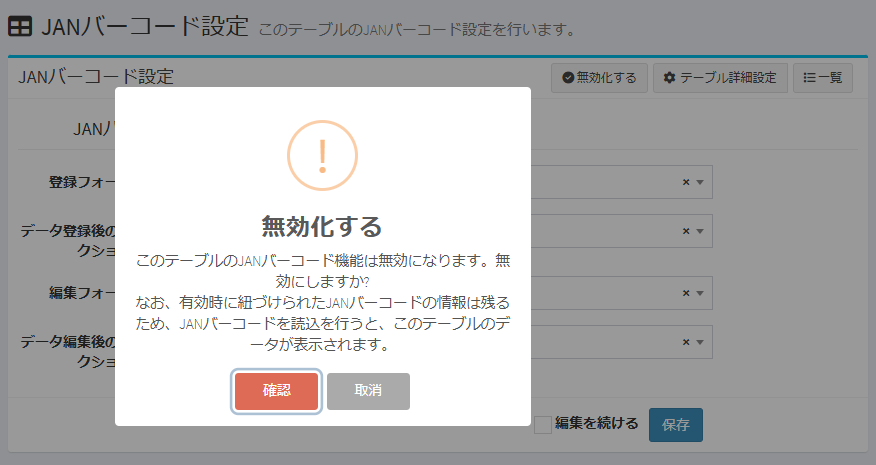
禁用 JAN 条形码设置
- 不再用 JAN 条形码管理时,或想在其他表中用 JAN 条形码管理时,请点击页面右上角的“禁用”按钮。
- 启用期间关联的 JAN 条形码信息会保留。因此,扫描 JAN 条形码时,会显示此表的数据。
从 Exment 启动相机页面
可以从 Exment 的仪表板启动用于扫描二维码/JAN 条形码的相机页面。
在仪表板中添加项目“二维码/JAN 条形码”的步骤,请参阅仪表板。