
自定义列管理
这是创建、修改、删除自定义表的列(“自定义列”)的页面。列是像“客户名”“邮政编码”“地址”这样的数据的各个项目。
- 列的创建方法:请按下面的“设置页面”→“新增列”→“保存”的顺序阅读。
- 有哪些种类的列:请看下面的“列类型”。
- 各项目的说明:请看下面的“填写项目的详细说明(通用)”“填写项目的详细说明(按列类型)”。
设置页面
在自定义表列表中,勾选 1 个想设置的表,点击右上角的“表详细设置”。
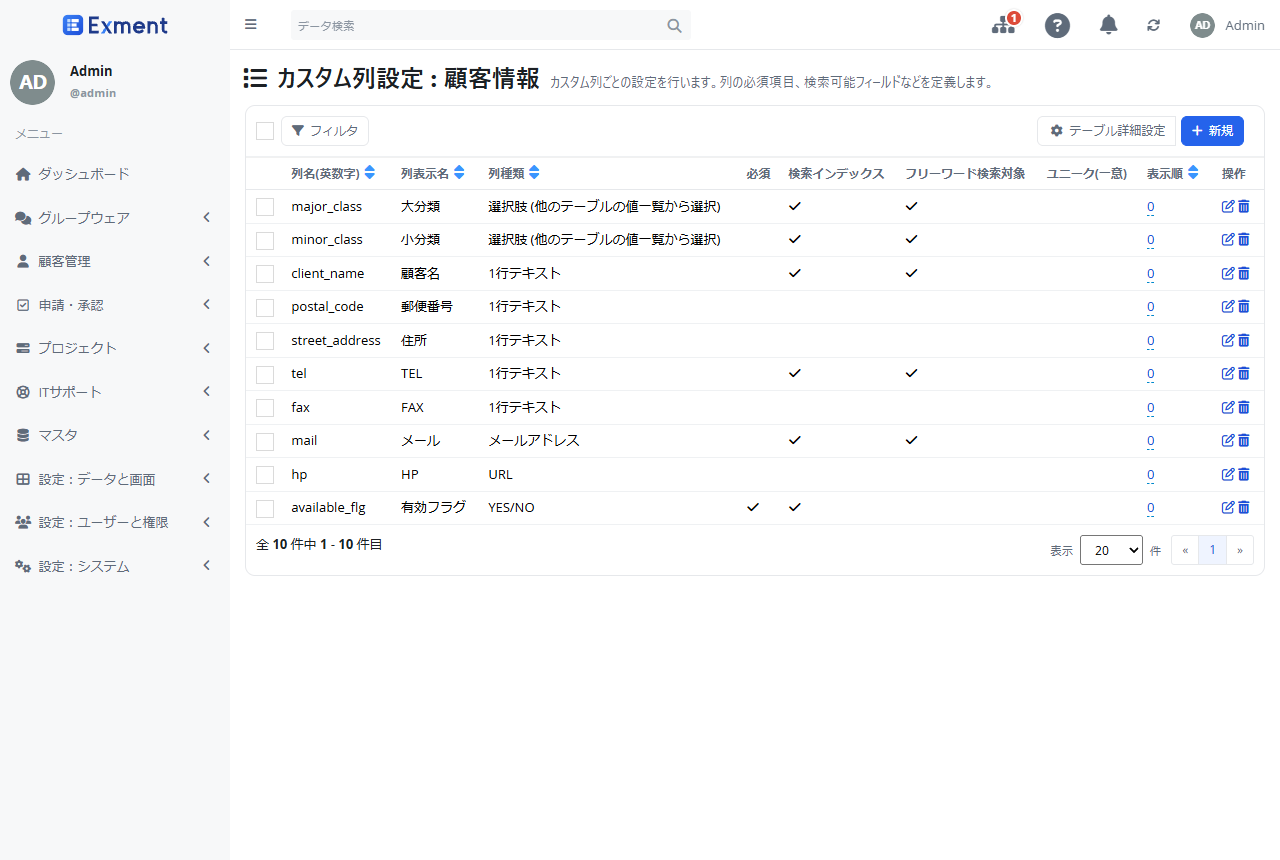
或者,从菜单选择想设置的表之后,同样点击右上角的“表详细设置”。
※需要先进行把这个表显示在菜单中的设置。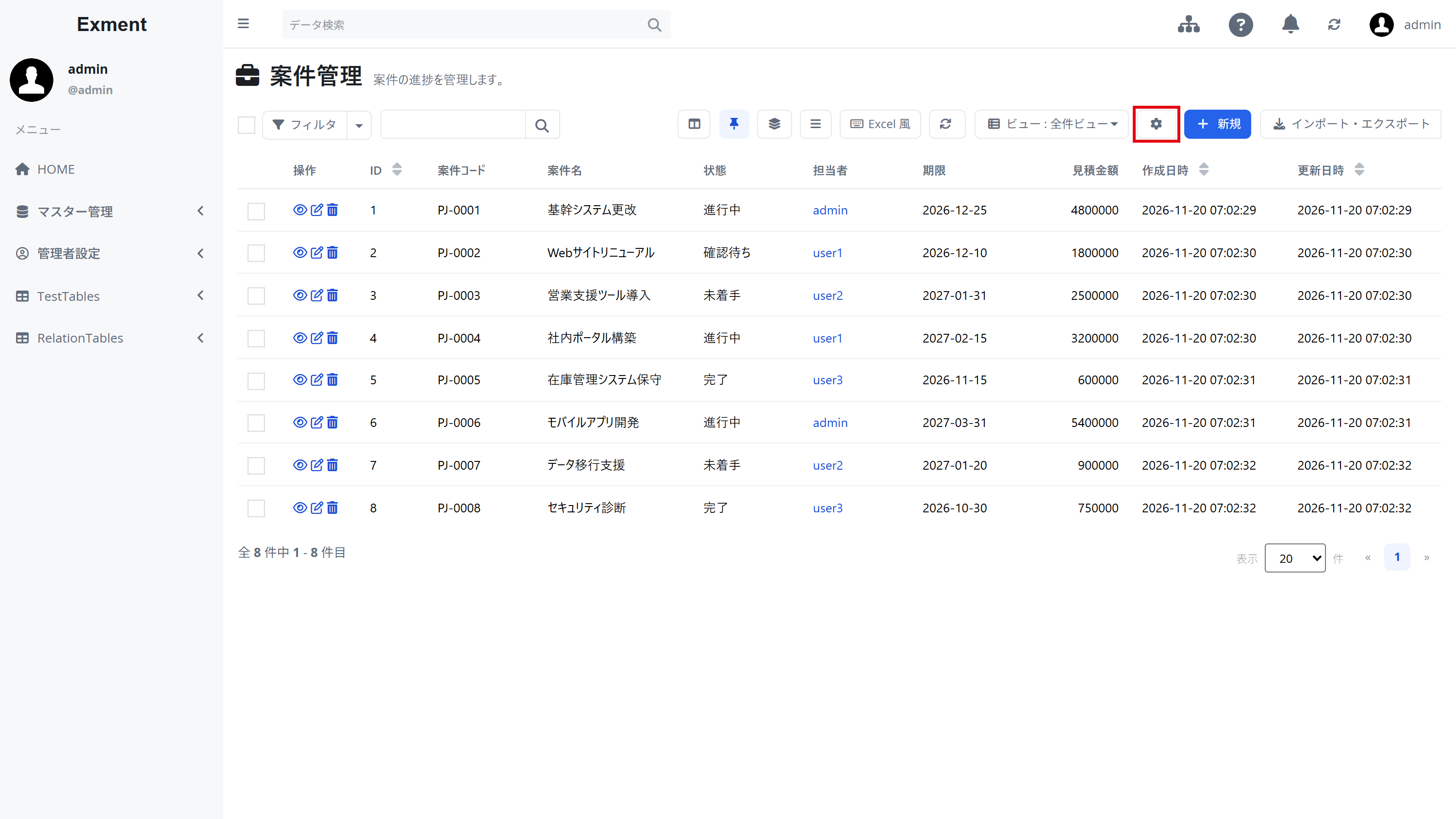
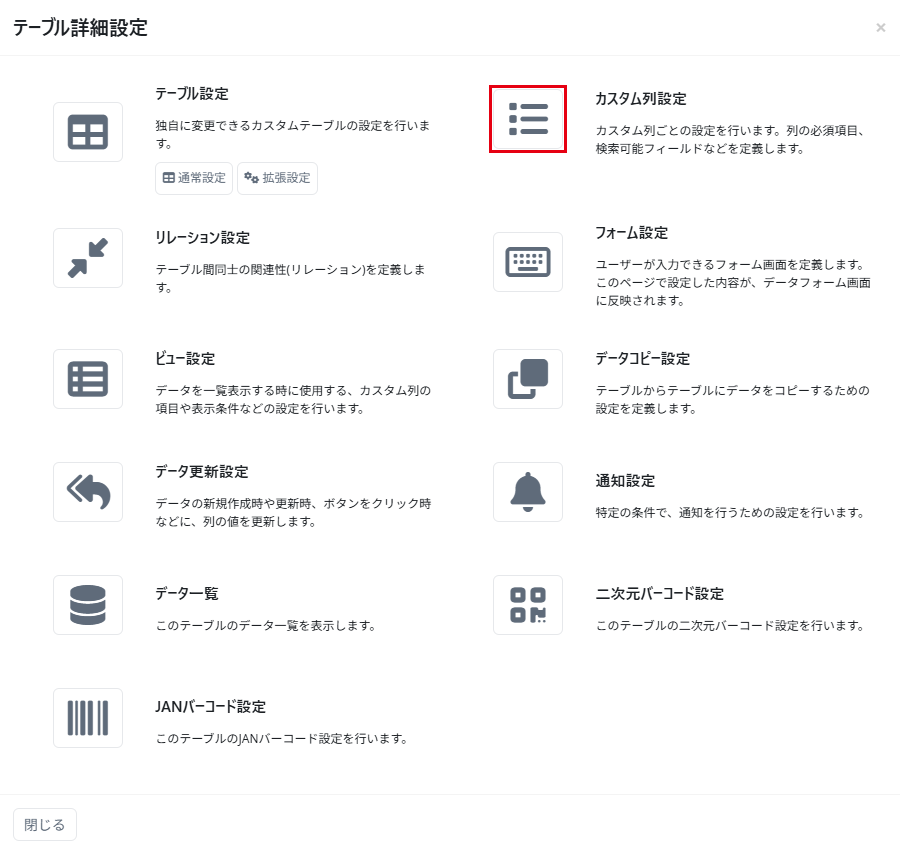
在出现的表详细设置页面中,点击自定义列的图标。
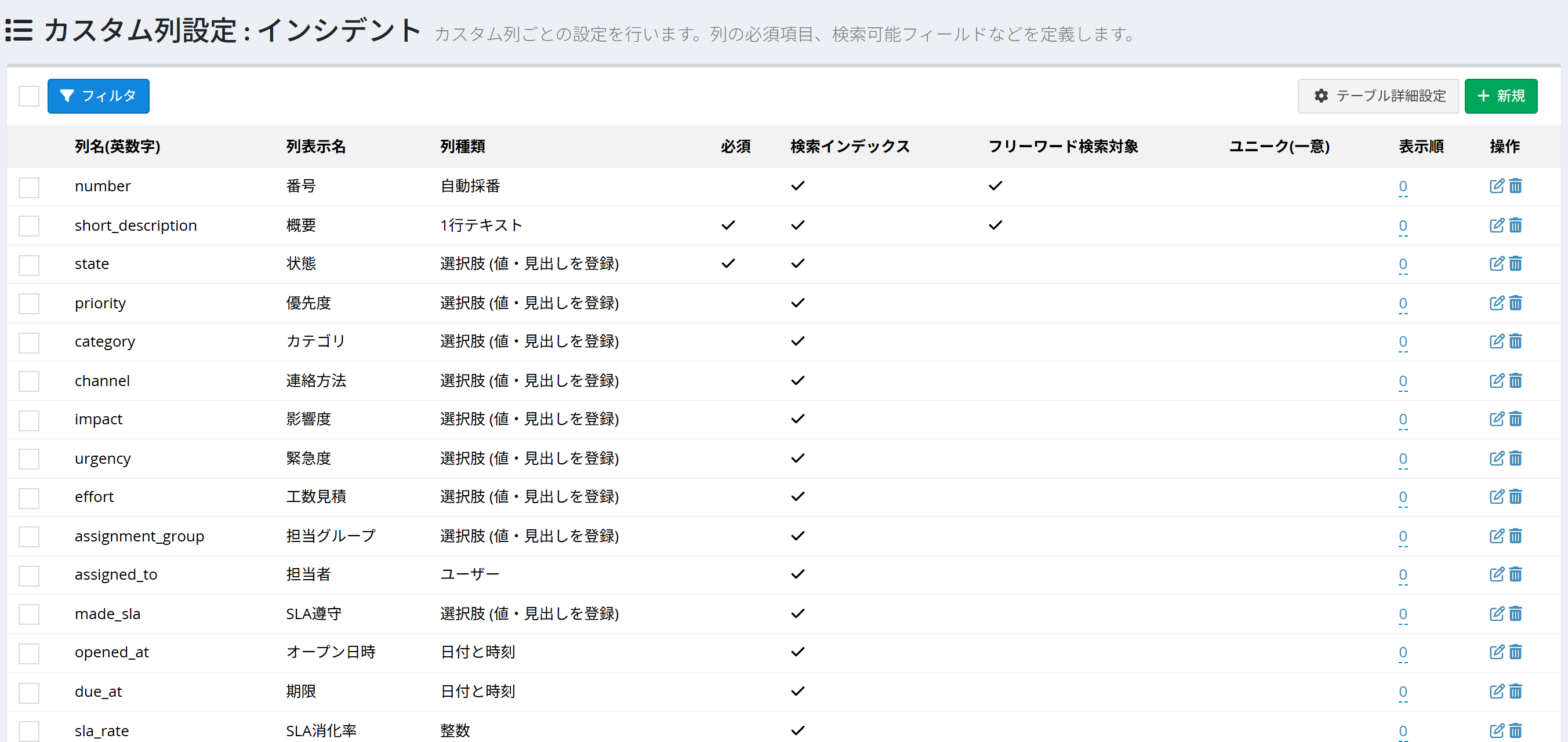
这样就会显示这个自定义表的列的列表。
新增列
在“自定义列设置”页面中,点击页面右上角的[新建]按钮。
显示自定义列的新增页面,请输入必要的项目。
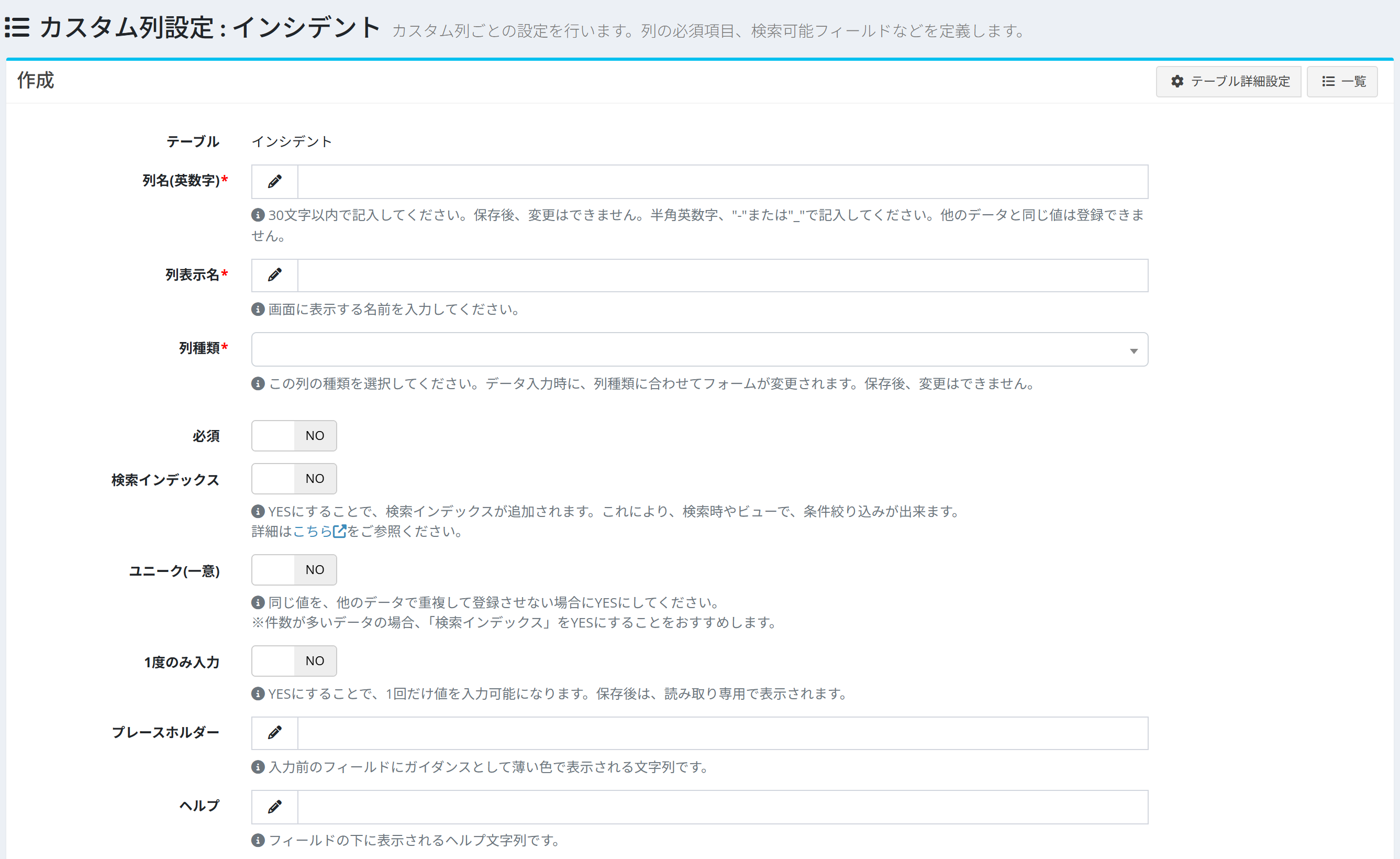
保存
输入设置后,请点击[提交]。
编辑
想修改列时,请点击那一行的[编辑]链接。
删除
想删除列时,请点击那一行的[删除]链接。 ※不过,系统安装的列不能删除。
填写项目的详细说明(通用)
- 列名(英文和数字):系统中使用的列的名称。用英文字母、数字或“-”“_”填写。只能设置 1 次,不能更改。
※下面的名称不能使用。
id,suuid,parent_id,parent_type,created_at,updated_at,deleted_at,created_user,updated_user,deleted_user
列显示名称
显示在页面上的列的名称。
列类型
列的种类。这里选择的类型决定登记数据时输入栏的形式。
各自定义列在系统中的详细规格,请确认自定义列参考。
单行文本
单行文本(文本框)。
多行文本
多行文本(文本区域)。
文本编辑器
可以用文本编辑器输入数据。 
URL
可以输入 URL 的表单。
电子邮件
可以输入邮件地址的表单。
整数
只能输入整数的表单。另外,登记数据时,可以在项目的左右显示[+][-]按钮,点击来增减值。
小数
只能输入小数的表单。把以百分比显示设为 YES 后,显示数据时会以 % 显示。
货币
可以输入货币的表单。显示格式可以从 4 种(¥、円、$、€)中选择。 
日期
日期的表单。登记数据时,可以从日历更改日期。
时间
时间的表单。登记数据时,可以从时钟更改时间。
日期和时间
日期和时间的表单。登记数据时,可以从日历和时钟更改日期和时间。
选项(固定值)
选项的表单。值和标签相同的选项列表。
选项(登记值和标签)
选项的表单。值和标签不同的选项列表。
选项(从其他表中选择)
选项的表单。创建以其他表的项目作为选项的选项。
YES/NO
创建在“YES”和“NO”之间切换的开关。登记数据时,YES 登记为 1,NO 登记为 0。
二选一
创建在 2 个值之间切换的开关。登记数据时的值也可以更改。
自动编号
在创建数据时生成 UUID、随机字符串等值。
图片
上传图片的表单。
※在数据列表页面和数据详情页面中,图片带链接显示。链接(a 标签)带有 class“image-link”,所以可以用插件(脚本)和插件(样式)只对图片的链接更改处理和外观。 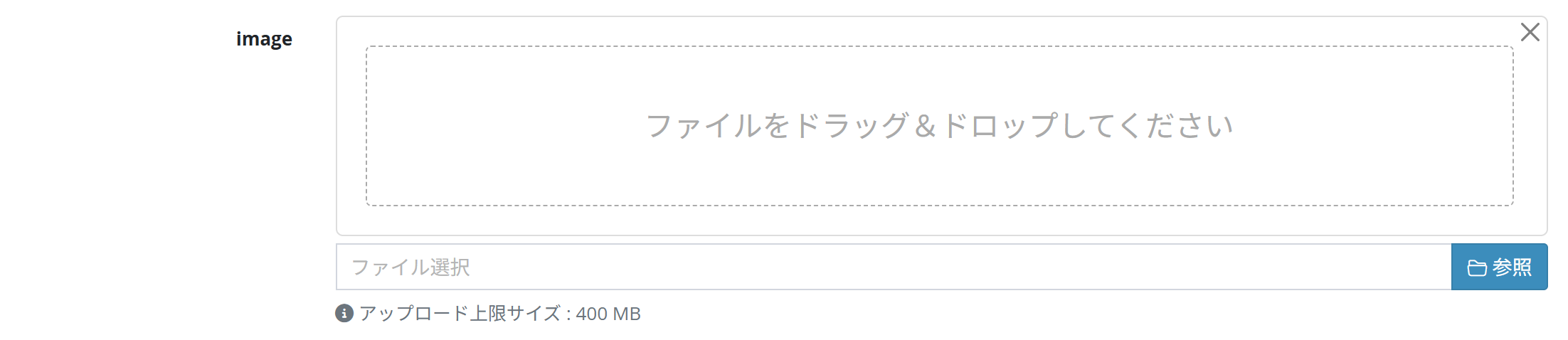
文件
上传文件的表单。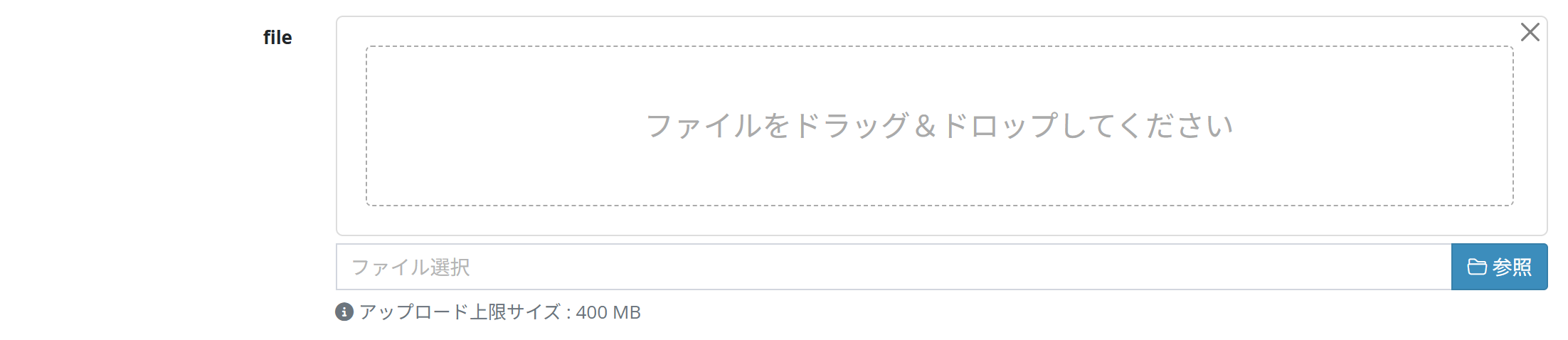
用户
选择系统用户的选项。
组织
选择系统组织的选项。
填写项目的详细说明(通用)
列名(英文和数字)
系统中使用的列的名称。用英文字母、数字或“-”“_”填写。只能设置 1 次,不能更改。
※下面的名称不能使用。
id,suuid,parent_id,parent_type,created_at,updated_at,deleted_at,created_user,updated_user,deleted_user
列显示名称
显示在页面上的列的名称。
列类型
从列类型的列表中选择登记数据时使用的列。
必填
选择是否把这个列设为必填。设为 YES 后,在数据的输入页面中成为必填项目,没有输入时会出错。
搜索索引
请参照下面的“搜索索引”。
关键字搜索对象
搜索索引为 YES 时显示。
请参照下面的“关键字搜索对象”。
唯一
设为 YES 后,登记数据时不能登记与其他数据相同的值。想用多个列的组合防止重复时,请参照自定义表设置的复合唯一键设置。
仅可输入一次
设为 YES 后,成为只能在新登记时输入的列。编辑数据时只显示。
初始值
一开始就放在输入栏中的值。
占位符
输入栏为空时,用浅色字显示的字符串(占位符)。
帮助
作为说明显示在输入栏下面的内容。
显示顺序
指定自定义列的列表页面中的显示顺序。
添加到默认表单、默认视图
设为 YES 后,新建列时也会把这个列添加到默认的表单、视图中。只能在新建列时设置。之后要更改时,请分别从表单页面、视图页面更改。
添加到标题列
可以把要创建的自定义列添加到标题列。
※只在新建自定义列时显示的设置。之后要更改时,请在自定义表设置的标题显示列设置中更改。
单元格显示
设置在数据列表中,以什么样的外观(颜色、标签、徽章等)显示这个列的值。
从“显示预设”中选择。详情请参照显示预设。
填写项目的详细说明(按列类型)
最大字符数(单行文本,多行文本)
可以输入的字符数的上限。超过时会出错。
可用字符(单行文本)
只能输入已勾选种类的字符。 一个都没有勾选时,可以输入所有种类的字符。 
输入建议(单行文本)
从同一个自定义列中已经登记的值里,把与输入内容相符的值作为输入的候选显示。 
正则表达式(单行文本)
可以用正则表达式(书写字符排列规则的写法)检查输入的内容。详情请看正则表达式。
最小值(整数、小数)
可以输入的值的最小值。提交比它小的值时会出错。留空时不检查最小值。
最大值(整数、小数)
可以输入的值的最大值。提交比它大的值时会出错。留空时不检查最大值。
计算公式(整数、小数、货币)
详情请看下面的计算公式。
选项(选项(固定值), 选项(登记值和标签))
登记在输入栏中作为候选显示的选项。每行 1 个,用换行分隔来登记。
列类型为“选项(登记值和标签)”时,用逗号分隔,第 1 列写值,第 2 列写标签。 ↓
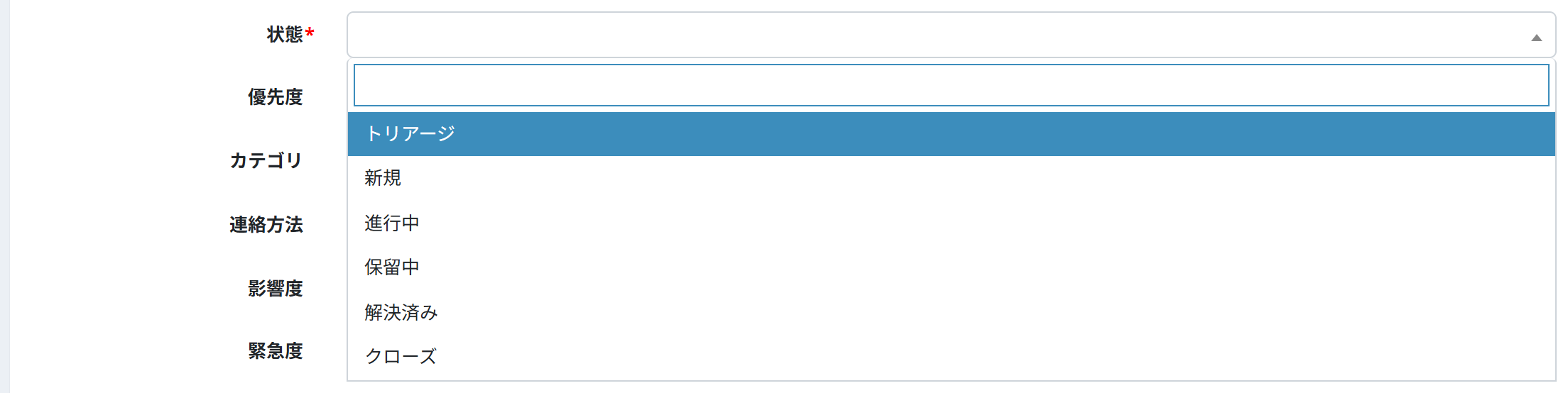
在表单中保存数据后,第 1 列的值会保存到数据库中。
以单选按钮/复选框形式显示(YES/NO、选项(固定值)、选项(登记值和标签))
选项(固定值)、选项(登记值和标签)的列中允许多选为 NO 时,可以在表单中以单选按钮形式显示。 
YES/NO 的列,或者选项(固定值)、选项(登记值和标签)的列中允许多选为 YES 时,可以在表单中以复选框形式显示。 
允许自由输入(选项(固定值))
设为 YES 后,没有登记在列设置中的选项也可以自由输入并登记。

把以单选按钮/复选框形式显示设为 YES 时,不能进行这个设置。
初始值类型(日期、时间、日期和时间、用户)
可以决定新登记数据时的初始值的种类。
・日期、时间、日期和时间的列中,可以把[指定日期和时间]或[数据输入日期和时间]设置为初始值。
・用户列中,可以把[指定用户]或[登录用户]设置为初始值。
目标表(选项(从其他表中选择))
决定作为选项的候选显示的表。
作为选项显示在列表中的文字,可以在自定义表设置的标题显示列设置中更改。
每次搜索选项(选项(从其他表中选择)、用户、组织)
通常,数据编辑页面的选项在加载页面时以列表显示所有候选。
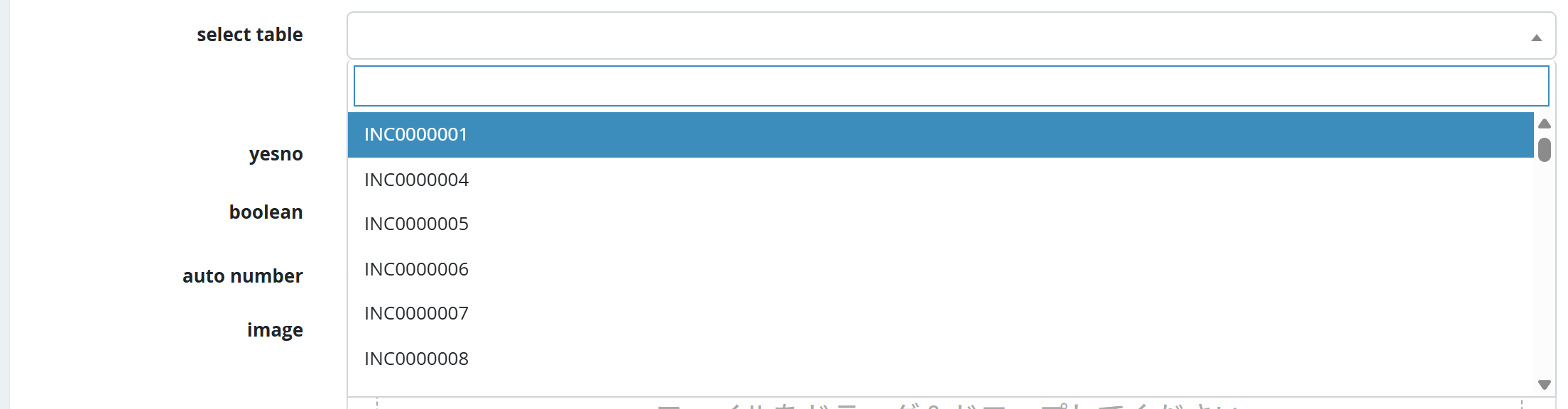
把这个设置设为 YES 后,一开始不加载选项,而是用用户输入的值搜索数据,筛选候选。

在输入表单中输入字符串后,会在服务器上搜索数据,并把结果作为候选显示。

无论这个设置如何,数据的总条数在 100 条以上时,为了提高性能,都会成为进行筛选的设置。
另外,这个上限值可以用设置值更改。
编号类型(自动编号)
选择登记数据时进行编号的种类。
格式
按用户指定的格式登记编号。随机(许可证代码)
登记 5 个字符×5 共 25 个字符的随机字符串。随机(UUID)
登记合计 32 位的随机字符串。位数(自动编号)
自动编号时作为数据登记的位数。不足的部分用 0 补齐后登记。
同时显示没有权限的用户和组织(用户、组织)
决定是只显示对表有访问权限的用户、组织,还是显示所有用户、组织。
显示“由我负责”按钮(用户)
设为 YES 后,在数据的登记、编辑页面中,这个列的旁边会显示[由我负责]按钮。点击按钮后,会选择正在登录的用户。
※“允许多选”为 YES 时,会把正在登录的用户添加到已选择的用户中。
接受从剪贴板粘贴的图片(图片、文件)
设为 YES 后,在数据的登记、编辑页面中,用 Ctrl+V 粘贴的图片(截图等)会作为这个列的文件添加。文件名是“paste-(年月日)-(时分秒)-(序号)”。
※“允许多选”为 YES 时,会添加到已选择的文件中。为 NO 时,会替换为粘贴的图片。
※在文本编辑器中粘贴时,和以前一样进入正文。另外,在文本框中粘贴文本时,不会作为文件添加。
※页面上有多个这个设置为 YES 的列时,会添加到最前面的列。
允许多选
在图片、文件和选项类的项目中,要让用户可以选择多个时,请设为 YES。
自动编号格式规则
把列类型设为“自动编号”、编号类型(自动编号)设为“格式”后,可以按自己决定的规则自动编号。
可以设置的参数变量请确认下面的页面。
参数变量
搜索索引
“搜索索引”是为了让数据的搜索更快而预先设置在数据库中的东西。“索引”也叫“index”。
在 Exment 中,一部分功能只能在搜索索引设为 YES 的列上使用。 
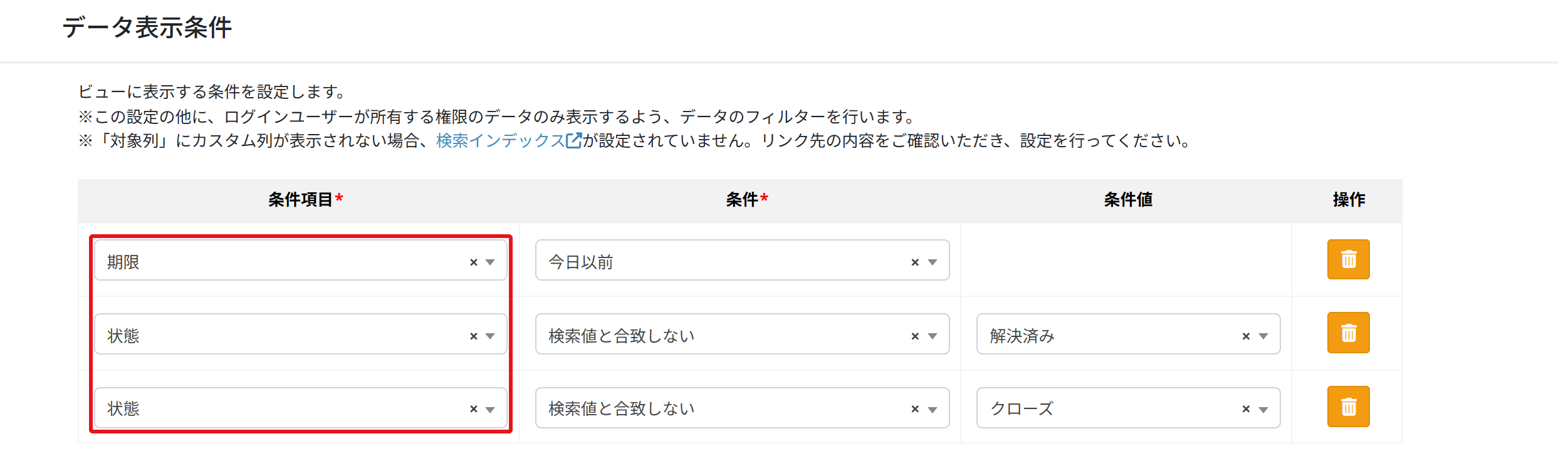
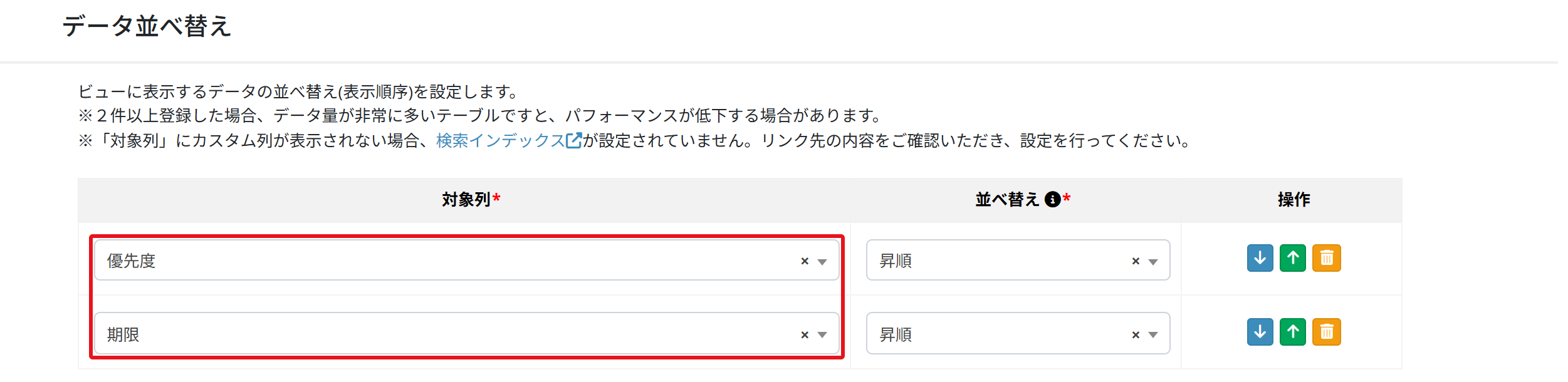
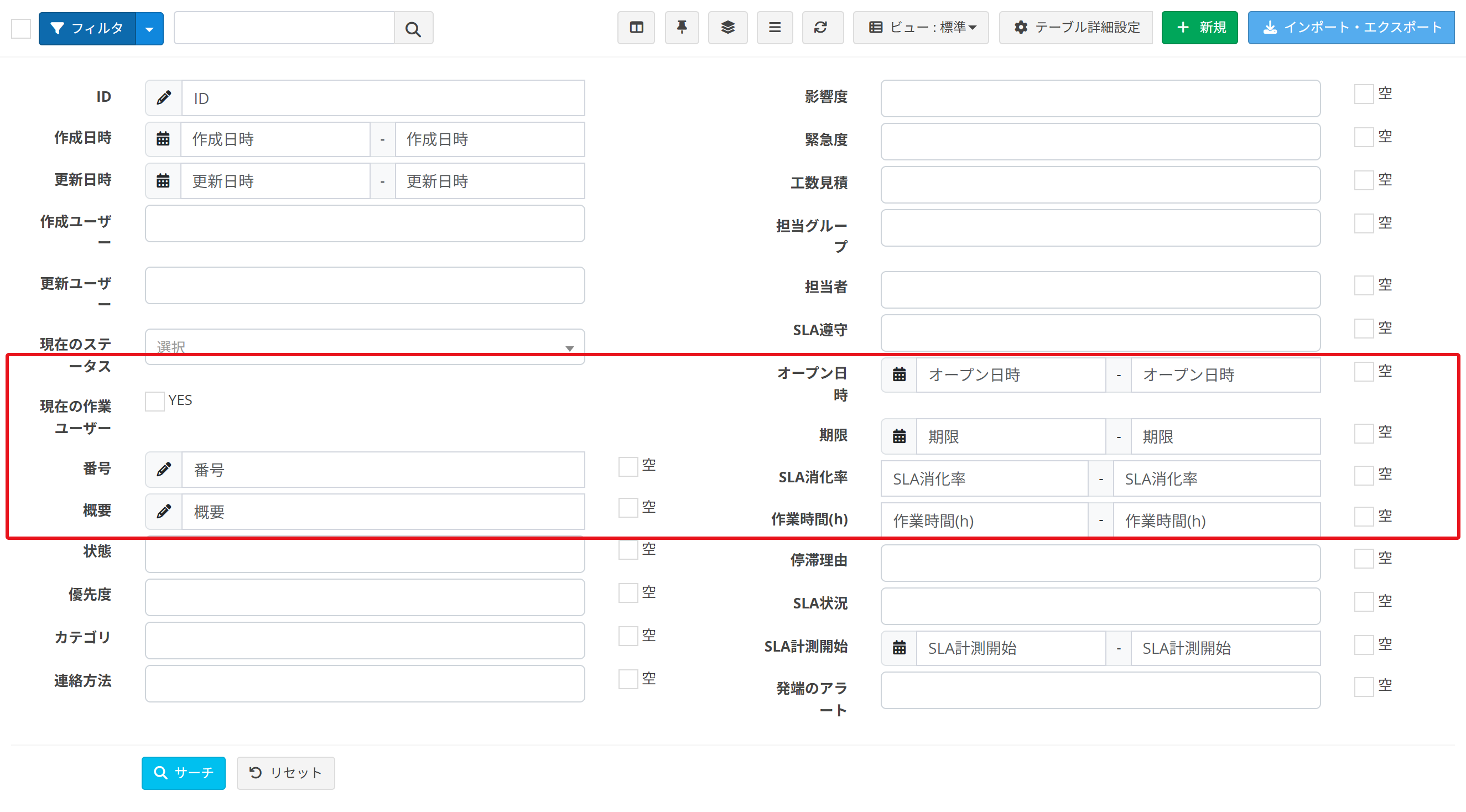
设为 YES 时,下面的功能有效。
显示在自定义视图的“显示条件”设置的“目标列”中
显示在自定义视图的“排序”设置的“目标列”中
显示在数据列表的“筛选”设置的项目中
显示数据列表中进行“排序”的图标

用户在页面上方的搜索栏中输入词语时,成为数据搜索的搜索对象。各种代码、各种名称等想在搜索页面中搜索的列,请设为 YES。
可以设置关键字搜索对象。
设为 YES 后,在搜索栏中输入字符串进行搜索时,会成为搜索对象。
※在 1 个表中设置非常多的“搜索索引”时,数据的新建和更新可能会变慢。
1 个表中可以设置的“搜索索引”,推荐最多 10 个,最大 20 个。
※另外,搜索索引的上限值可以用设置值更改。
用于标签
这个设置方法在 v1.3.0 中改为自定义表的扩展设置。
正则表达式
这个设置只在启用了专家模式时显示。
自定义列类型为“单行文本”时,可以用正则表达式检查输入内容。

正则表达式的例子
# 电话号码
^0\d{2,3}-\d{1,4}-\d{4}$

# 邮政编码
^\d{3}-\d{4}$

# 仅平假名
^[ぁ-ん]+$

# 仅片假名
^[ァ-ヴ]+$
其他
- 设置了正则表达式时,“可用字符”无效。
- 正则表达式的判定使用 PHP 的函数。查找正则表达式的例子时,请查找 PHP 的正则表达式。
- 不需要加在开头和结尾的“/”和结尾的“u”。
- 关于正则表达式的内容,不在咨询的范围内。敬请谅解。
计算公式
自定义列类型为“整数”“小数”“货币”时,可以设置计算公式。
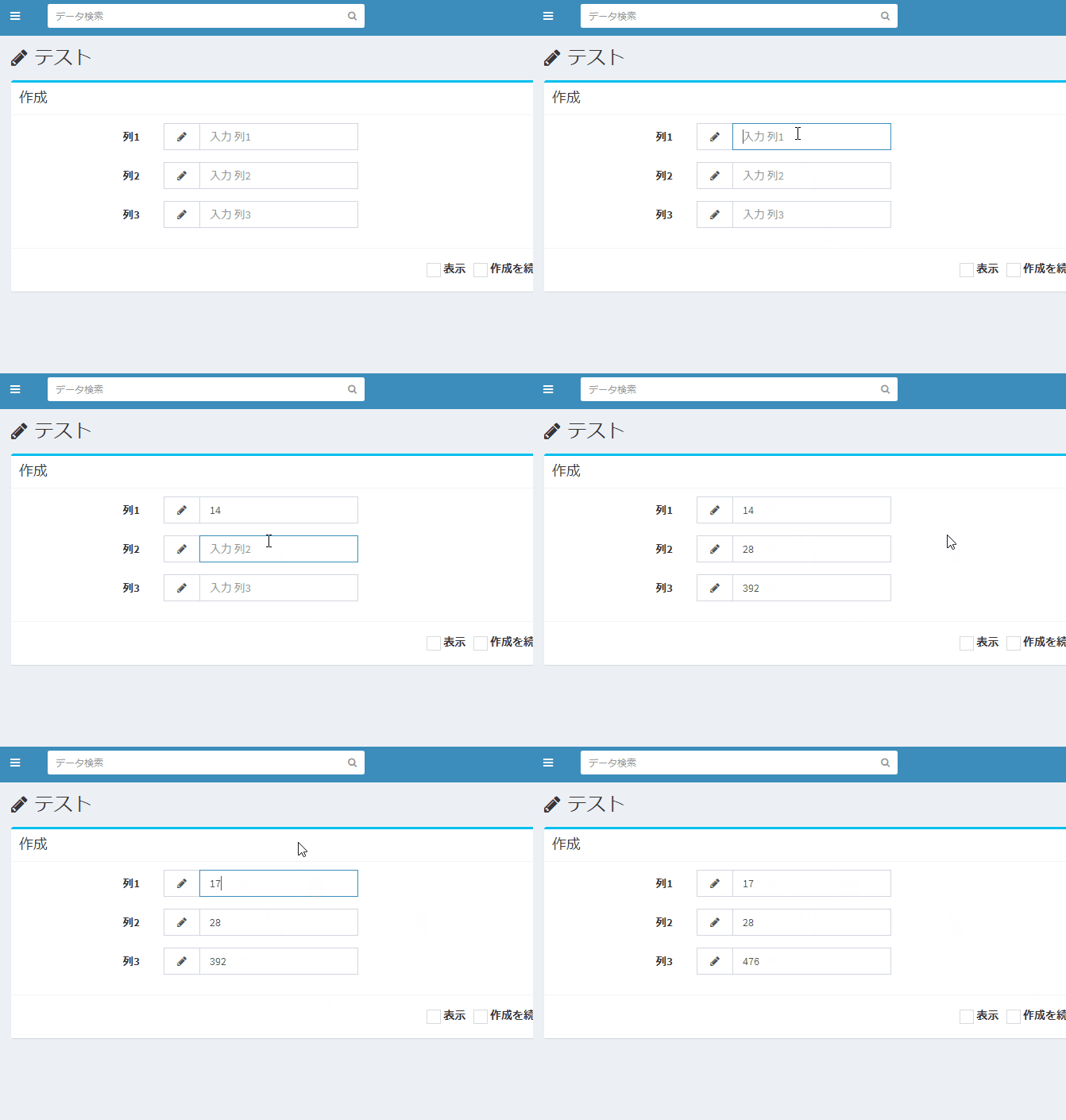
在数据输入页面中输入项目后,会按设置的计算公式自动计算。
设置方法
自定义列类型为“整数”“小数”“货币”时,会显示“计算公式”项目,请点击。

显示计算公式用的对话框。
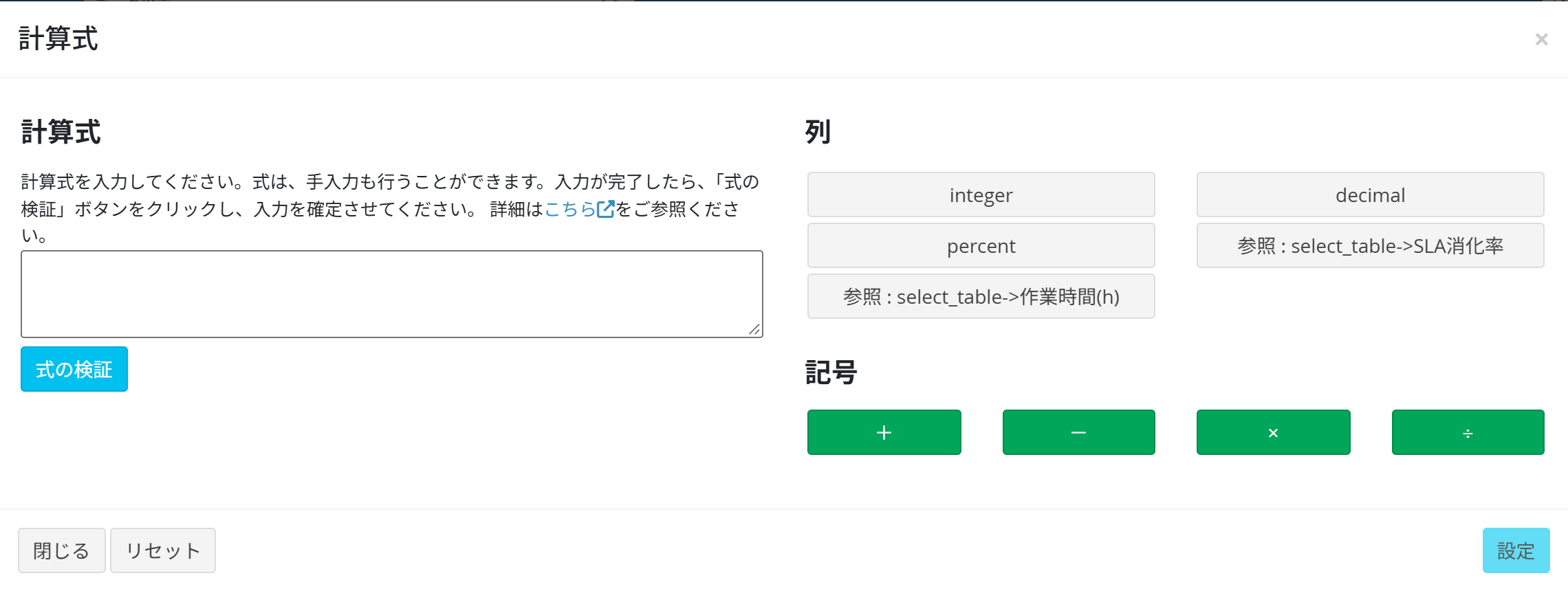
请输入计算公式。公式可以点击右边一列的按钮输入,也可以手动输入。 ※可以输入的变量在后面说明。
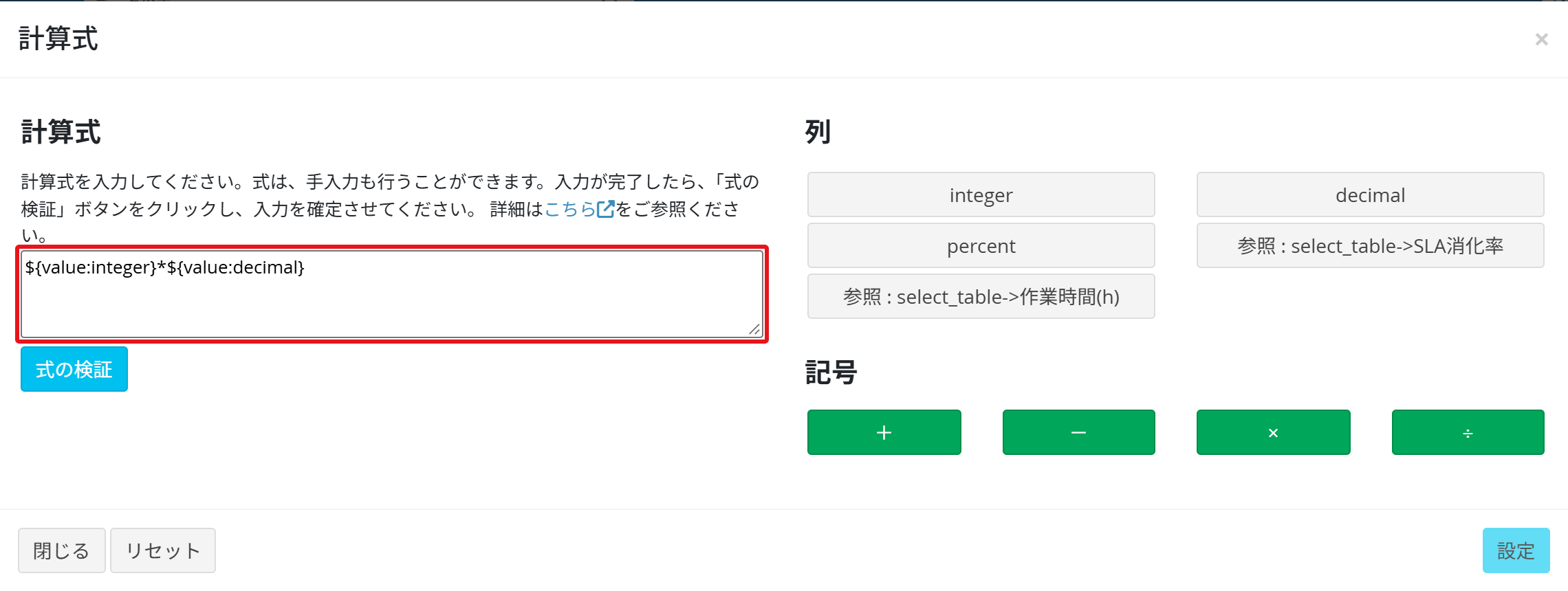
输入结束后,请点击“验证公式”按钮,确定输入。
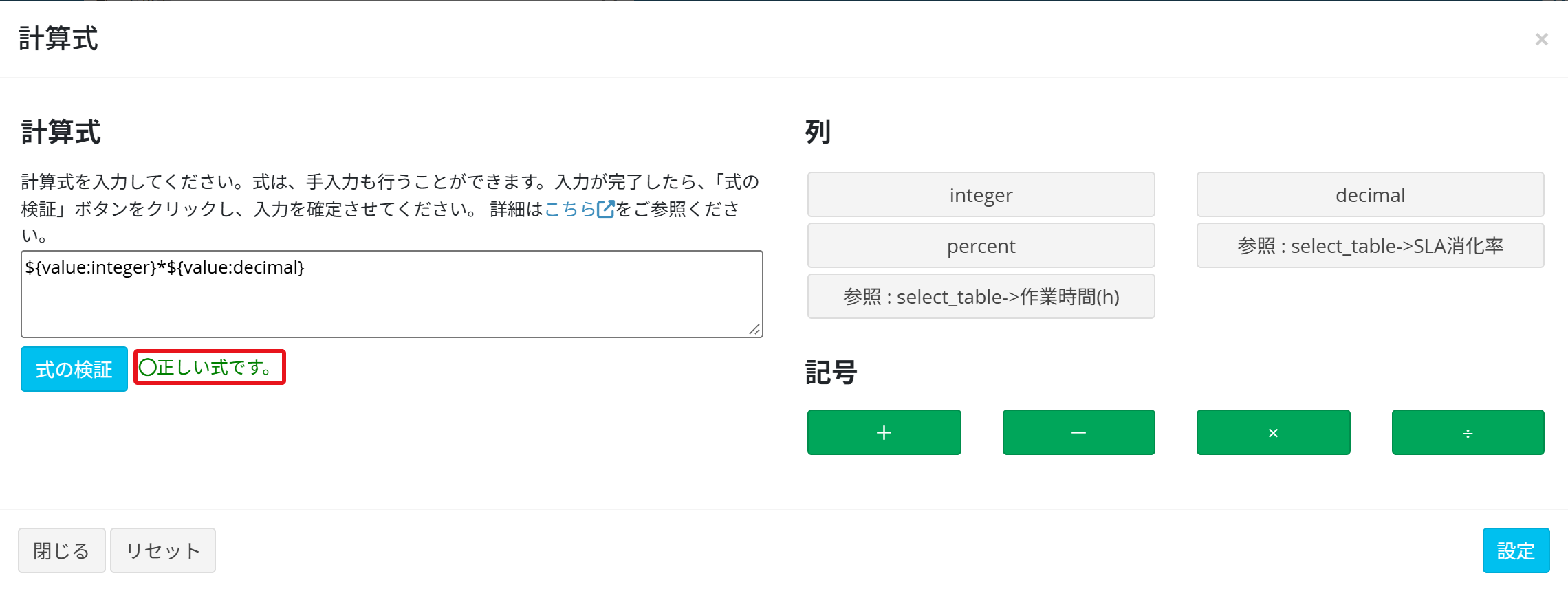
※输入的公式有错误时,会出现错误,不能设置。
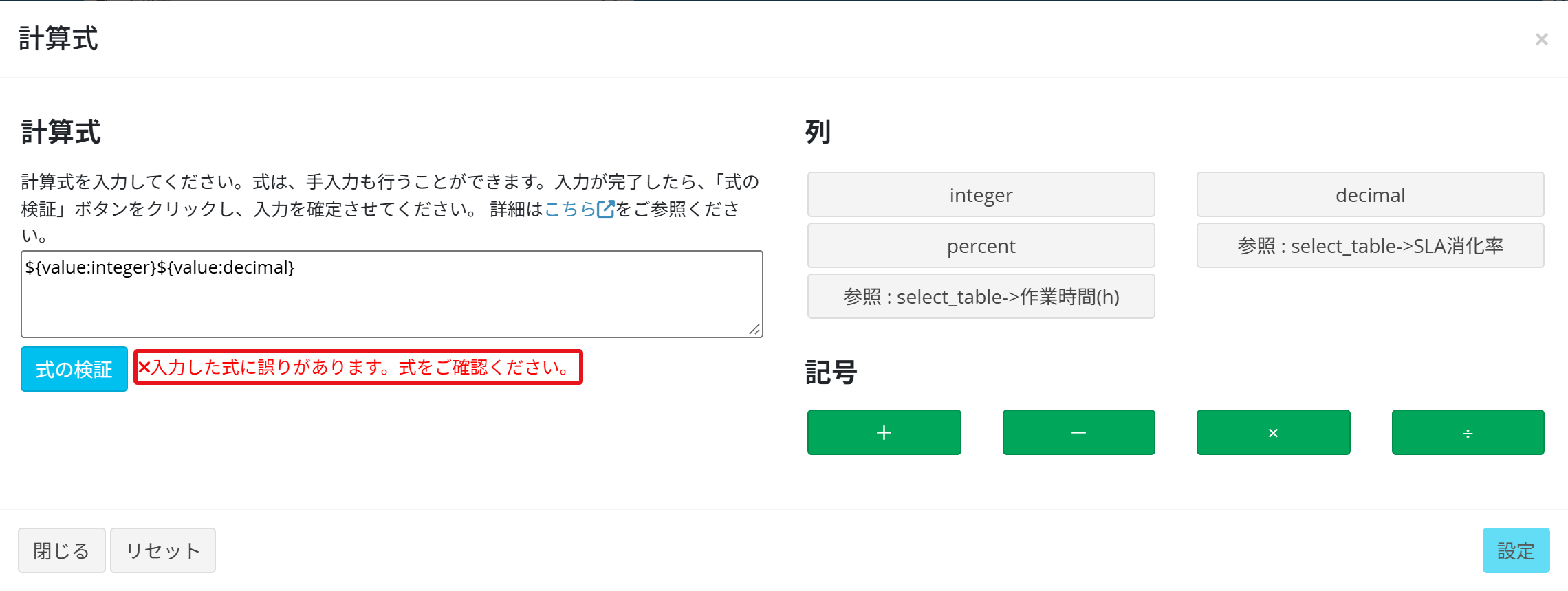
输入正确的公式后,点击“设置”按钮,对话框关闭,公式被设置。

设置后,在数据输入页面中会执行计算公式。(下面的例子是在列 3 中设置了列 1 × 列 2)
可以使用的公式和变量
普通的运算符
+, -, *, /
※请用半角输入。请注意乘法不是"×",除法不是"÷"。括号()
变量
※推荐从“计算公式”对话框右边一列的按钮输入变量。
- 其他列的值
- 引用的表的列值
- 父表的列值
- 子表的列的合计值
- 子表的条数
| 项目 | 例 | 说明 |
|---|---|---|
| ${value:(列名)} | ${value:mitsumori_zeigaku} | 设置同一个表内的其他值。 (例:对报价明细表填写报价额${value:mitsumori_zeigaku}时,会设置项目“报价额”中输入的值) |
| ${select_table:(列名).(引用的表的列名)} | ${select_table:client.client_shikiri} | 同一个表内的列类型为“从其他表中选择”“用户”“组织”时,设置引用的列的值。 (例:“合同信息(contract)”表中有“客户(client)”列,并引用“客户信息(client)”表时,设置${select_table:client.client_shikiri},就会设置“客户信息(client)”表的客户折扣值(client_shikiri)中输入的值) |
| ${parent:(列名)} | ${parent:mitsumori_value} | 设置父表的其他值。 (例:报价表和报价明细表是 1:n 关联,对报价明细表的列填写父表列的报价额${parent:mitsumori_value}时,会设置父数据“报价额”中输入的列“报价额”的值) |
| ${sum:(子表名).(子表的列名)} | ${sum:mitsumori_detail.mitsumori_zeigaku} | 设置了 1:n 关联,并且是同时输入父子数据的表单时,设置子表中指定列的值的合计值。 (例:报价表和报价明细表是 1:n 关联,对报价表的列填写子表列的报价明细额${sum:mitsumori_detail:mitsumori_zeigaku}时,会设置子数据“报价额”的所有数据合计的值) |
| ${count:(子表名)} | ${count:mitsumori_detail} | 设置了 1:n 关联,并且是同时输入父子数据的表单时,设置子表的条数。 (例:报价表和报价明细表是 1:n 关联时,设置子表的条数) |
成为循环公式时
按下面这样设置时,计算永远不会结束。
- 列 calc1:计算公式“${value:calc2} + 2”
- 列 calc2:计算公式“${value:calc1} + 2”
会变成“输入列 calc1 的值”→“在列 calc2 的值中放入 calc1 的值 + 2”→“在列 calc1 的值中放入 calc2 的值 + 2”→“在列 calc2 的值中放入 calc1 的值 + 2”...,计算无法完成。
设置了这样的计算公式时,在数据输入页面中输入值,会出现下面这样的警告。
这时请重新检查计算公式的设置。 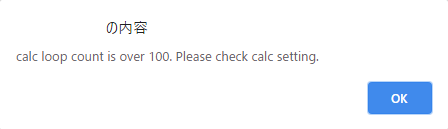
发生除以 0 时
有些计算公式可能会发生除以 0。
这时,结果的项目会留空。
其他
计算公式的逻辑支持在页面中输入数据时。
目前不支持用 API、插件等功能登记数据。敬请谅解。