
用户、登录用户
本页说明管理用户和登录用户的页面。
| 想做的事 | 查看的位置 |
|---|---|
| 添加、编辑、删除用户 | “用户管理” |
| 让用户可以登录、决定密码 | “登录用户管理” |
| 给很多用户一次性进行登录设置 | “批量导入登录用户信息” |
| 让用户可以查看、更改自己的信息 | “登录用户查看、编辑本人信息” |
名称定义
用户
属于本公司或组织的员工等人员。
不使用本系统的人,也可以作为用户添加。
用户代码、电子邮件地址为必填。
用户可以关联到其他表的数据进行登记。不过,仅仅是用户,还不能登录系统。
登录用户
用户中可以登录 Exment 的人。
用户信息带有密码,所以可以从 Exment 的登录页面登录,进行数据的登记和查看等。
用户、登录用户的设置步骤
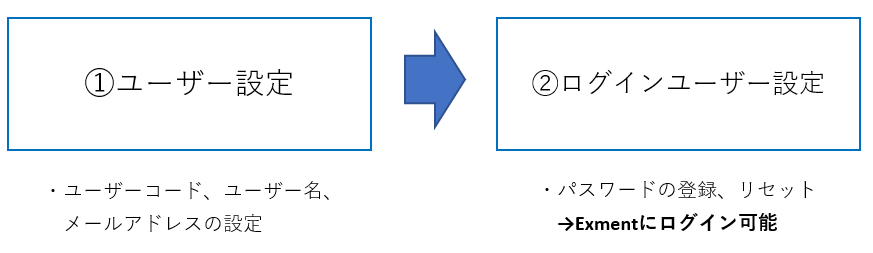 到可以登录 Exment 为止的流程如上图所示。
①在用户管理页面,登记用户的用户代码、用户名、电子邮件地址。
②在登录用户管理页面,设置①中登记的用户的密码。
这样,登记的用户就可以登录 Exment 了。
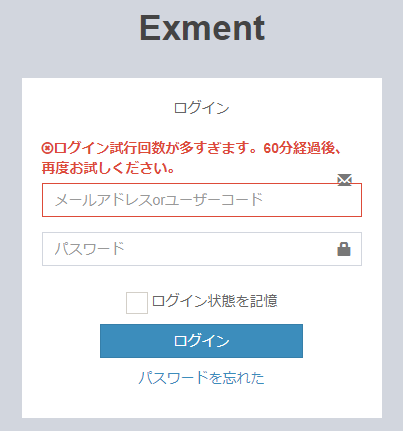
登录时,密码输错达到规定的次数后,该用户会在一段时间内无法登录。
用户管理
下面写管理所有用户信息的方法。
显示列表页面
点击左侧菜单的“用户”。
或者,请打开以下 URL。
这样就会显示用户的列表页面。 http(s)😕/(Exment的URL)/data/user
显示当前登记在系统中的用户的列表。 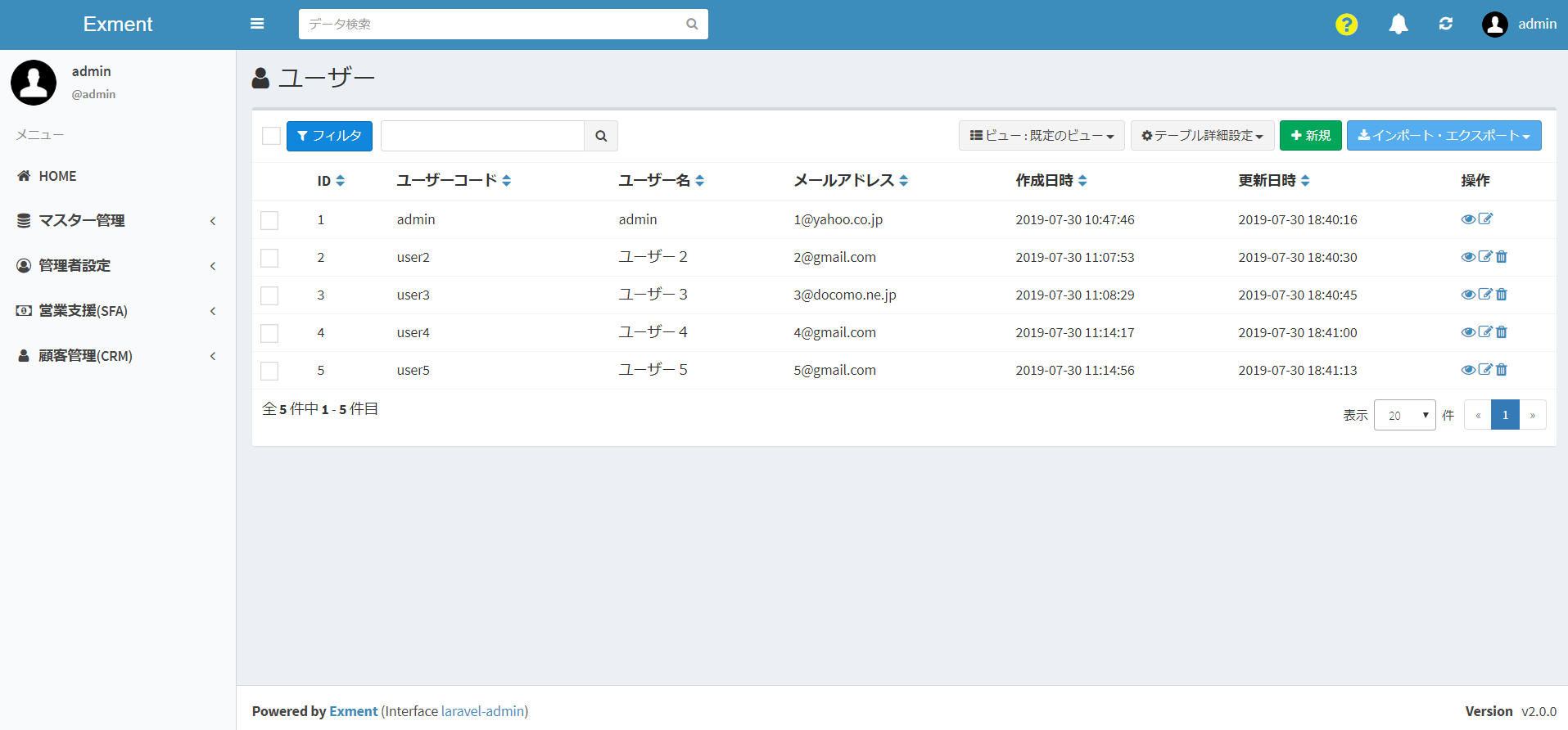
※这个 URL 是不带“/admin”的标准设置(v7.2.1 及以后新安装的站点)时的 URL。
.env的ADMIN_ROUTE_PREFIX有值时(以前的版本安装的站点为“admin”),请在站点的 URL 后面加上该值(例:http(s)://(Exment的URL)/admin/data/user)。详情请参阅更改、删除 URL 中的“admin”。
新增用户
在“用户”的列表页面,点击页面右上角的[新建]按钮。
显示新增页面。输入必要的内容。
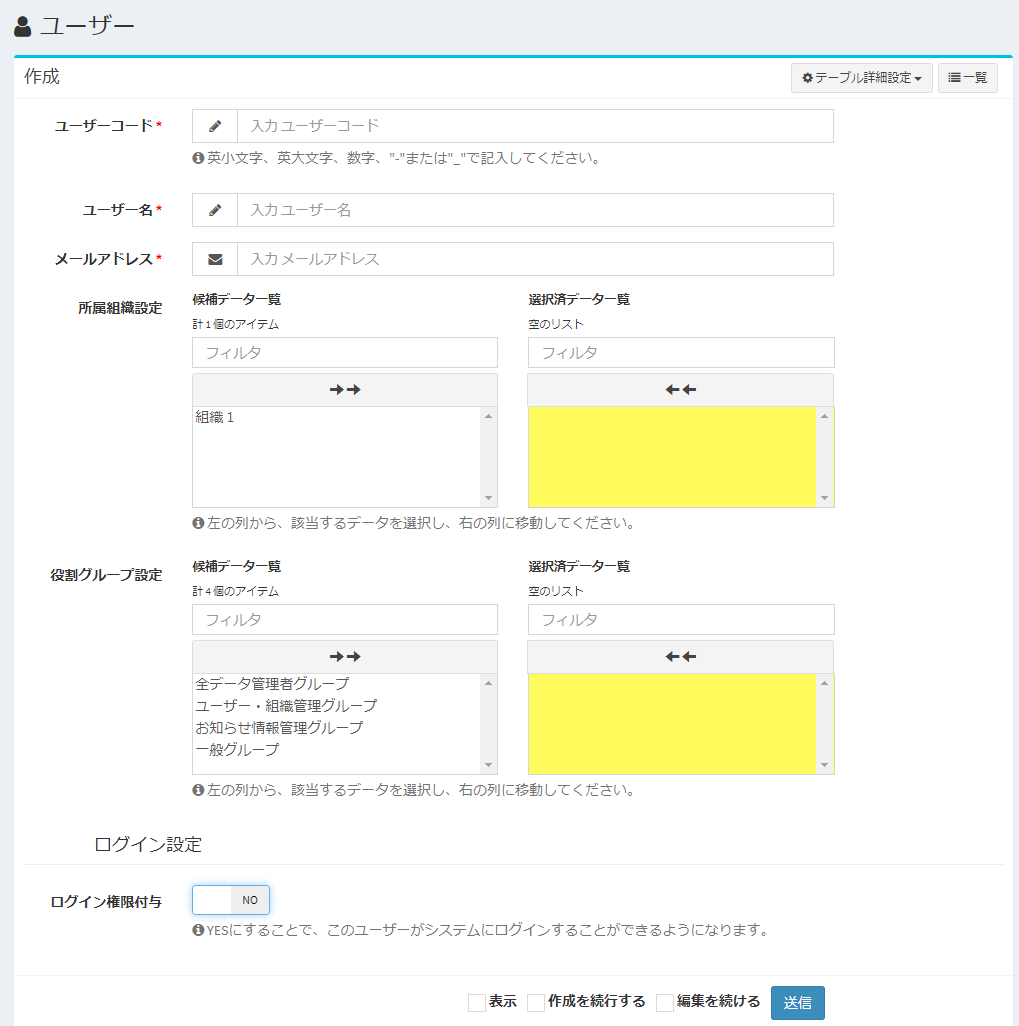
所属组织设置
有要让用户所属的组织时,请从候选数据列表中选择,并移到已选数据中。
※没有创建组织时,不显示此项目。
角色组设置
有要分配给用户的角色组时,请从候选数据列表中选择,并移到已选数据中。
登录设置
把授予登录权限设为 YES 后,可以把用户创建为登录用户。
设置的方法请看下面的登录用户管理。
保存
输入设置后,请点击[提交]。
编辑
要编辑用户,请点击该行的[编辑]链接。
删除
要删除用户,请点击该行的[删除]链接。
登录用户管理
对在上面的页面中创建的用户,进行登录用户的管理。
可以添加密码、重新发放密码、删除登录权限等。
显示页面
点击左侧菜单的“登录用户”。
或者,请打开以下 URL。
这样就会显示登录用户设置页面。 http(s)😕/(Exment的URL)/loginuser
显示当前登记在系统中的用户及其登录信息。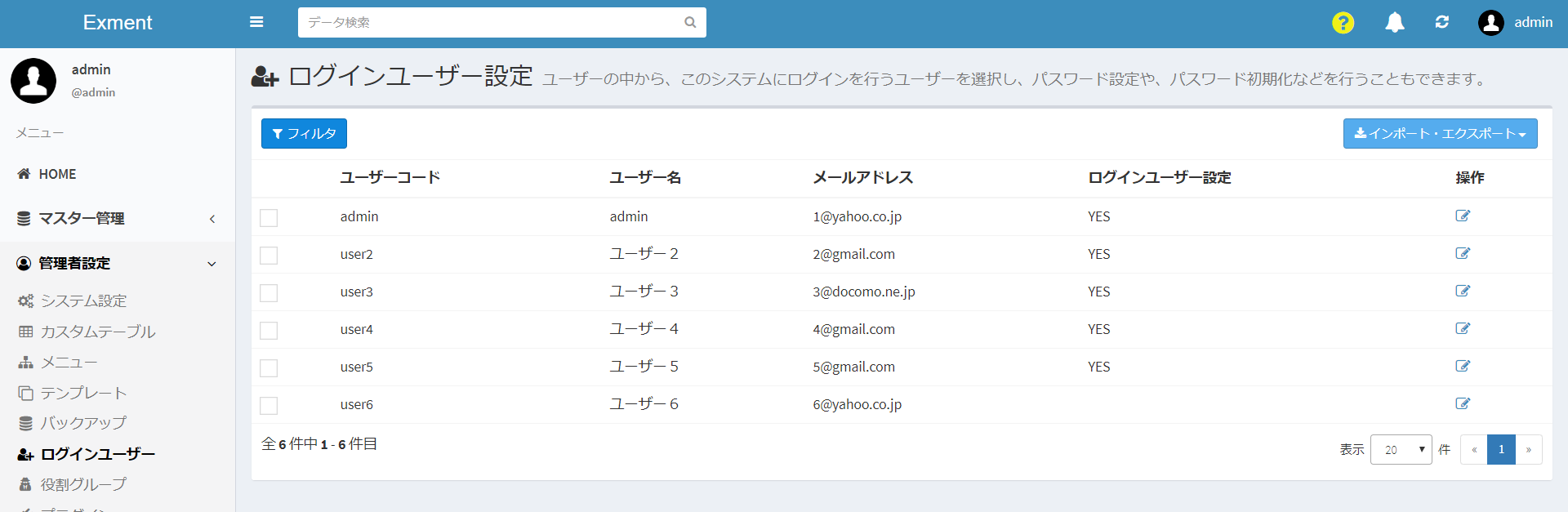
添加登录信息
请点击要添加登录信息的用户所在行的[编辑]链接。
- 显示登录信息编辑页面。
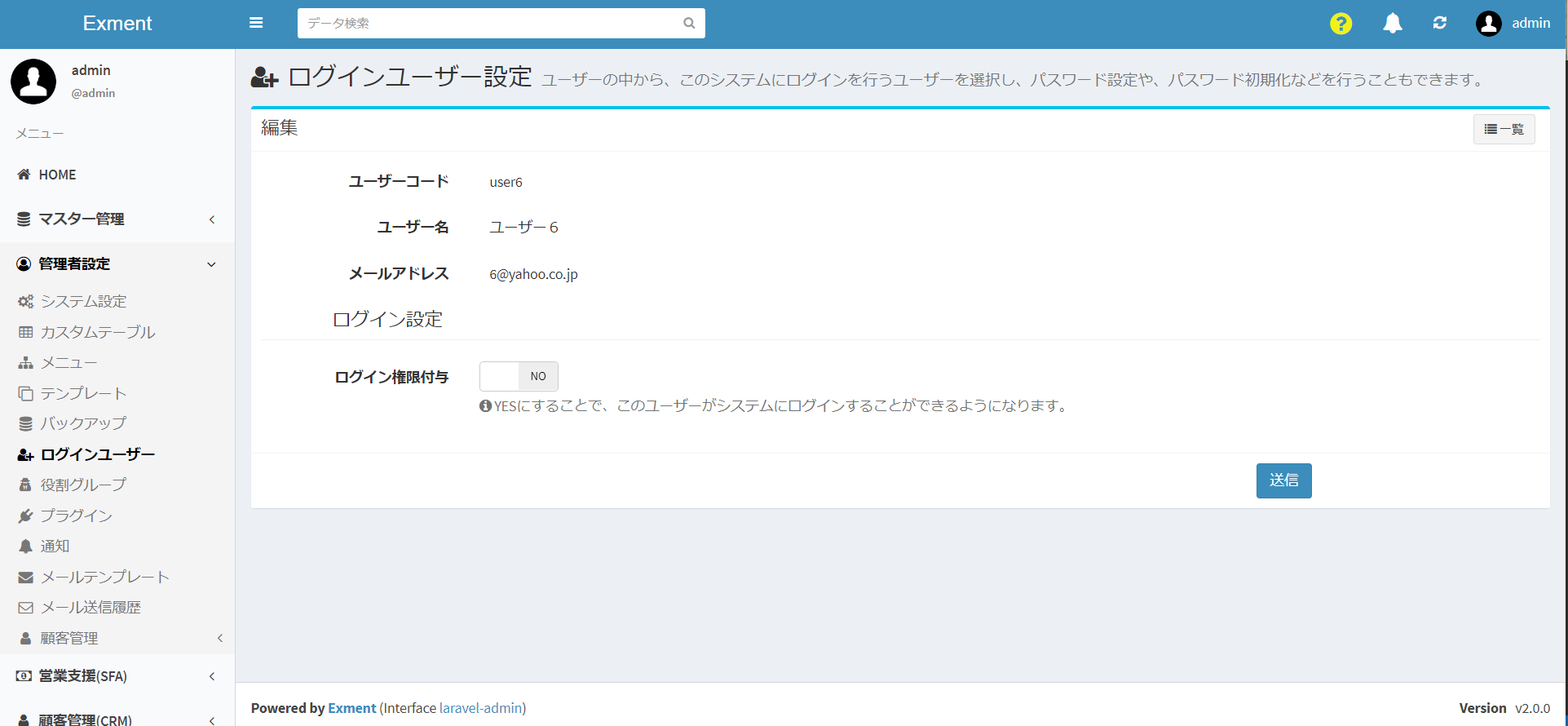
要添加登录权限时,把“授予登录权限”设为 YES。
设为 YES 后,会显示“自动生成密码”项目。
自动生成密码
为 YES 时,添加登录权限时会自动生成密码。
生成后,密码的邮件会自动发送到该用户的电子邮件地址。
※要使用此功能,需要邮件设置。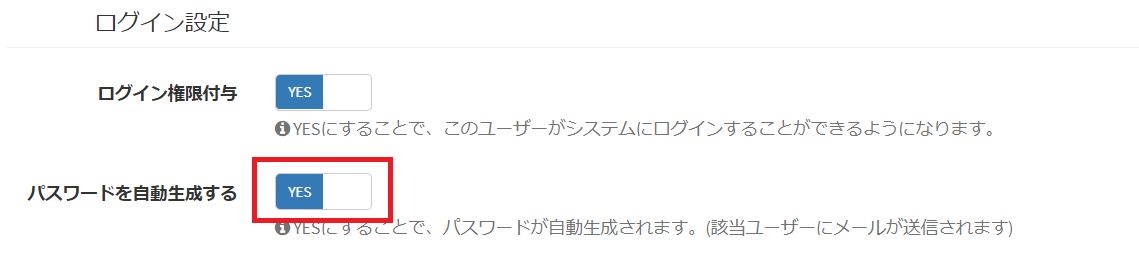
为 NO 时,会显示输入密码的文本框和“通过邮件发送用户信息”项目。
输入密码
“自动生成密码”为 NO 时显示。
请输入登录用户的密码。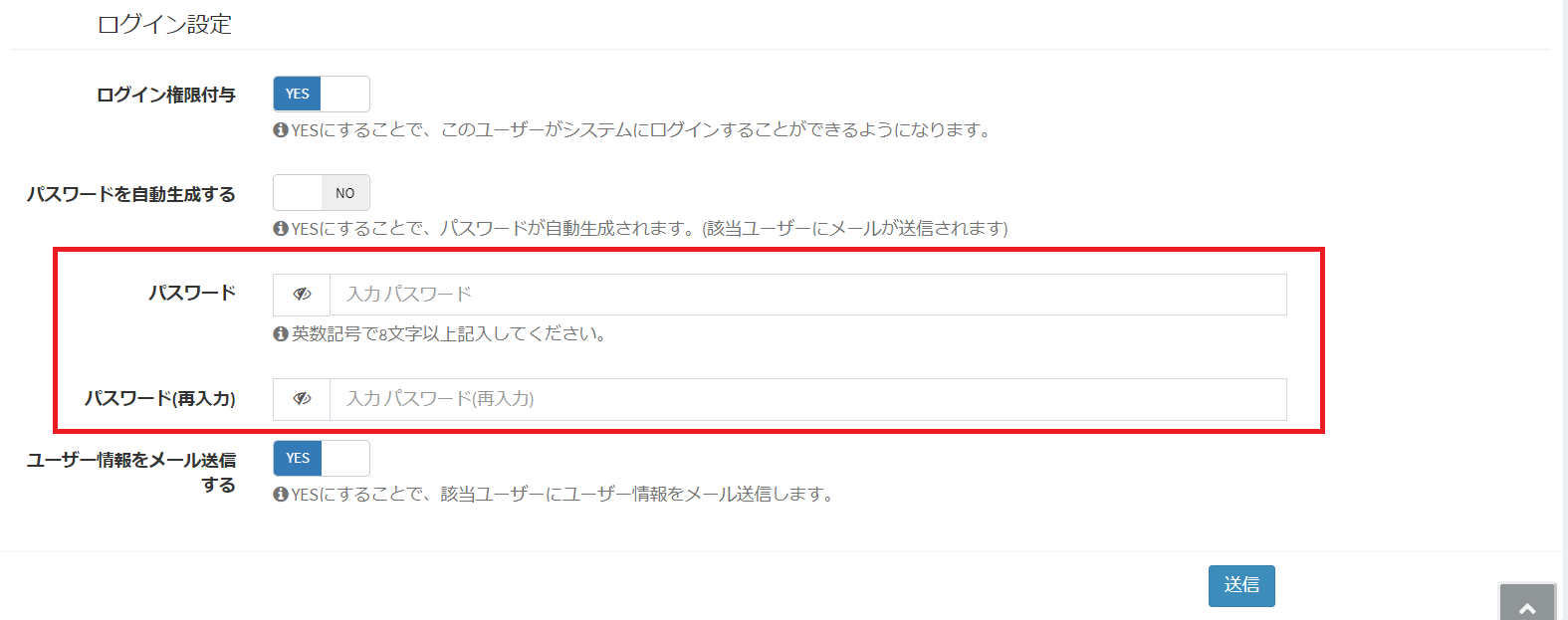
通过邮件发送用户信息
“自动生成密码”为 NO 时显示。
此项目为 YES 时,密码的邮件会发送到该用户的电子邮件地址。
※要使用此功能,需要邮件设置。
首次登录时修改密码
设为 YES 后,用户第一次登录时,会显示更改密码的页面。
对新登记的用户和重置了密码的用户有效。
删除登录权限
删除登录权限。
请在列表页面,点击“登录用户设置”列为“YES”的用户的[编辑]链接。
把“授予登录权限”改为 NO。
然后,请点击[提交]。
批量导入登录用户信息
可以一次性导入登录用户信息。
不用在用户页面逐个进行登录设置,也可以一次性完成登录设置。
流程如下。
- 登记用户(“登记用户信息”)
- 导出登录用户信息(“输出登录用户信息”)
- 编辑导出的文件(“制作导入文件”)
- 导入(“导入”)
登记用户信息
请先在用户管理页面添加要赋予登录信息的用户。
输出登录用户信息
点击左侧菜单的“登录用户”。
或者,请打开以下 URL。
这样就会显示登录用户设置页面。 http(s)😕/(Exment的URL)/loginuser
显示当前登记在系统中的用户及其登录信息。点击页面右上角的“导入/导出”按钮。
然后点击“导出”。
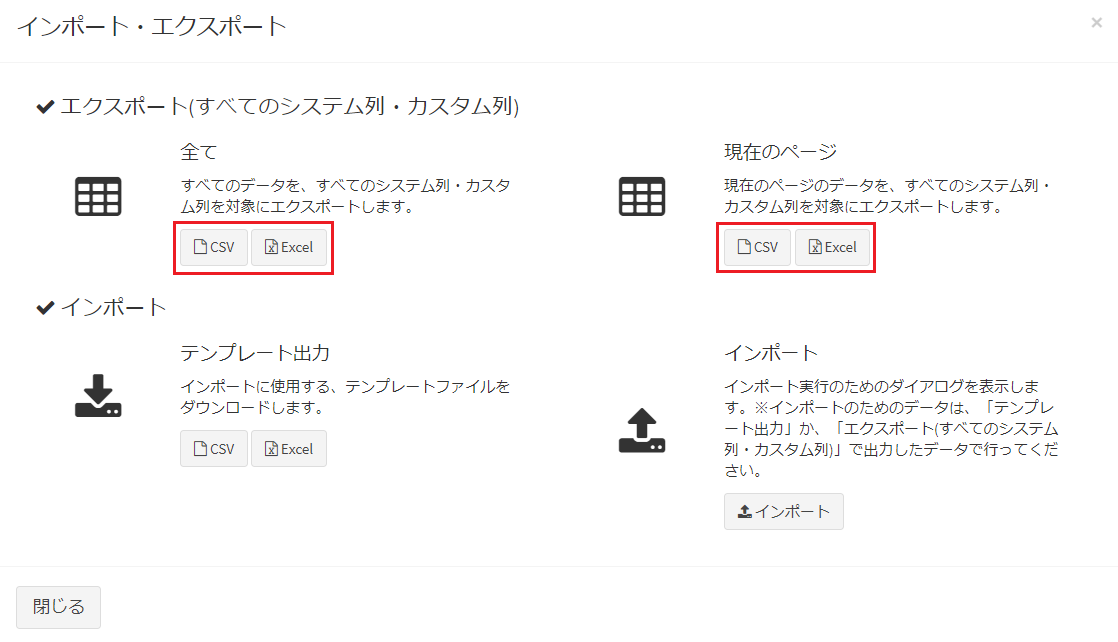
- 输出已登记的用户信息,以及这些用户的登录用户信息。
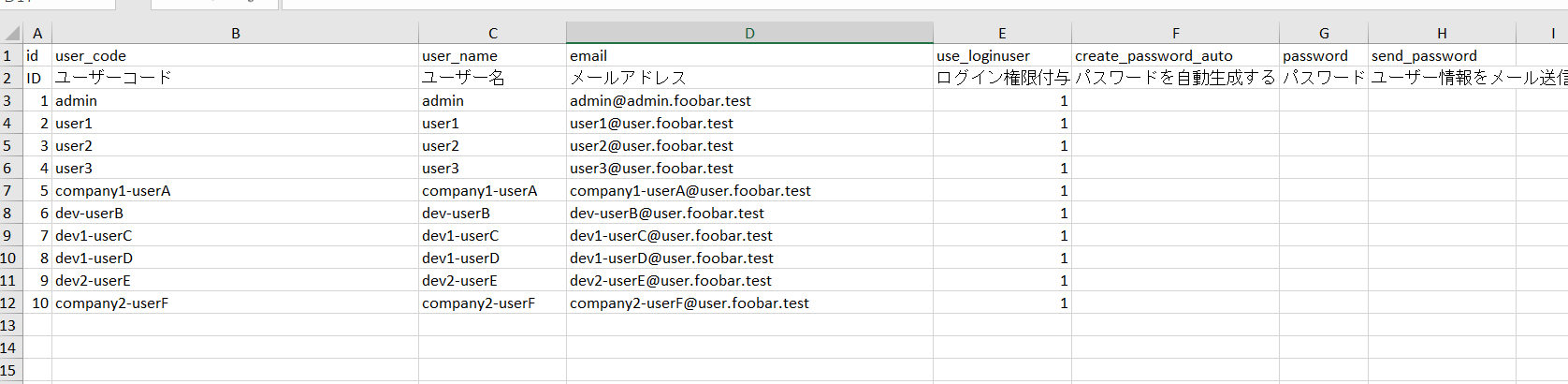
各列的内容
id
用户的 id。之后导入时,请不要更改这个值。用户名、用户代码、电子邮件地址
用户信息。
※之后导入时,即使更改了这些值,也不会反映到用户信息中。用户信息请在“用户”页面更改。授予登录权限
该用户是否带有 Exment 标准的登录信息。为1时,带有登录信息。自动生成密码、密码、通过邮件发送用户信息
导出时值为空。在导入时使用。
制作导入文件
编辑上面导出的文件,制作导入文件。
各列请按以下方式输入。
授予登录权限
- 要给该用户授予 Exment 标准的登录权限时,请设为1。
- 已经有登录权限,并且要继续保留时,请保持1。
- 要从已经有登录权限的用户删除登录权限时,请设为0。
自动生成密码
要自动生成该用户的密码时,请输入1。
对已经有登录权限的用户设置时,会重置密码。密码
要自己决定用户的密码时,请输入密码的字符串。
对已经有登录权限的用户设置时,会重置密码。通过邮件发送用户信息
新授予登录信息时,或更改了密码时,如果要用邮件发送密码,请输入1。
导入
- 在登录用户设置页面,点击页面右上角的“导入/导出”按钮。
然后点击“导入”。
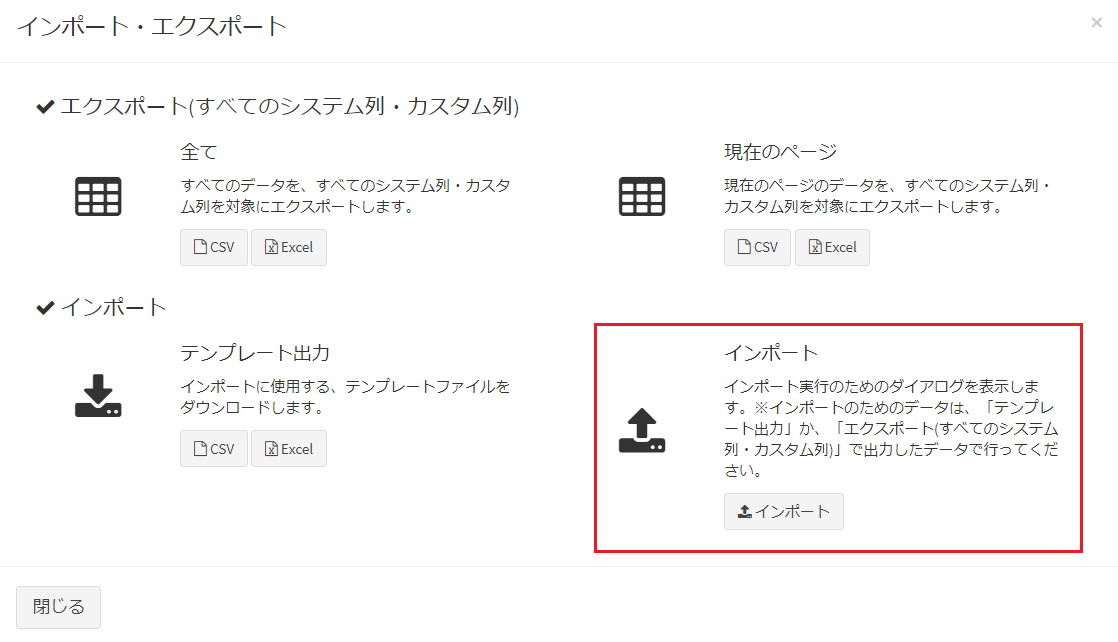
上传制作好的导入文件。
登录信息就会被授予。
登录用户查看、编辑本人信息
用户登记有“用户代码”“用户名”“电子邮件地址”“头像”“密码”等信息。
- “头像”“密码”从一开始就可以由登录用户自己显示、更改。
- “用户代码”“用户名”“电子邮件地址”“其他新建的列”,进行以下设置后,登录用户自己就可以查看、编辑。
自定义列设置:查看/编辑本人信息
在用户表的自定义列设置中,可以设置“查看/编辑本人信息”。
可以选择“不显示”“仅查看”“可编辑”3种。
登录用户分别可以做的事如下。
不显示
登录用户不能显示登记信息。
仅查看
登录用户可以显示登记信息,但不能编辑。
可编辑
登录用户既可以显示登记信息,也可以编辑。
设置了“仅可输入一次”等选项时,以该选项为优先。

在登录用户页面查看、编辑
点击 Exment 页面右上角的登录用户名,再点击[设置]。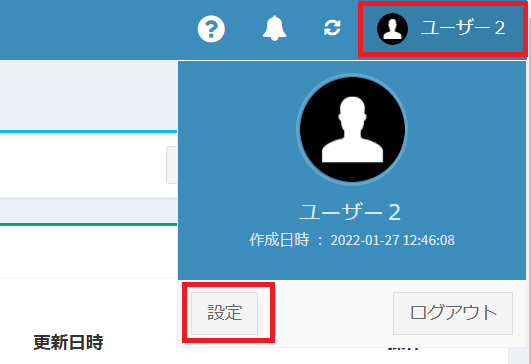
显示登录用户可以显示的信息。
可以输入的列,本人可以编辑并保存。
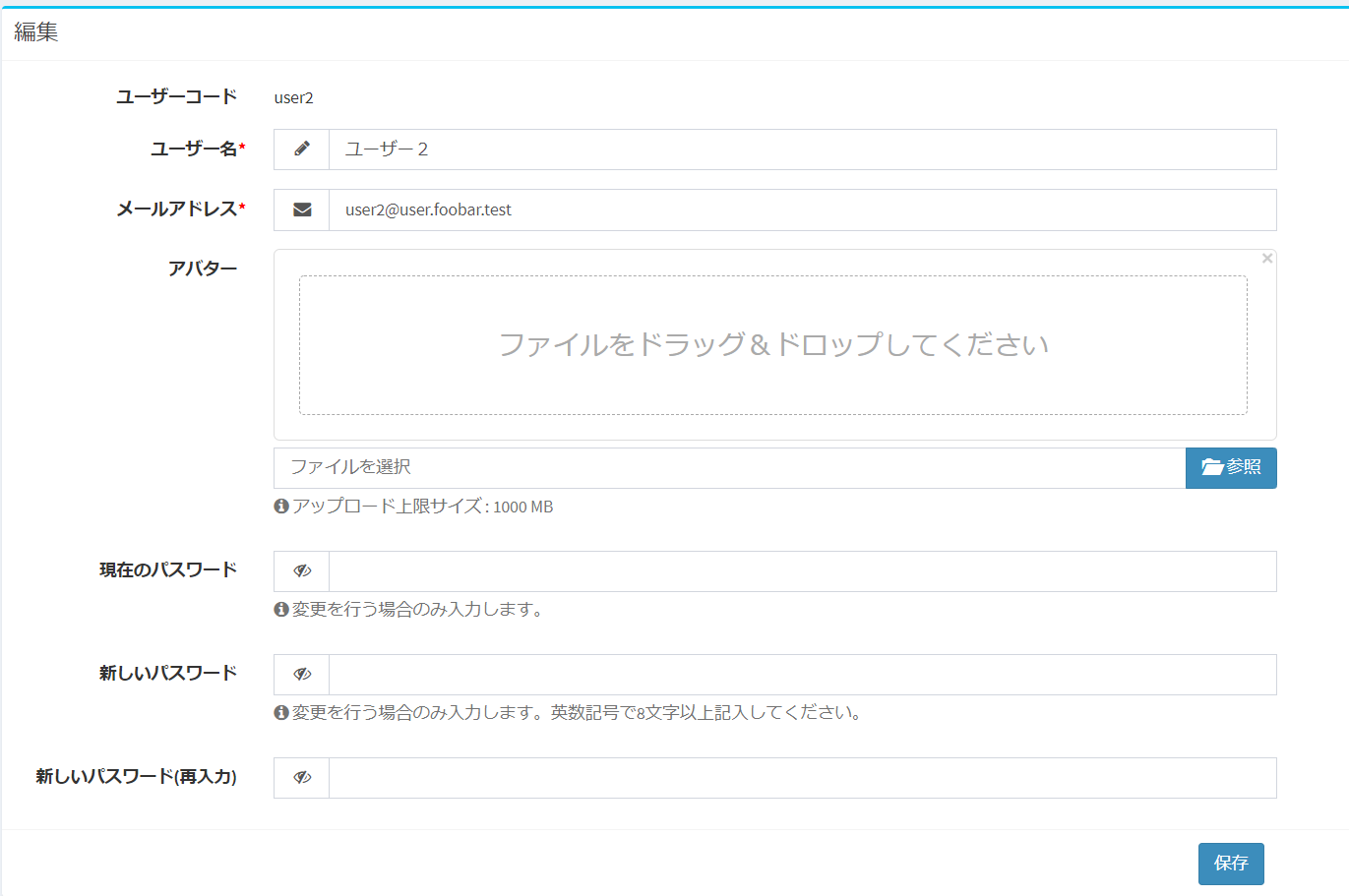 ※在图片的例子中,“用户代码”设为仅查看,“用户名”“电子邮件地址”设为可编辑。