
数据导入、导出
本页说明把表的数据输出到文件(csv、xlsx)(导出),以及从文件放入数据(导入)的页面。
| 想做的事 | 查看的位置 |
|---|---|
| 把数据输出到文件(所有列) | 数据导出 |
| 按当前查看的视图的形式输出到文件 | “数据导出(视图)” |
| 从文件放入数据 | “数据导入” |
| 用命令导入、导出 | 用命令导入、导出数据 |
| 用命令一次性放入大量数据 | 大量数据批量导入 |
数据导出、导入功能的种类
导出、导入的功能,目前有以下种类。
导出
把保存的表数据,按所有列导出(输出)。导出(视图)
按当前显示的视图的形式,导出(输出)表的数据。导入
从 csv、xlsx 文件导入(输入)表的数据。
在表的数据列表页面点击[导入/导出]按钮,会显示以下菜单。
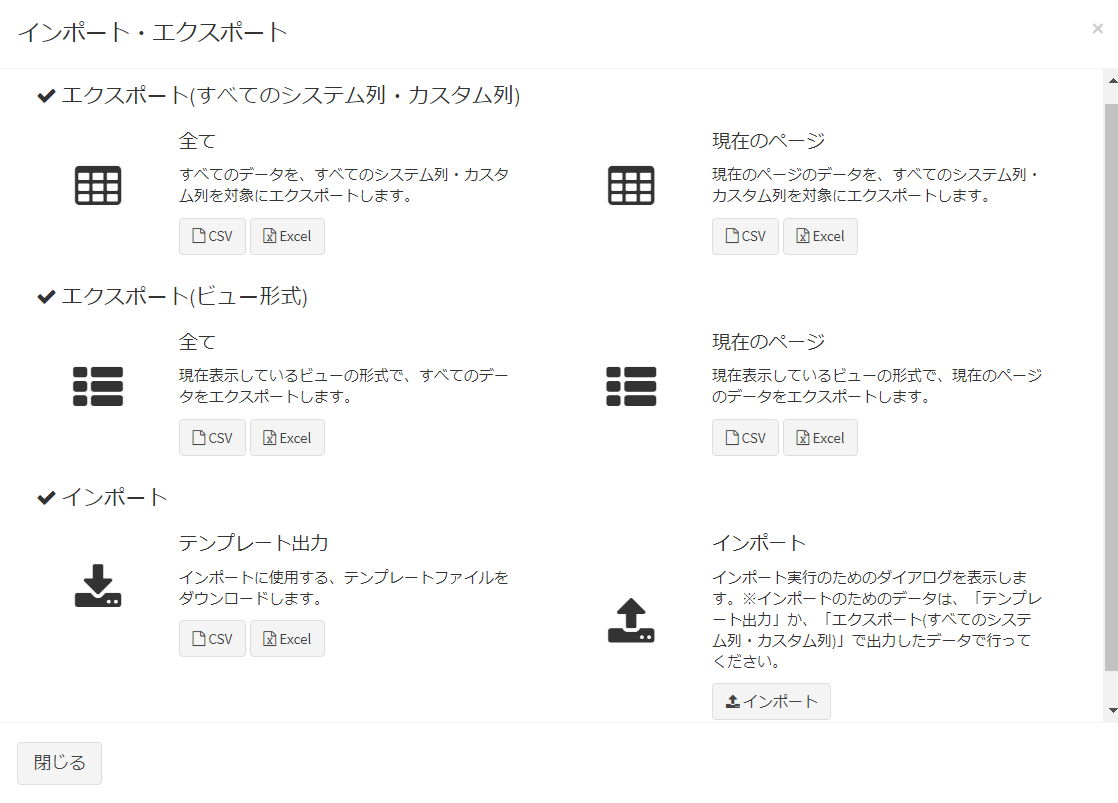
不使用的项目,可以用设置值设为不显示。
数据导出
把表的数据导出(输出)到文件。
文件的格式为 csv、xlsx(推荐)。
操作方法
显示数据列表页面。
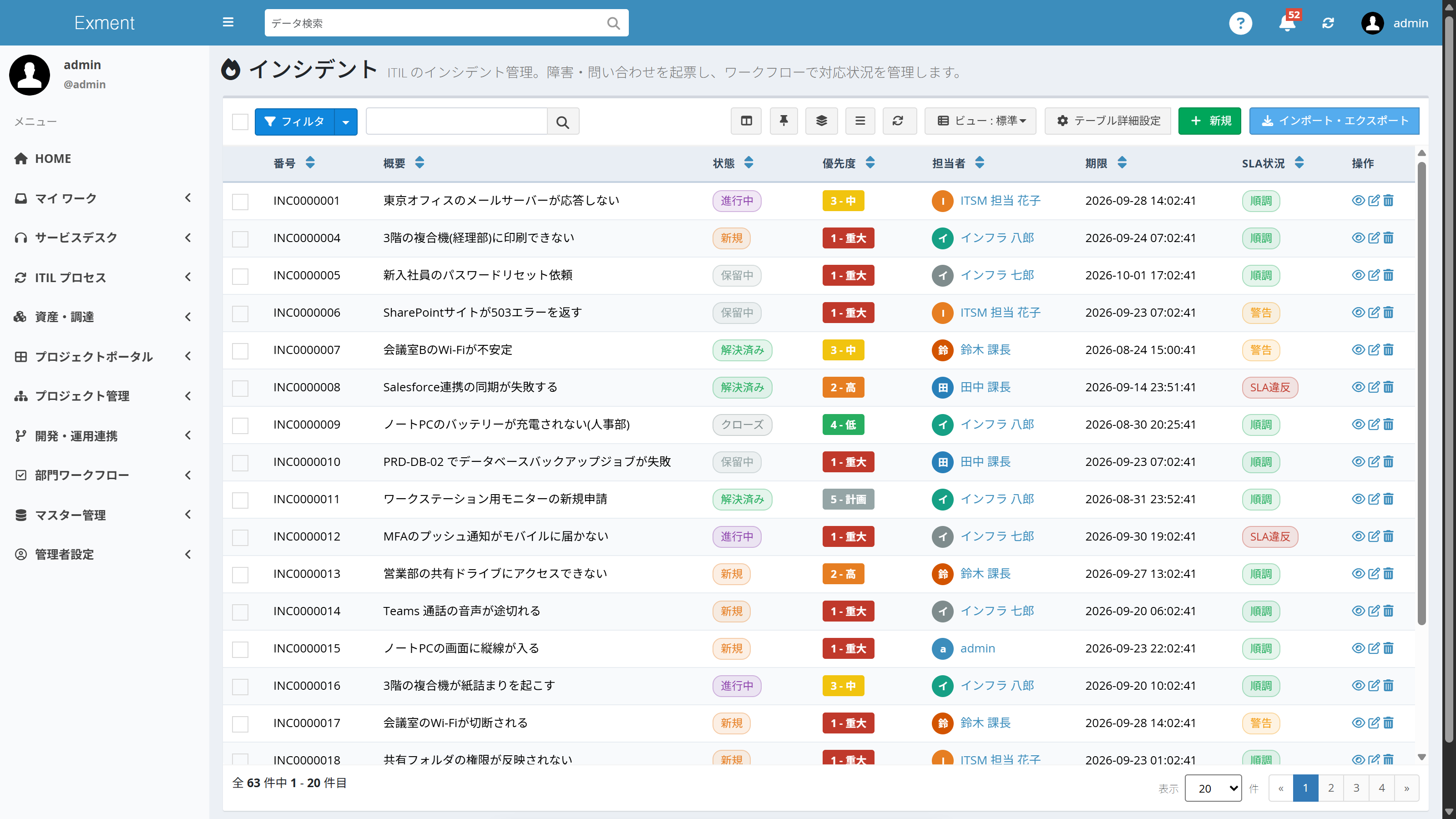
页面右上角会显示[导入/导出]按钮,点击它。
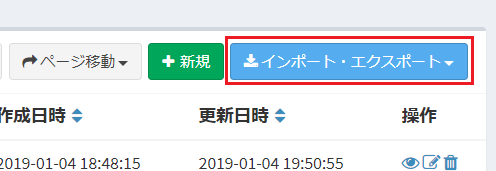
显示菜单,请选择要输出的项目。
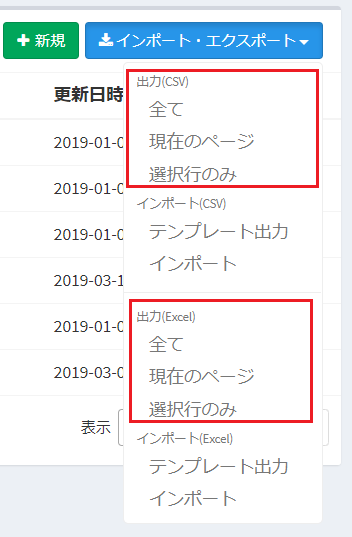
全部
输出该表的全部数据。
※不过,登录用户没有权限的数据不会输出。当前页面
输出当前打开的页面的数据列表。全部(含评论)
输出该表的全部数据,以及每条数据的评论。
评论在 Excel 格式中输出到工作表“comment”,在 CSV 格式中输出到文件“comment”。
※只在自定义表设置的“使用评论”为 YES 的表中显示。
※评论的输出是用来查看的。导入时,“comment”工作表(文件)不会被导入。
点击[CSV]或[Excel]按钮,数据会以文件下载。
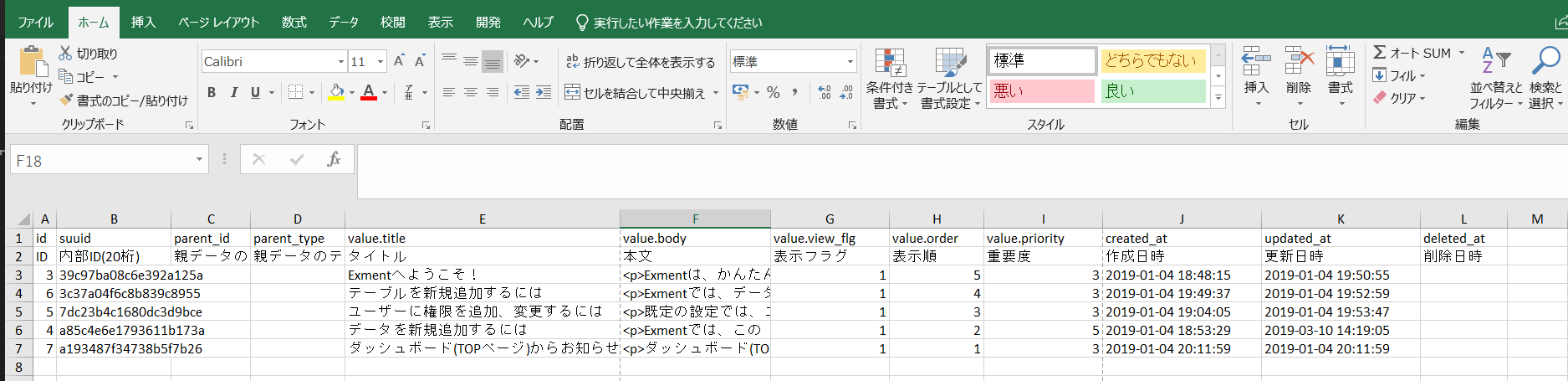
输出项目一览
ID
登记数据时自动按顺序编号的正整数。
系统ID(20位)
登记数据时自动生成的20位字母数字。在页面上不常显示。用于数据迁移等。
父数据ID
该表在关联设置中登记为“1:n”的 n 时,父表的 id。没有关联设置时为空。
父数据表名
该表在关联设置中登记为“1:n”的 n 时,父表名(字母数字)。没有关联设置时为空。
自定义列一览
作为自定义列登记的值,按列输出。
创建时间、更新时间、删除时间
分别输出创建数据的时间、更新数据的时间、删除数据的时间。
1:n 关联的导出
- 在关联设置中登记为“1:n”的“1”的表中导出数据时,所关联的“n”的数据列表也会同时导出。
例:把“合同信息”作为1、“合同明细信息”作为 n,保存了关联设置时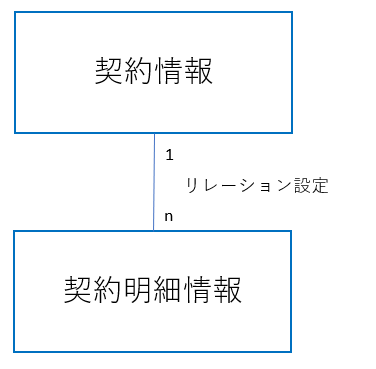
- 在“合同信息”页面执行数据导出时(※图片中的“客户”是测试数据)
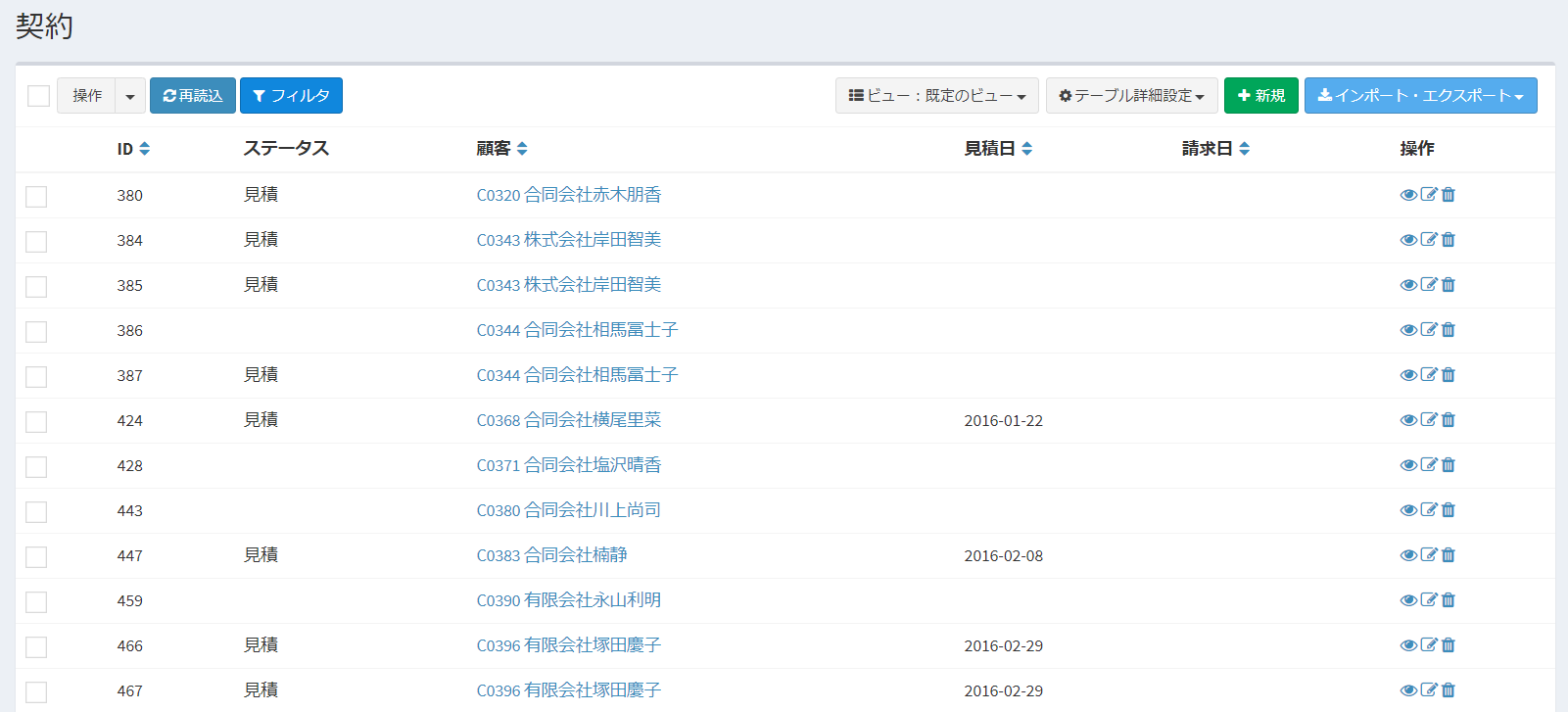
- “合同信息”和“合同明细信息”的数据都会输出。
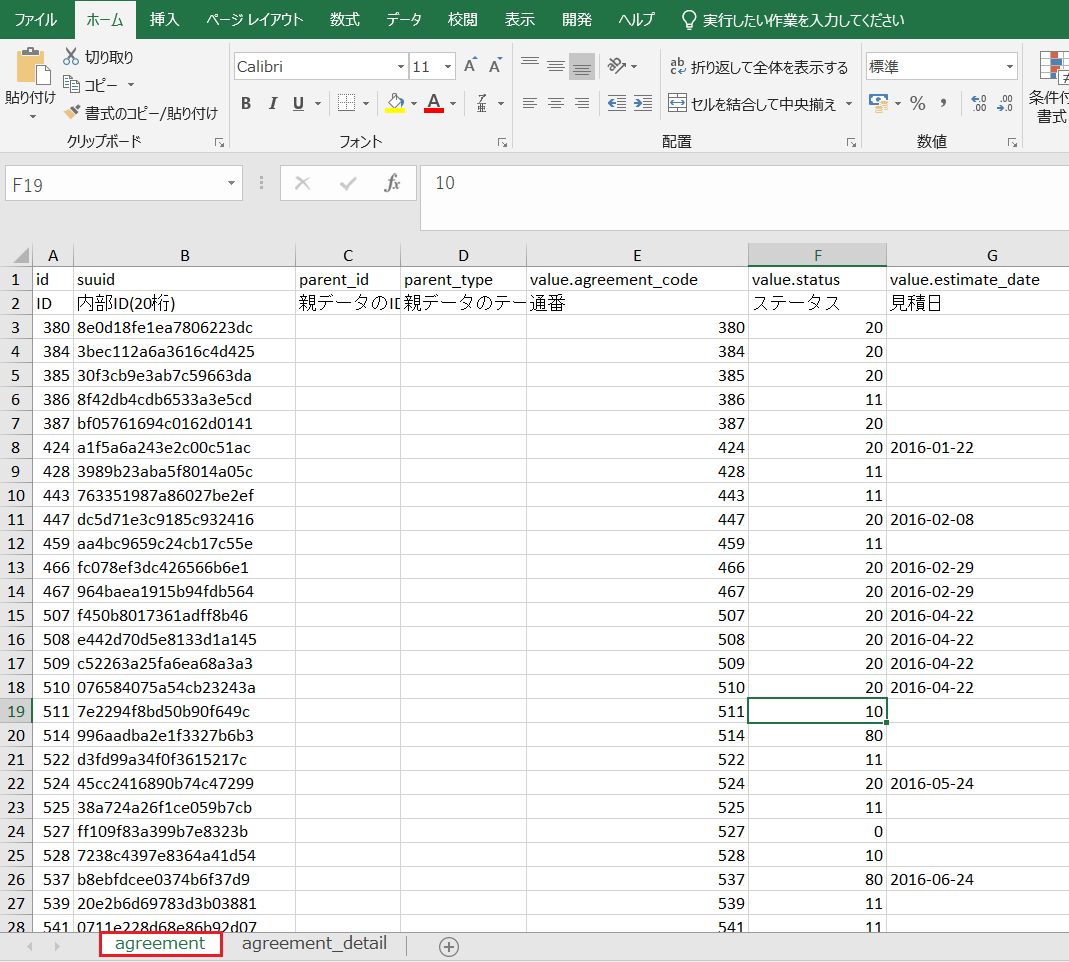
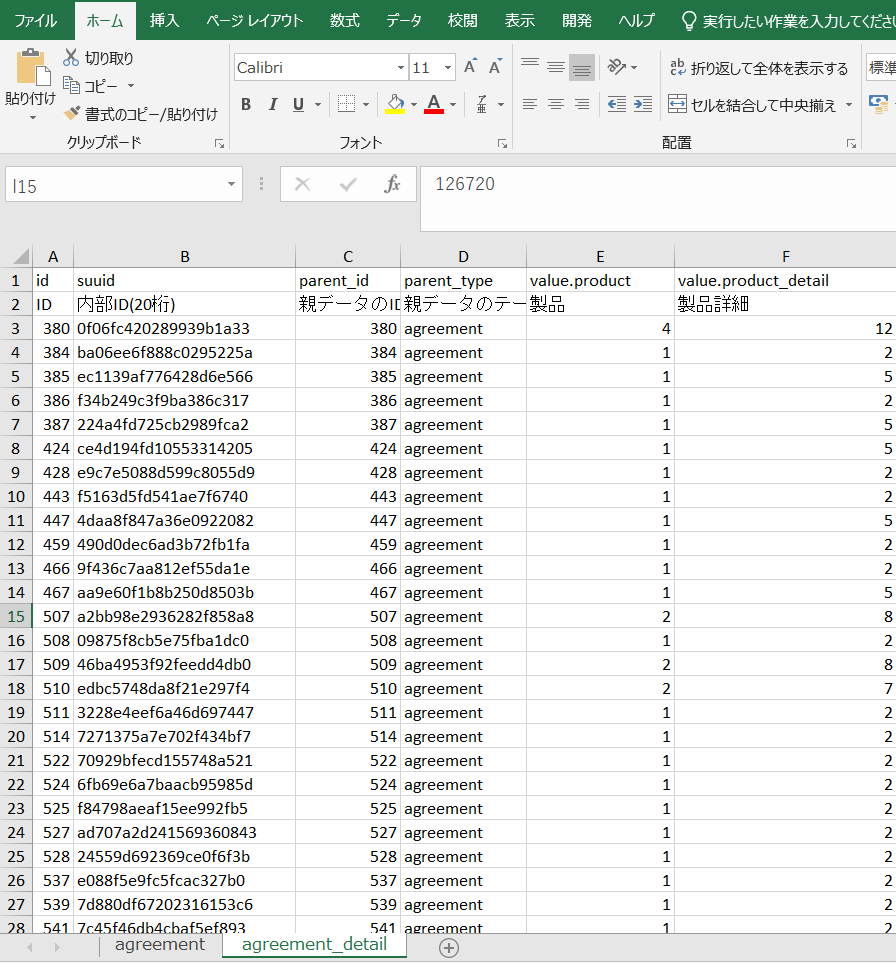
- “n”的数据列表的“父数据ID”“父数据表名”中,输出关联的父表的ID、表名。
n:n 关联的导出
- 在关联设置中登记为“n:n”的主 n 的表中导出数据时,与关联的“n”之间的关联信息也会同时导出。
例:把“组织信息”和“用户信息”作为 n:n,保存了关联设置时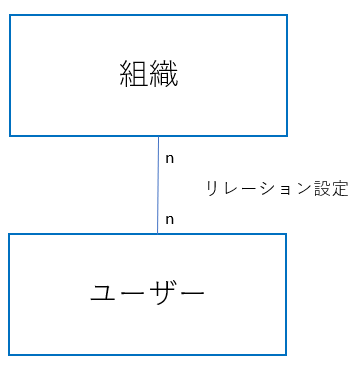
- 在“组织信息”页面执行数据导出时,
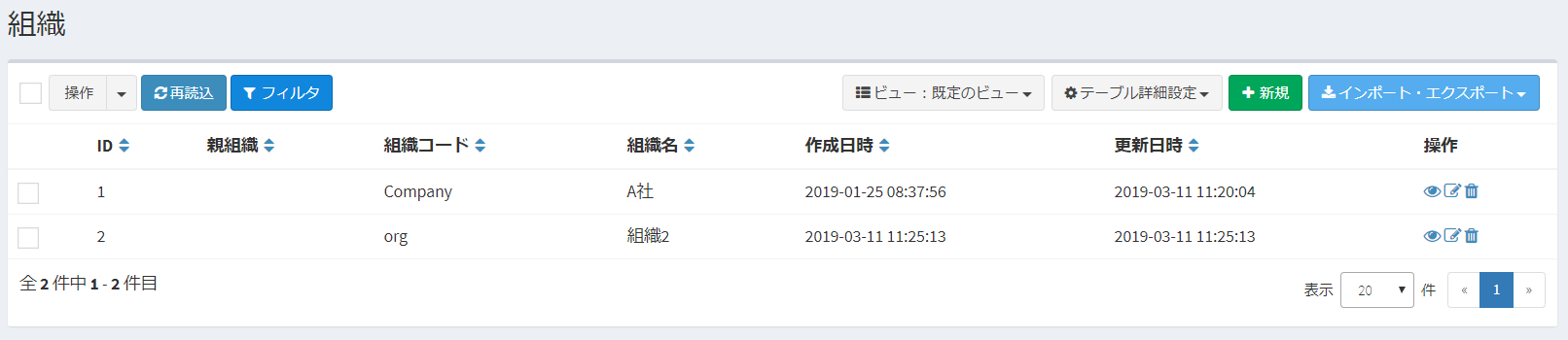
- 输出“组织信息”的数据。另外,还会输出把“用户信息”和“组织信息”关联起来的数据。
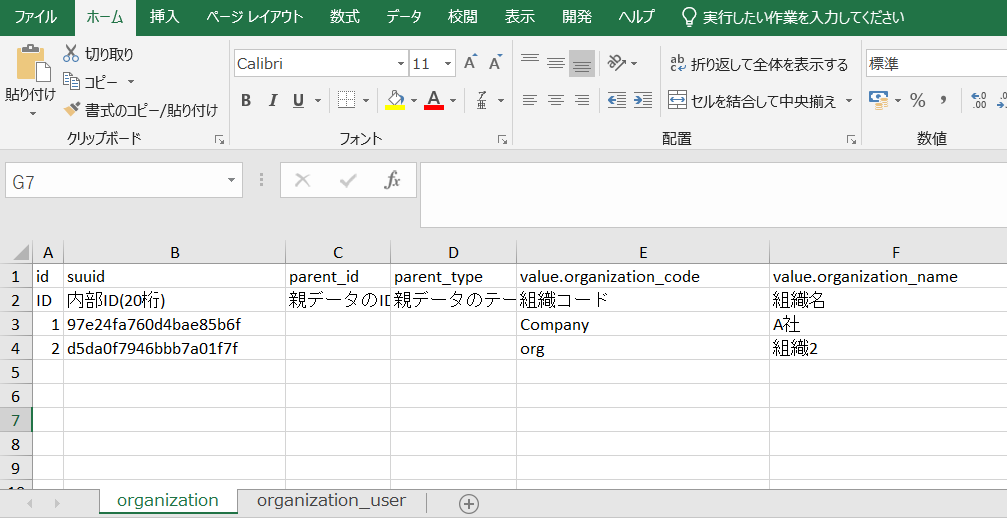
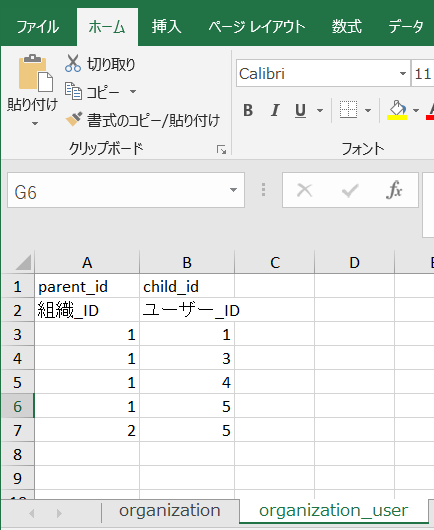
- “parent_id”中是作为父的组织信息的ID,“child_id”中是作为子的用户信息的ID。
其他特别说明
- CSV 格式和 Excel 格式都是第1行为列名(字母数字),第2行为列显示名称。CSV 格式的表头也是2行,敬请谅解。
- 以 CSV 格式输出的文件,字符编码为 UTF-8,换行符为 LF,无 BOM。
- 因关联设置而输出多份数据时,Excel 格式中会成为多个工作表,CSV 格式中会把多个 csv 文件打包成 zip。
导出时更改输出值
导出时,“父数据ID”“选项(从其他表中选择)”“用户”“组织”的列,通常输出引用表的数据的ID。可以把它 改为引用表的自定义列的值。
步骤写在下面。
parent_id(父数据ID)的情况
打开关联设置页面。
在“导出时的键列”中,设置导出时要输出的自定义列,然后保存。

之后导出数据时,输出值不再是 id,而是所选自定义列的值。
※通常时 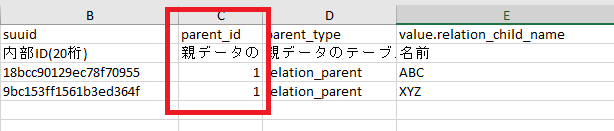
※指定了“导出时的键列”时 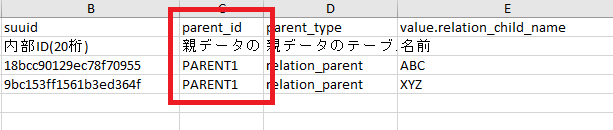
“选项(从其他表中选择)”“用户”“组织”的情况
打开该列的自定义列设置页面。
在“导出时的键列”中,设置导出时要输出的自定义列,然后保存。

之后在引用方的表中导出数据时,输出值不再是 id,而是所选自定义列的值。
※通常时 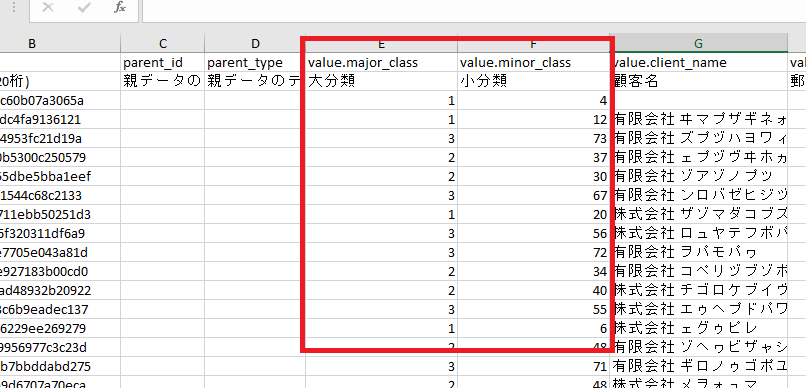
※指定了“导出时的键列”时 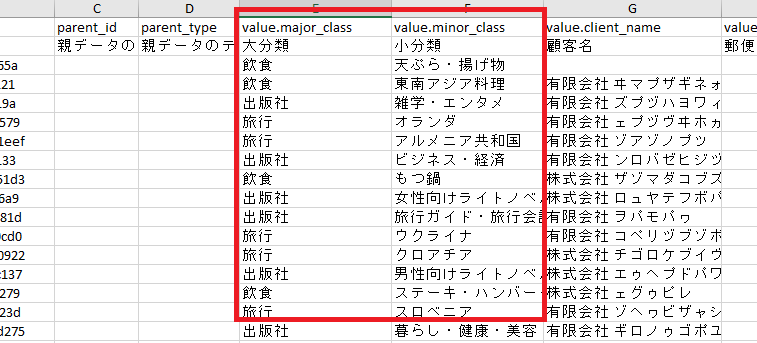
数据导出(视图)
把表的数据按当前显示的视图的形式,导出(输出)到文件。
文件的格式为 csv、xlsx(推荐)。
操作方法
显示数据列表页面。
页面右上角会显示[导入/导出]按钮,点击它。
显示菜单,请选择要输出的项目。
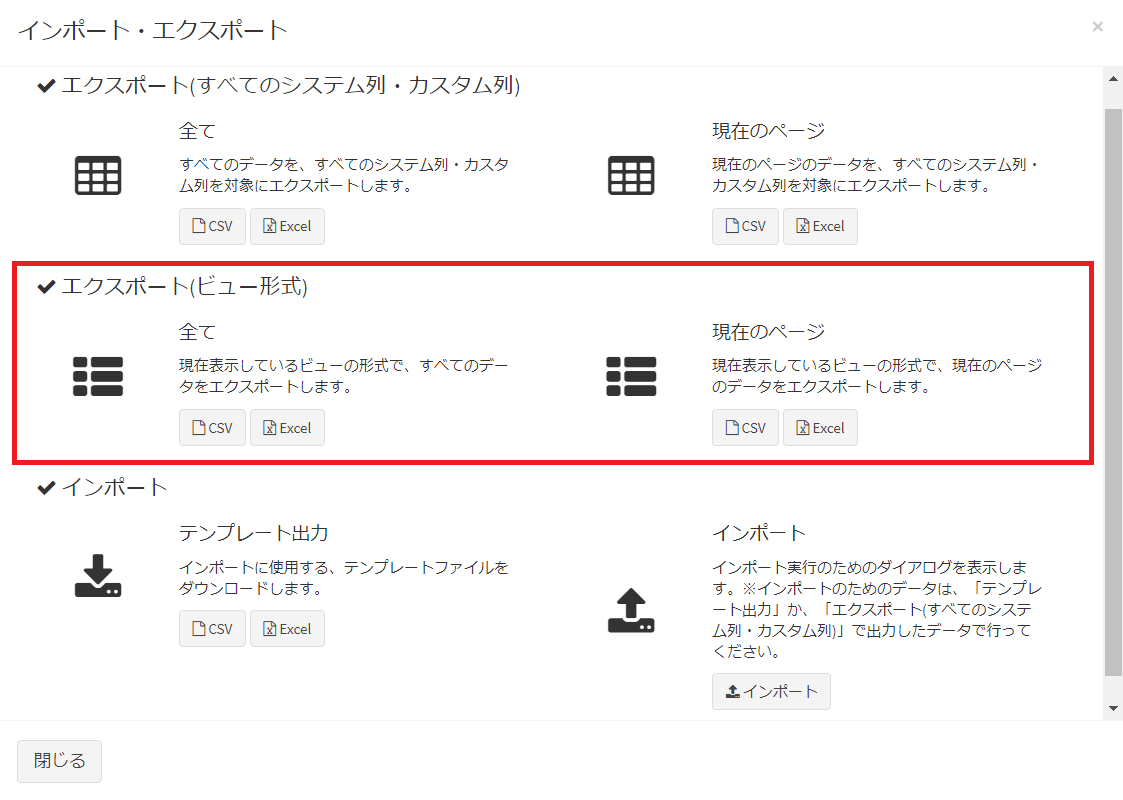
全部
输出该表的全部数据。
※不过,登录用户没有权限的数据不会输出。当前页面
输出当前打开的页面的数据列表。
点击[CSV]或[Excel]按钮,数据会以文件下载。当前显示的视图的项目会原样输出。
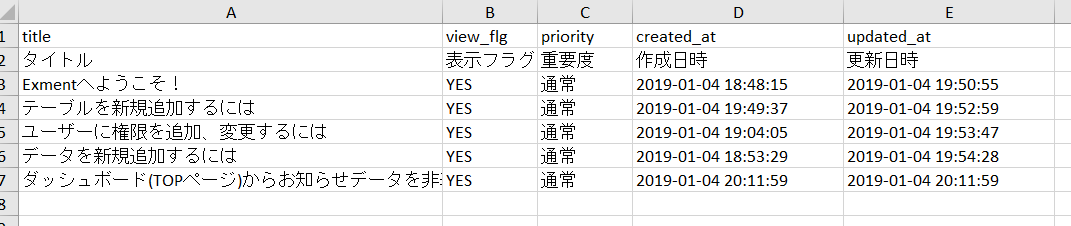
数据导入
从文件导入(输入)表的数据。
文件的格式为 csv、xlsx(推荐)。数据需要事先按 Exment 规定的格式准备好。
流程如下。
- 输出模板(“导出模板”)
- 在模板中写入要导入的数据(“导入项目一览”)
- 执行导入(“执行数据导入”)
目前,出于性能的考虑,1次可以导入的件数限制为5000件。
1次登记超过5000件的数据时,请考虑使用大量数据导入。
操作方法
导出模板
输出用于导入数据的模板文件。
显示数据列表页面。
页面右上角会显示[导入/导出]按钮,点击它。
在导入的导出模板中,点击[CSV]或[Excel]。
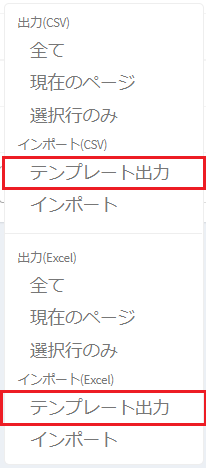
下载用于导入数据的 CSV 或 Excel 文件。
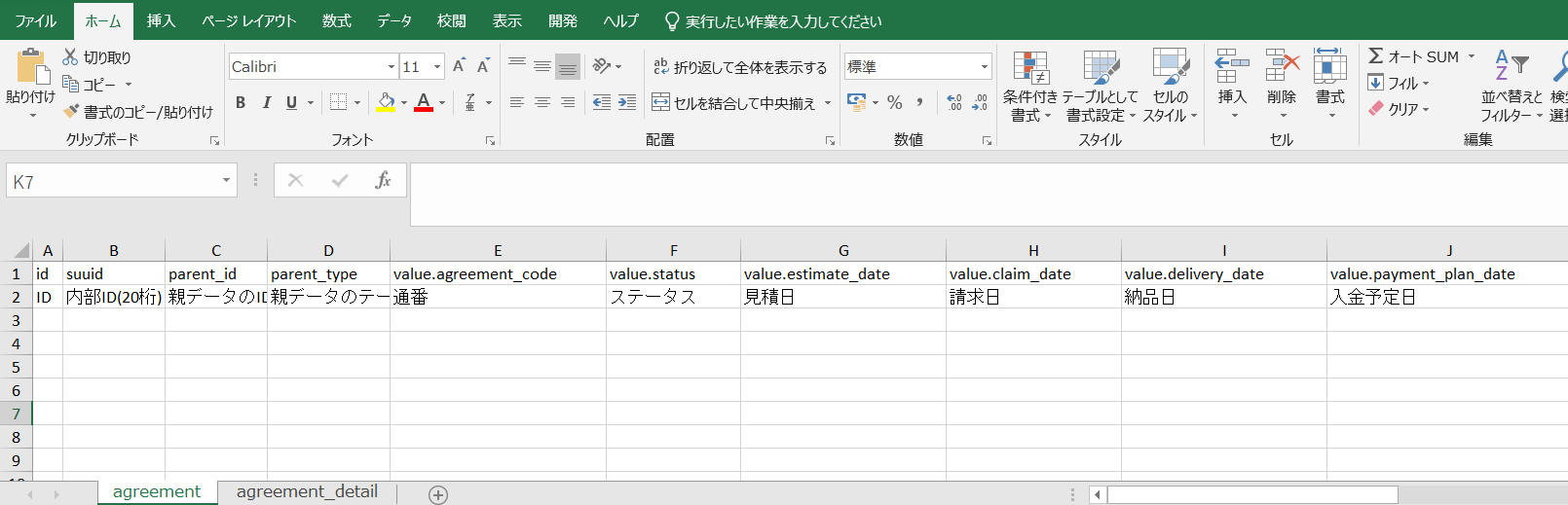
※文件的格式与用“导出”输出时相同。
模板以0条数据输出。请在输出的模板中写入要导入的数据。
导入项目一览
ID
登记数据时自动按顺序编号的正整数。
只在导入时想自己决定这个 ID 时填写。
不需要决定时,请留空。导入时系统会自动填入值。
系统ID(20位)
登记数据时自动生成的20位字母数字。在页面上不常显示。
只在导入时想自己决定这个系统ID时填写。
不需要决定时,请留空。系统会自动填入值。
父数据ID
通常留空。
要导入的表在关联设置中登记为“1:n”的 n 时,请输入父表的 id。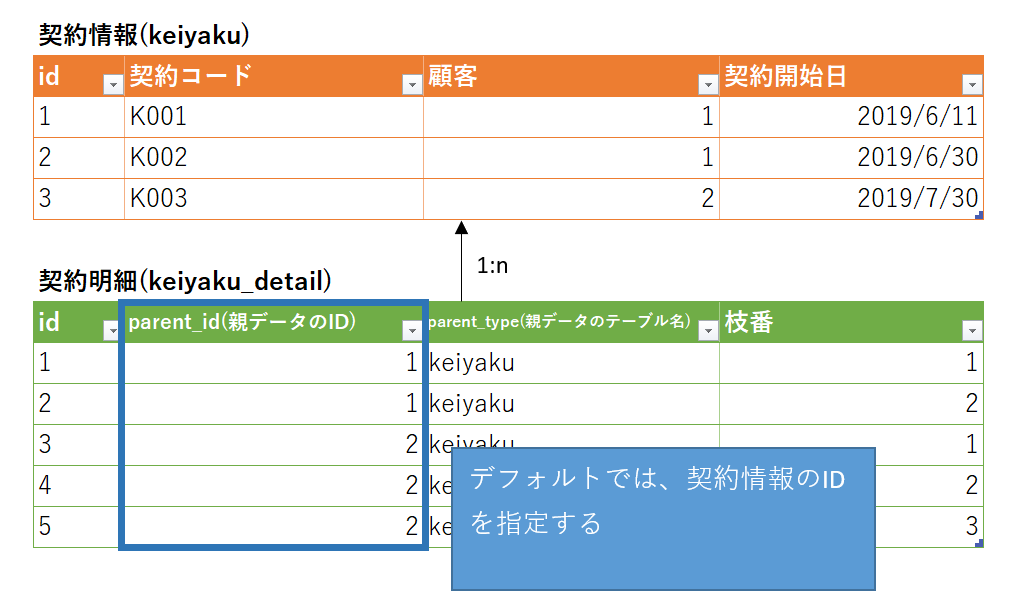
※初始设置中指定的是父表数据的ID,但 也可以指定自定义列来导入。详情请参阅“更改其他表数据的指定方法”。
父数据表名
通常留空。
该表在关联设置中登记为“1:n”的 n 时,输入父表名(字母数字)。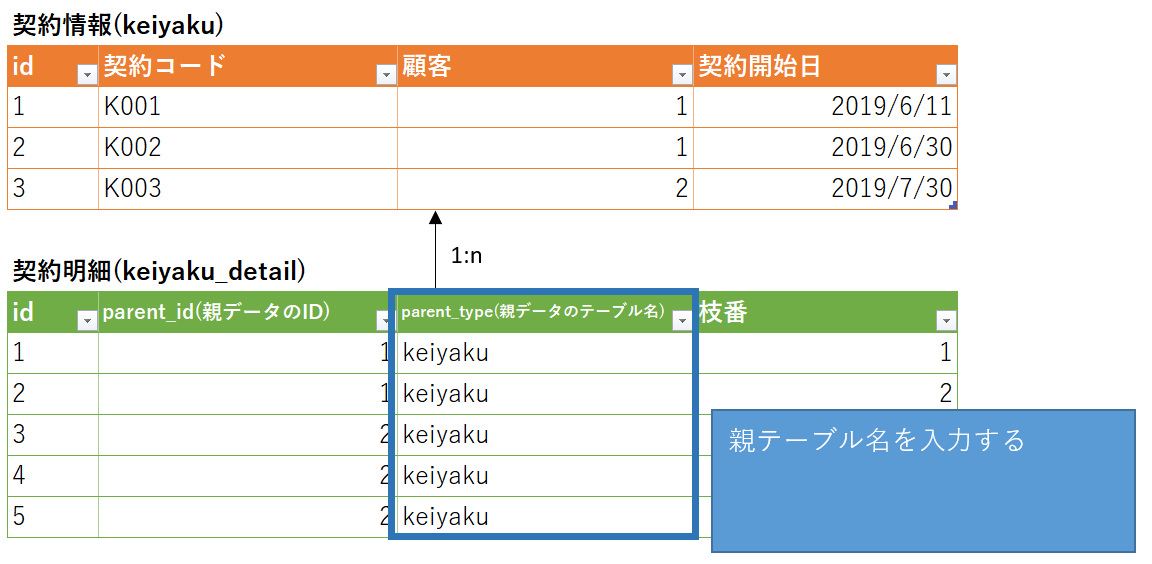
自定义列一览
请写入要作为自定义列登记的值。
※值的写法因列类型而不同。请确认下面的“导入时自定义列的输入方法”。
创建时间、更新时间、删除时间
通常留空。
只在想自己决定创建数据的时间、更新数据的时间、删除数据的时间时填写。
留空时,导入时系统会自动填入值。
执行数据导入
从页面执行导入。
显示数据列表页面。
页面右上角会显示[导入/导出]按钮,点击它。
在“导入(CSV)”或“导入(Excel)”中,点击“导入”。
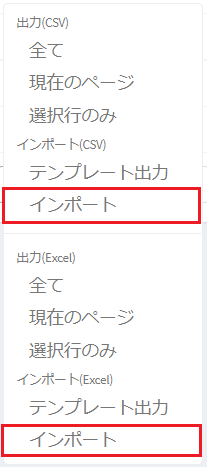
显示导入对话框。
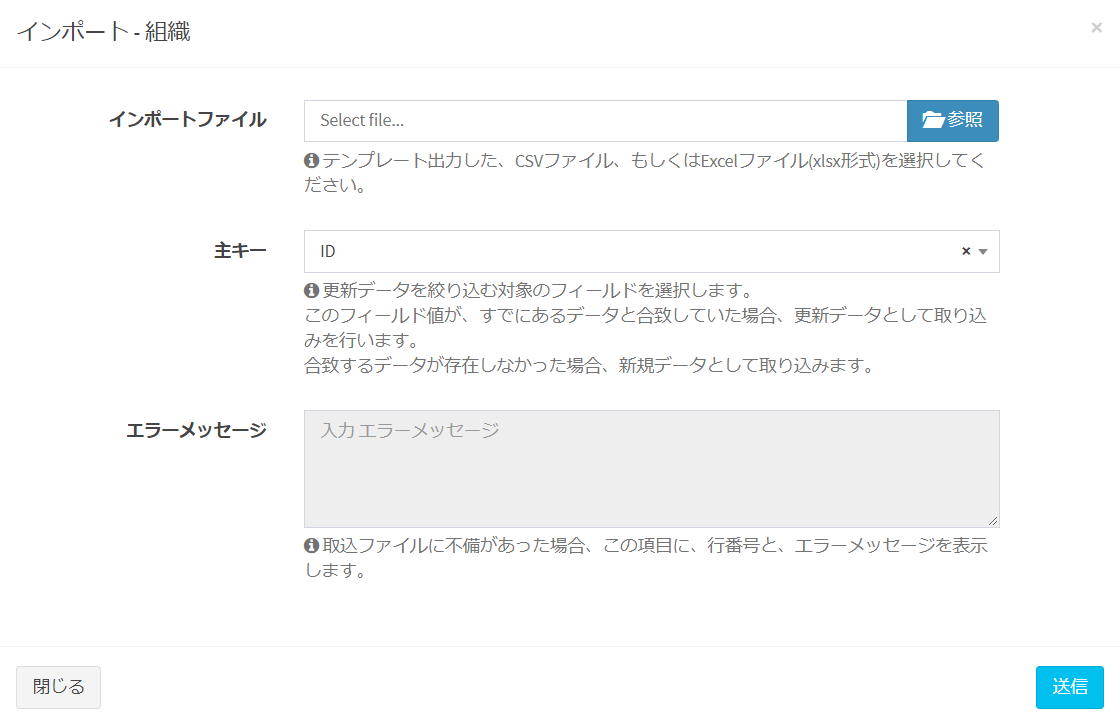
在“导入文件”中,选择写有数据的导入用模板文件。
在“主键”中,选择导入时用来区分新增还是更新的主键。
详情请确认下面的“主键的种类”。设置好后,点击对话框的[提交]。
导入数据有问题时,“错误信息”中会显示表头之后的行号和错误的内容。
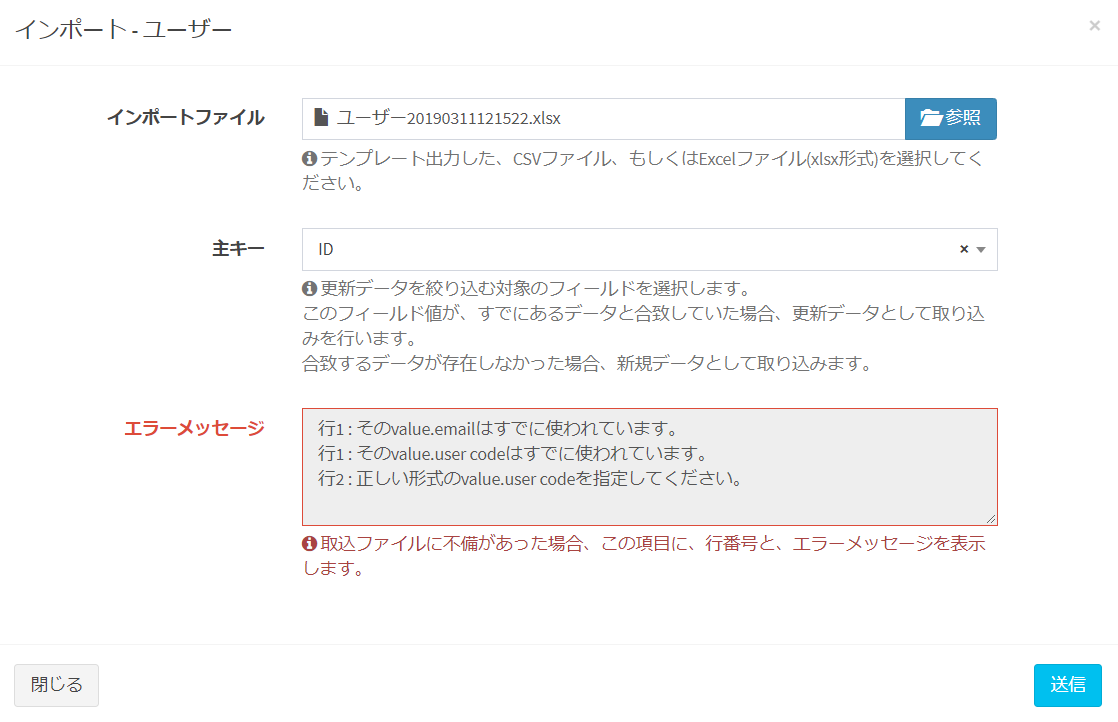 ※ 在自定义列的设置中设为“必填”的项目没有值时,导入不会成功。请确认导入用模板文件中有没有漏填。
导入正常结束后,对话框关闭,数据重新加载。
新增数据和更新数据的判断方法
导入时,逐行判断是要新增的数据,还是更新现有数据的数据。
下面写判断的方法。
在导入时的页面,指定用于判断的“主键”列。(这里以“ID”为例)
※主键在导入时选择。请看下面的“主键的种类”导入时,系统查看导入数据的 ID 列的值。
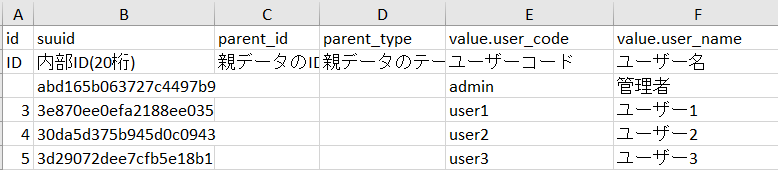
导入数据的 ID 为空时,作为要新增的数据处理。
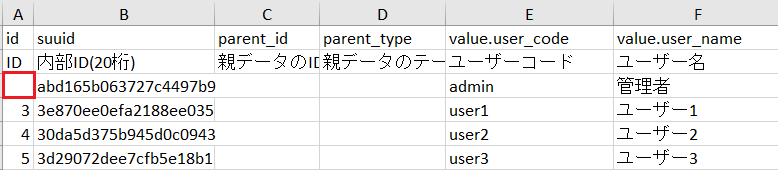
导入数据的 ID 有值时,在已登记的数据中查找有没有相同 ID 的数据。
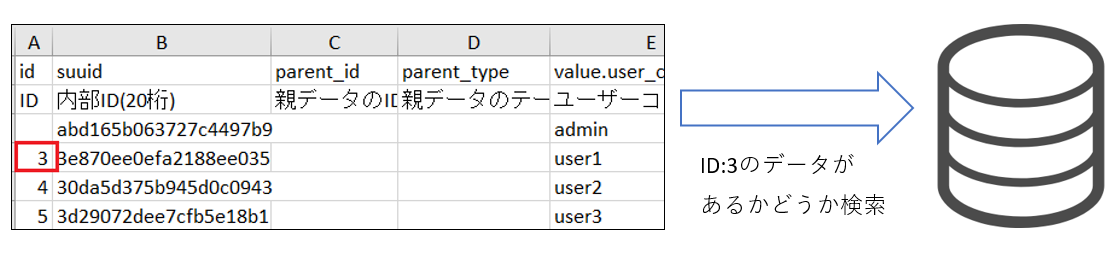
有相同 ID 的数据时,用导入数据的内容更新该数据。
没有时,新增导入数据。这时,ID 为导入数据的 ID。
主键的种类
ID(推荐)
系统自动生成的整数。也用于与其他表的关联等。
这是简便、容易事先填入值的项目。不过,因为是自动按顺序编号的项目,在环境之间迁移时,有时会出现意想不到的错位。
系统ID(20位)
保存数据时系统自动生成的20位字母数字。
在环境之间迁移时,为了明确要更新的数据,建议使用这个系统ID。
唯一列
在自定义列的设置中设为“唯一”的列,可以选为主键。(例:电子邮件地址、用户代码)
导入时自定义列的输入方法
导入时值的写法,因自定义列的类型而不同。
请确认以下内容。
选项(登记值和标签)
请输入登记到数据库的“值”,或页面上显示的“标签”。
选项(从其他表中选择)、用户、组织
请输入 引用表的ID。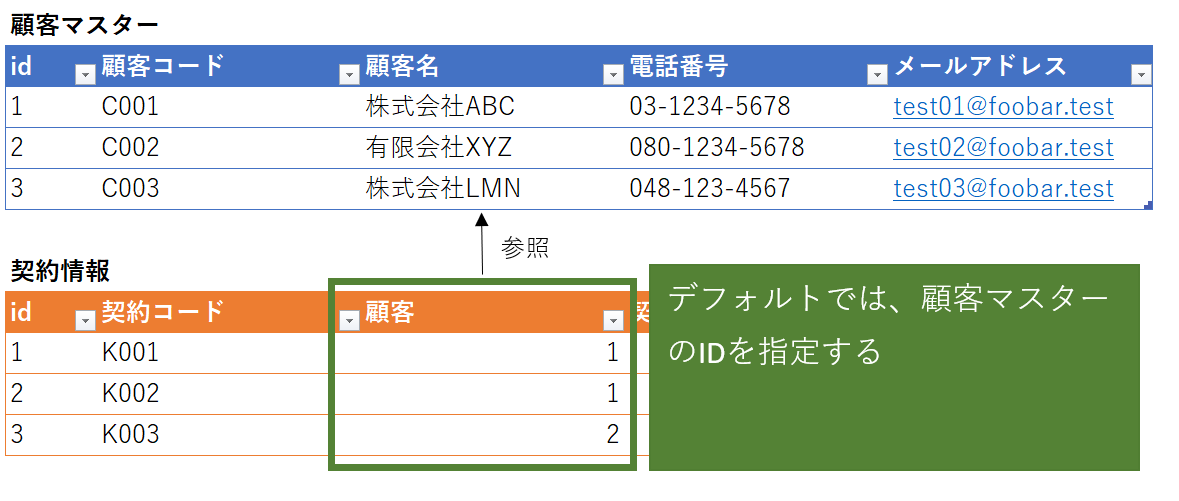
※初始设置中指定的是引用表数据的ID,但 也可以指定自定义列来导入。详情请参阅“更改其他表数据的指定方法”。
YES/NO
请输入“YES”或“NO”,或者“1”或“0”。
二选一
请输入在自定义列页面输入的“二选一”的显示或值。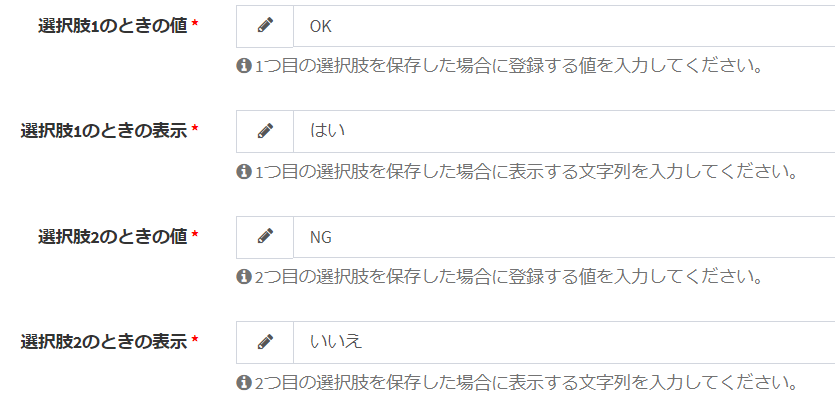
其他
请直接输入要登记的值。
更改其他表数据的指定方法
导入时,“父数据ID”“选项(从其他表中选择)”“用户”“组织”的列,通常写引用表的数据的ID。可以 改为用自定义列的值指定来导入。
步骤写在下面。
parent_id(父数据ID)的情况
打开关联设置页面。
在“导入时的键列”中,设置导入时用来查找值的自定义列,然后保存。
※只能指定在自定义列设置中指定为“搜索索引”的列。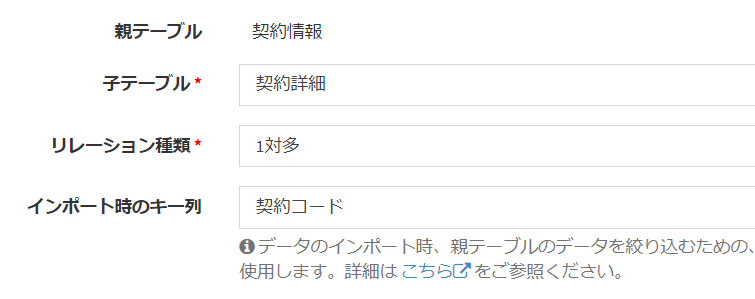
之后,在子表中下载导入用的 Excel 文件。“##setting##”工作表中输出了子表名、“parent_id”、所指定的父表的自定义列名。
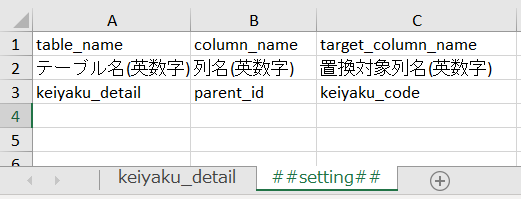
不要更改这个工作表的内容,请在子表的工作表中写入导入数据。
这时,“parent_id”列中写入在 导入时的键列 中登记的自定义列的值。
在下面的例子中,输入父表“合同信息”的“合同代码”的值。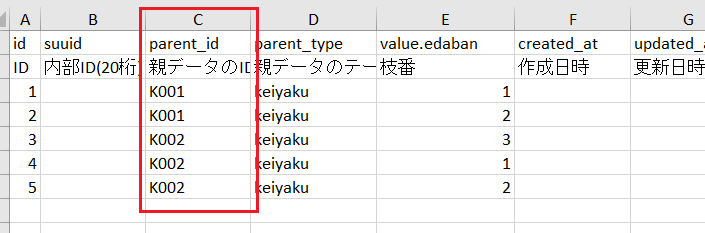
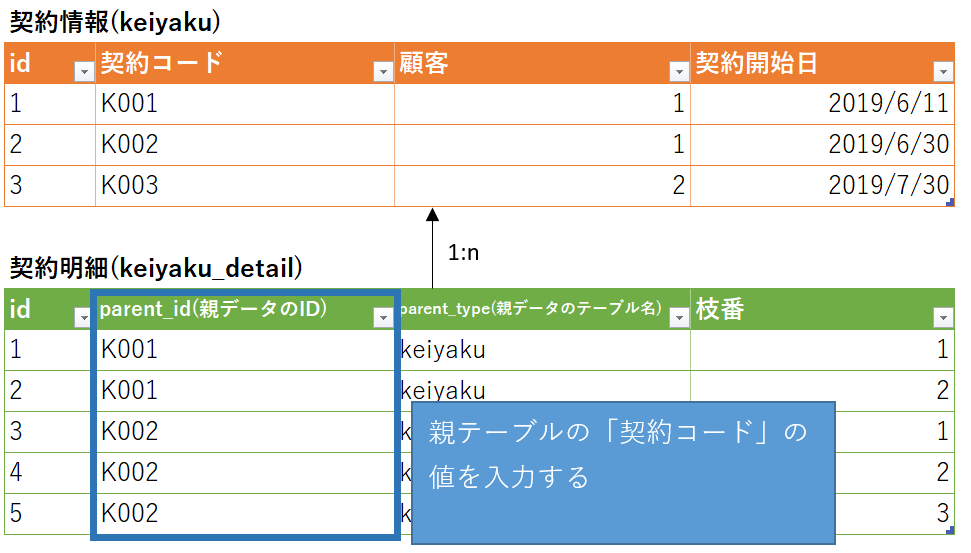
之后,执行导入。
“选项(从其他表中选择)”“用户”“组织”的情况
打开该列的自定义列设置页面。
在“导入时的键列”中,设置导入时用来查找值的自定义列,然后保存。
※只能指定在自定义列设置中指定为“搜索索引”的列。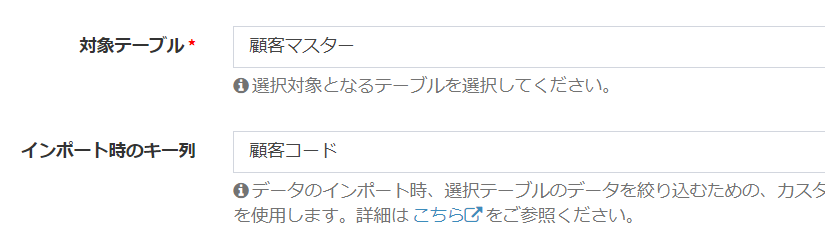
之后,在引用方的表中下载导入用的 Excel 文件。“##setting##”工作表中输出了引用方的表名、“value.” + 引用方的自定义列名、引用表的自定义列名。
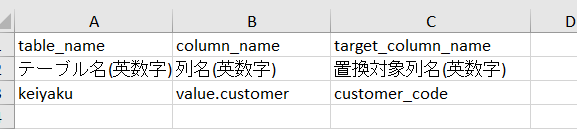
不要更改这个工作表的内容,请在引用方的表的工作表中写入导入数据。
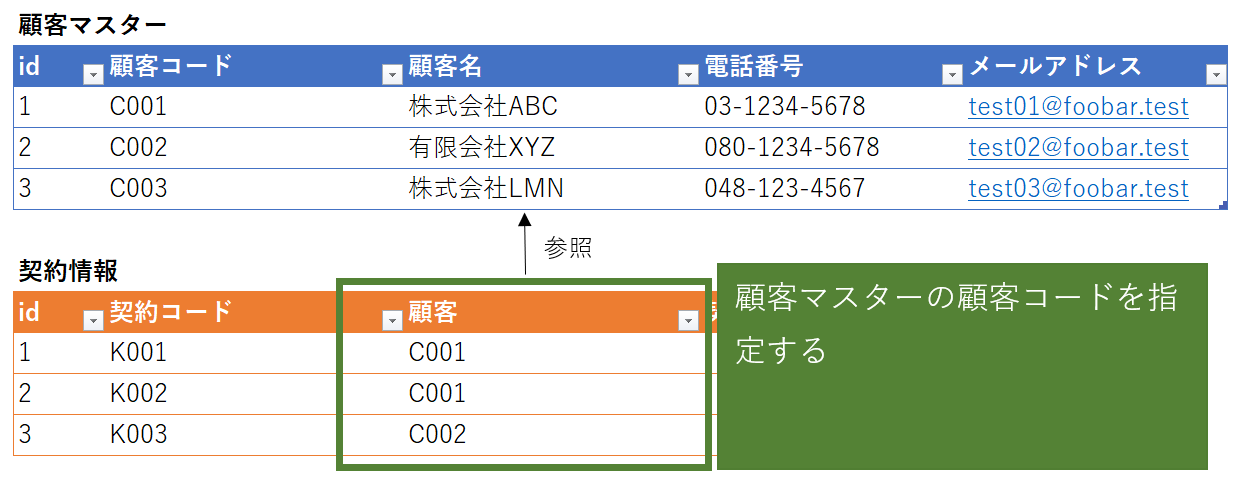
这时,引用方的自定义列中写入在 导入时的键列 中登记的、引用表的自定义列的值。
在下面的例子中,输入引用表“客户主数据”的“客户代码”的值。
之后,执行导入。
注意事项
- 只支持以 Excel 格式导入。目前不支持 CSV 格式。