
角色组与权限设置
“角色组”是决定谁可以做什么(权限)的机制。
本页说明如何创建角色组、决定权限,以及加入用户和组织。
- 使用角色组,可以让特定的数据和页面只由指定的用户使用。
- 新添加的用户,即使登录了,在默认状态下也几乎不能使用任何功能。请由系统管理员给该用户分配合适的角色组。
在设置角色组之前,建议先阅读 Exment 中角色与权限的概要页面。
角色组的示意图
可以按用户的部门和职位决定能做的事。
例如像下图这样,按部门和职位分配权限。 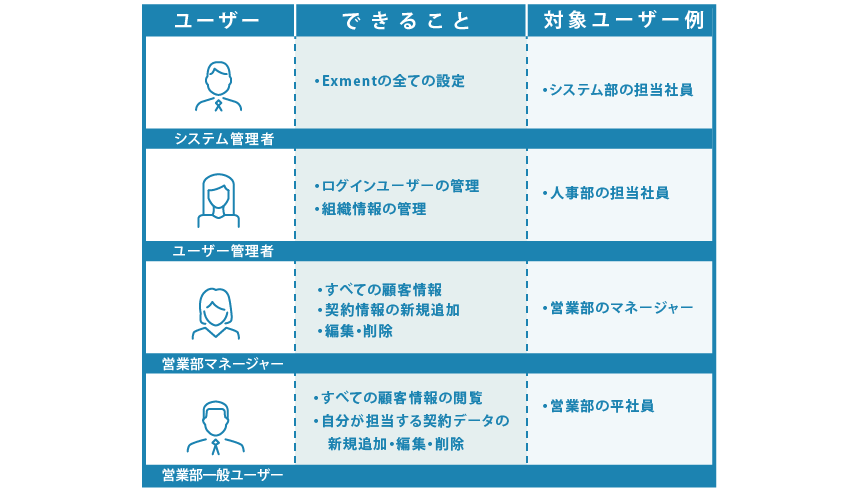
初始角色组的列表
说明安装时就已经存在的角色组。 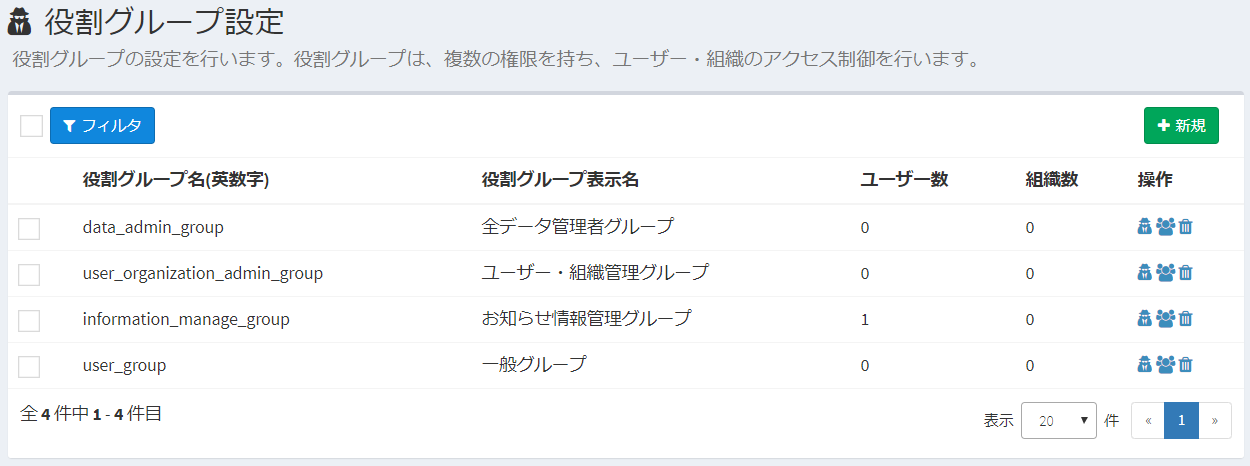
全部数据管理员组
可以编辑和查看用户登记的所有表的数据的角色组。
用户与组织管理组
管理用户和组织的信息以及登录用户设置的角色组。
也可以更改属于角色组的用户和组织。
通知信息管理组
可以在 Exment 初始安装的“通知信息”中新建、编辑、删除数据的角色组。
用户组
用来放入不属于上面任何一种的用户的组。
※初始安装时,没有设置任何权限。
角色组的数据构成
角色组由“(1)权限设置”和“(2)用户/组织”两部分构成。 
(1)权限设置
权限(permission)用来决定在 Exment 中能不能进行某项操作。
例如有下面这样的权限。
登录用户的管理
给各用户授予登录权限、重置密码的权限
编辑所有数据
可以添加、编辑、删除特定表中所有数据的权限
查看负责的数据
可以查看自己是负责人的数据的权限 每个角色组都有自己的权限设置。
(2)用户/组织
设置属于角色组的用户和组织。
放入这里的用户,登录后就可以进行该角色组的权限所允许的操作。
设置方法
设置的整体流程
- 创建角色组(角色组名称等)。
- 决定该角色组可以做的事(权限)。
- 放入属于该角色组的用户和组织。
※系统管理员的设置,请在系统设置页面进行。
列表
请点击菜单中的“角色组”。
画面上会显示已创建的角色组设置的列表。
新建角色组
点击列表画面右上角的[新增]按钮。

显示新建角色组的画面后,输入必要的内容,点击[提交]。
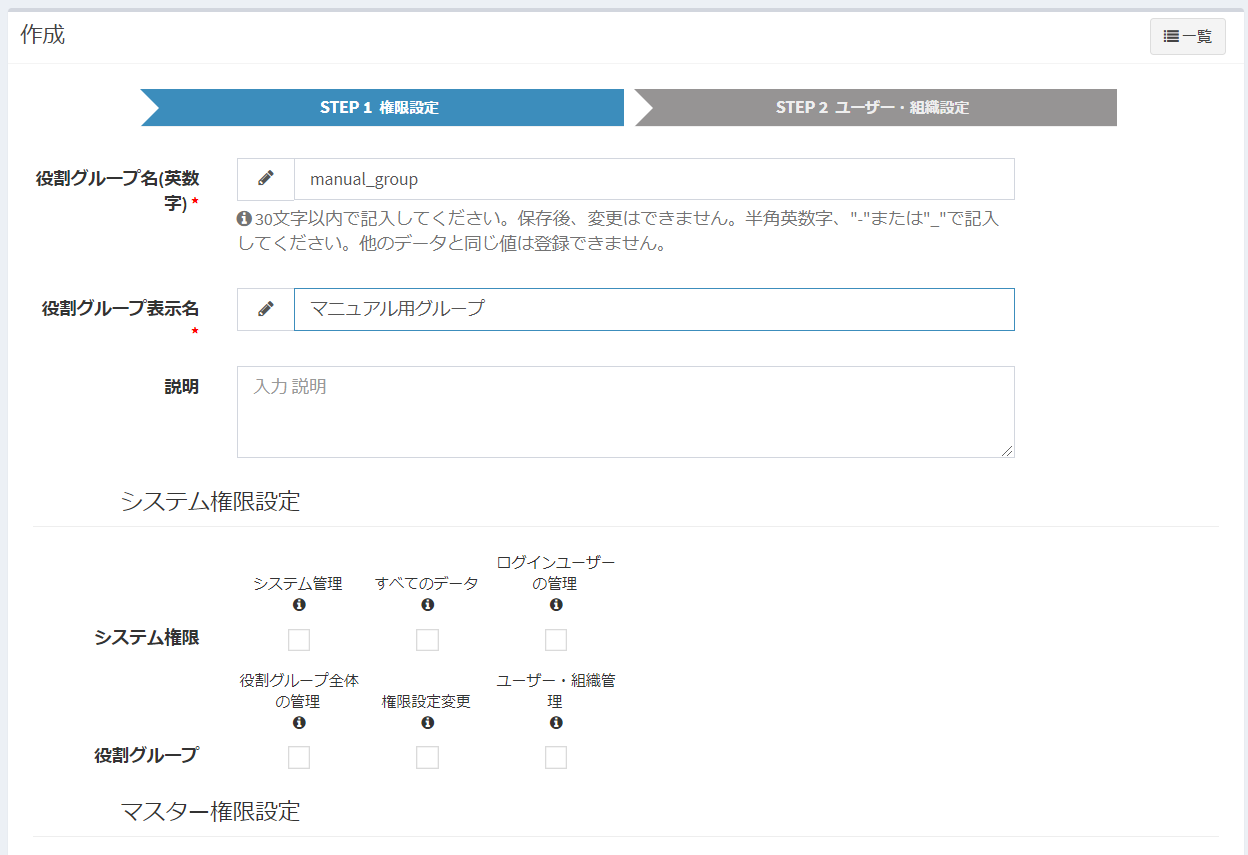
保存后回到列表画面,会显示刚创建的角色组。

更改权限设置的方法
在角色组列表画面,点击已创建的角色组所在的行。
或者点击[权限设置]链接。
显示权限设置画面后,设置权限。权限的种类请看下面的“权限的种类和列表”。
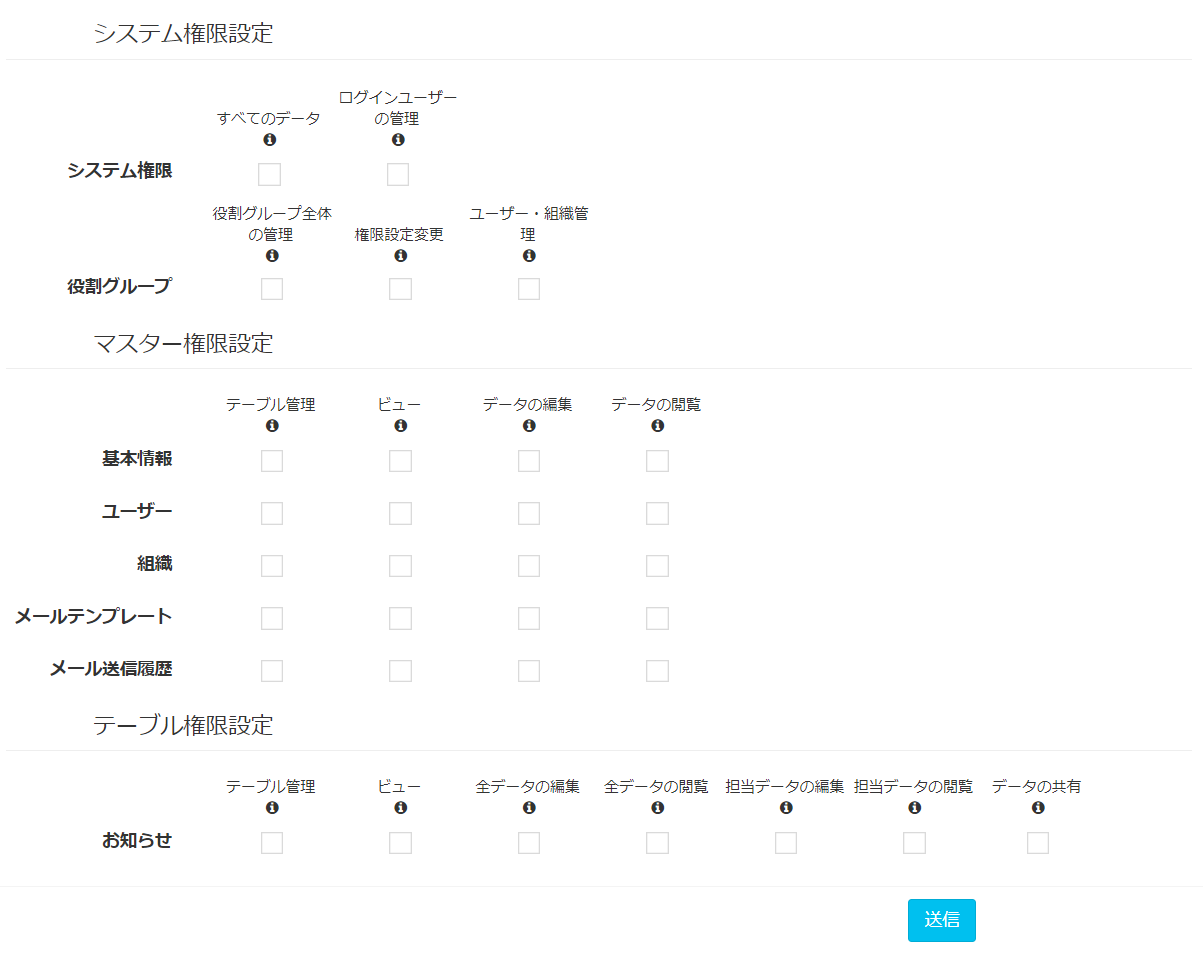
权限的种类和列表
可以设置的权限有下面这些种类。
| 种类 | 可以决定的内容 |
|---|---|
| 整个系统 | 整个 Exment 的操作 |
| 角色组 | 角色组的操作 |
| 插件权限设置 | 更改插件的设置、使用插件 |
| 主数据权限设置 | 管理主数据的表的操作 |
| 表权限 | 每个表的操作 |
整个系统
可以决定整个 Exment 的操作的权限。
权限列表
管理所有表
可以添加自定义表,以及更改、删除所有自定义表。还可以添加、更改、删除自定义表中的所有数据。
编辑所有数据
可以添加、更改、删除自定义表中的所有数据。
用户登录设置
可以管理登录 Exment 的用户。可以授予登录权限、重置密码等。
工作流设置
可以更改工作流的设置。
管理所有 API 应用
可以添加、更改、删除所有 API 应用。
API 应用管理
只能添加、更改、删除自己创建的 API 应用。※不能查看、添加、更改、删除其他用户创建的 API 应用。
管理所有插件
可以添加、更改、删除所有插件。还可以使用插件。
角色组
可以决定角色组的操作的权限。
权限列表
管理整个角色组
可以更改整个角色组的设置。可以添加、更改、删除组,更改组的权限设置,以及更改用户和组织的设置。
更改权限设置
可以更改角色组的权限设置。
用户/组织管理
可以更改登记在角色组中的用户和组织的设置。
插件权限设置
可以分配访问 Exment 插件的权限。
权限列表
更改设置
对于带有设置项的插件,可以更改该插件的设置。
※不能删除或上传插件。要删除时,请添加“管理所有插件”。
使用/访问
可以实际使用插件,或访问插件的页面。控制的内容因插件的类型而不同。
- 按钮、文档输出 : 控制画面上按钮的显示和隐藏。
- 页面、仪表板 : 切换能不能访问页面。
- API : 切换能不能执行 API。(不能访问时,会发生 403 错误。)
- 导入、导出 : 控制能不能执行数据的导入和导出。
- 除此以外 : 不能通过角色组进行控制。对所有用户都会执行。
主数据权限设置
可以分配用于管理 Exment 主数据的表的权限。
权限列表
主数据管理
可以更改主数据的定义。还可以添加、编辑、删除主数据。
系统视图
可以管理指定的自定义表的系统视图。
编辑数据
可以添加、编辑、删除主数据。
查看数据
可以查看主数据。※不能编辑和删除数据。
表权限
在 Exment 中,可以创建用来管理数据的表。
可以给每个表分配权限。
例如可以像下面这样使用。
- 营业部的用户可以编辑和查看表“营业活动”的所有数据。
- 技术部的用户可以编辑和查看表“技术管理”的所有数据。
- 合作公司的用户只能查看表“订购委托”中自己有权限的数据。
权限列表
表管理
可以对指定的自定义表修改表定义、表单等。
还可以添加、编辑、删除指定的自定义表中的所有数据。
表单设置
可以对指定的自定义表添加、编辑、删除表单。
公开表单管理
可以对指定的自定义表添加、编辑、删除公开表单设置。
※只有在系统设置中把“使用公开表单”设为 YES 时才会显示。
※不能添加、编辑、删除表单本身。
系统视图
可以管理指定的自定义表的系统视图。
编辑所有数据
可以添加、编辑、删除指定的自定义表中的所有数据。
查看所有数据
可以查看指定的自定义表中的所有数据。
※不能编辑和删除数据。
编辑负责的数据
可以添加、编辑、删除指定的自定义表中登录用户自己被设为负责人的数据。
查看负责的数据
可以查看指定的自定义表中登录用户自己被设为负责人的数据。
※不能编辑和删除数据。
数据共享
可以把自己有编辑权限的数据共享给其他用户和组织。
导入
可以从 csv 格式或 Excel 格式的文件,把数据导入到指定的自定义表。
导出
可以把指定的自定义表的数据导出到 csv 格式或 Excel 格式的文件。
显示已删除数据
可以重新显示已逻辑删除的数据。※恢复数据需要对该数据有编辑权限。
用户/组织的设置方法
说明如何更改属于角色组的用户和组织。
在列表画面,点击用户链接。

或者点击权限设置画面右上角的[用户/组织设置]按钮。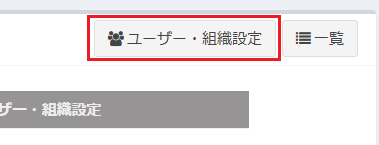
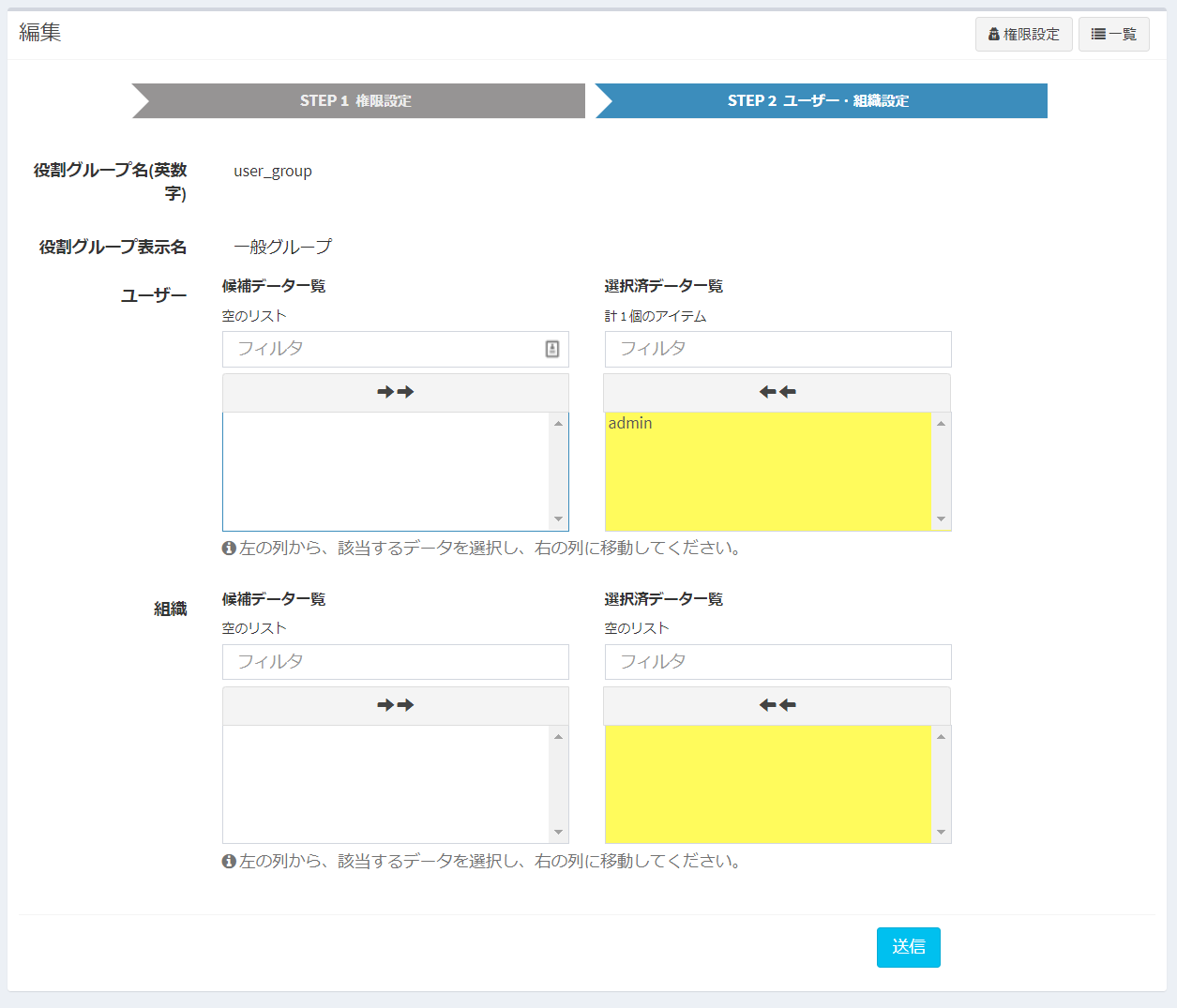
显示用户/组织设置画面。请登记属于这个角色组的用户和组织。
删除
- 在角色组列表画面,点击[删除]链接。

其他
添加了多个角色组时
给 1 个用户或 1 个组织加上多个角色组时,权限是各个角色组的权限全部合在一起的结果。
- 例:用户A
角色组X
- 表1
- 编辑负责的数据
- 表2
- 查看负责的数据
- 表3
- 查看所有数据
- 表1
角色组Y
- 表1
- 查看所有数据
- 表4
- 编辑负责的数据
- 表1
→用户A最终的权限
- 表1
- 查看所有数据
- 编辑负责的数据
- 表2
- 查看负责的数据
- 表3
- 查看所有数据
- 表4
- 编辑负责的数据
- 表1