自定义视图
视图决定数据列表页面的“显示方式”。每个视图分别决定显示哪些列、筛选出哪些数据、按什么顺序排列。
本页说明视图的种类,以及视图的创建方法和设置项目。
设置的流程如下。
- 打开视图列表(“打开页面”)
- 点击[新建],选择要创建的视图种类(“新建视图”)
- 输入设置项目,点击[提交]保存
视图的种类
目前有以下种类。
| 种类 | 用途 |
|---|---|
| 视图(列表视图) | 以列表查看数据 |
| 汇总视图 | 按分组查看合计、件数等 |
| 日历视图 | 以日历的形式查看 |
| 看板视图 | 按状态分列,以卡片的形式查看 |
| 甘特图视图 | 用横条查看从开始日期到截止日期的期间 |
| 全部数据视图 | 系统自动创建的视图,形式与列表视图相同 |
| 条件视图 | 只用于筛选,例如通知的条件 |
视图(列表视图)
 这是普通的视图,即数据列表。
以列表显示已登记的数据。
汇总视图
 把已登记的数据分组,显示合计、件数、最大值等汇总值。
在仪表板中,可以显示为图表。
日历视图
 以日历的形式显示已登记的数据。
看板视图
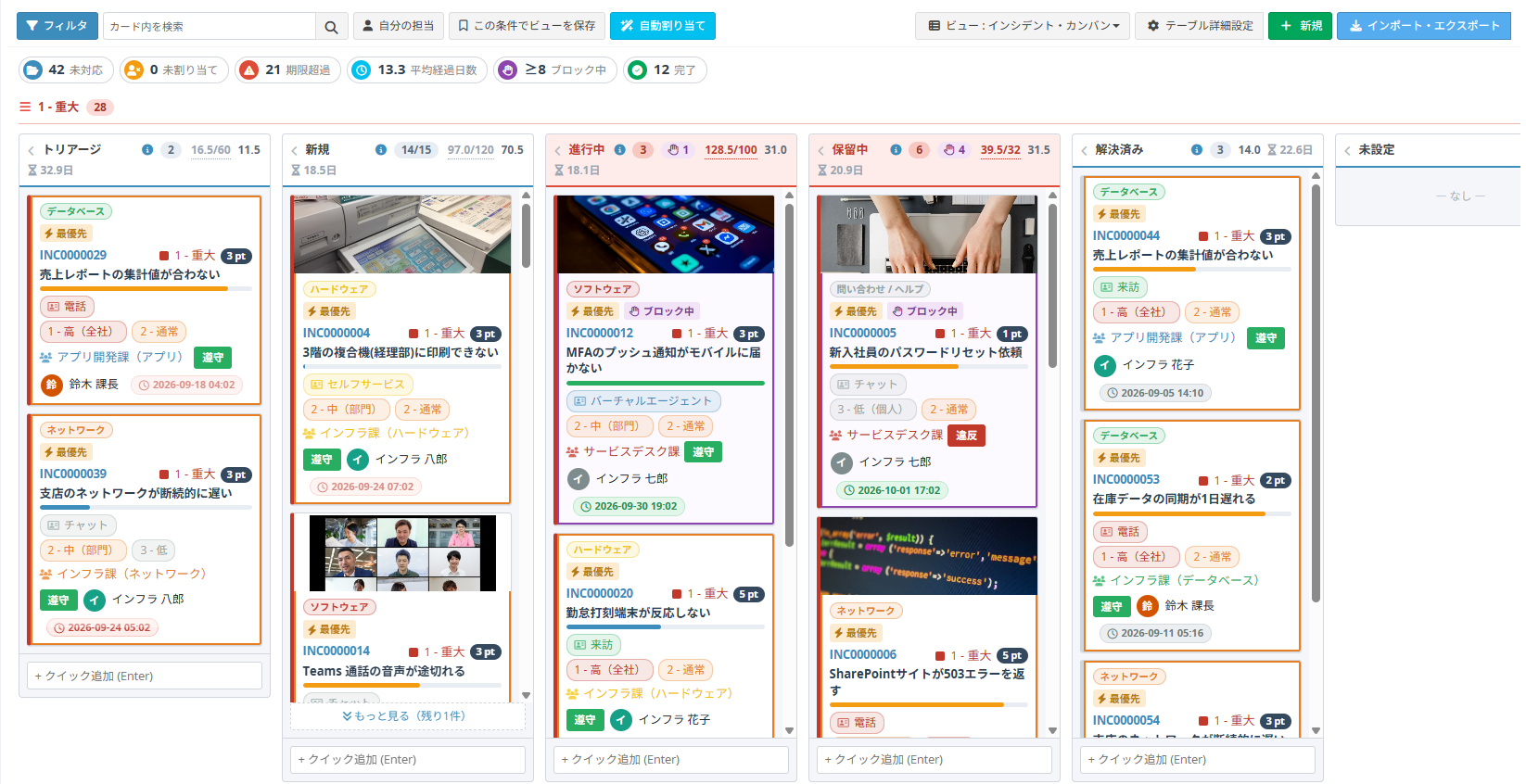 把已登记的数据按状态分列,以卡片的形式显示。
把卡片拖到其他列,就可以更改该项目的值。
详情请参阅看板视图。
甘特图视图
把已登记的数据用从开始日期到截止日期(结束日期)的横条显示,并按时间顺序排列。
详情请参阅甘特图视图。
全部数据视图
基本上与列表视图相同,但有以下不同。
- 由系统自动创建。
- 只创建1个。用户不能新建,也不能删除。
- 在搜索页面显示列表时使用。
- 从汇总视图显示其明细数据时使用。
条件视图
只用于筛选的视图。用于通知的通知条件,以及自定义列的列设置为“选项(从其他表中选择)”时的筛选。
- 没有显示列的设置。
- 不会出现在数据列表页面。
- 只有管理员可以设置。普通用户不能设置。
打开页面
在自定义表列表中,勾选1个要设置的表,点击右上角的“表详细设置”。
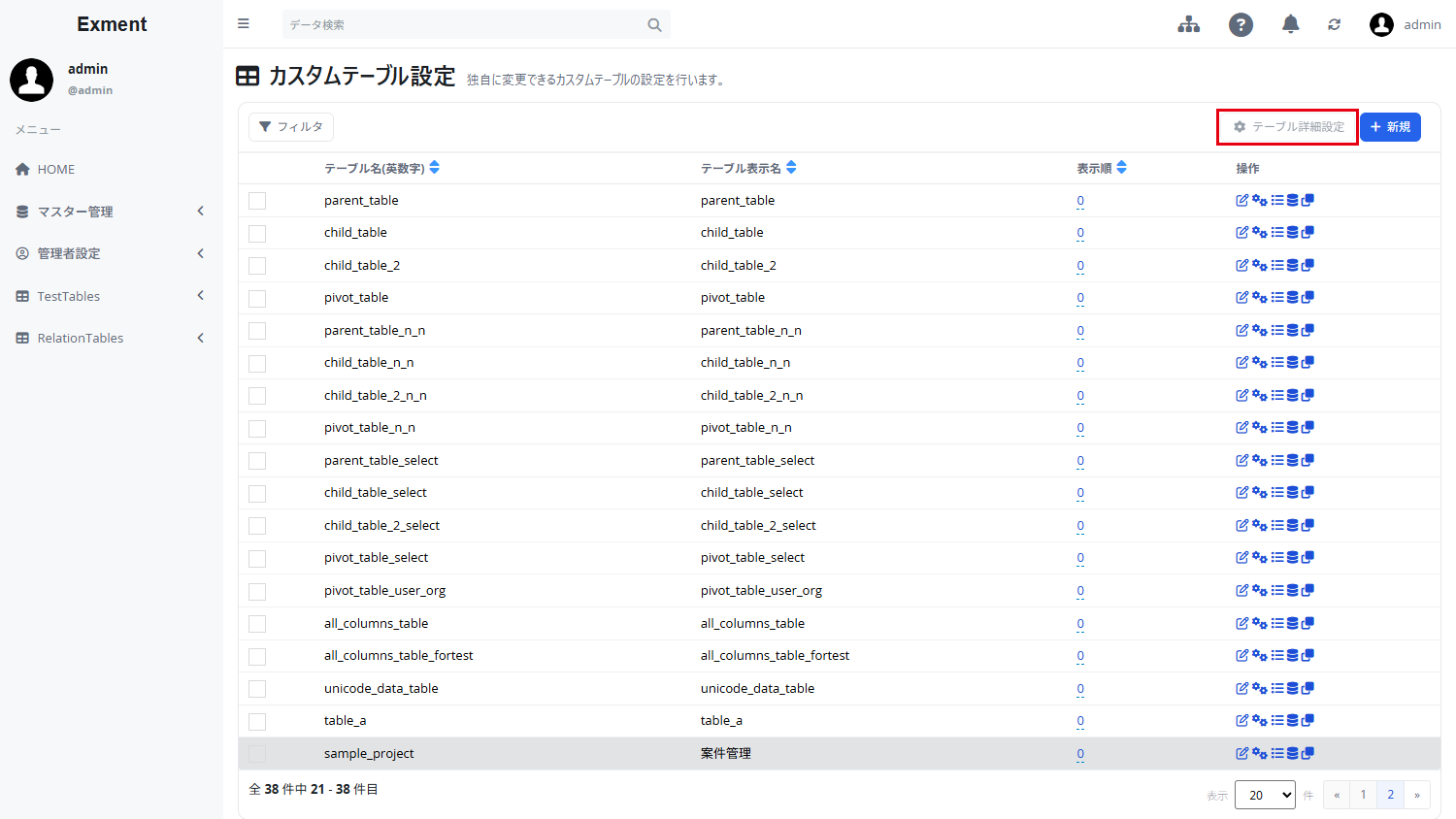
或者,从菜单中选择要设置的表,然后同样点击右上角的“表详细设置”。
※需要事先把该表显示在菜单中。
在表详细设置页面,点击视图设置的图标。
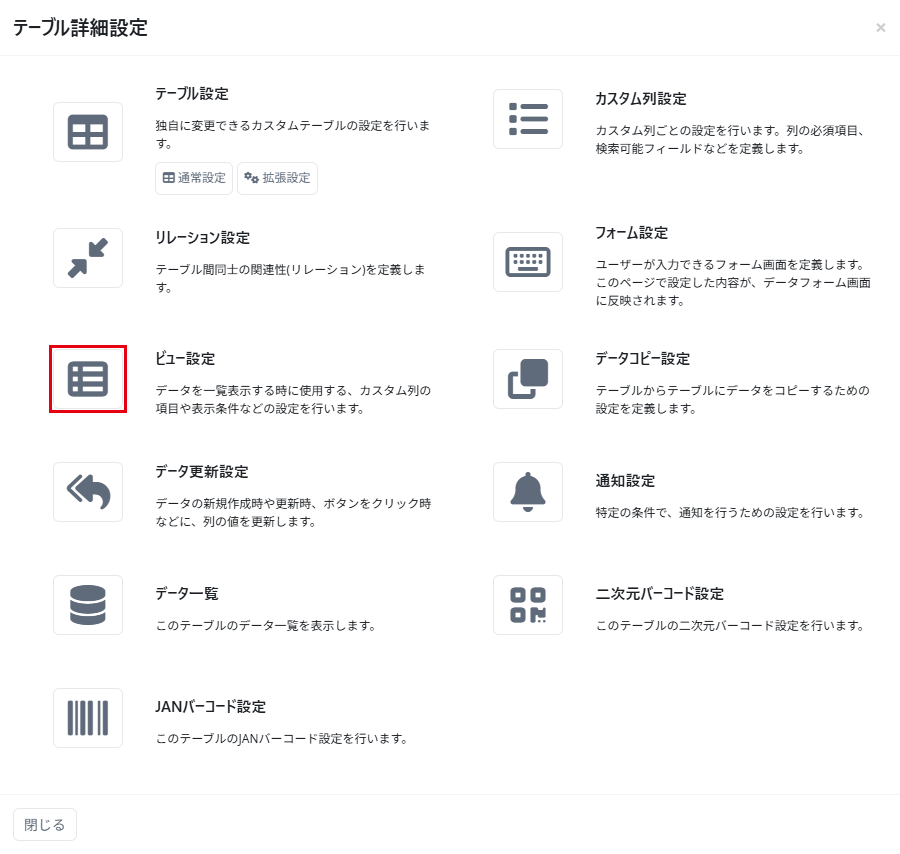
这样就会显示该自定义表的视图列表。
新建视图
- 在“自定义视图设置”页面,点击页面右上角的[新建]按钮。
 在对话框中,点击要创建的种类的按钮。
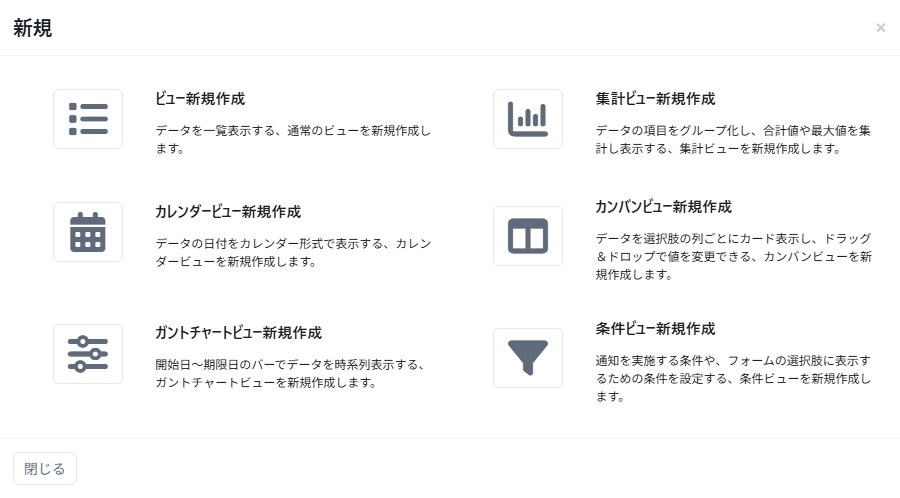
- 显示新建视图页面。输入必要的内容。
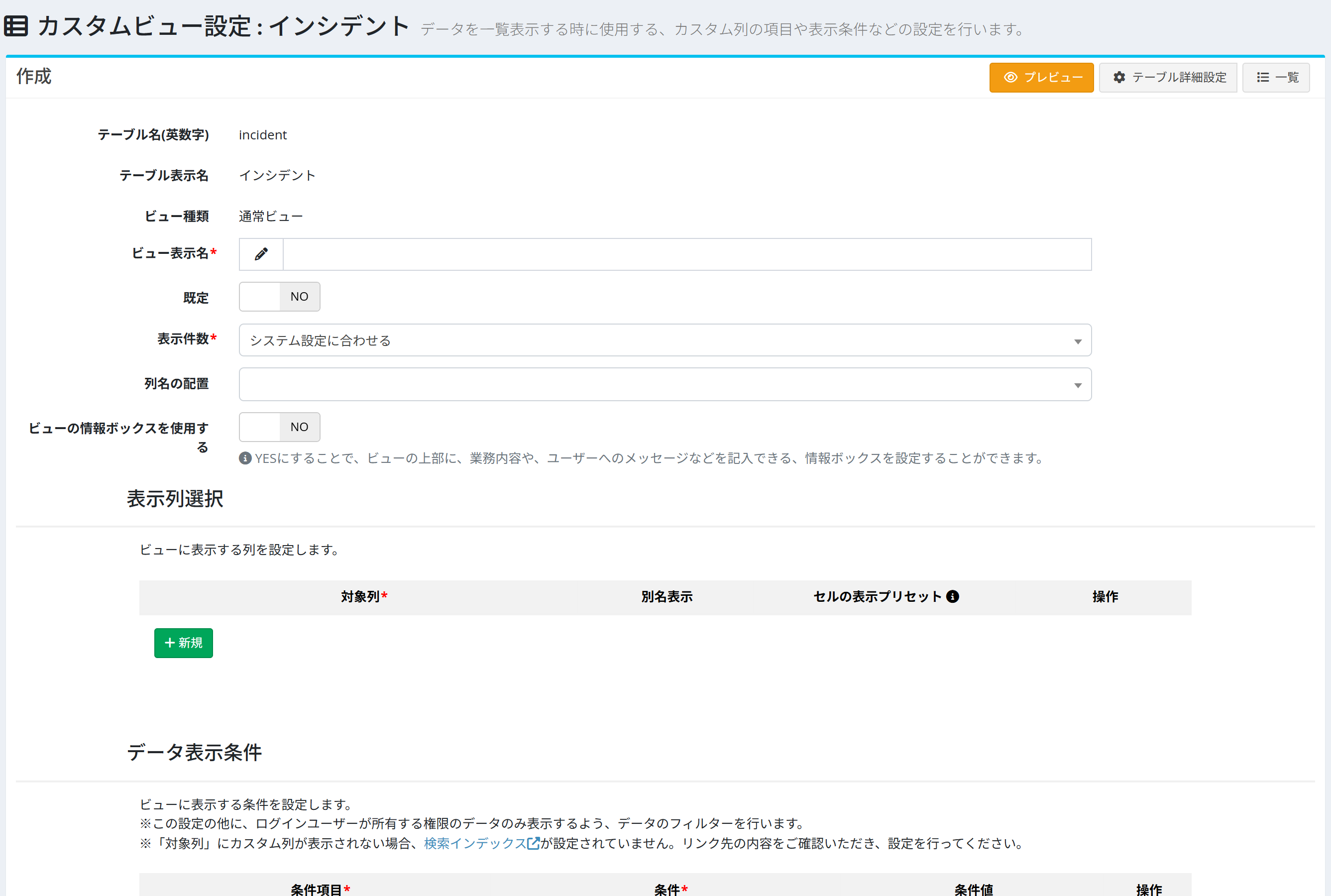
视图的设置项目
视图显示名称
输入视图的名称。
视图权限
用“系统视图”或“用户视图”决定谁可以使用此视图。
系统视图
只有系统管理员可以设置。
对表有访问权限的所有用户都可以使用。用户视图
不是系统管理员也可以设置。
只有创建它的用户可以使用。
※系统视图之后不能改为用户视图。
系统管理员创建的用户视图,之后可以改为系统视图。
※设置禁用用户视图后,普通用户将不能创建视图。
每页显示条数
选择在数据列表中,每页显示多少条数据。
默认
创建了多个视图时,用户打开数据列表后最先显示的,是设为“YES”的视图。
※设为“NO”的视图,也可以从视图列表中选择后显示。
※一个自定义表中,只有1个视图可以把“默认”设为“YES”。
如果把2个以上的视图设为“YES”,除了最后设为“YES”的视图以外,其他都会变为“NO”。
使用视图信息框
设为[YES]后,可以在视图上方显示信息框。
可以输入标题和正文,显示业务内容或给用户的留言。 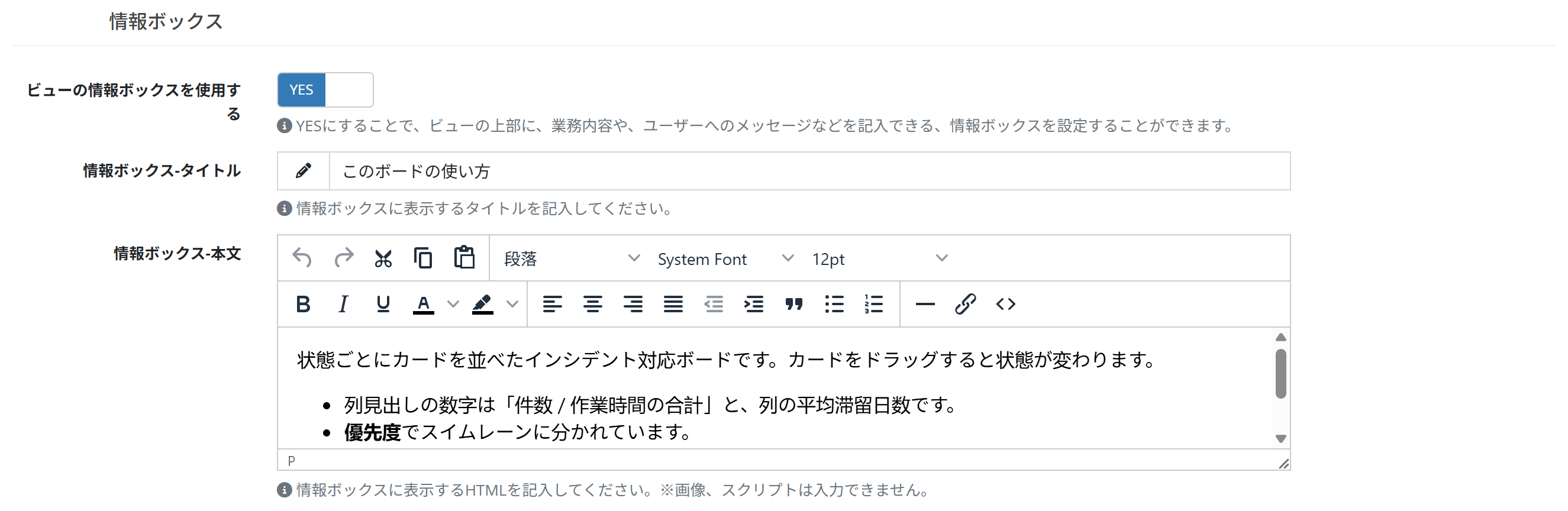
选择显示列
设置视图中显示的列。
这里设置的列,会显示在数据列表页面等处。 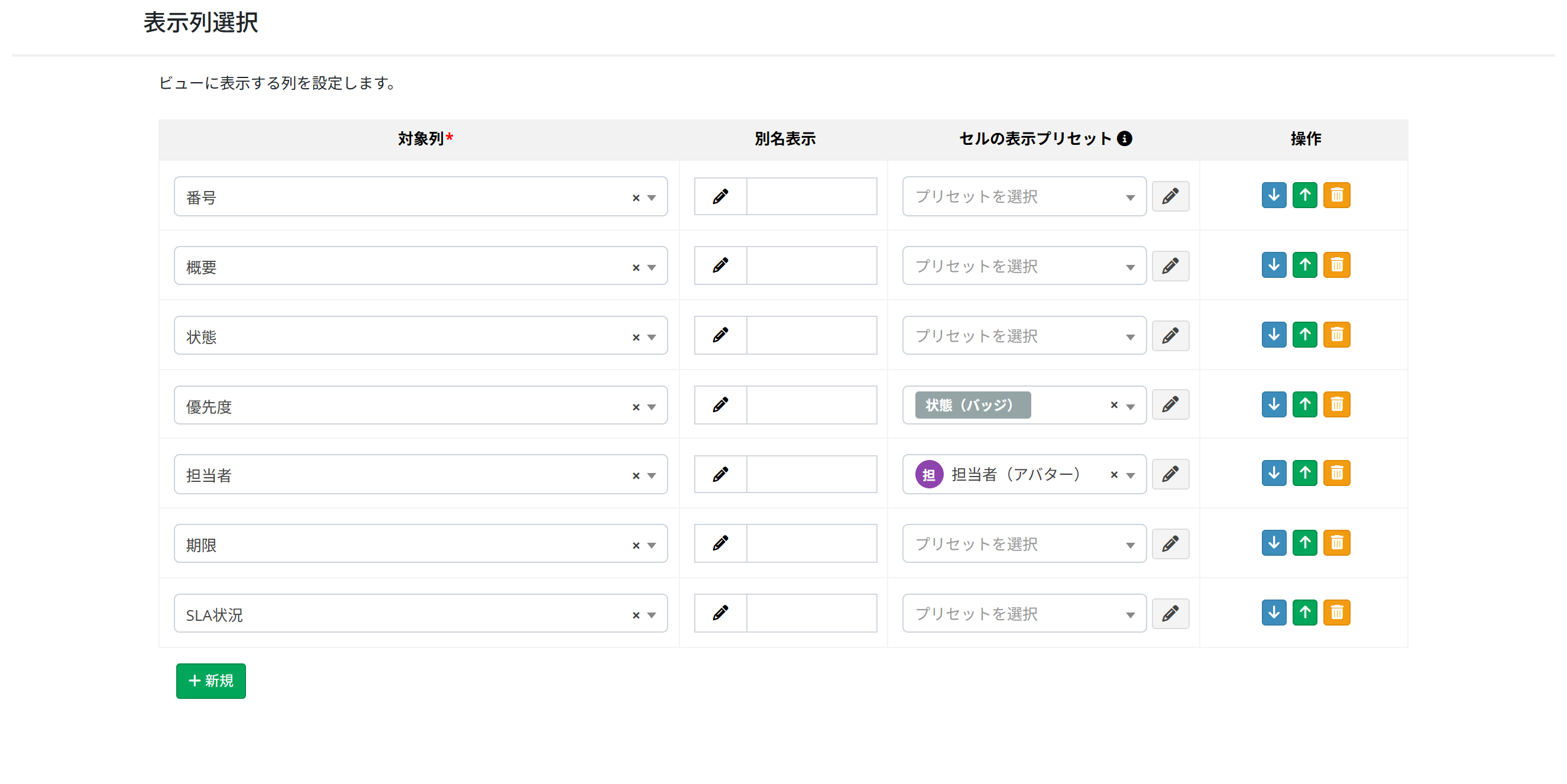
目标列
视图中显示的列。
别名显示名称
视图中会用这里输入的名称显示。
单元格外观预设
选择在此视图中,该列以什么外观显示。
※优先于自定义列设置的内容。详情请参阅显示预设。
[↓]按钮
把视图中显示的项目向右移动。
[↑]按钮
把视图中显示的项目向左移动。
[删除]按钮
删除视图的显示列。
[新建]按钮
新增视图的显示列。
视图筛选条件
筛选视图中显示的数据的条件。
想要筛选时添加条件,例如“只显示期间内的数据”“只显示特定状态的数据”。
※除了这项设置以外,系统还会进行筛选,只显示登录用户有权限的数据。没有权限的数据,无论这项设置如何,都不会显示。 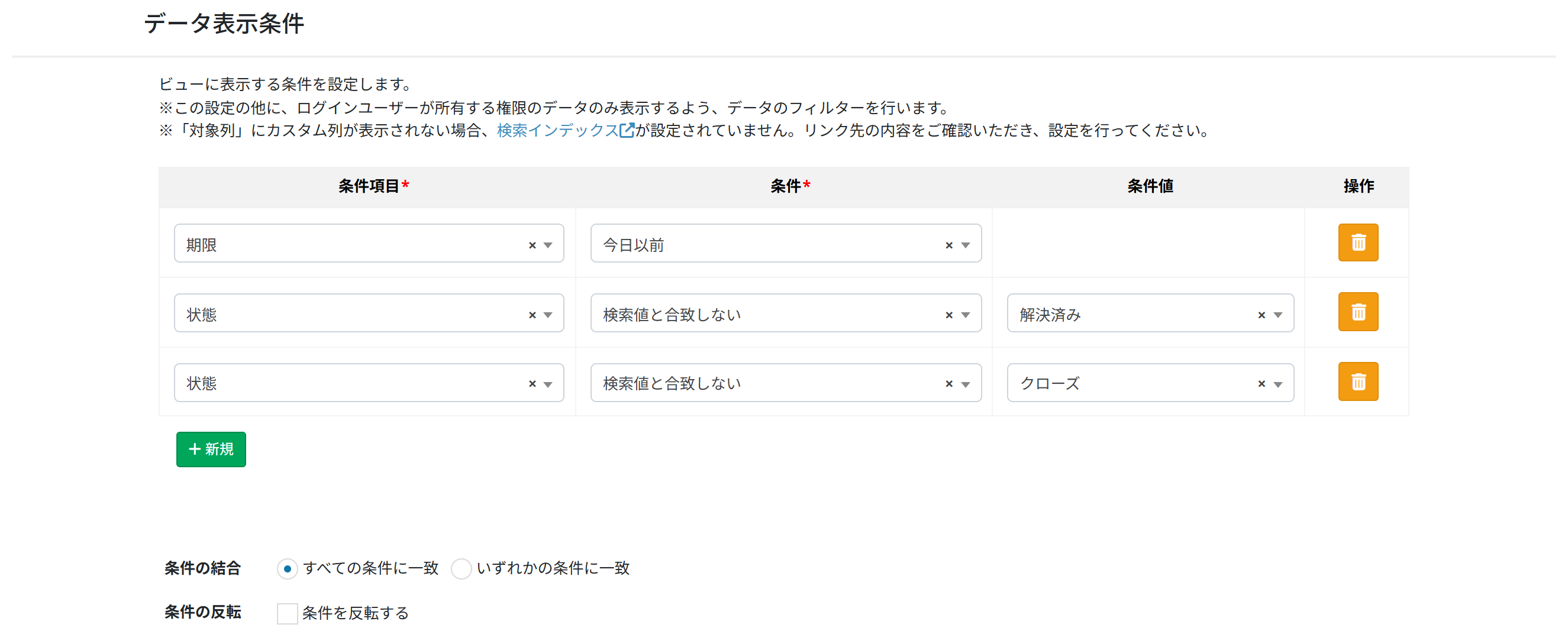
条件项目的列类型是“选项(从其他表中选择)”时,条件值中显示的文字,可以在标题显示列设置中更改。
目标列
用作筛选条件的列。
条件
选择条件的内容。
详情请确认关于筛选条件。
筛选条件值
输入与条件比较的值。
[删除]按钮
删除视图的显示条件。
[新建]按钮
新增视图的显示条件。
条件组合
选择“匹配所有条件”时,显示符合所有条件的数据。
选择“匹配任一条件”时,显示至少符合其中1个条件的数据。
条件反转
勾选“Reverse condition”(反转条件)后,显示不符合条件的数据。
※汇总视图中不能使用条件反转。
关于筛选条件
条件的选项,会随“目标列”中所选列的类型(“日期”“用户”等)而变化。
这里只写需要说明的筛选条件。
目标列的类型为“日期”时
- X天前的日期及以后
- X天后的日期及以后
- X天前的日期及以前
- X天后的日期及以前
数据的日期在该范围内时,显示在视图中。
例:当前日期是1/15,筛选条件值登记为“8”时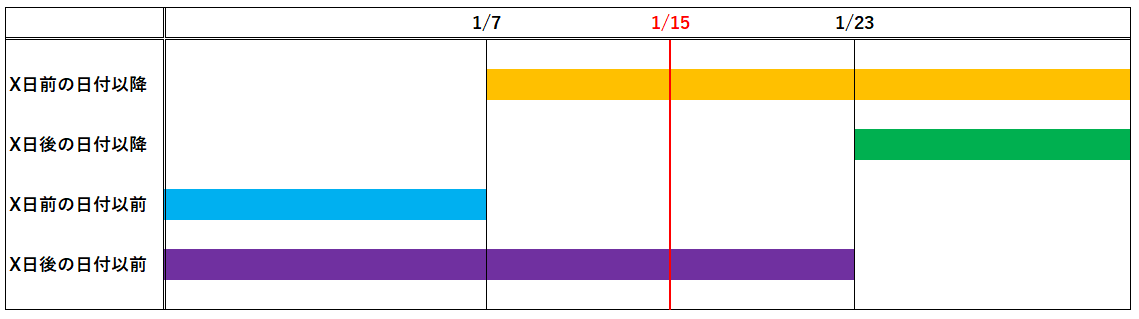
目标列的类型为“用户”时
与登录用户一致
数据的值与登录的用户相同时,显示在视图中。与登录用户不一致
数据的值与登录的用户不同时,显示在视图中。
数据排序
设置视图中显示的数据的排序(显示顺序)。 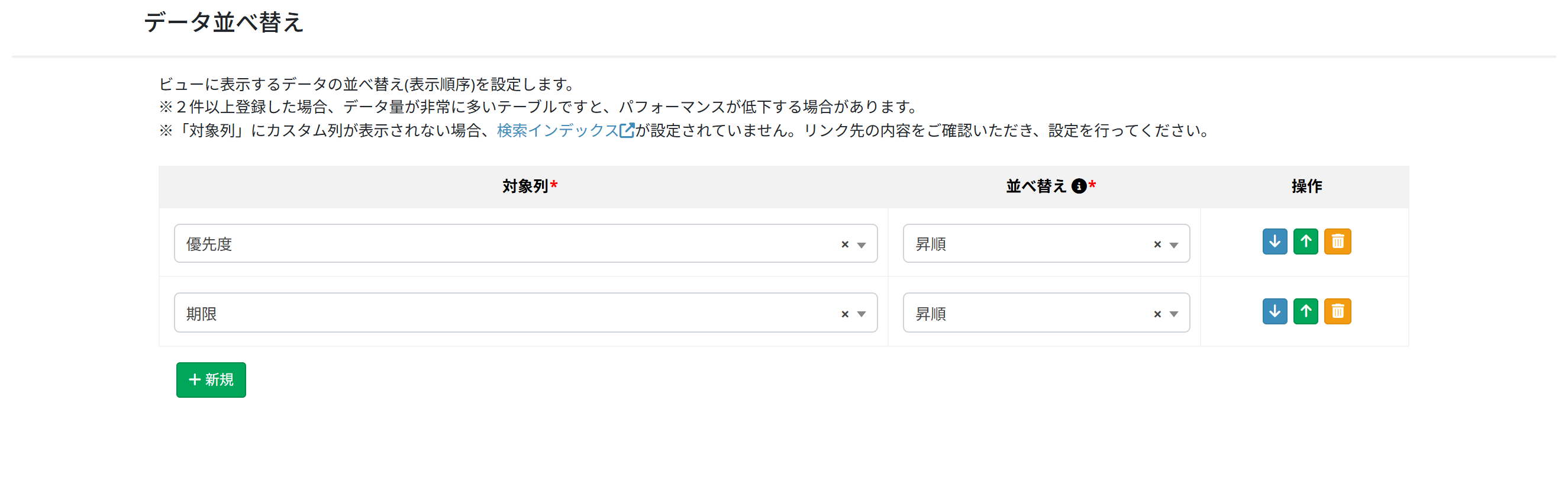
目标列
用于排序的列。
排序
指定按“升序(从小到大)”还是“降序(从大到小)”排序。
[↓]按钮
降低优先级后按排序显示。
[↑]按钮
提高优先级后按排序显示。
[删除]按钮
删除视图的数据排序。
[新建]按钮
新增数据排序。
视图筛选项目设置
指定在视图上方的“筛选”中,作为选项显示的列。 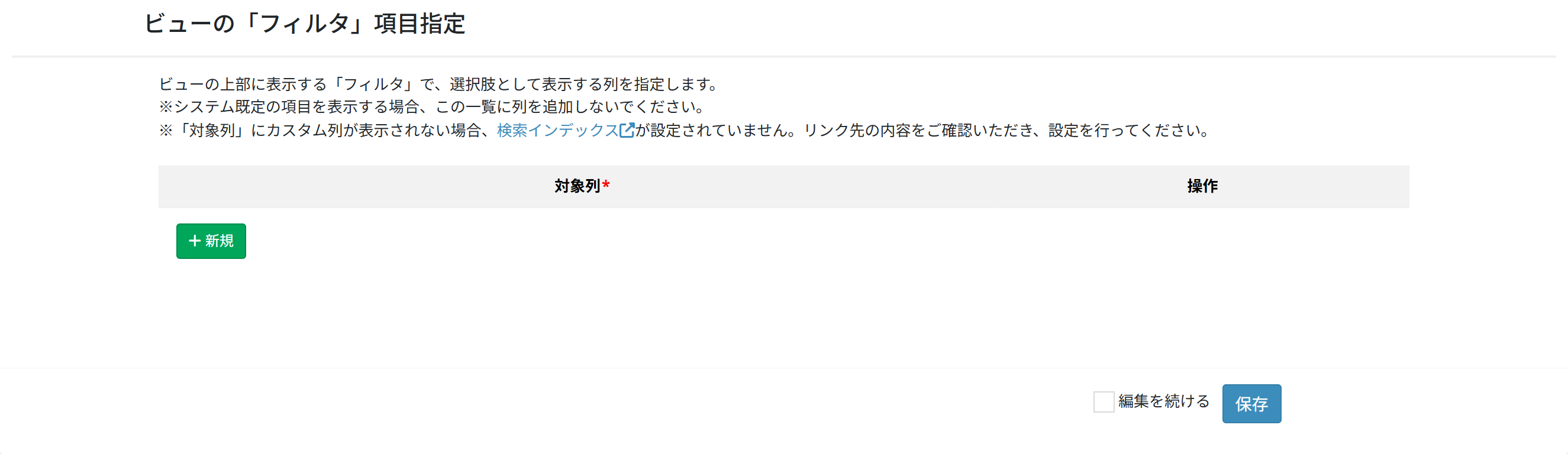
目标列
显示在“筛选”中的列。
[↓]按钮
把“筛选”的项目向下移动。
[↑]按钮
把“筛选”的项目向上移动。
[删除]按钮
删除视图的“筛选”项目。
[新建]按钮
新增视图的“筛选”显示列。
新建汇总视图
在“自定义视图设置”页面,点击页面右上角[新建]中的“新建汇总视图”。
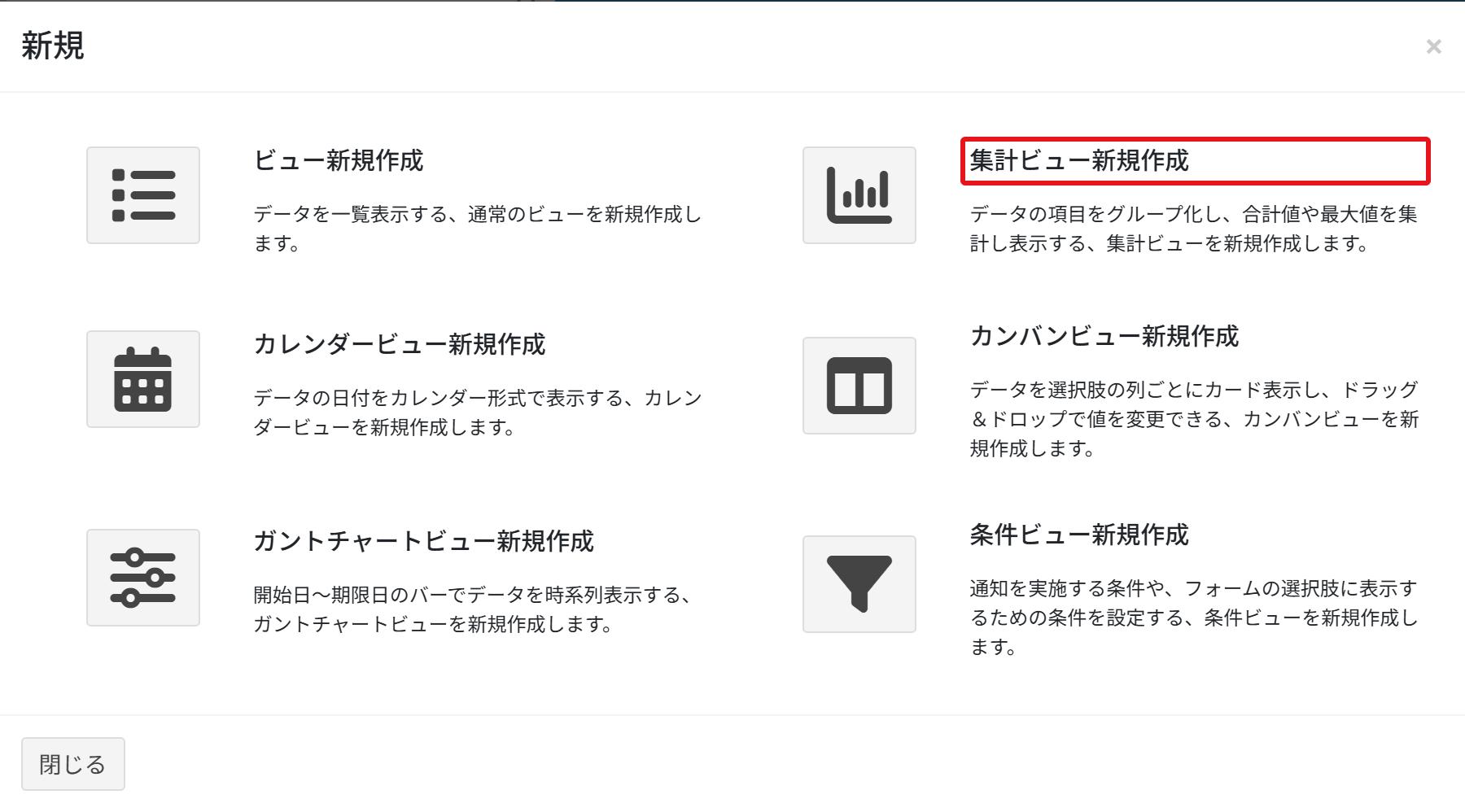
显示新建汇总视图页面。输入必要的内容。
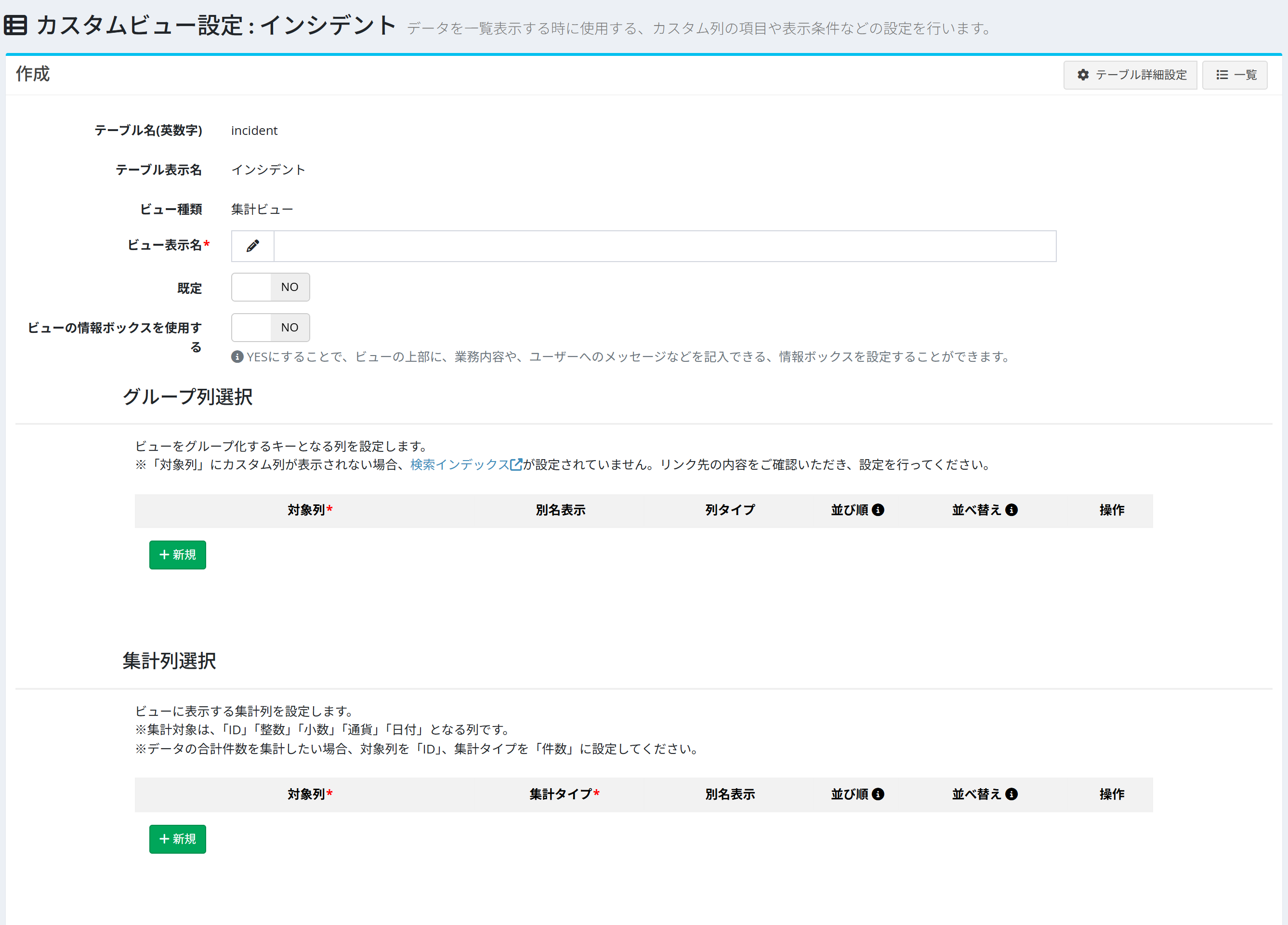
汇总视图的设置项目
视图显示名称、视图权限、默认
与上面的视图的设置项目相同。
选择分组列
按这里所选列的值,把数据分组后汇总。
设置多个列时,按多个项目的组合分别汇总。 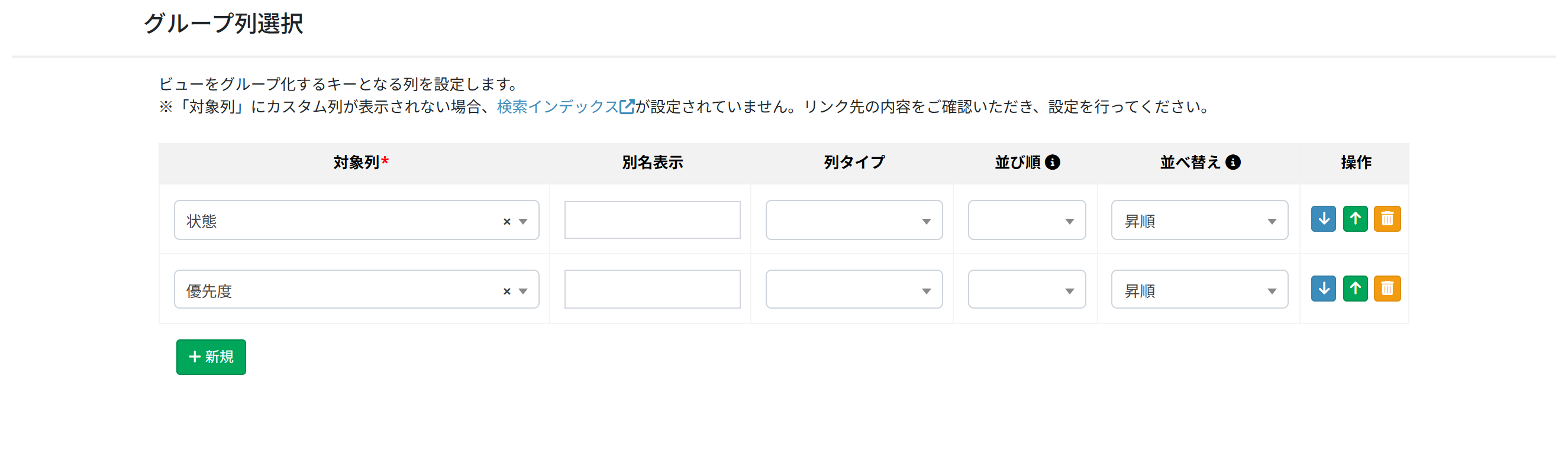
目标列
分组时作为依据的列。
- 例1:目标列设置2列时,如图所示,按2列的组合分组后汇总。
※“销售金额”不是分组列,而是设置为汇总列的列。
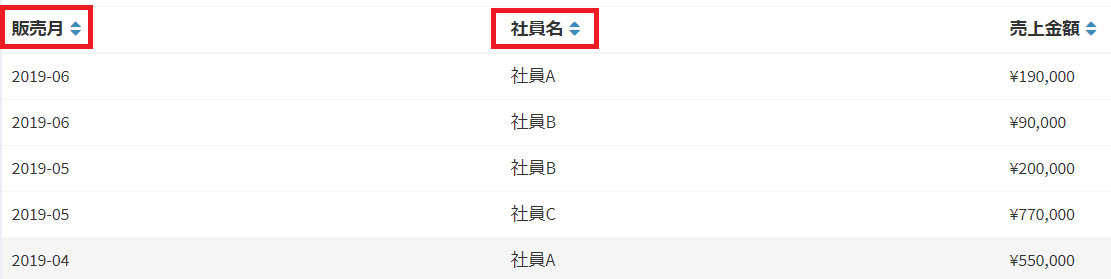
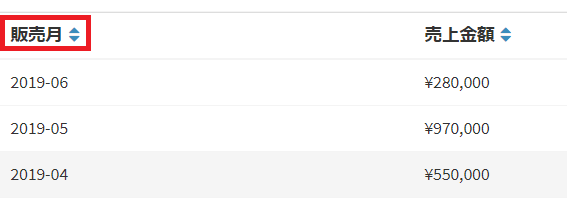
- 例2:只把“销售月”列设为分组列时,例1中连同“员工姓名”列一起分开的数据,会合并为1列的分组后汇总。
别名显示名称
视图中会用这里输入的名称显示。
列类型
只有目标列的自定义列类型为“日期”或“日期和时间”时,才可以从以下选项中选择。
“按年”“按年月”“按年月日”“按月”“按日”“按星期”
把目标列按这里所选的日期单位分组。
※例1~3的图片,是把销售月的列类型设为“按年月”时的显示。
排序方式
设置在汇总视图中显示数据的顺序。
决定列的优先顺序,也就是先比较哪一列的值的大小来排列数据。
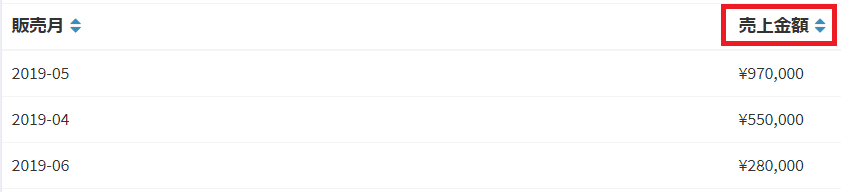
顺序要把选择分组列和选择汇总列两者合在一起编号。
- 例3:上面的例2,是在排序方式中把“销售月”列设为1、“销售金额”设为2时的显示。在排序方式中把“销售月”设为2、“销售金额”设为1时,如下图所示,会优先按“销售金额”列的值排序。
排序依据
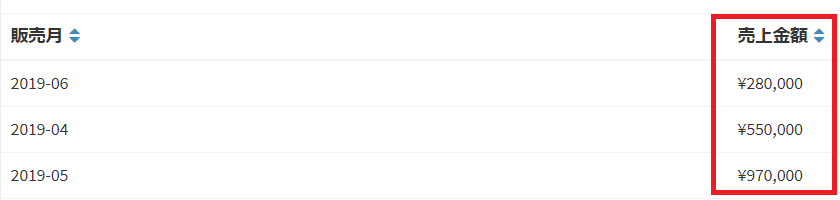
设置目标列按值从小到大还是从大到小排列。
选择“升序(从小到大)”或“降序(从大到小)”。
- 例4:上面的例3,是在排序依据中把“销售金额”设为降序时的显示。设为升序时,如下图所示。
[箭头]按钮
设置汇总视图中列的排列顺序。
选择分组列中越靠上的项目,在汇总视图中越靠左显示。
[删除]按钮
删除视图的分组列。
[新建]按钮
新增视图的分组列。
选择汇总列
汇总这里所选列的值。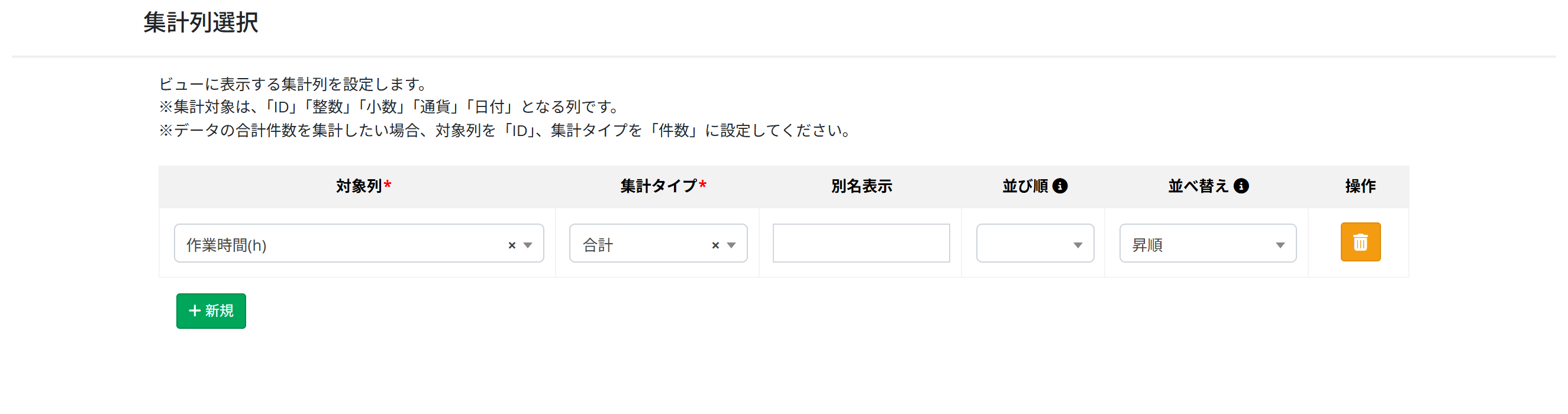
目标列
要汇总值的列。
汇总类型
“合计”“件数”“最小值”“最大值”
从这4种汇总类型中选择。所选汇总的结果,显示在视图的目标列中。
别名显示名称
视图中会用这里输入的名称显示。
[删除]按钮
删除视图的汇总列。
[新建]按钮
新增视图的汇总列。
显示条件
筛选视图中显示的数据的条件。
想要筛选时添加条件,例如“只显示期间内的数据”“只显示特定状态的数据”。
※除了这项设置以外,系统还会进行筛选,只显示登录用户有权限的数据。没有权限的数据,无论这项设置如何,都不会显示。
条件项目的列类型是“选项(从其他表中选择)”时,条件值中显示的文字,可以在标题显示列设置中更改。
目标列
用作筛选条件的列。
筛选条件
选择条件的内容。
详情请确认关于筛选条件。
筛选条件值
输入与条件比较的值。
[删除]按钮
删除视图的显示条件。
[新建]按钮
新增视图的显示条件。
新建日历视图
- 在“自定义视图设置”页面,点击页面右上角[新建]中的“新建日历视图”。
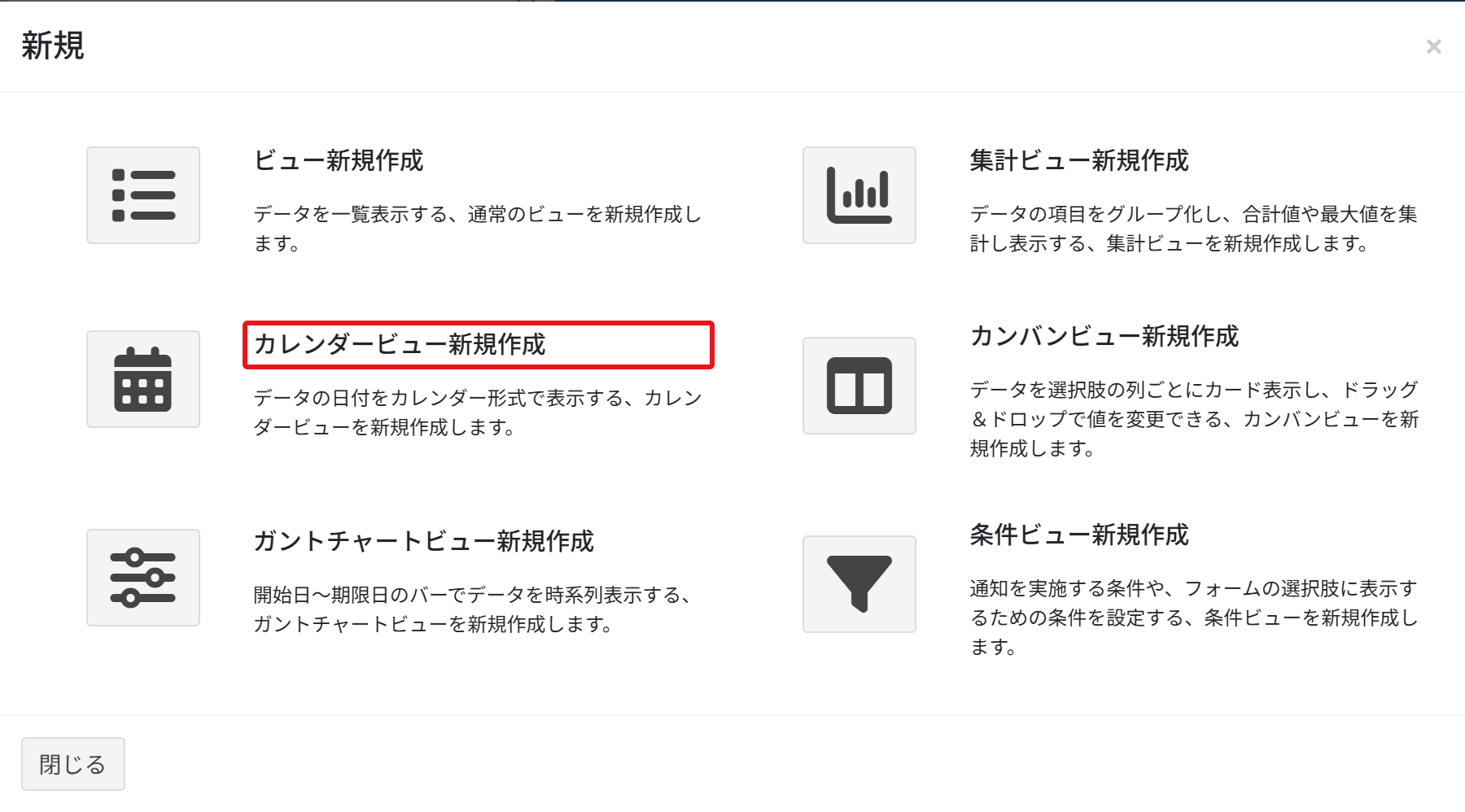
- 显示新建日历视图页面。输入必要的内容。
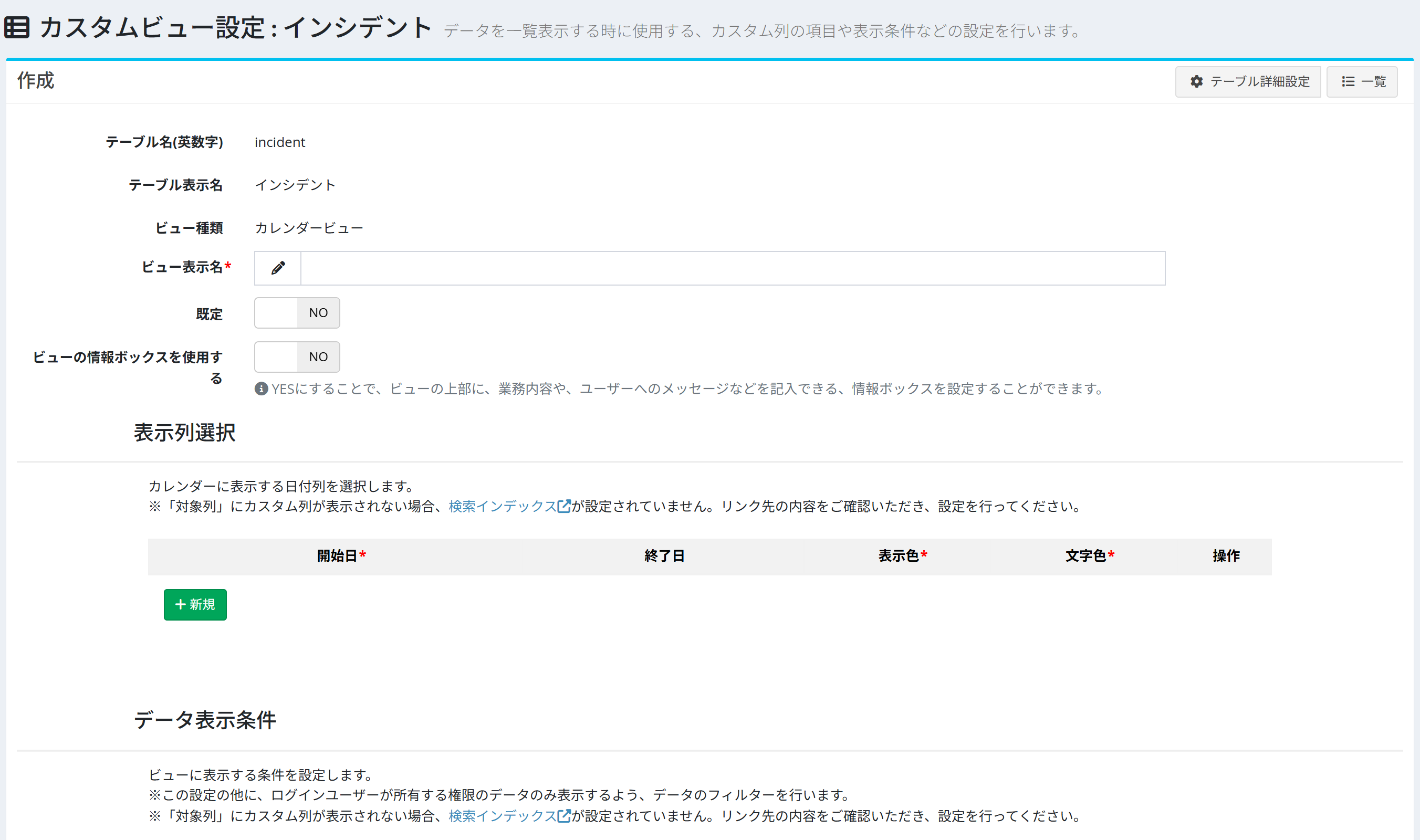
日历视图的设置项目
视图显示名称、视图权限、默认
与上面的视图的设置项目相同。
选择显示列
设置视图中显示的列。
在日历视图中,设置开始日期和结束日期后,可以把日期列的数据作为期间显示。
※如果只想显示在某1天,请只指定开始日期。
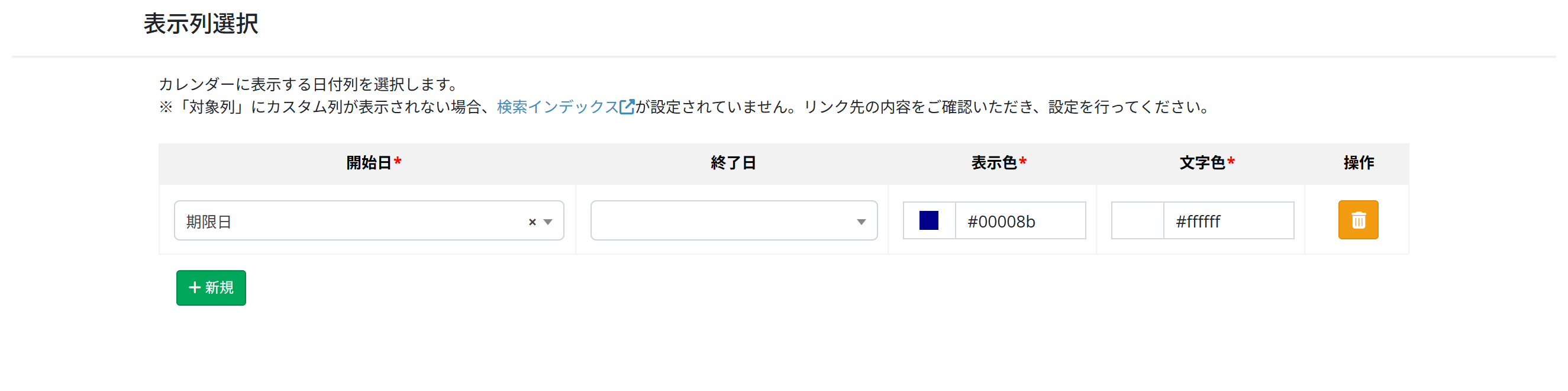
开始日期
请设置作为期间开始日期的列。
※不设置结束日期时,只在开始日期所设列的那一天显示。
结束日期
请设置作为期间结束日期的列。
显示颜色
设置视图中显示的数据的背景色。
文字颜色
设置视图中显示的数据的文字颜色。
[删除]按钮
删除视图的显示列。
[新建]按钮
新增视图的显示列。
显示条件
筛选视图中显示的数据的条件。
想要筛选时添加条件,例如“只显示期间内的数据”“只显示特定状态的数据”。
※除了这项设置以外,系统还会进行筛选,只显示登录用户有权限的数据。没有权限的数据,无论这项设置如何,都不会显示。
条件项目的列类型是“选项(从其他表中选择)”时,条件值中显示的文字,可以在标题显示列设置中更改。
目标列
用作筛选条件的列。
筛选条件
选择条件的内容。
详情请确认关于筛选条件。
筛选条件值
输入与条件比较的值。
[删除]按钮
删除视图的显示条件。
[新建]按钮
新增视图的显示条件。
日历视图中的标题
如图片中的例子,在日历视图中,数据的日期处会显示标题。
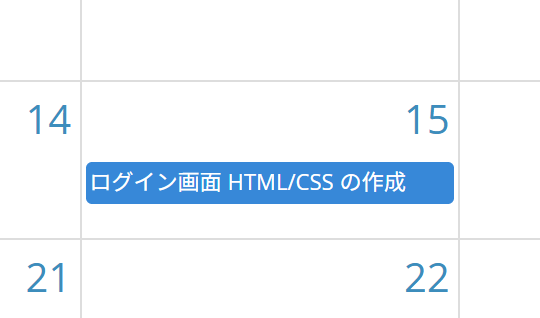
显示的标题,是在标题显示列设置中设置的内容。
另外,如果在选择显示列的开始日期中,设置了自定义列类型为“日期和时间”的列,数据的时间会显示在标题的开头。
保存
输入设置后,请点击[提交]。
预览
在视图的新建、编辑页面,点击页面右上角的[预览]按钮,可以在另一个窗口中确认,按正在输入的设置,数据会怎样显示(数据列表、看板、甘特图)。
可以在保存设置之前确认显示效果。
- 显示[预览]按钮的,是列表视图、全部数据视图、看板视图、甘特图视图。汇总视图、日历视图、条件视图等不显示。
- 预览不会保存设置。更改设置后要刷新显示,请在原来的页面再次点击[预览]按钮。
- 在“选择显示列”“视图筛选条件”“数据排序”中,没有选择目标列或条件的行,不会反映到预览中。这时,预览页面会显示“有 ○ 行没有选择目标列或条件,因此未在此预览中显示。”。
编辑
要编辑视图,请点击该行的[编辑]链接。
删除
要删除视图,请点击该行的[删除]链接。
复制自定义视图
点击[复制此视图]链接后,会创建一个设置相同、只有视图显示名称为空的视图。 
显示数据列表
点击[在此视图中列出数据]按钮后,按该视图的设置显示数据列表。 
共享自定义视图
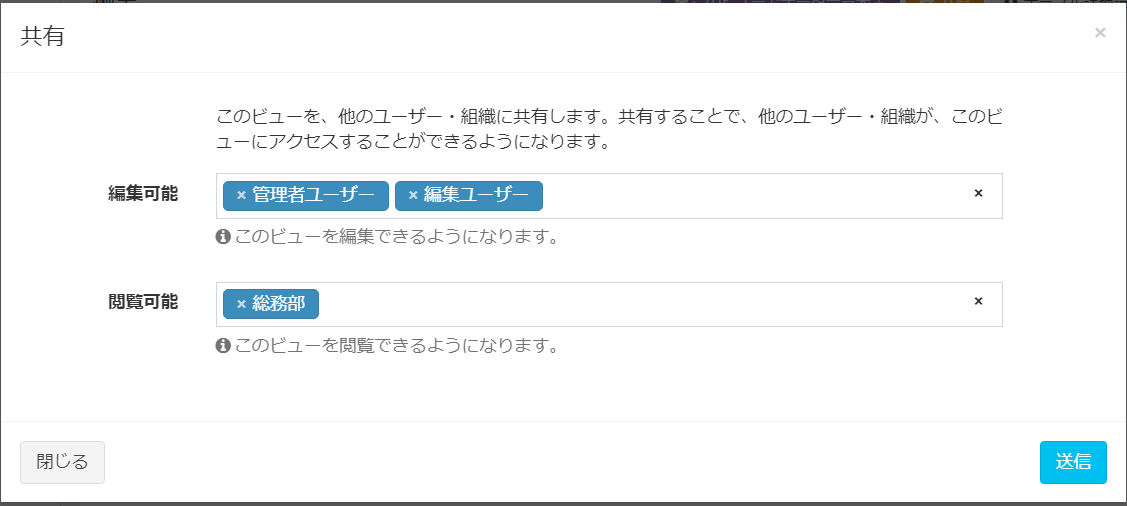
把创建的自定义视图共享给其他用户、组织。
※只有“用户视图”可以共享。(“系统视图”从一开始就对所有有权限的用户公开。)
※可以选为共享对象的,是对表有访问权限的用户或组织。
共享方法
点击自定义视图编辑页面上的“共享”按钮。
※新建时不显示此按钮。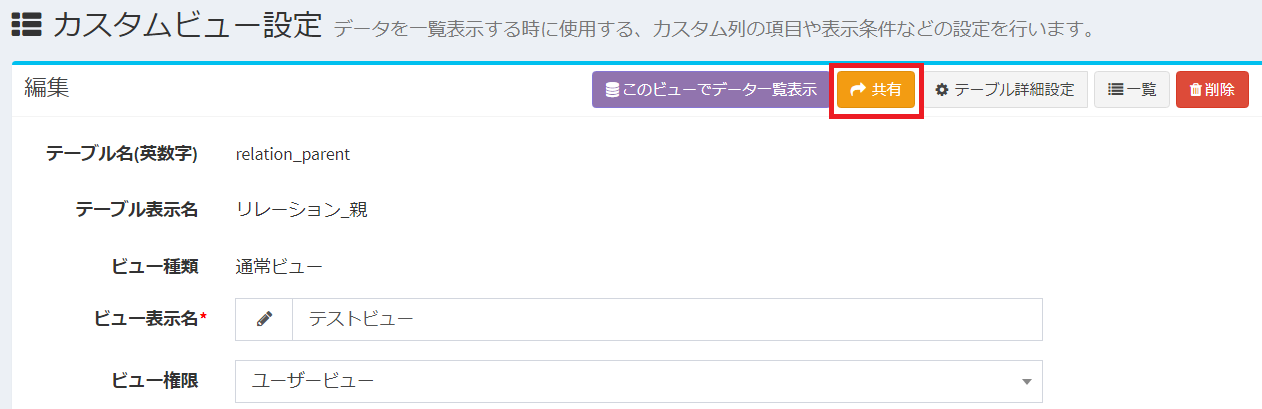
显示自定义视图的共享对话框。
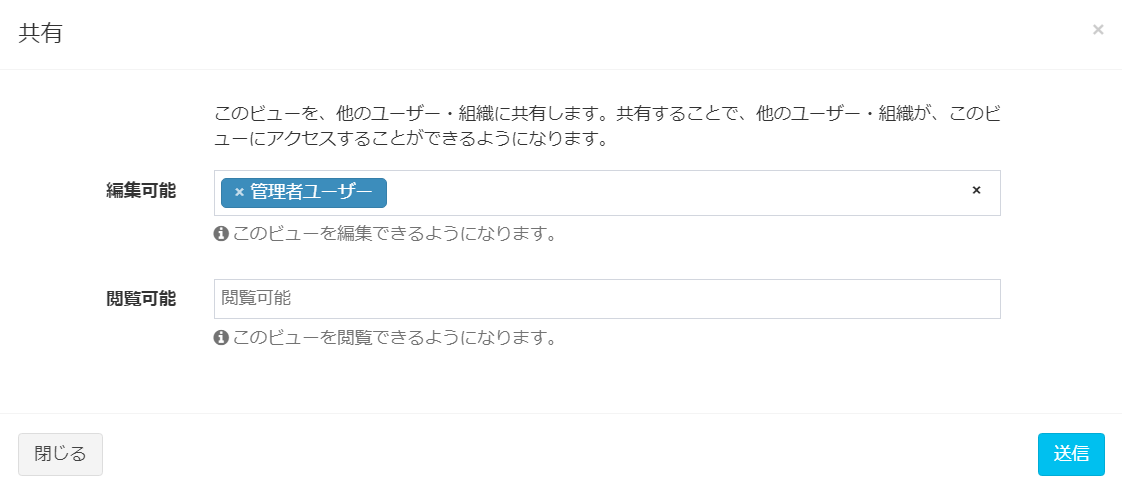
添加要共享的用户或组织,点击“提交”。这样就完成共享了。