
Datenerfassung
Diese Seite erklärt den Formularbildschirm, den Sie beim Anlegen und Bearbeiten von Daten verwenden.
- Welche Felder im Formular erscheinen, ergibt sich aus den Einstellungen der benutzerdefinierten Spalten, dem benutzerdefinierten Formular und den Einstellungen der verknüpften Tabellen.
- Wenn die Anzeige nicht Ihren Vorstellungen entspricht, ändern Sie die Einstellungen auf den oben genannten Seiten.
Übersicht der Funktionen
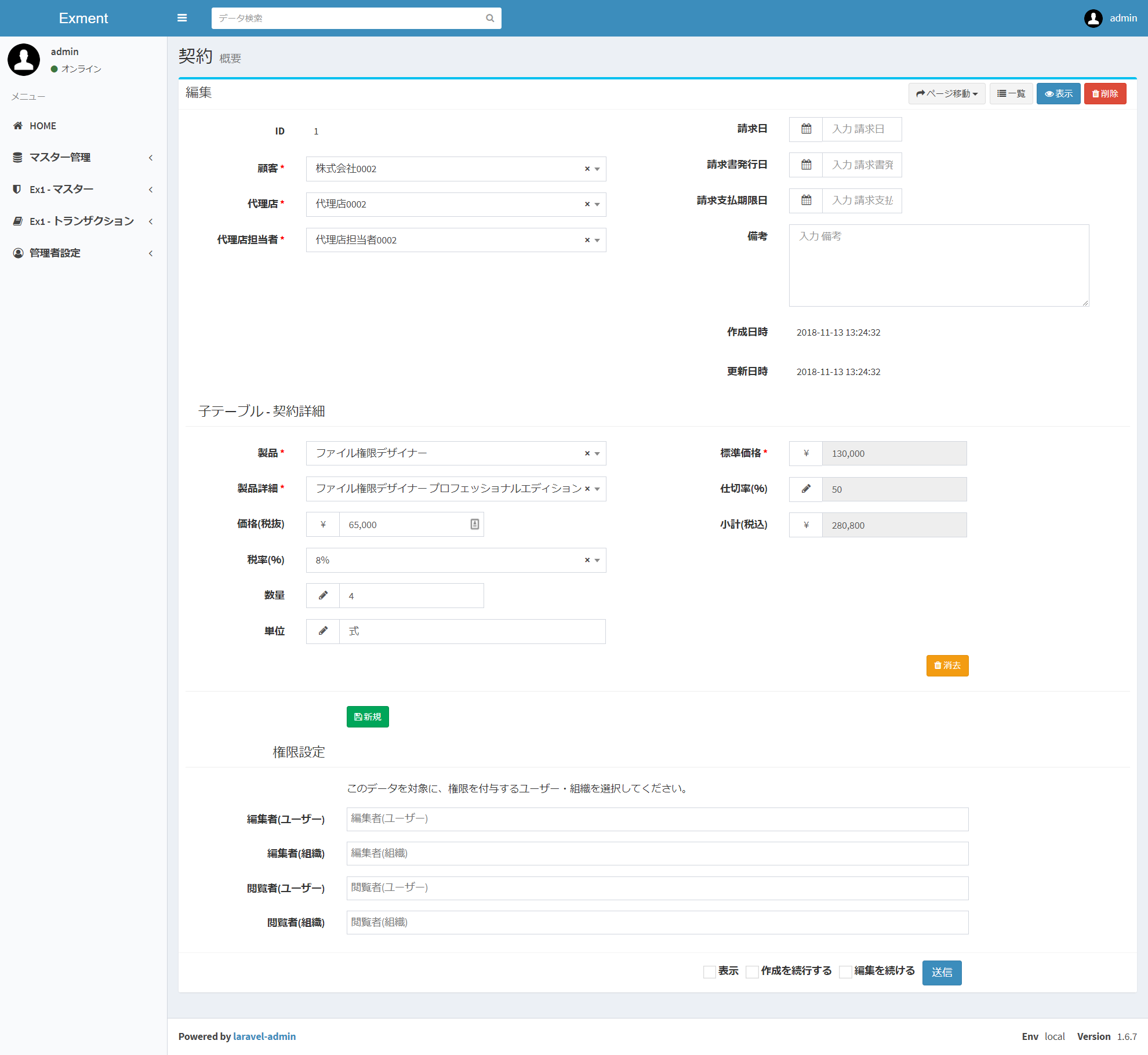
Schaltfläche [Seitenwechsel]
Wechselt zu den Bildschirmen, in denen Sie die Einstellungen der gerade gezeigten benutzerdefinierten Tabelle ändern.
Schaltfläche [Liste]
Wechselt zur Datenliste.
※ Ab v7.1.0 kommen Sie auch mit der Schaltfläche [← Zurück zur Liste] rechts in der Zeile der Überschrift zurück. Einzelheiten finden Sie unter „Zurück zur Liste“ in Datendetails.
Schaltfläche [Anzeigen]
Wechselt zum Bildschirm, in dem Sie die Daten ansehen.
Schaltfläche [Löschen]
Löscht die gezeigten Daten.
※ Gelöschte Daten können Sie über Gelöschte Daten wiederherstellen.
Formularfelder
Hier ändern Sie die Werte der Daten.
Welche Felder erscheinen, ergibt sich aus den Einstellungen der benutzerdefinierten Spalten, dem benutzerdefinierten Formular und den Einstellungen der verknüpften Tabellen.
Wenn die Anzeige nicht Ihren Vorstellungen entspricht, ändern Sie die Einstellungen auf den oben genannten Seiten.
Untergeordnete Tabelle
Wenn bei den verknüpften Tabellen 1:n oder n:n eingestellt ist, können Sie auch die Daten der verknüpften Tabelle zusammen hinzufügen und ändern. Einzelheiten finden Sie unten unter „Untergeordnete Tabelle“.
Einzelheiten der Funktionen
Untergeordnete Tabelle
Wenn bei den verknüpften Tabellen 1:n oder n:n eingestellt ist, können Sie auch die Daten der verknüpften Tabelle zusammen hinzufügen und ändern.
Beispiel: Die gezeigte Tabelle ist „Vertrag“, die untergeordnete Tabelle ist „Vertragsposition“. Dann können Sie gleichzeitig mit dem Rechnungsdatum und den Kundeninformationen auch die Positionsdaten dieses Vertrags hinzufügen und ändern.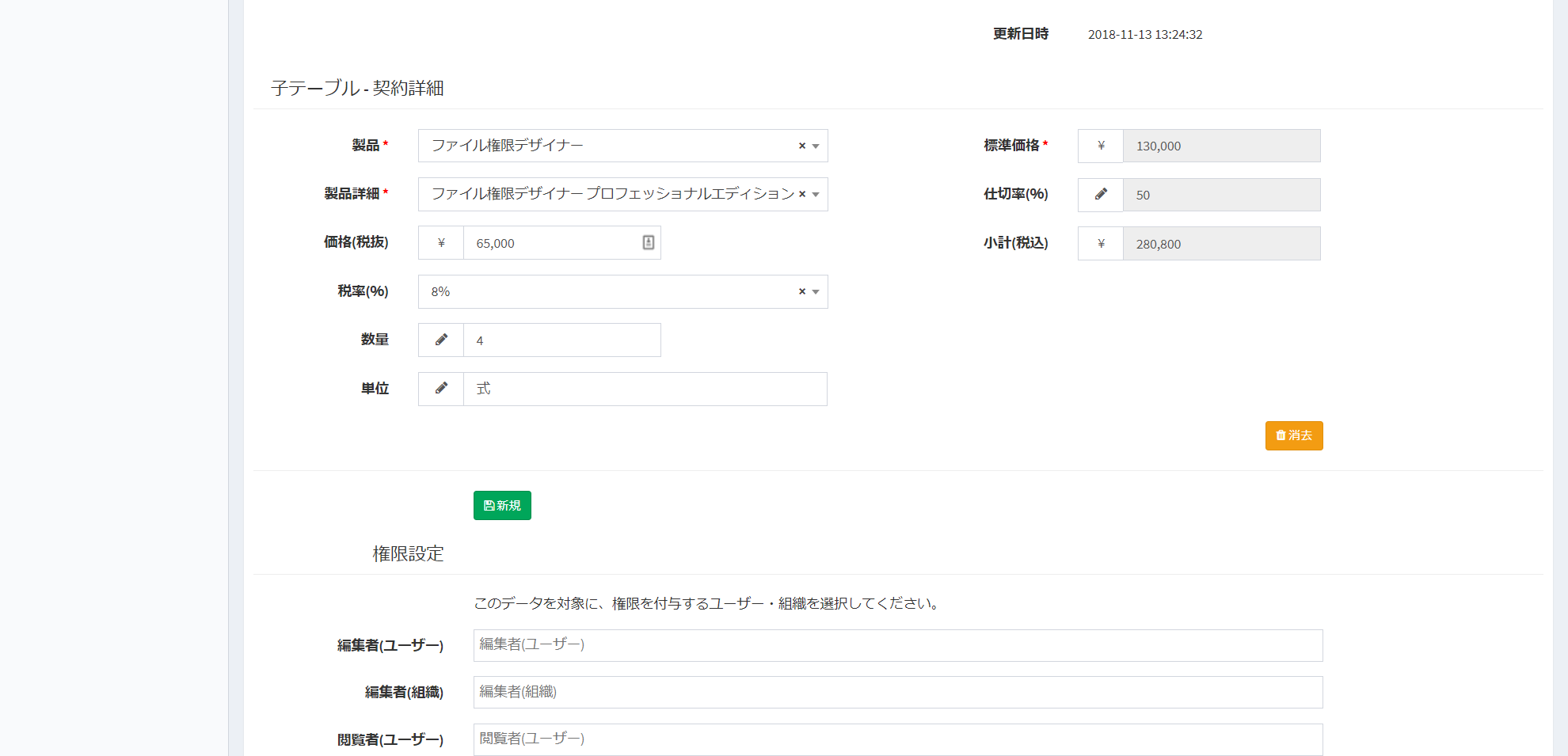
※ Die Daten der untergeordneten Tabelle erscheinen auf 2 Arten: „normale Formularform“ und „Tabellenform“.
Die Form schalten Sie im Bildschirm des benutzerdefinierten Formulars um.
Schaltfläche [Neu]
Fügt einen Datensatz der untergeordneten Tabelle hinzu.
Schaltfläche [Löschen]
Löscht die gewählten Daten der untergeordneten Tabelle.
Ziel nach dem Speichern der Daten

Links neben der Schaltfläche zum Speichern erscheinen Kontrollkästchen.
Wenn Sie eines ankreuzen, ändert sich der Bildschirm, der sich nach dem Speichern der Daten öffnet.
| Kontrollkästchen | Bildschirm, der sich nach dem Speichern öffnet |
|---|---|
| Liste | Die Liste dieser Daten (auch wenn nichts angekreuzt ist, ist es die Liste) |
| Anzeigen | Der Detailbildschirm dieser Daten |
| Weiter erstellen | Der Bildschirm zum Anlegen neuer Daten dieser Tabelle |
| Weiter bearbeiten | Der Bearbeitungsbildschirm dieser Daten (er erscheint noch einmal) |
- Wenn Sie mit „Weiter erstellen“ oder „Weiter bearbeiten“ speichern, ist „Weiter erstellen“ oder „Weiter bearbeiten“ auch beim nächsten Öffnen des Formulars von Anfang an angekreuzt.
- Seit v3.9.1 können Sie den Standardwert der Kontrollkästchen angeben. Einzelheiten finden Sie unter „Standard-Weiterleitung nach dem Speichern“ in den Systemeinstellungen.