
데이터 등록
데이터를 새로 만들 때·편집할 때 쓰는 폼 화면의 설명입니다.
- 폼에 나오는 항목은 사용자 정의 열 설정, 사용자 정의 폼, 관계 테이블의 설정으로 정해집니다.
- 생각한 대로 나오지 않을 때는 위의 페이지에서 설정을 고치십시오.
기능 목록
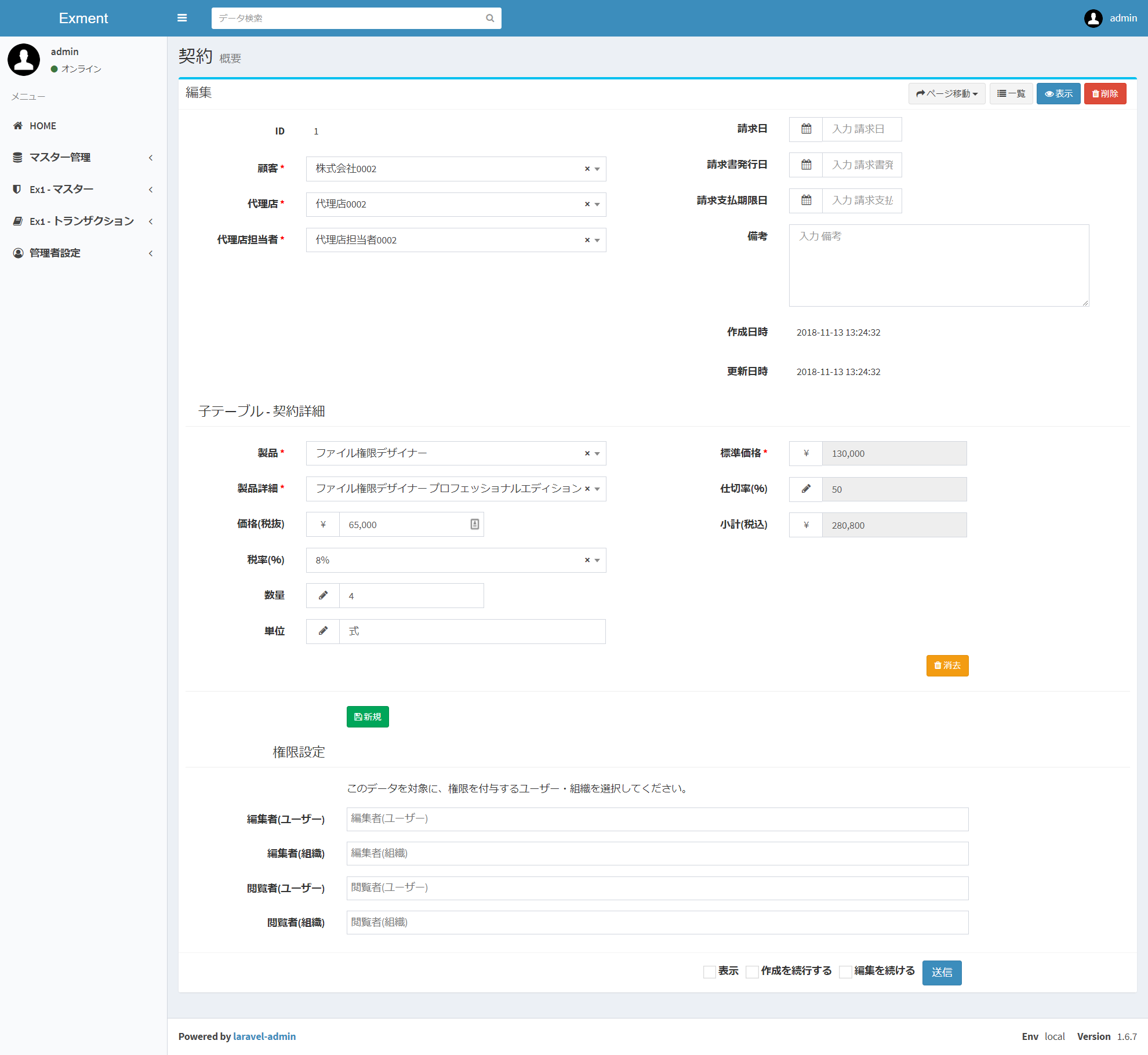
[페이지 이동] 버튼
지금 표시하고 있는 사용자 정의 테이블의 설정을 바꾸는 화면으로 전환합니다.
[목록] 버튼
데이터 목록 화면으로 전환합니다.
※ v7.1.0 이후에는 제목 행 오른쪽의 [← 목록으로 돌아가기] 버튼으로도 돌아갈 수 있습니다. 자세한 내용은 목록으로 돌아가기를 참고하십시오.
[보기] 버튼
데이터를 열람하는 화면으로 전환합니다.
[삭제] 버튼
표시하고 있는 데이터를 삭제합니다.
※ 삭제한 데이터는 삭제된 데이터에서 되돌릴 수 있습니다.
폼 항목
데이터의 값을 바꿉니다.
나오는 항목은 사용자 정의 열 설정, 사용자 정의 폼, 관계 테이블의 설정으로 정해집니다.
생각한 대로 나오지 않을 때는 위의 페이지에서 설정을 고치십시오.
자식 테이블
관계 테이블에서 1:n 또는 n:n 설정을 해 두면, 관계 테이블로 설정한 테이블의 데이터도 함께 추가·변경할 수 있습니다. 자세한 내용은 아래의 "자식 테이블"을 참고하십시오.
기능 상세
자식 테이블
관계 테이블에서 1:n 또는 n:n 설정을 해 두면, 관계 테이블로 설정한 테이블의 데이터도 함께 추가·변경할 수 있습니다.
예: 표시하고 있는 테이블이 "계약", 자식 테이블이 "계약 명세"인 경우, 청구일이나 고객 정보를 등록하면서 그 계약의 명세 데이터도 추가·변경할 수 있습니다.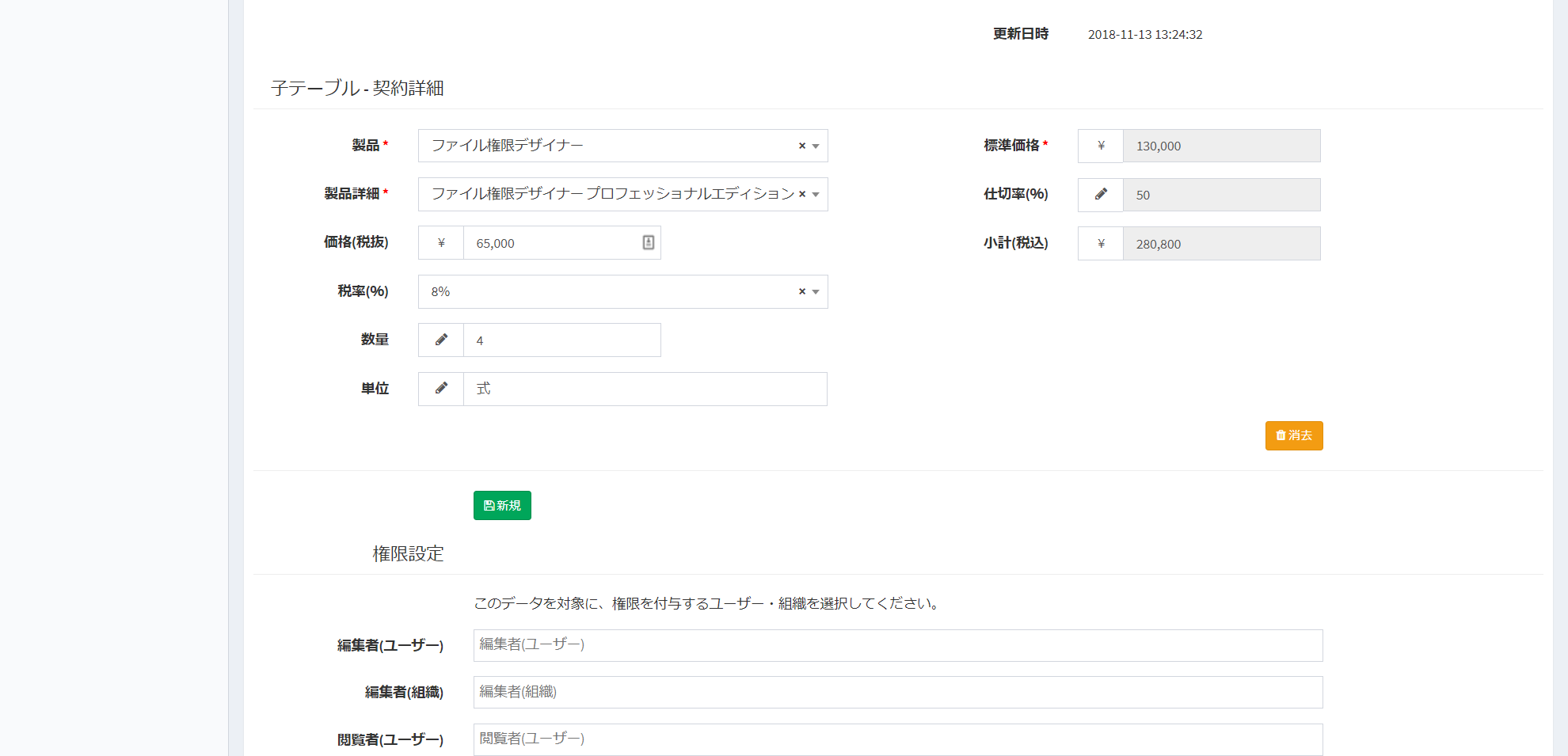
※ 자식 테이블의 데이터를 표시하는 방식은 "일반 폼 형식"과 "표 형식"의 2가지입니다.
형식은 사용자 정의 폼 화면에서 전환합니다.
[새로 만들기] 버튼
자식 테이블의 데이터를 1건 추가합니다.
[삭제] 버튼
고른 자식 테이블의 데이터를 삭제합니다.
데이터를 저장한 다음 이동할 곳

저장 버튼의 왼쪽에 체크박스가 나옵니다.
체크하면 데이터를 저장한 다음에 열리는 화면이 바뀝니다.
| 체크 | 저장한 다음에 열리는 화면 |
|---|---|
| 목록 | 그 데이터의 목록 화면(하나도 체크하지 않았을 때도 목록 화면입니다) |
| 표시 | 그 데이터의 상세 화면 |
| 계속 새로 만들기 | 그 테이블의 데이터의 신규 작성 화면 |
| 계속 편집 | 그 데이터의 편집 화면(다시 표시합니다) |
- "계속 새로 만들기", "계속 편집"에 체크하고 저장하면, 다음에 폼을 표시했을 때도 처음부터 "계속 새로 만들기", "계속 편집"에 체크가 되어 있습니다.
- v3.9.1부터 체크의 기본값을 지정할 수 있게 되었습니다. 자세한 내용은 데이터 저장 후 기본 이동 위치를 참고하십시오.