
Registro de datos
Esta página explica la pantalla de formulario que se usa para crear y para editar un dato.
- Los campos que aparecen en el formulario dependen de la Configuración de columnas personalizadas, del formulario personalizado y de la configuración de tablas relacionadas.
- Si no aparecen como esperaba, corrija la configuración en las páginas anteriores.
Lista de funciones
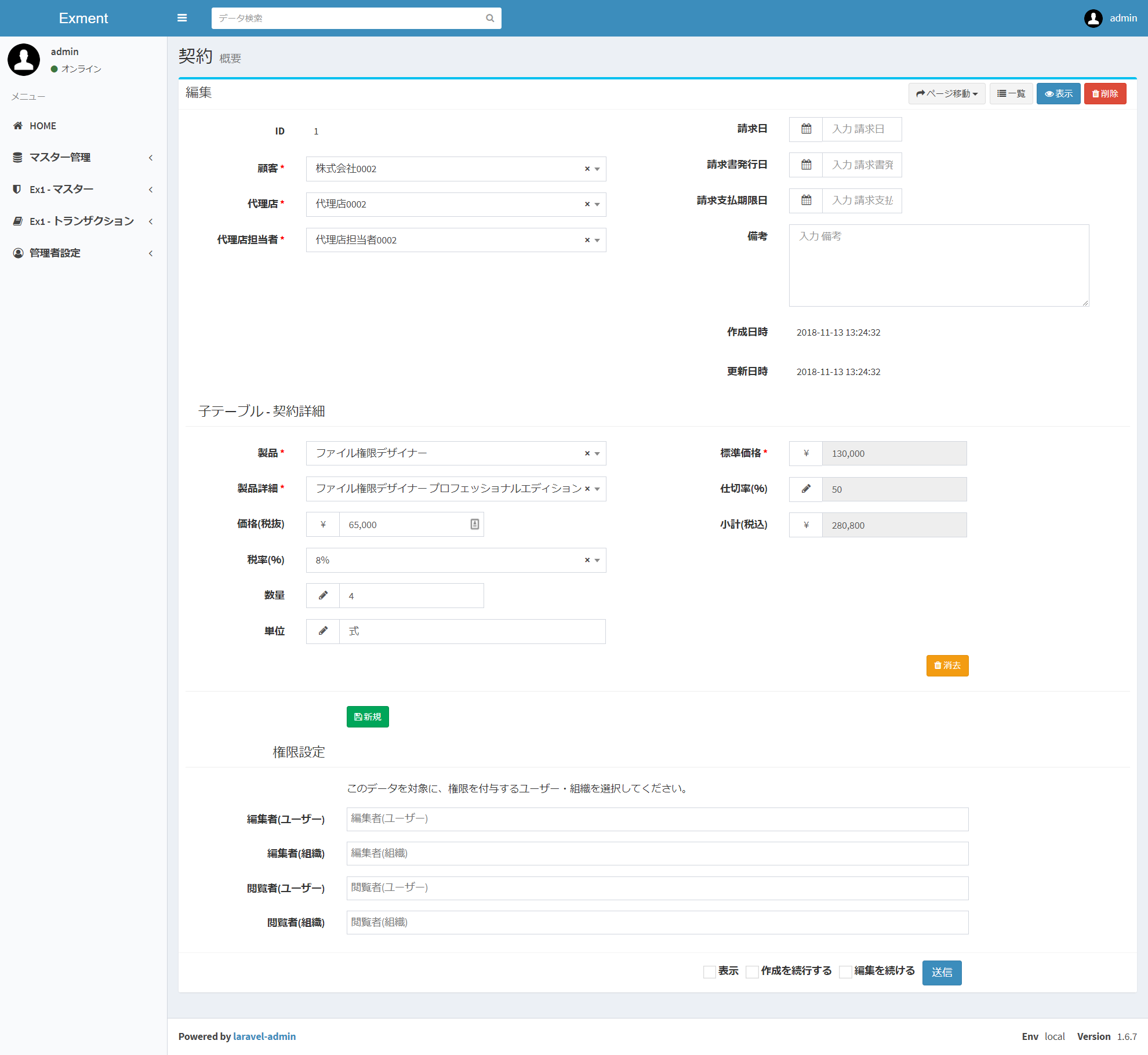
Botón [Cambiar de página]
Pasa a la pantalla para cambiar la configuración de la tabla personalizada que se está mostrando.
Botón [Lista]
Pasa a la pantalla de lista de datos.
Nota: desde v7.1.0 también se puede volver con el botón [← Volver a la lista], a la derecha de la fila del encabezado. Para más detalles, consulte "Volver a la lista" en Detalle de datos.
Botón [Ver]
Pasa a la pantalla para ver el dato.
Botón [Eliminar]
Elimina el dato que se está mostrando.
Nota: los datos eliminados se pueden recuperar desde Datos eliminados.
Campos del formulario
Cambian los valores del dato.
Los campos que aparecen dependen de la Configuración de columnas personalizadas, del formulario personalizado y de la configuración de tablas relacionadas.
Si no aparecen como esperaba, corrija la configuración en las páginas anteriores.
Tabla secundaria
Si en las tablas relacionadas hay una configuración 1:n o n:n, también se pueden añadir y cambiar a la vez los datos de la tabla configurada como tabla relacionada. Para más detalles, consulte "Tabla secundaria", más abajo.
Detalle de las funciones
Tabla secundaria
Si en las tablas relacionadas hay una configuración 1:n o n:n, también se pueden añadir y cambiar a la vez los datos de la tabla configurada como tabla relacionada.
Ejemplo: si la tabla que se muestra es "Contratos" y la tabla secundaria es "Detalles del contrato", al registrar la fecha de facturación o la información del cliente se pueden añadir y cambiar a la vez los datos de detalle de ese contrato.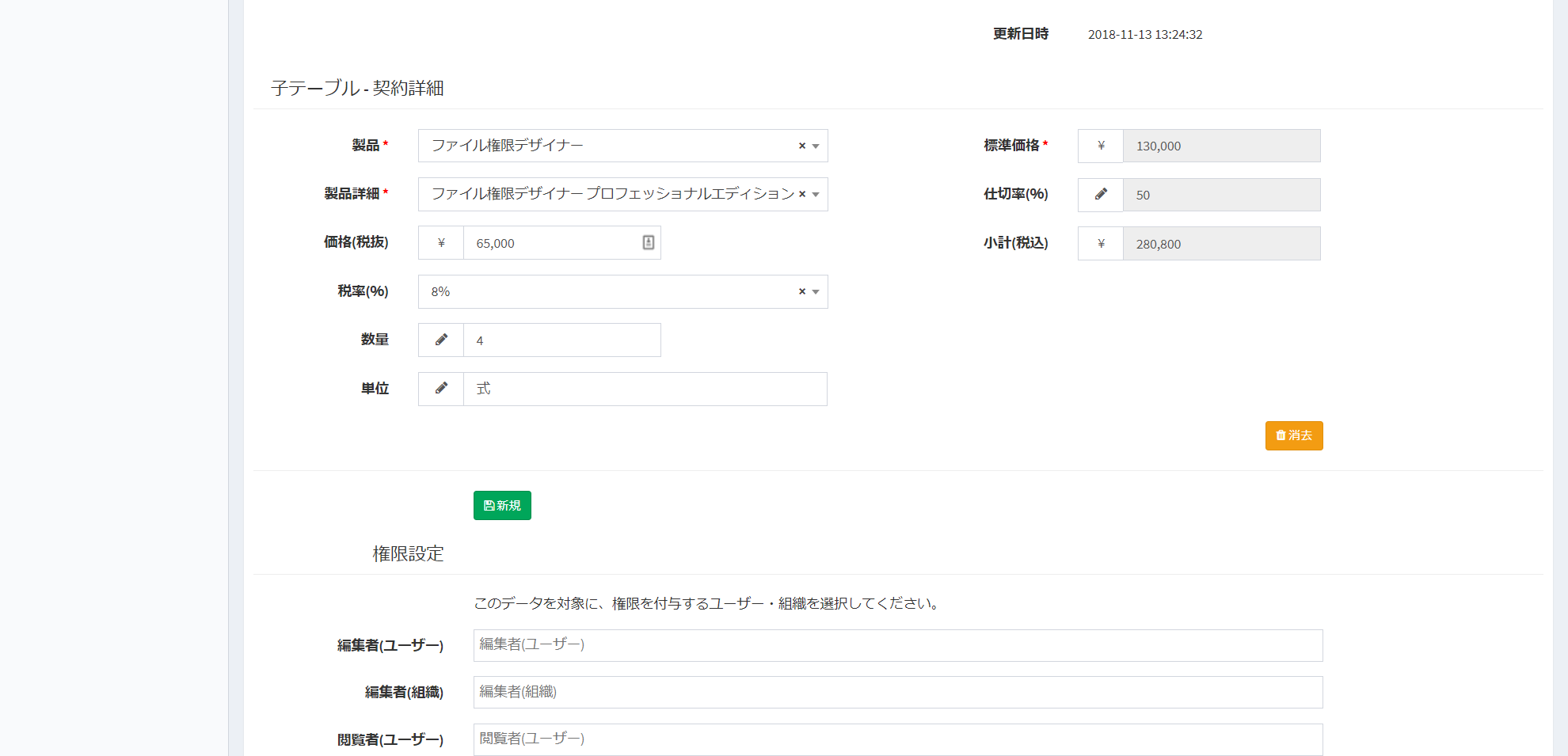
Nota: hay 2 formas de mostrar los datos de la tabla secundaria: "formato de formulario normal" y "formato de tabla".
El formato se cambia en la pantalla de formulario personalizado.
Botón [Nuevo]
Añade un dato de la tabla secundaria.
Botón [Eliminar]
Elimina el dato elegido de la tabla secundaria.
Destino tras guardar el dato

A la izquierda del botón de guardar aparecen casillas.
Al marcar una, cambia la pantalla que se abre después de guardar el dato.
| Casilla | Pantalla que se abre después de guardar |
|---|---|
| Lista | La pantalla de lista de esos datos (si no se marca ninguna casilla, también es la pantalla de lista) |
| Ver | La pantalla de detalle de ese dato |
| Seguir creando | La pantalla de creación de un dato de esa tabla |
| Seguir editando | La pantalla de edición de ese dato (se muestra otra vez) |
- Si se guarda con "Seguir creando" o "Seguir editando" marcado, la próxima vez que se muestre el formulario "Seguir creando" o "Seguir editando" ya estará marcado desde el principio.
- Desde v3.9.1 se puede indicar el valor predeterminado de las casillas. Para más detalles, consulte "Destino predeterminado tras guardar datos" en Configuración del sistema.