
データ登録
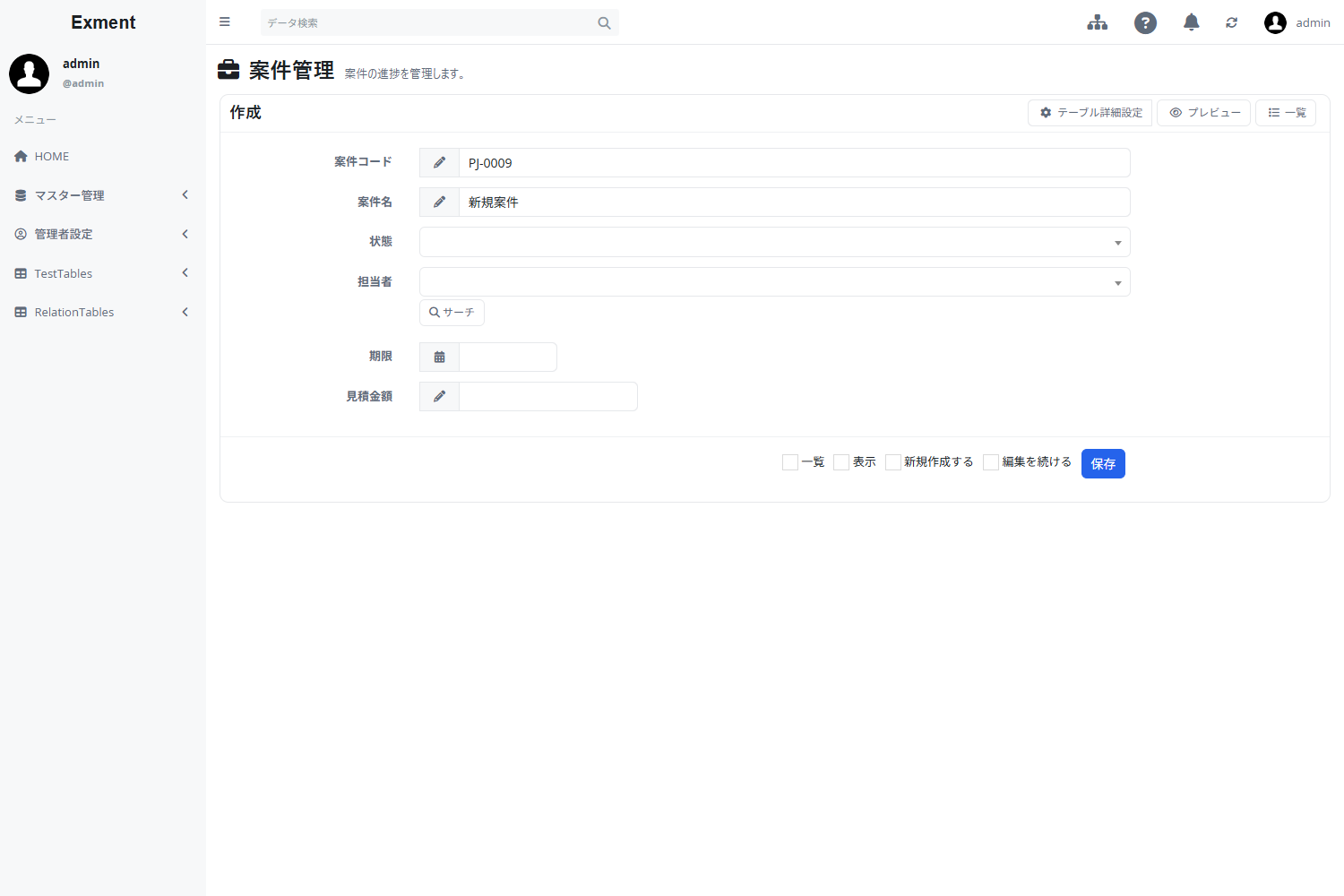
- Exmentにデータを作成・編集するためのフォームを表示します。
- フォーム画面に表示される項目は、カスタム列設定、カスタムフォーム、関連テーブルの設定によって決定します。
- 想定通りの表示がされていない場合、上記のページで設定が必要になります。
機能一覧
[ページ移動]ボタン
現在表示しているカスタムテーブルの、設定を変更する画面に切り替えます。
[一覧]ボタン
データ一覧画面に切り替えます。
※v7.1.0以降は、見出しの行の右の[← 一覧に戻る]ボタンからも戻れます。詳細はこちら
[表示]ボタン
データを閲覧する画面に切り替えます。
[削除]ボタン
表示しているデータを削除します。
※表示しているデータを削除することはできません。
フォーム項目
データの値を変更します。
フォーム画面に表示される項目は、カスタム列設定、カスタムフォーム、関連テーブルの設定によって決定します。
想定通りの表示がされていない場合、上記のページで設定が必要になります。
子テーブル
関連テーブルで、1:nもしくはn:nの設定を行っていた場合、関連テーブルに設定しているテーブルのデータも追加・変更することができます。
機能詳細
子テーブル
関連テーブルで、1:nもしくはn:nの設定を行っていた場合、関連テーブルに設定しているテーブルのデータも追加・変更することができます。
例:表示しているテーブル項目が「契約」、子テーブルが「契約明細」の場合、請求日や顧客情報の内容を登録すると同時に、その契約の明細データも追加・変更することができます。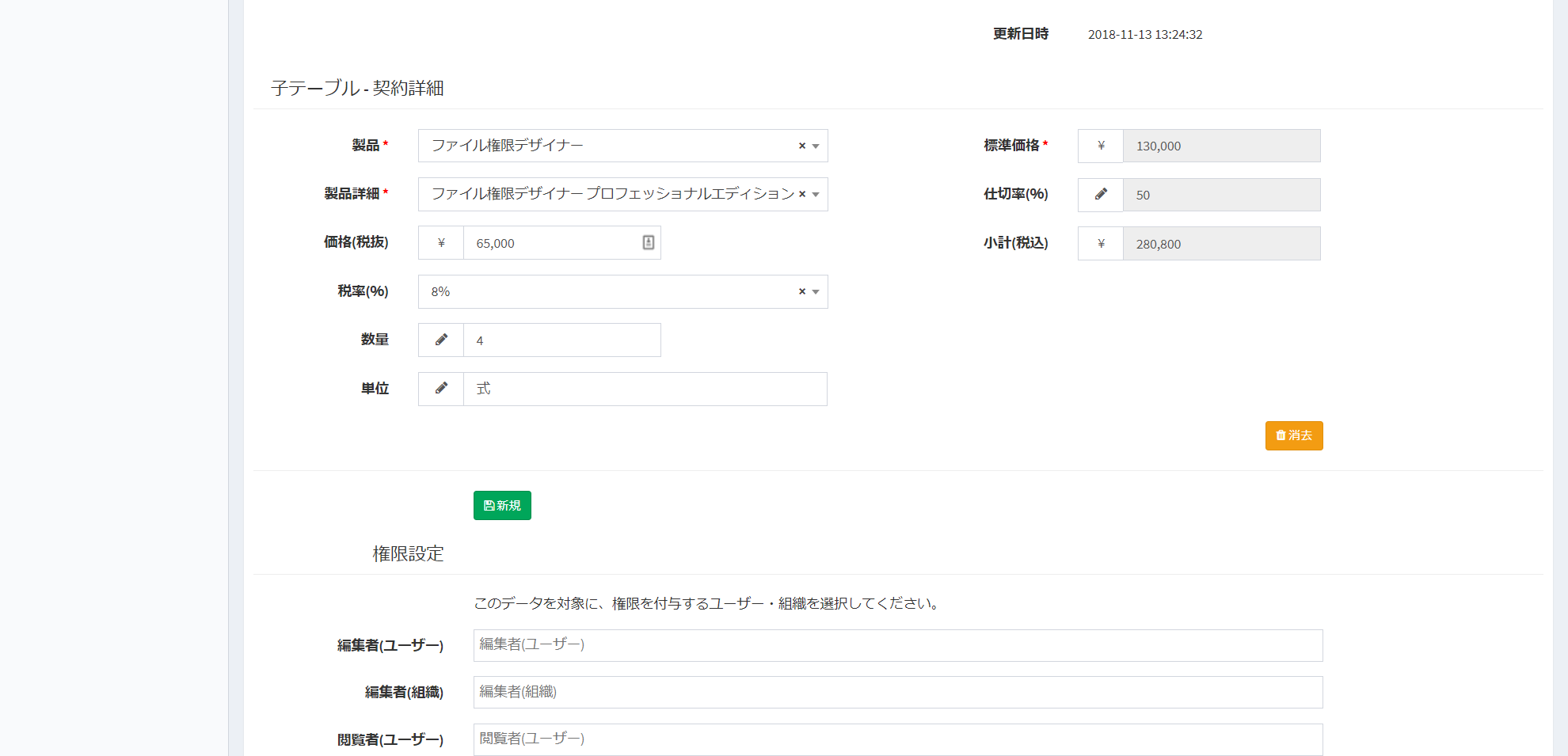
※子テーブルデータの表示方法は、「通常フォーム形式」と「テーブル形式」の2種類あります。
形式の変更は、カスタムフォーム画面で切り替えます。
[新規]ボタン
子テーブルのデータを1件追加します。
[削除]ボタン
選択した子テーブルのデータを削除します。
データ保存後の遷移先

保存ボタンの左に、チェックボックスが表示されます。
このチェックボックスにチェックすることで、データ保存後に遷移する画面が変更されます。
- 一覧 : そのデータの一覧画面に遷移します。 ※チェックを1つも行わない場合も、一覧画面に遷移します。
- 表示 : そのデータの詳細画面に遷移します。
- 新規作成する : そのテーブルのデータの、新規作成画面に遷移します。
- 編集する : そのデータの編集画面を、再度表示します。
※「新規作成する」「編集する」にチェックを入れた状態で保存後、再度フォームを表示した場合、既定で「新規作成する」「編集する」にチェックが入った状態になります。
※v3.9.1より、チェックの既定値を指定できるようになりました。詳細はこちらをご確認ください。