
通知到 Webhook 时的设置
要向 Slack 或 Microsoft Teams 发送通知,需要“Webhook URL”。Webhook URL 是用来接收通知的专用 URL。
本页说明 Webhook URL 的取得方法,以及在 Slack 中提及(@)特定的人所需的设置。
| 想做的事 | 看哪里 |
|---|---|
| 通知到 Slack | Slack 取得步骤 |
| 通知到 Microsoft Teams | Microsoft Teams 取得步骤 |
| 在 Slack 的通知中提及用户 | Slack ID 设置方法 |
Slack 取得步骤
选择通知目标的频道。
然后点击“添加 Incoming Webhook 集成”。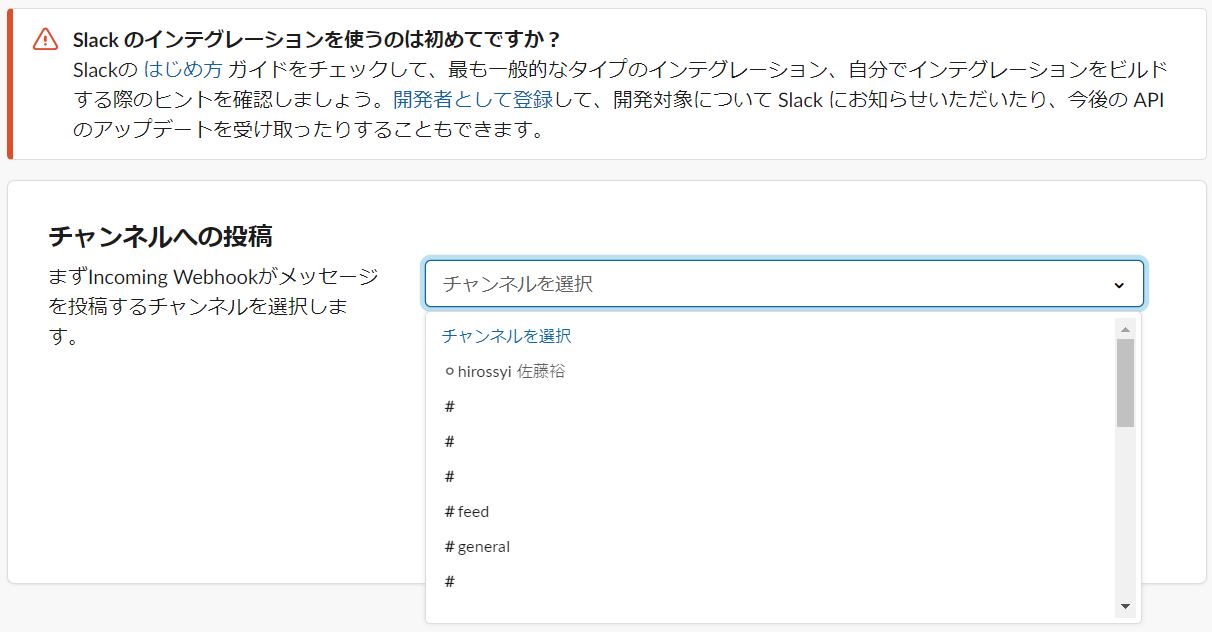
Webhook URL 生成后,复制它。
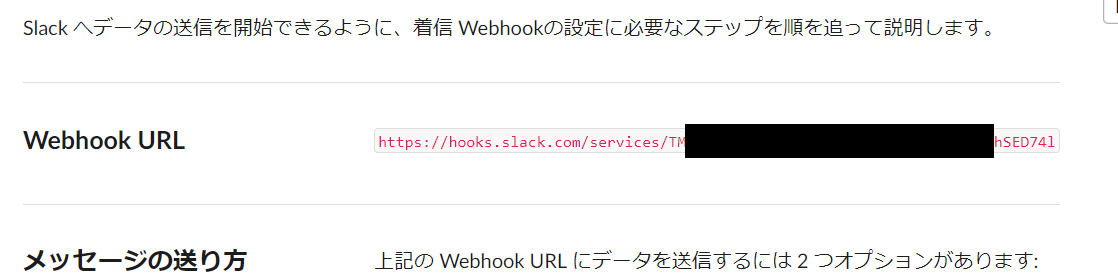
把复制的 Webhook URL 粘贴到 Exment 的通知设置中。
Microsoft Teams 取得步骤
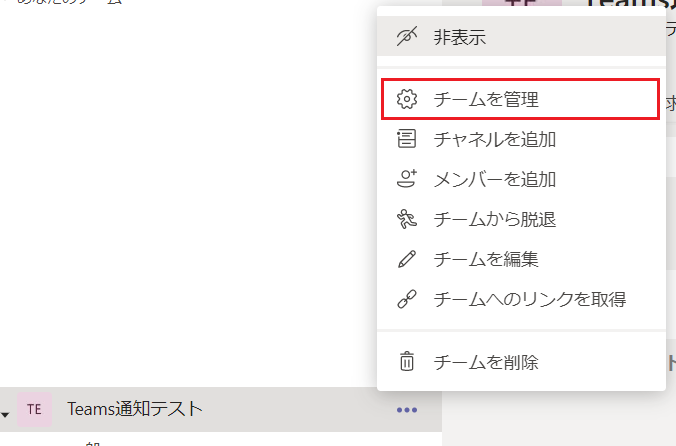
打开 Teams,点击要通知的团队的“管理团队”。
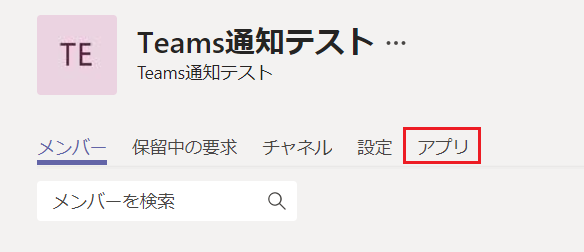
点击“应用”选项卡。
点击“更多应用”选项卡。

点击“Incoming Webhook”。
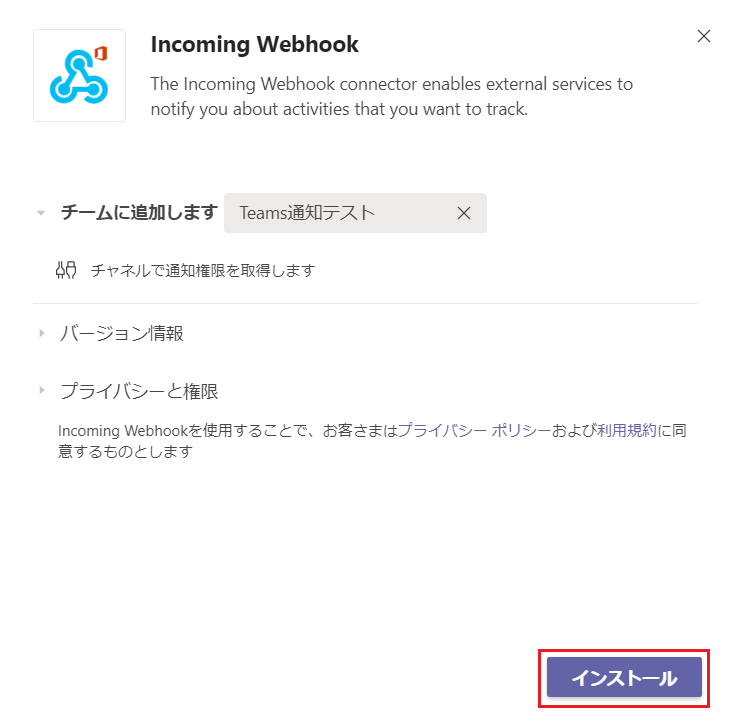
点击“安装”。
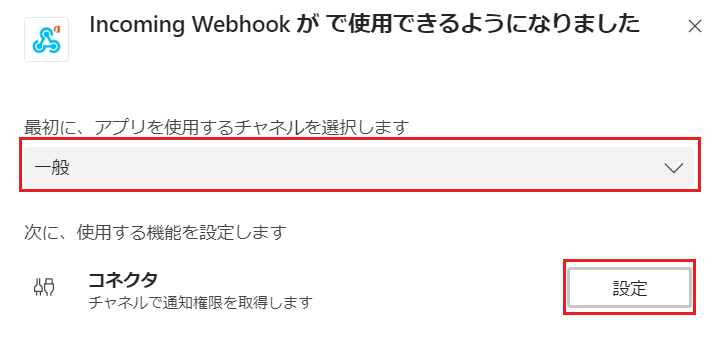
选择要通知的频道。然后点击“设置”。
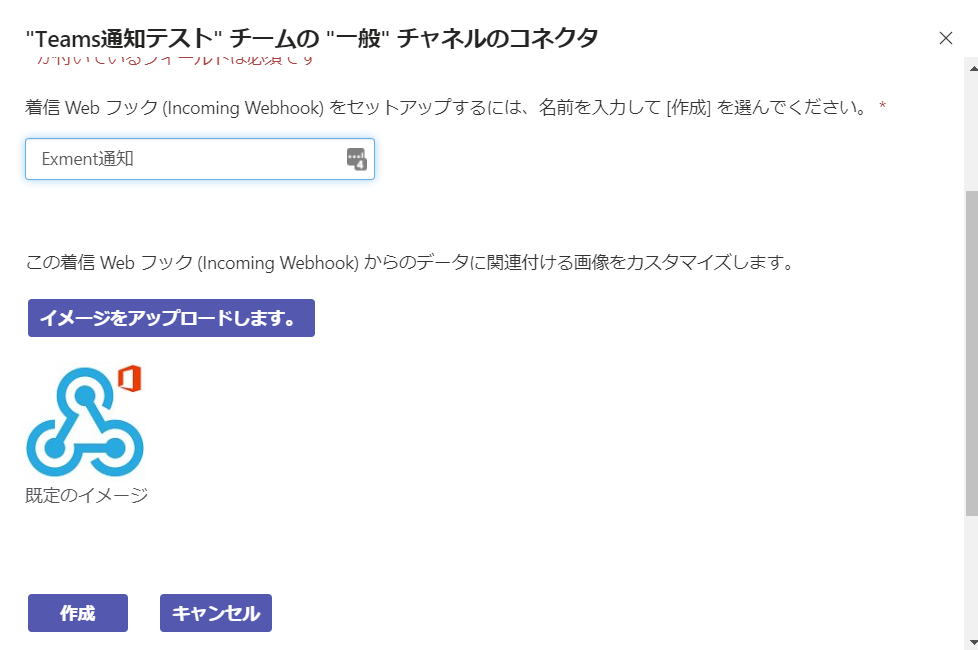
输入通知中使用的名称,点击“创建”。
Webhook 的 URL 生成后,复制 URL,点击“完成”。
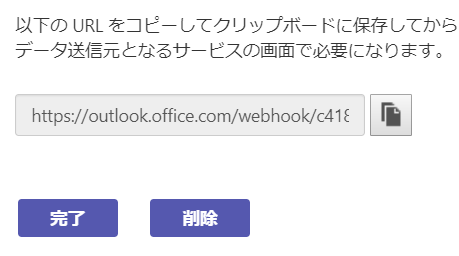
把复制的 Webhook URL 粘贴到 Exment 的通知设置中。
Slack ID 设置方法
这是想在 Slack 中提及特定的人(专门叫那个人)时的设置。
创建一个存放每个用户的 Slack ID 的列,然后在系统设置中选择这个列。只需在最初做 1 次。
在自定义表设置中,点击“用户”表的“自定义列设置”链接。

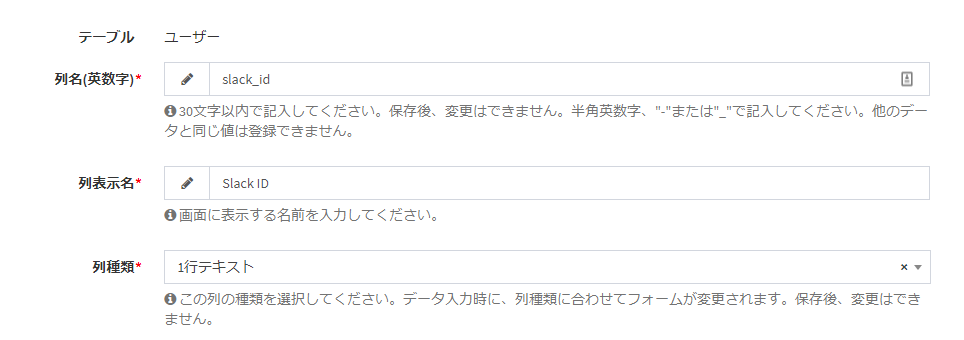
在用户表的自定义列设置中,添加下面的自定义列。
- 列名(英文和数字)、列显示名称:任意的名称
- 列类型:“单行文本”
在系统设置页面的“详细设置”中,“Slack ID 设置列(用户)”选择刚才添加的 Slack ID 列。

在用户数据的编辑页面中,输入各个用户的 Slack ID。通知这个用户时,会带上提及。
※ 在 Slack 的页面上确认用户 ID 的方法,请看这里(日语)。
这样,就可以从通知设置页面,对用户数据中输入的 Slack ID 加上提及。
在通知设置页面中,通知对象的显示会变成下面这样。(上:没有设置 Slack ID 时,下:设置后)

