
Webhook으로 알림을 보낼 때의 설정
Slack이나 Microsoft Teams에 알림을 보내려면 "Webhook URL"이 필요합니다. Webhook URL은 알림을 받기 위한 전용 URL입니다.
이 페이지에서는 Webhook URL을 받는 방법과, Slack에서 특정 사람에게 멘션을 붙이기 위한 설정을 설명합니다.
| 하고 싶은 것 | 볼 곳 |
|---|---|
| Slack에 알림을 보낸다 | Slack에서 받는 절차 |
| Microsoft Teams에 알림을 보낸다 | Microsoft Teams에서 받는 절차 |
| Slack 알림에서 사용자에게 멘션을 붙인다 | Slack ID 설정 방법 |
Slack에서 받는 절차
다음 URL을 엽니다.
https://slack.com/services/new/incoming-webhook알림을 보낼 채널을 선택합니다.
그런 다음 "수신 웹후크 통합 앱 추가"를 클릭합니다.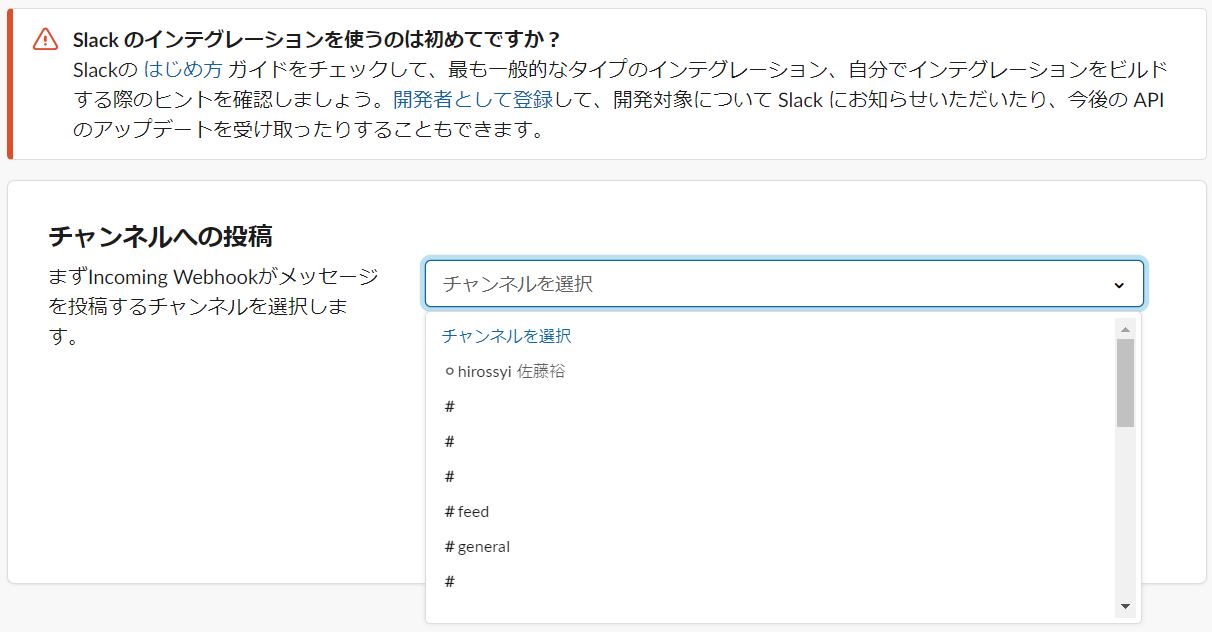
Webhook URL이 만들어지므로 복사합니다.
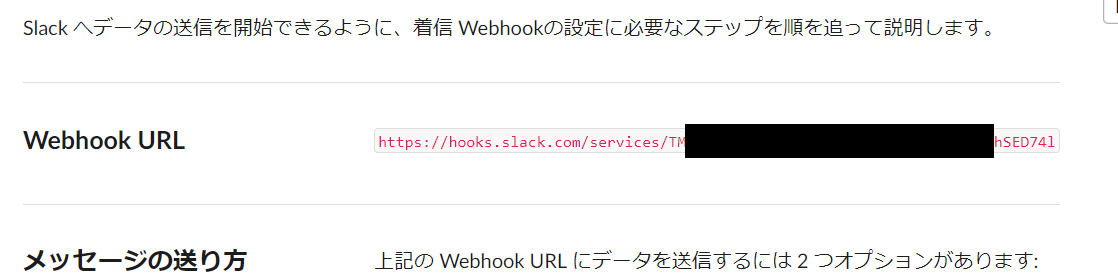
복사한 Webhook URL을 Exment의 알림 설정에 붙여 넣습니다.
Microsoft Teams에서 받는 절차
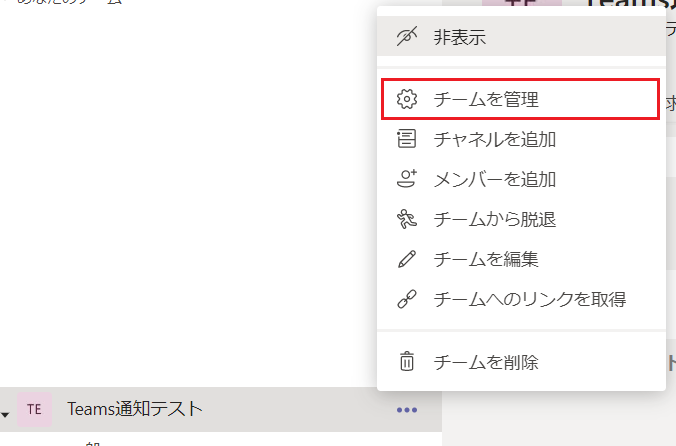
Teams를 열고 알림을 보낼 팀의 "팀 관리"를 클릭합니다.
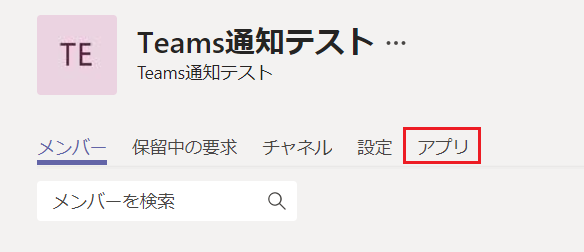
"앱" 탭을 클릭합니다.
"더 많은 앱" 탭을 클릭합니다.

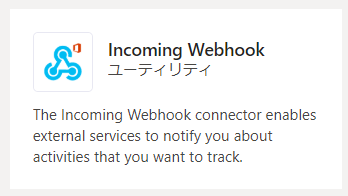
"Incoming Webhook"을 클릭합니다.
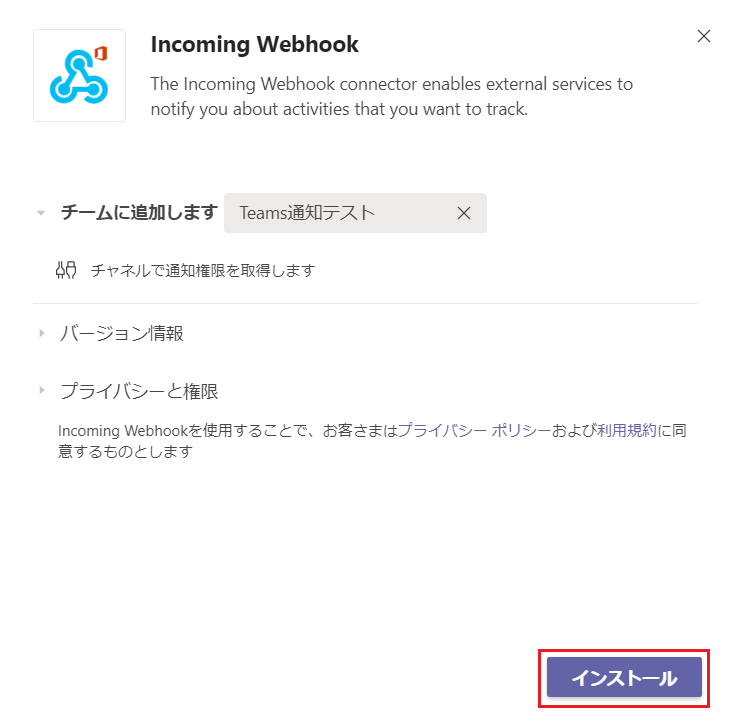
"설치"를 클릭합니다.
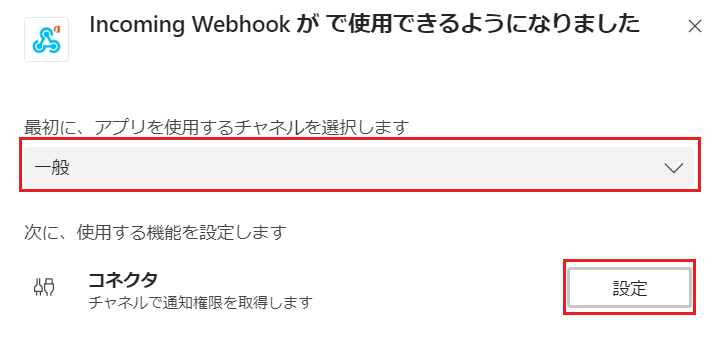
알림을 보낼 채널을 선택합니다. 그런 다음 "설정"을 클릭합니다.
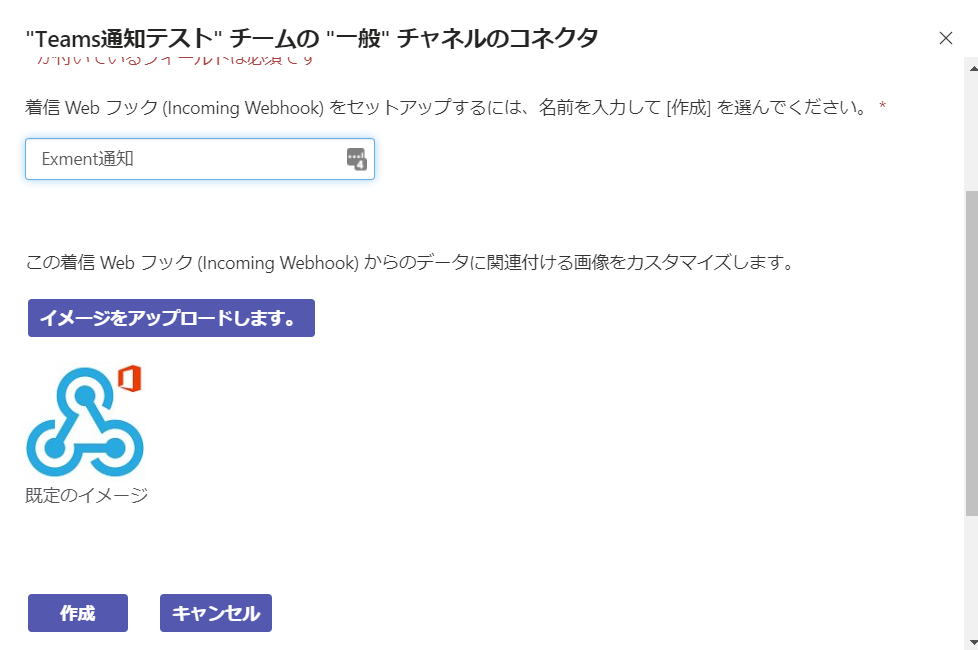
알림에서 쓸 이름을 입력하고 "만들기"를 클릭합니다.
Webhook의 URL이 만들어지므로 URL을 복사하고 "완료"를 클릭합니다.
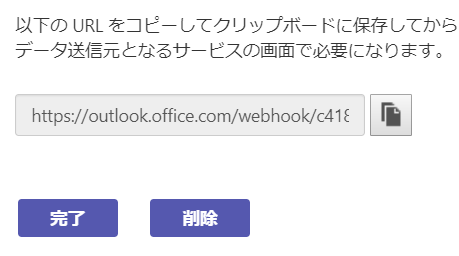
복사한 Webhook URL을 Exment의 알림 설정에 붙여 넣습니다.
Slack ID 설정 방법
Slack에서 특정 사람에게 멘션(그 사람을 지정하여 부르는 것)을 붙이고 싶을 때의 설정입니다.
사용자별 Slack ID를 넣는 열을 만들고, 시스템 설정에서 그 열을 선택합니다. 처음에 1번만 하십시오.
사용자 정의 테이블 설정에서 "사용자" 테이블의 "사용자 정의 열 설정" 링크를 클릭합니다.

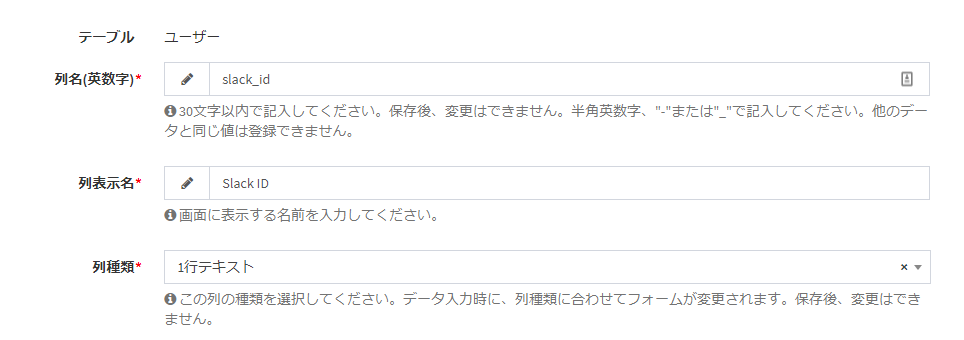
사용자 테이블의 사용자 정의 열 설정에서 다음 사용자 정의 열을 추가합니다.
- 열 이름(영숫자), 열 표시 이름: 원하는 이름
- 열 종류: "한 줄 텍스트"
시스템 설정 화면의 "상세 설정"에서 "Slack ID 설정 열(사용자)"에 방금 추가한 Slack ID 열을 선택합니다.

사용자 데이터의 편집 화면에서 각 사용자의 Slack ID를 입력합니다. 그 사용자에게 알림을 보낼 때 멘션이 붙습니다.
※ Slack 화면에서 사용자 ID를 확인하는 방법은 여기(일본어)를 확인하십시오.
이제 알림 설정 화면에서 사용자 데이터에 입력한 Slack ID에 멘션을 붙일 수 있습니다.
알림 설정 화면에서는 알림 대상의 표시가 다음과 같이 바뀝니다. (위: Slack ID 설정을 하지 않았을 때, 아래: 설정을 했을 때)

