
Webhookに通知を行う場合の設定
SlackならびにMicrosoft Teamsに通知を行うには、Webhookと呼ばれるURLの取得が必要です。
Webhook URLの取得方法について記載します。
Slack取得手順
以下のURLにアクセスします。
https://slack.com/services/new/incoming-webhook通知先のチャンネルを選択します。
その後、「Incoming Webhook インテグレーションの追加」をクリックします。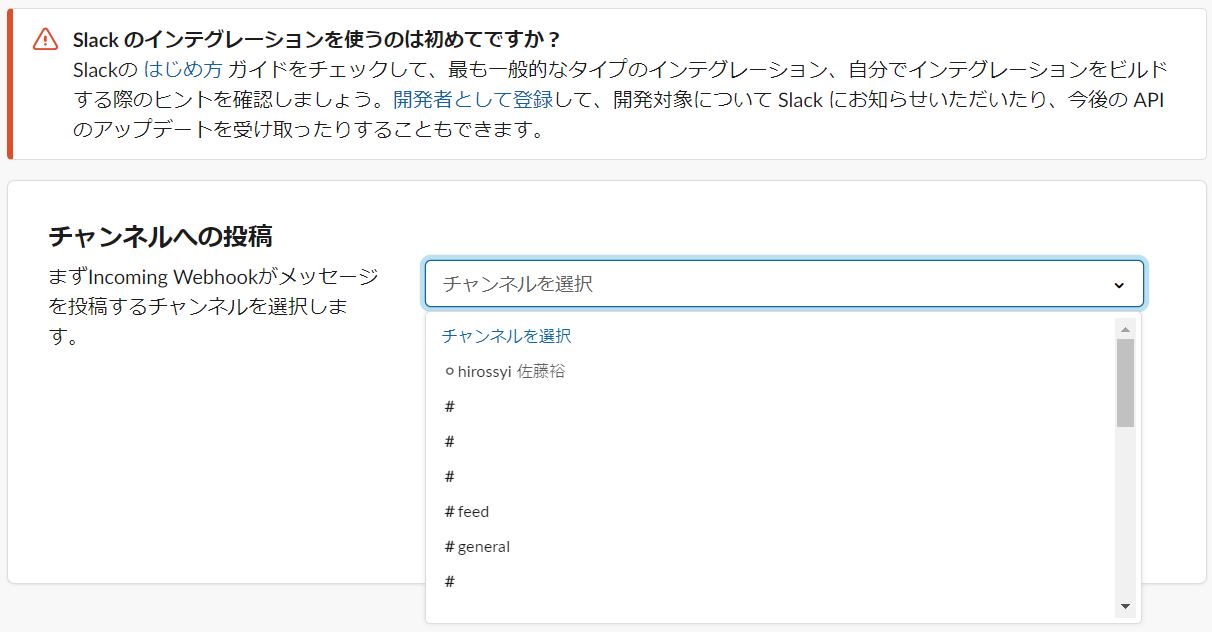
Webhook URLが作成されるので、コピーします。
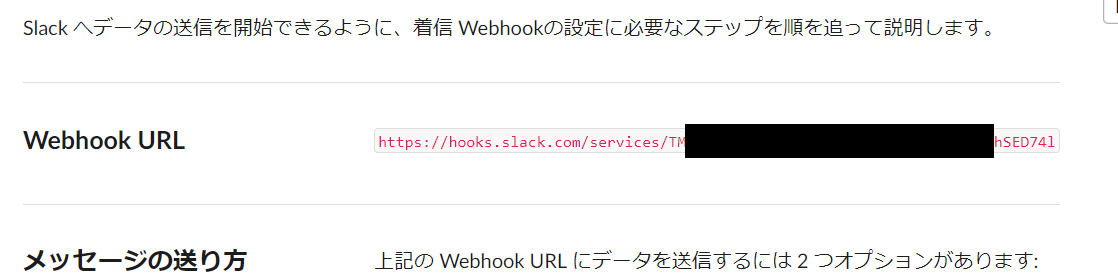
コピーしたWebhook URLを、Exmentの通知設定に貼り付けます。
現在Exmentでは、以下の通知の種類があります。
Microsoft Teams取得手順
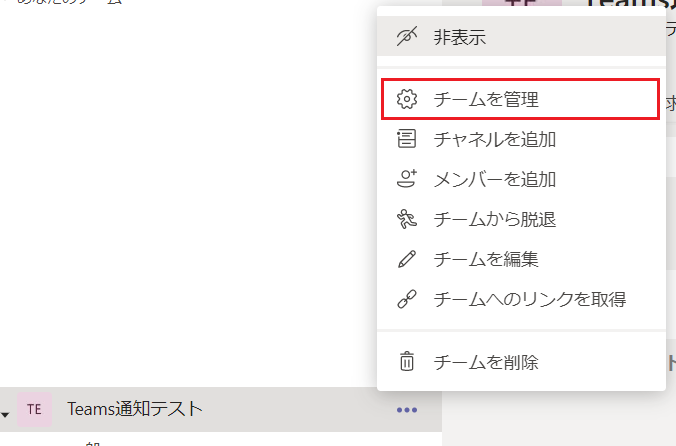
Teamsを開き、通知を行いたいチームの、「チームを管理」をクリックします。
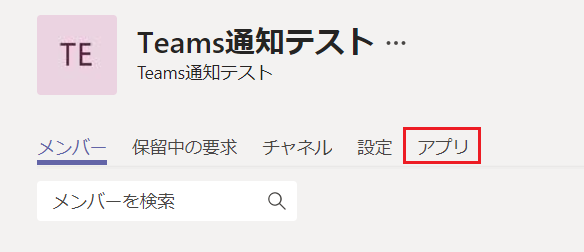
「アプリ」タブをクリックします。
「その他のアプリ」タブをクリックします。

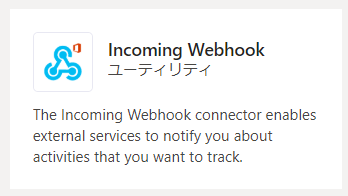
「Incoming Webhook」をクリックします。
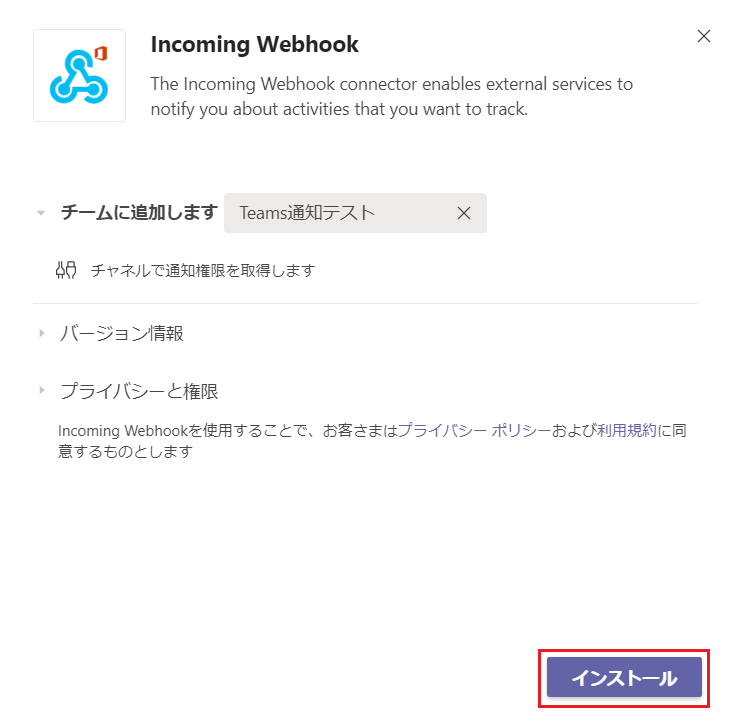
「インストール」をクリックします。
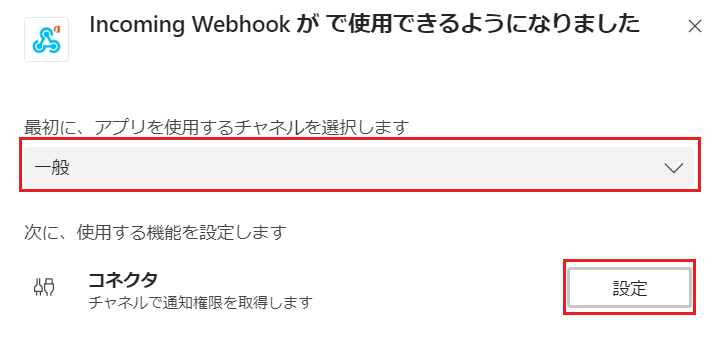
通知を行うチャネルを選択します。その後、「設定」をクリックします。
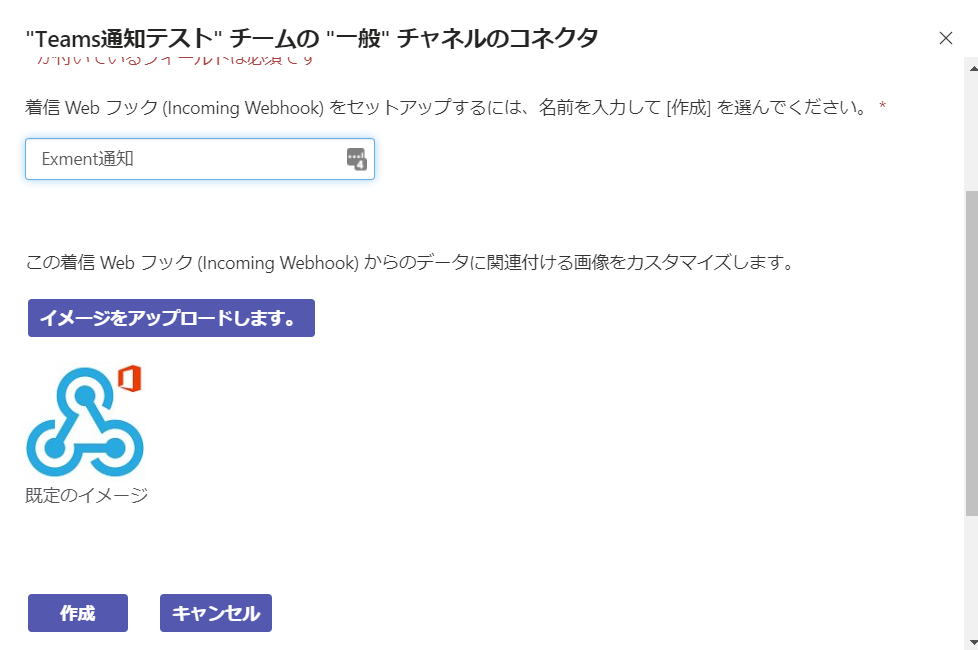
通知を使用する名前を入力し、「作成」をクリックします。
WebhookのURLが作成されるので、URLをコピーし、完了をクリックしてください。
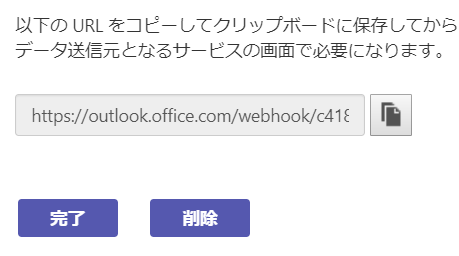
コピーしたWebhook URLを、Exmentの通知設定に貼り付けます。
Slack ID設定方法
Slackで、個別メンションを実施したい場合、ユーザー列のSlack IDを入力するためのシステム設定を行う必要があります。
以下の手順に従い、初回設定を行ってください。
カスタムテーブル設定で、「ユーザー」テーブルに対し、「カスタム列設定」リンクをクリックします。

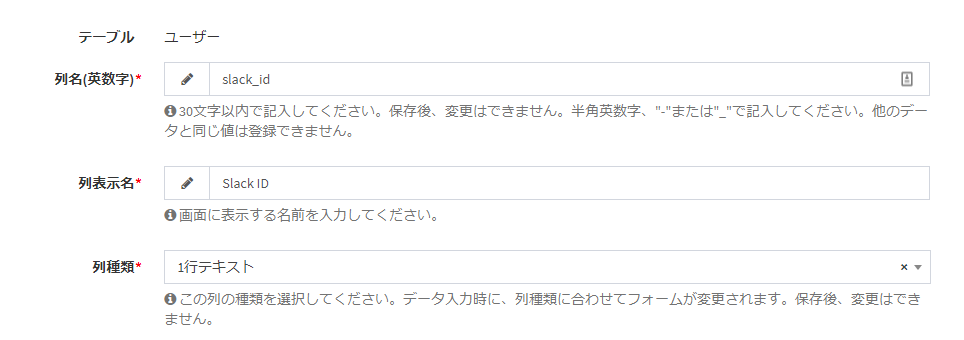
ユーザーテーブルのカスタム列設定で、以下のカスタム列を追加します。
- 列名(英数字)、列表示名:任意の名称
- 列種類:「1行テキスト」
システム設定画面の「詳細設定」で、「Slack ID設定列(ユーザー)」に、先ほど追加したSlack ID列を選択します。

これで、通知設定画面で、ユーザーデータに入力されているSlack IDに、メンションを実施することができます。
通知設定画面では、以下のように、通知対象画面の表示が変更されます。(上:Slack ID設定を行っていない場合、下:設定を行った場合)


- また、ユーザーデータの編集画面で、各ユーザーのSlack IDを入力することで、そのユーザーに通知を行う場合、メンションが追加されます。
※Slackの画面で、ユーザーIDを確認するには、こちらをご確認ください。